

Introduksjon
I denne veiledningsserien har vi sett på hvordan du installerer WordPress, lager sider, optimaliserer ytelsen, lager sikkerhetskopier og forbedrer sikkerheten, samt hvordan du oppdaterer og feilsøker nettstedet ditt. Det siste som gjenstår er vanen som gjør at det hele forblir håndterbart.
Nettsteder samler opp rot. Det kan være en utvidelse du prøvde én gang og glemte, temaer som aldri er blitt aktivert, eller brukerkontoen til noen som sluttet å jobbe med nettstedet for et år siden. Det er sjelden noe av dette haster, men hvert eneste element er én ting til som må oppdateres, sikkerhetskopieres og sikres.
I denne veiledningen viser vi en oppryddingprosess du kan foreta noen få ganger i året. Vi skal fjerne utvidelser og temaer som nettstedet ikke lenger trenger, rydde opp i brukerkontoer uten å miste noe innhold, og gå gjennom mediefilene.
En ti minutters gjennomgang
Hvis det er en stund siden du har gått gjennom nettstedet ditt er det på tide å friske opp hukommelsen. Åpne de fire følgende skjermene i WordPress og noter alt du ikke kjenner igjen:
- Utvidelser → Installerte utvidelser
- Utseende → Temaer
- Brukere → Alle brukere
- Media → Bibliotek
Ikke slett noe ennå. En utvidelse du ikke kjenner igjen håndterer kanskje kontaktskjemaet ditt. En ukjent brukerkonto kan tilhøre frilanseren som har skrevet halvparten av innleggene dine.
Før du sletter noe
Sjekk først at du har en nylig sikkerhetskopi. Det tar bare noen få minutter å lage en sikkerhetskopi med WordPress Toolkit i Plesk, og denne omfatter både filene og databasen. Du finner en fullstendig beskrivelse av prosessen i veiledningen vår for sikkerhetskopiering av WordPress.
Utfør også alle oppdateringer som ligger på vent. Det er lurt å sjekke hvilken versjon av hver komponent du har, og noen ganger løser en oppdatering nettopp det problemet som fikk deg til å vurdere å fjerne noe.
Fjern utvidelser du ikke lenger trenger
Selv om en utvidelse ikke er aktivert har den fortsatt filer liggende på serveren, og sårbar kode i disse filene kan noen ganger utnyttes selv om utvidelsen er slått av. Deaktiverte utvidelser vil også stadig dukke opp i oppdateringslisten din og sikkerhetskopiene dine. Hvis nettstedet ikke trenger utvidelsen bør den fjernes.
Finn først ut hva hver enkelt utvidelse gjør. Sjekk om de håndterer skjemaer, analyseverktøy, SEO-metadata, sikkerhet, caching, sikkerhetskopiering, viderekoblinger, widgets for sidebyggere eller en tilkobling til en ekstern tjeneste. Beskrivelsen og lenken Vis detaljer er ofte nyttig, og det samme gjelder siden med innstillinger for utvidelsen.
Når du har forsikret deg om at en inaktiv utvidelse faktisk er dødvekt, tar det bare tre klikk å slette den. På demosiden vår er dette Akismet, som var installert men ikke aktivert, med en kommentarinnstilling som ikke benyttet utvidelsen.
- Gå til Utvidelser → Installerte utvidelser og klikk på filteret Inaktiv.
- Merk av i avkryssingsboksen for utvidelsen.
- Velg Slett fra rullegardinmenyen for massehandlinger og bekreft.
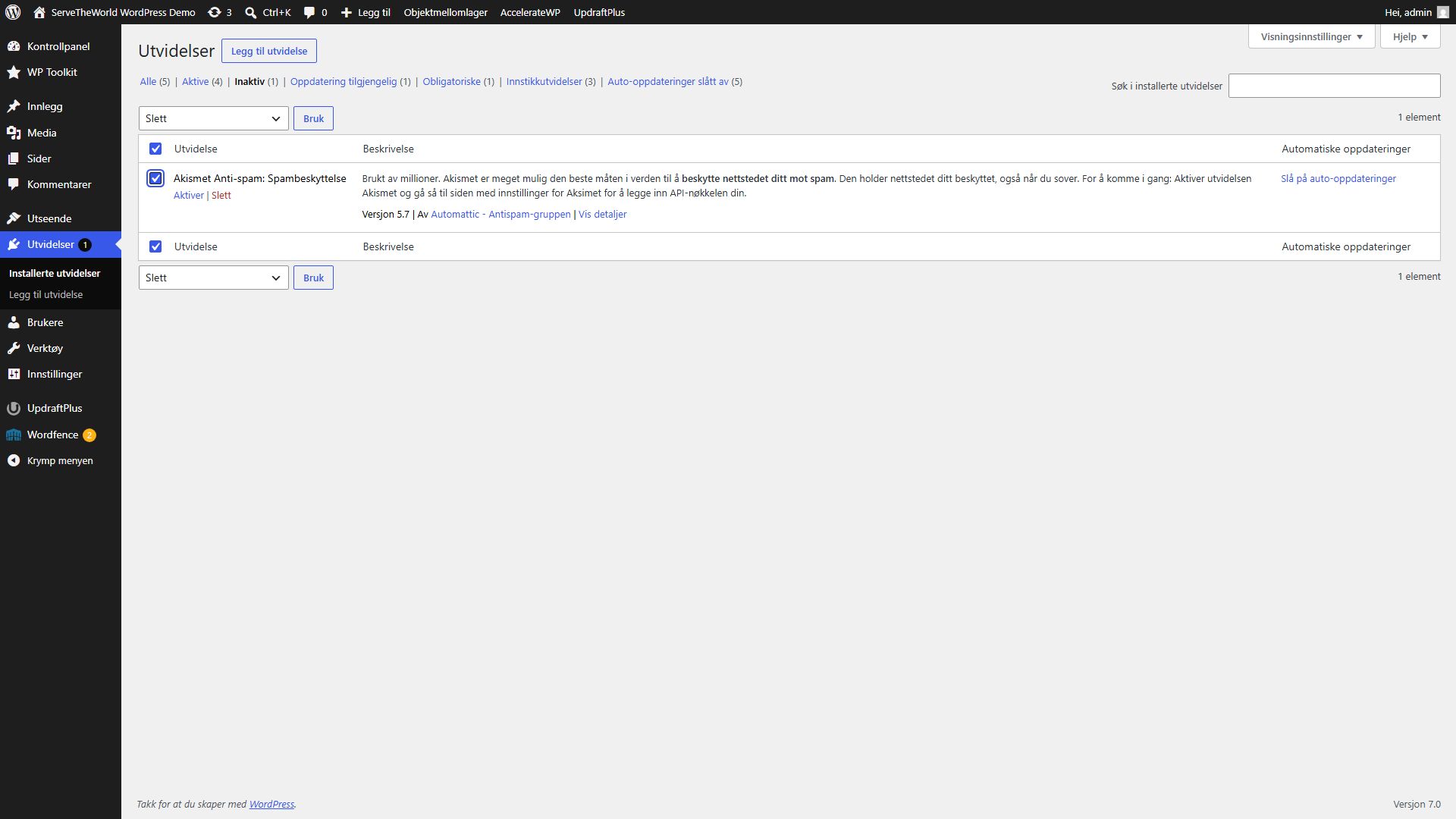
Aktive utvidelser krever litt mer tålmodighet. Hvis du er sikker på at utvidelsen ikke lenger er i bruk bør du først deaktivere den og deretter teste den synlige delen av nettstedet, wp-admin, skjemaene dine og alt annet som utvidelsen kan ha påvirket. Hvis alt fortsatt fungerer etter noen dager kan du slette den. Skulle noe slutte å fungere i løpet av denne testperioden kan du reaktivere utvidelsen med ett klikk.
Utvidelser knyttet til salg, bestillinger, medlemskap eller nettstedets utforming bør testes på en staging-versjon, ikke på det aktive nettstedet.
Når du sletter en utvidelse fjernes filene, men innstillinger og databasetabeller blir ofte liggende igjen. Disse restene har vi gått gjennom i veiledningen vår til opprydding av WordPress-databasen.
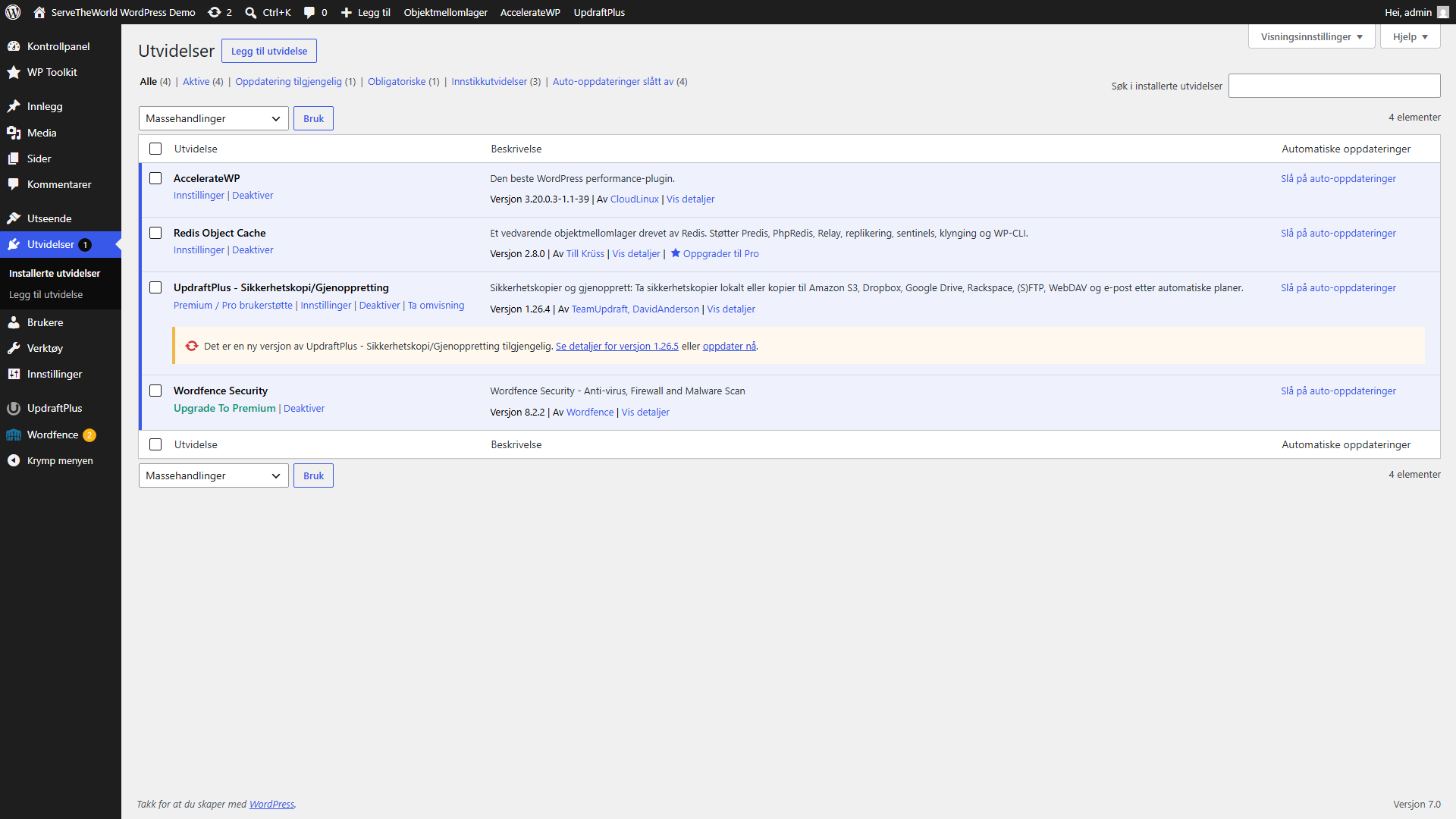
Etter oppryddingen består demosiden vår av de fire utvidelsene som faktisk utfører oppgaver: AccelerateWP og Redis Object Cache for ytelse, UpdraftPlus for sikkerhetskopiering og Wordfence for sikkerhet.
Temaer: Behold de du trenger, slett resten
Som regel er det best å ikke ha mer enn 2–3 temaer installert. Det aktive temaet ditt må du selvsagt ha. Hvis du benytter et underordnet tema (child theme) trenger du også dets overordnede tema (parent theme), siden det underordnede temaet ikke kan fungere uten. Vi anbefaler også at du beholder ett standardtema for WordPress, for eksempel Twenty Twenty-Five, som en trygg reserveløsning for testing av temabytte.
Alt annet kan vanligvis slettes. Åpne Utseende → Temaer, klikk på det ubrukte temaet, og finn Slett nederst i detaljvinduet.
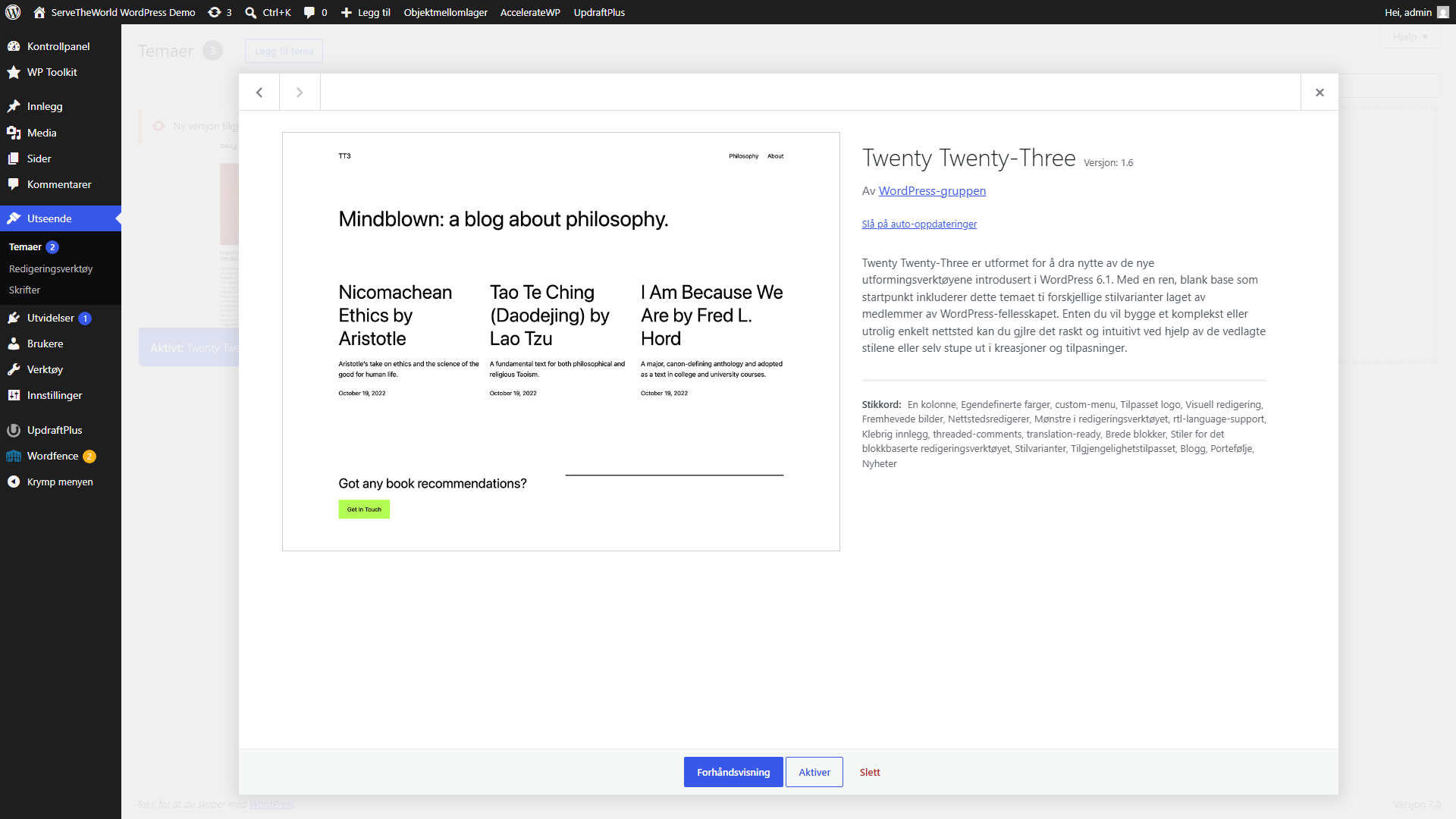
Når du sletter et tema fjernes filene tilhørende temaet. WordPress beholder imidlertid vanligvis de tilhørende innstillingene i Customizer i databasen, så hvis du installerer temaet på nytt senere, blir de gamle innstillingene for utseende ofte gjenopprettet.
Gjennomgang av brukerkontoer
Gamle kontoer utgjør en sikkerhetsrisiko. Hver konto inneholder påloggingsopplysninger som noen kan forsøke å få tak i gjennom phishing eller brute force-angrep. En administratorkonto kan installere programvare, endre innstillinger og administrere andre brukere. Færre kontoer med begrensede roller gir potensielle hackere en mindre angrepsflate.
Gå til Brukere → Alle brukere og sjekk listen opp mot tre regler.
- Hver enkelt ekte bruker bør ha sin egen konto.
- Hver konto bør kun ha de tilgangene som er nødvendige for å utføre arbeidsoppgavene.
- Hver konto bør ha en grunn til å eksistere. Kontoer til ansatte som har sluttet eller frilansere du ikke lenger samarbeider med, samt gamle testkontoer, bør slettes.
Administrator-filteret øverst fortjener litt ekstra granskning, da disse kontoene har størst potensial for å forårsake skade hvis de havner i gale hender.
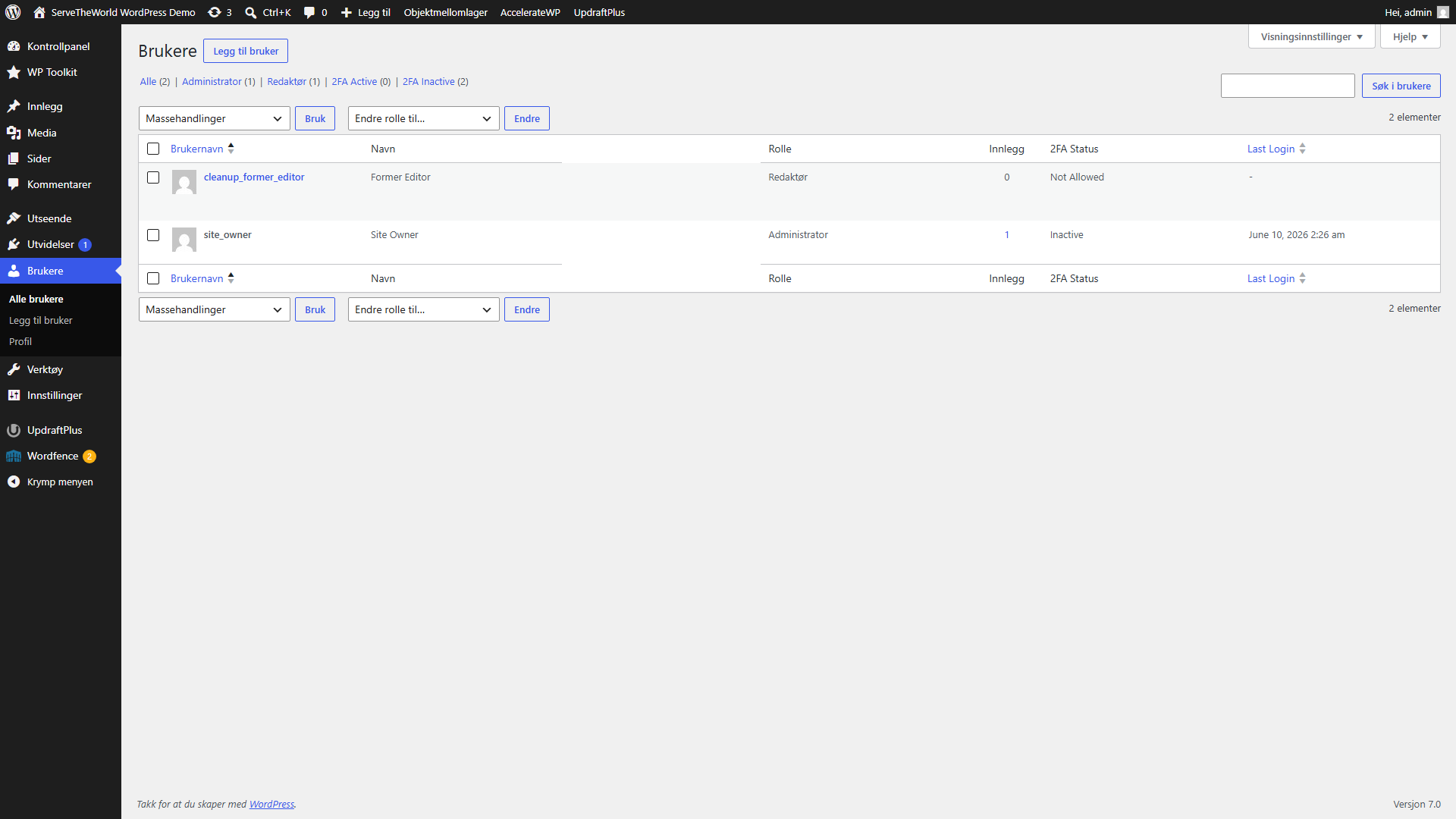
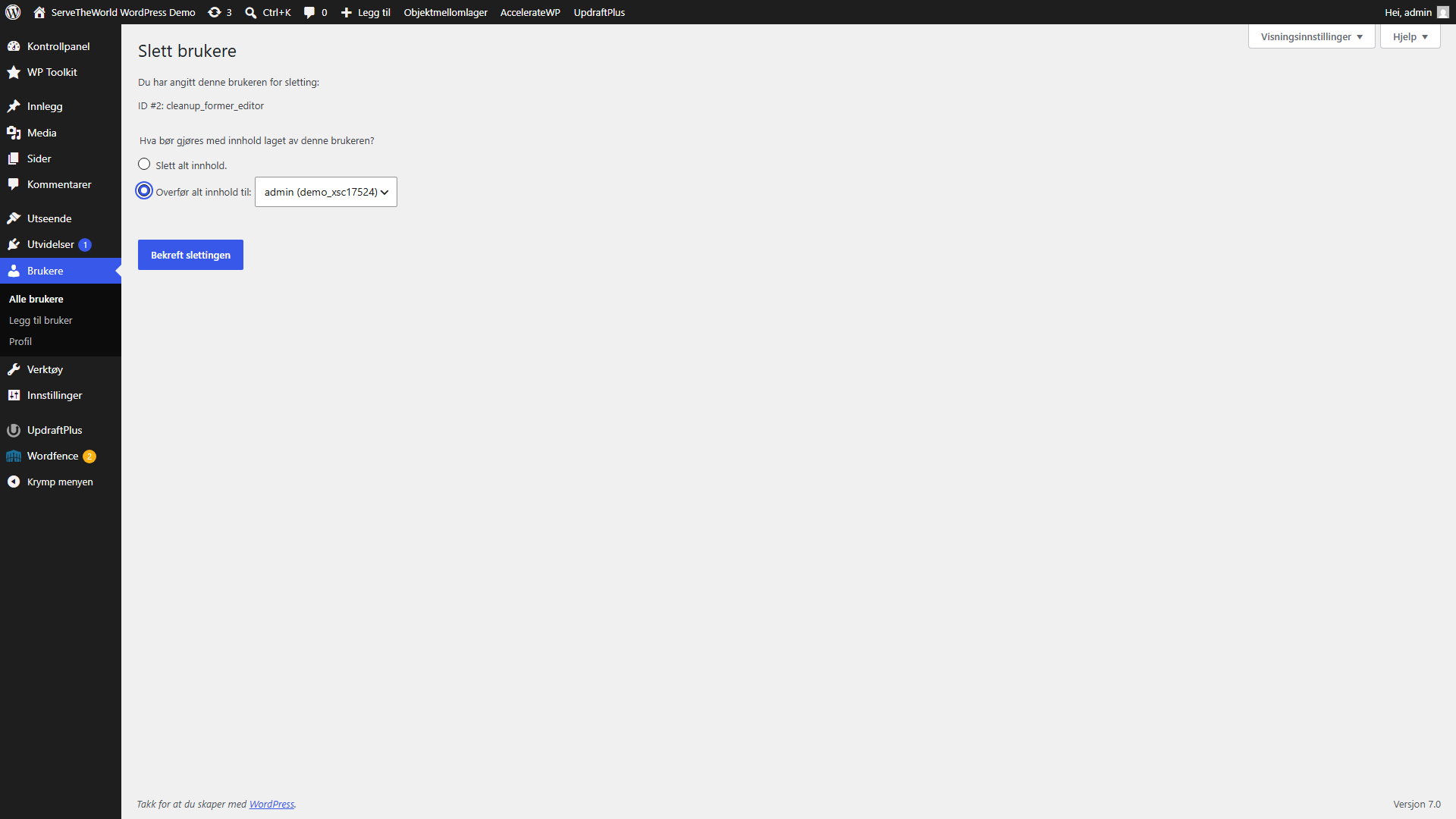
Demoen vår har en redaktør-konto som ligger igjen etter en tidligere medarbeider. Når du sletter en bruker som har opprettet innlegg eller sider, spør WordPress hva du vil gjøre med innholdet vedkommende har laget. Velg Overfør alt innhold til og velg en fortsatt aktiv bruker, så blir alt det den tidligere brukeren har laget liggende på nettstedet med ny eier. Slett alt innhold brukes når du er sikker på at alt kan slettes.
Gjennomgang av mediefiler uten å ødelegge sider
WordPress kan ikke med sikkerhet fortelle deg om en mediefil er i bruk, så dette er den mest tidkrevende delen av oppgaven. Mediebiblioteket har et filter kalt Ikke vedlagt, som du finner under Media → Bibliotek etter at du har byttet til listevisning. “Ikke vedlagt” betyr at filen ikke er knyttet til en bestemt innleggs- eller sideoppføring i databasen. Det betyr ikke at den er ubrukt.
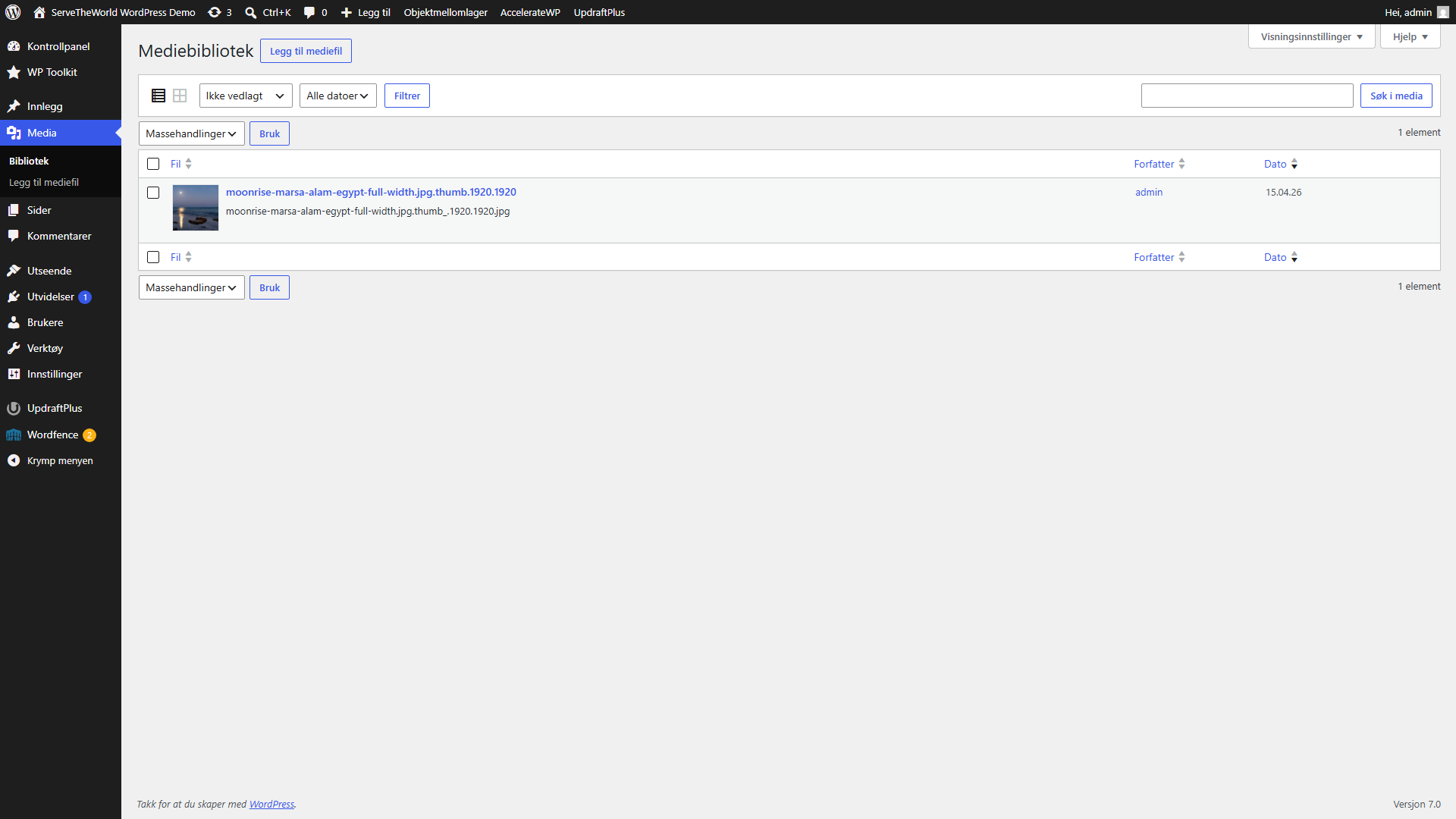
En ikke-vedlagt fil kan fremdeles vises i en Elementor-seksjon, en gjenbrukbar blokk, tema-CSS, en widget eller en e-postmal, eller det kan være lenket direkte til den fra et annet nettsted. Søk etter filnavnet til mediet på nettstedet ditt og sjekk de viktige sidene før du sletter noe.
Utvidelser for bildeoptimalisering kan noen ganger overse sidebyggere og tilpassede integrasjoner. Hvis du ikke er 100% sikker på at en fil ikke er i bruk, bør du la den være. Lagringsplassen på delt hosting er sjelden så begrenset at fjerning av ett ekstra bilde er verdt risikoen for at en side slutter å fungere.
Når du først er i gang, benytt anledningen til å fjerne opplagt skrot. Gamle utkast, slettede innlegg, spam og ventende kommentarer kan gjennomgås og slettes i små omganger. Revisjoner og utløpte midlertidige data er en mer avansert del av databasen, som vi tok for oss i del 17.
Sjekk nettstedet og lag en rutine
Avslutt på samme måte som du ville gjort ved en oppdatering. Åpne det synlige nettstedet i et nytt nettleservindu, klikk deg gjennom hovedsidene og test alt som er interaktivt, for eksempel et kontaktskjema eller kassen i nettbutikken. Hvis noe slutter å fungere, kan feilsøkingsveiledningen vår hjelpe deg å finne årsaken. Sikkerhetskopien du tok før oppryddingen fungerer her som et sikkerhetsnett.
Vi anbefaler at du legger inn neste oppryddingsrunde i kalenderen. Månedlig opprydding er en fin rytme for aktive nettsteder med jevnlige innholdsoppdateringer og mange brukere i wp-admin. Kvartalsvis er mer enn nok for små nettsteder. Sikkerhetskopiering og oppdatering har uansett sine egne, hyppigere rutiner.
Konklusjon
Det var hele serien. Hvis du har fulgt med fra begynnelsen er nettstedet ditt opprettet, sikret, optimalisert og sikkerhetskopiert, og vedlikeholdsrutinene fra de siste delene vil sørge for at det forblir slik. Ti minutter med opprydding hver måned er en rimelig forsikring av alt arbeidet du har lagt ned i det. Husk at det tar mindre enn ti minutter å rydde opp i tre måneders rot, men tre års rot kan ta dager.
Neste trinn: