

Introduksjon
WordPress-databasen din inneholder alle innlegg, sider, kommentarer, brukerkontoer, alle innstillinger for utvidelser og alle metadata for mediefiler på nettstedet. Gjennom måneder og år med normal bruk samler den også opp ting du ikke ville valgt å beholde, som for eksempel utløpte midlertidige data fra utvidelser som ikke ryddet opp etter seg selv, konfigurasjonsdata som er igjen etter utvidelser du slettet for måneder siden, tretti lagrede utkast til en “Om oss”-side du publiserte én gang, og spamkommentarer som ligger i en kø som ingen sjekker.
Denne “dødvekten” gjør at nettstedet gradvis fungerer tregere. Det tar litt lenger tid å laste inn kontrollpanelet, og databasesøk som pleide å ta et øyeblikk begynner å ta litt tid. En database som var ryddig og kompakt ved lanseringen kan doble seg i størrelse i løpet av et år, og det meste av denne veksten har ingenting med nyttig innhold å gjøre.
På STW WordPress-hosting har AccelerateWP en egen databaseside som tar seg av de vanligste oppryddingsoppgavene direkte fra administrasjonspanelet i WordPress. Benytter du delt hosting kan gratis utvidelser stort sett utføre det samme arbeidet. Vi skal se på begge deler.
Hva er det som fyller opp WordPress-databasen?
Hvis du vet hva som samler seg opp over tid i en WordPress-database er det lettere å avgjøre hva som er trygt å fjerne.
1. Gamle versjoner av innlegg
Hver gang du klikker Lagre utkast eller Oppdater på et innlegg eller en side, lagrer WordPress den forrige versjonen som en revisjon. Hvis du redigerer og lagrer innlegg tjue ganger, vil databasen inneholde tjue gamle versjoner i tillegg til den gjeldende, publiserte versjonen. Revisjoner er nyttige for å tilbakestille nylige endringer, men hvis nettstedet ditt har hundre innlegg og hvert innlegg har femten revisjoner, har du nesten 1 500 ekstra databaserader som ikke tjener noe formål.
2. Automatisk lagrete utkast og slettet innhold
WordPress lagrer automatisk et utkast mens du skriver, også før du selv har klikket Lagre utkast. Disse automatiske utkastene hoper seg opp. Spamkommentarer følger et lignende mønster og blir liggende i spamkøen til noen tømmer den manuelt eller et utvidelse fjerner dem.
3. Utløpte data for utvidelser og temaer
En utvidelse for sosiale medier kan lagre antall følgere i cachen i en time; en vær-widget kan lagre prognosedata i tretti minutter. Når utløpstiden er gått bør disse dataene forsvinne, men WordPress rydder ikke opp i dem av seg selv. Utløpte data blir bare slettet hvis det er spesifikt instruert via kode. Hvis ingen gjør det, forblir den utdaterte oppføringen i wp_options-tabellen på ubestemt tid. På et nettsted med ti eller femten utvidelser kan slike gamle data virkelig hope seg opp.
4. Foreldreløse data fra ulike utvidelser
Når du sletter en utvidelse vil WordPress fjerne kodefilene til utvidelsen fra serveren, men dataene som utvidelsen har lagret i databasen blir vanligvis ikke slettet. Både innstillinger, tilpassede tabeller, valgmuligheter og metadata kan bli liggende igjen. Hvis du har testet og slettet fem forskjellige kontaktskjema-utvidelser før du bestemte deg for hvilken du skulle bruke, kan databasen din inneholde fem sett med foreldreløse konfigurasjonsdata som ikke har noen funksjon.
5. Opphoping av data i wp_options-tabellen
Tabellen wp_options i databasen lagrer innstillinger og midlertidige data for hele nettstedet. WordPress leser den nesten hver gang en side lastes inn, så dette er en av de tabellene i databasen som har størst innvirkning på ytelsen. På et nettsted som har vært i drift i et år eller mer, der utvidelser er blitt lagt til og fjernet underveis, fylles wp_options opp med oppføringer som ikke lenger tilhører noen aktiv funksjon. Denne opphopingen har stor innvirkning fordi tabellen brukes kontinuerlig.
Ta sikkerhetskopi før du rydder
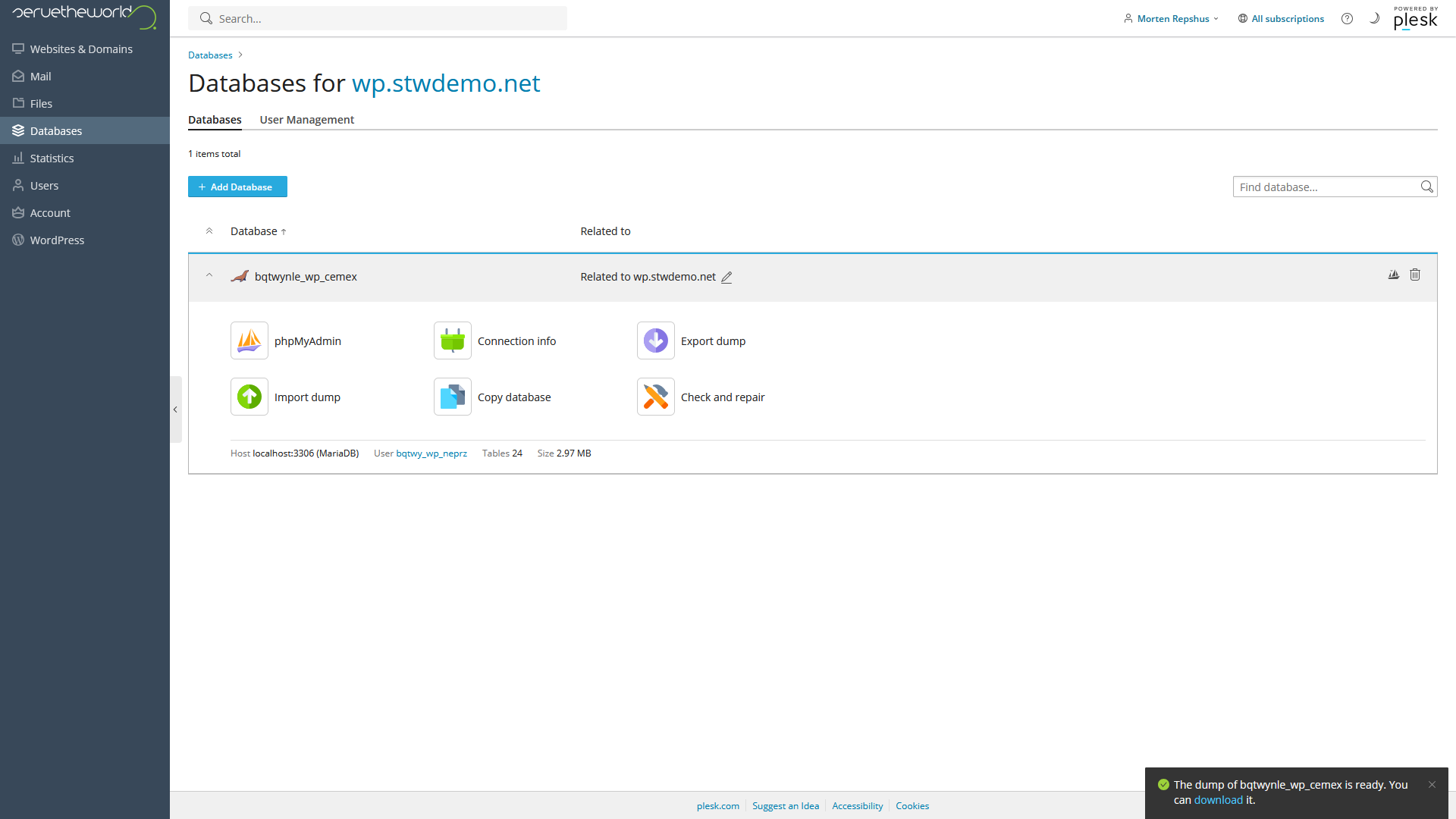
Endringer i databasen er permanente, så ta en sikkerhetskopi av databasen før du utfører oppryddingen. Når en database-optimalisering i AccelerateWP først er utført, er det ikke mulig å angre den. I del 21 beskriver vi hele prosessen for sikkerhetskopiering av et komplett WordPress-nettsted. For å ta en rask sikkerhetskopi av kun databasen før oppryddingen, kan du bruke funksjonen for databaseeksport i Plesk:
- Logg inn på my.servetheworld.net.
- Gå til Produkter → Mine produkter → Administrer for webhotell-abonnementet ditt.
- Klikk Plesk.
- Klikk Databases.
- Finn WordPress-databasen din og klikk Export Dump.
- Kryss av for Automatically download dump after creation og klikk Export Dump.
Dette vil laste ned en komprimert .sql-fil som du kan importere på nytt via den samme Databases-siden hvis noe skulle gå galt, ved å klikke “Import dump” og velge sikkerhetskopien din.
Database-opprydding med AccelerateWP
På STW WordPress-hosting inneholder AccelerateWP en Database-side som samler de vanligste oppryddingsoppgavene på ett sted. I WordPress går du til AccelerateWP → Database for å få tilgang til den.
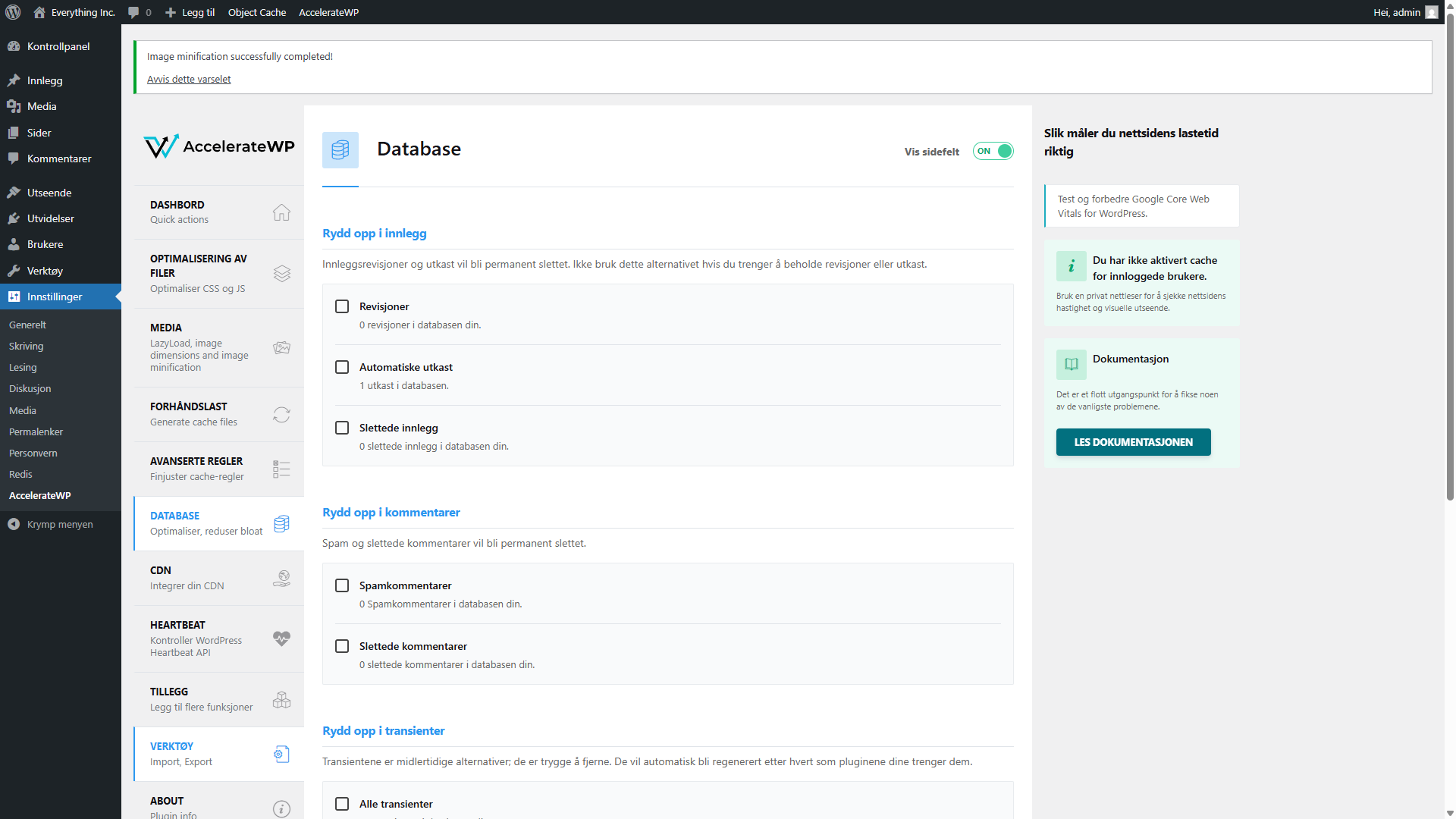
Siden er delt inn i fem seksjoner. Hver seksjon tar for seg en bestemt type rot i databasen, med en oversikt over hvor mange elementer som ligger i kø.
Rydd opp i innlegg
Revisjoner sletter alle lagrede revisjoner av innlegg og sider. Hvis du nylig har redigert viktig innhold og kanskje trenger å gå tilbake til en tidligere versjon, bør du foreløpig la være å krysse av i denne boksen. Hvis revisjonene dine derimot gjelder sider du gjorde ferdig for flere måneder siden, kan du trygt slette dem.
Automatiske utkast fjerner utkast som WordPress har opprettet i bakgrunnen mens du har endret innlegg. Dette er rester fra innlegg du aldri har publisert eller redigeringsvinduer du har lukket.
Slettede innlegg fjerner innlegg og sider som ligger i papirkurven. WordPress skal egentlig tømme papirkurven automatisk etter 30 dager, men denne prosessen er avhengig av planlagte oppgaver som ikke alltid kjører som de skal.
Rydd opp i kommentarer
Spamkommentarer viser spam som er fanget opp av Akismet eller et annet spamfilter du bruker. Disse kommentarene er allerede merket som spam, så når du sletter dem fjerner du data som uansett aldri ville blitt godkjent eller vist.
Slettede kommentarer viser kommentarer som du (eller en utvidelse) har flyttet til papirkurven. I likhet med innlegg i papirkurven blir disse liggende der til de blir slettet.
Rydd opp i transienter
Transienter er de midlertidige filene fra utvidelser og temaer som er omtalt ovenfor. Alle transienter viser det totale antallet transienter. Dette er elementet på siden som utgjør den laveste risikoen. Når du sletter transienter fjernes de utløpte oppføringene som WordPress ikke har rukket å slette, og de aktive oppdateres – dette er ufarlig.
Rydd opp i databasen
Optimaliser tabeller gjenvinner plass som er blitt ledig etter slettede rader og omorganiserer dataene i tabellen for raskere søk. Når WordPress sletter en revisjon, et innlegg i papirkurven eller en spamkommentar, blir ikke plassen som den aktuelle raden opptok automatisk frigjort i tabellen. Over tid hoper disse hullene seg opp, og optimaliseringen komprimerer alt. På et nettsted som aldri har blitt optimalisert vil den første kjøringen ofte frigjøre en merkbar mengde plass.
Tabelloptimaliseringen låser hver tabell kortvarig mens den omorganiseres (i millisekunder på et lite nettsted). Det er mer enn nok å kjøre den én gang i kvartalet.
Automatisk opprydding
Planlegg automatisk opprydding kjører disse oppgavene etter en fast tidsplan. Når funksjonen er aktivert vises et valgfelt for hyppighet. Ukentlig eller månedlig er et fornuftig valg for de fleste nettsteder. Det er likevel lurt å gjennomføre en manuell sesjon innimellom for revisjoner og tabelloptimalisering, siden det kan være nyttig med en rask vurdering av disse oppgavene før du bekrefter.
Gjennomføring av oppryddingen
Kryss av i boksene for elementene du ønsker å rydde opp i, og klikk Lagre endringer og optimaliser nederst på siden. Oppryddingen kjører i bakgrunnen, og du vil få en melding når den er fullført. Første gang du kjører opprydding bør du starte med midlertidige data, spamkommentarer, slettede kommentarer, slettede innlegg og automatiske utkast (alle har lav risiko). Du kan legge til revisjoner og tabelloptimalisering neste gang.
Valgfritt: Begrensning av revisjoner
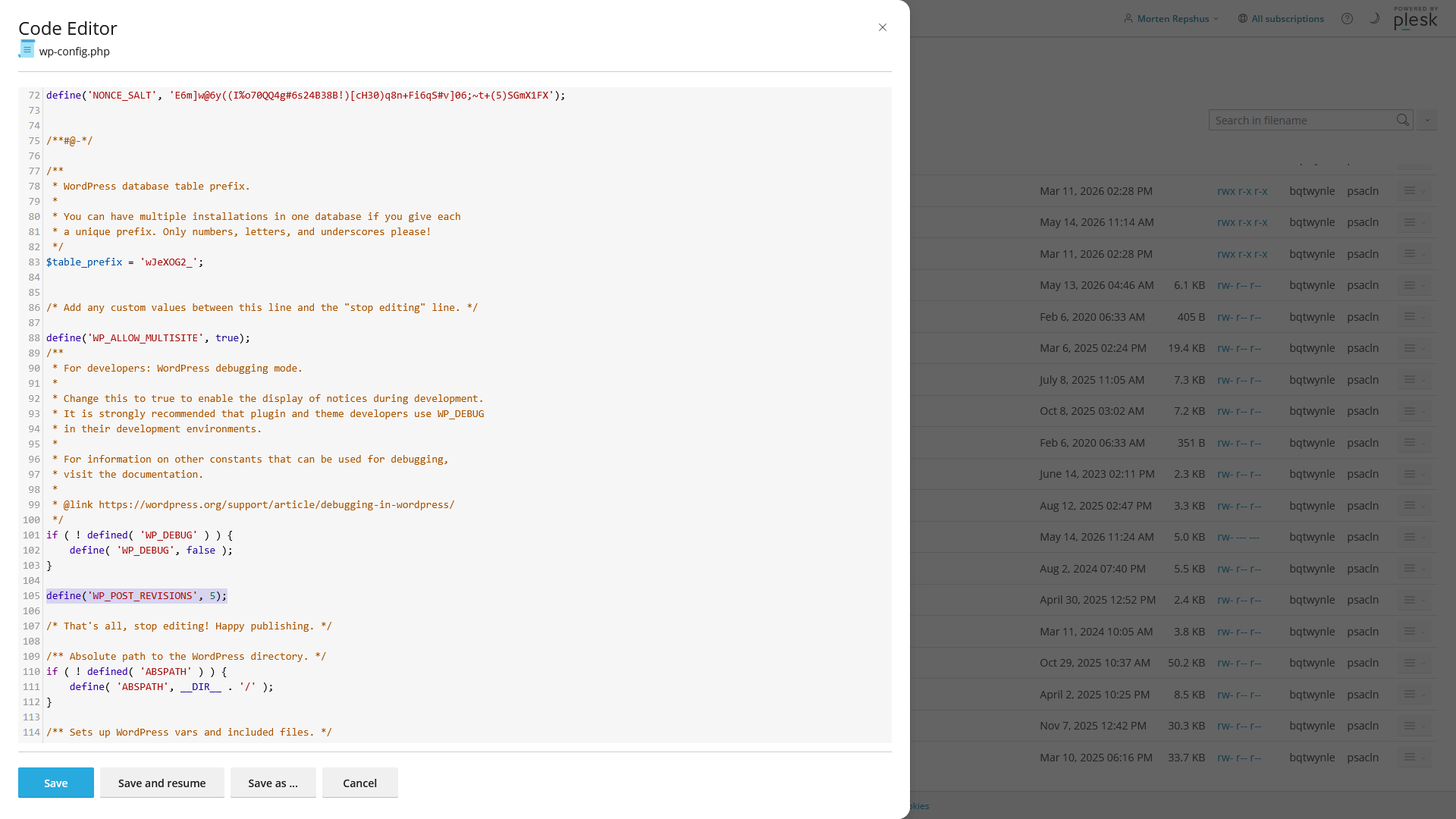
Å rydde opp i gamle revisjoner løser problemet med opphopingen, men du kan også forhindre at de hoper seg opp på nytt. Legg til denne linjen i wp-config.php-filen din (som vi først så på i del 5):
define('WP_POST_REVISIONS', 5);Dette begrenser antall revisjoner til fem per innlegg. Hvis en sjette revisjon opprettes, blir den eldste slettet. Du kan få tilgang til wp-config.php via Plesk ved å klikke på “Files” og velge wp-config.php. Avhengig av serveren din og hvordan du installerte WordPress, kan du finne denne filen i en mappe som heter httpdocs eller public_html, eller i en mappe oppkalt etter domenenavnet ditt. Linjen du legger til skal plasseres over kommentaren /* That's all, stop editing! */.
Fem er et greit standardvalg. Hvis du sjelden tilbakestiller endringer kan 3 også fungere. Hvis du setter verdien til 0 eller false deaktiveres revisjonene fullstendig. Dette fjerner det sikkerhetsnettet som muligheten for tilbakestilling utgjør.
Hvis du benytter webhotell
Hvis webhotell-abonnementet ditt ikke inkluderer AccelerateWP, kan en utvidelse for databaseopprydding utføre den samme oppgaven.
WP-Optimize
WP-Optimize (gratis, med et premium-abonnement) håndterer revisjoner, automatiske utkast, midlertidige filer, slettet innhold, spamkommentarer og tabelloptimalisering.
Etter at du har installert den via Utvidelser → Legg til utvidelse går du til WP-Optimize → Database. Grensesnittet viser ryddekategorier med antall og avmerkingsbokser, på samme måte som i AccelerateWP. Hvert element viser hvor mange oppføringer som vil bli fjernet og hvor mye plass som vil bli frigjort.
Gå gjennom listen, kryss av de elementene du ønsker å rydde opp i, og klikk Run optimization. WP-Optimize lar deg også planlegge automatiske oppryddinger under fanen Settings, der ukentlig er et greit standardvalg.
Advanced Database Cleaner
Advanced Database Cleaner (gratis, med et premium-abonnement) går dypere inn på foreldreløse data. Gratisversjonen tar seg av generell opprydding (revisjoner, midlertidige data, utkast og elementer i papirkurven). Premium-versjonen inkluderer i tillegg gjenkjenning av foreldreløse tabeller, innstillinger og metadata som er etterlatt av slettede utvidelser og temaer.
Hvis du har installert og fjernet flere utvidelser i løpet av nettstedets levetid, kan Advanced Database Cleaner identifisere hvilke gjenværende tabeller og alternativer som tilhører utvidelser som ikke lenger er aktive. Programmet merker hvert element med navnet på utvidelsen det stammer fra, noe som gjør det enklere å avgjøre hva du trygt kan slette.
For de fleste nettsteder kan WP-Optimize ta seg av det rutinemessige vedlikeholdet. Det er lurt å legge til Advanced Database Cleaner hvis du vil finne frem til foreldreløse data som generelle ryddeverktøy ikke fanger opp.
Hvor ofte bør du rydde?
Du trenger ikke å gjøre dette hver uke. Midlertidige filer, spam, slettet innhold og automatiske utkast kan trygt slettes en gang i måneden, og planlagt opprydding med AccelerateWP tar seg av dette for deg automatisk. Revisjoner og tabelloptimalisering bør helst utføres en gang i kvartalet, etter at du først har tatt en ny sikkerhetskopi. Hvis du har fjernet noen utvidelser siden forrige gang, er dette også et godt tidspunkt å sjekke om det finnes foreldreløse data.
Tips: Før du deaktiverer og sletter en utvidelse bør du sjekke om det finnes et alternativ for “fjern data” eller “ren avinstallering” i innstillingene.
Dette bør du unngå
- Ikke kjør direkte SQL-spørringer. Ryddeverktøyene eksisterer nettopp for at du skal slippe å skrive
DELETE FROM wp_postmeta WHERE...for hånd. En spørring med feil kan slette innhold uten mulighet for å angre. - Ikke optimaliser tabeller for ofte. Tabelloptimalisering låser hver enkelt tabell mens den omorganiseres. En gang i kvartalet er nok for de fleste nettsteder.
- Ikke gå ut fra at alt som er avmerket trygt kan slettes. Noen “foreldreløse” data kan tilhøre en aktiv utvidelse som lagrer ting på en uvanlig måte. Hvis du ikke er sikker på hvor et element hører hjemme, bør du la det være. Noen få KB med obskure data koster mindre enn en ødelagt utvidelse.
- Ikke hopp over sikkerhetskopieringen. To minutter med sikkerhetskopiering beskytter deg mot alle mulige feil i de påfølgende trinnene.
Slik ser du om oppryddingen var nyttig
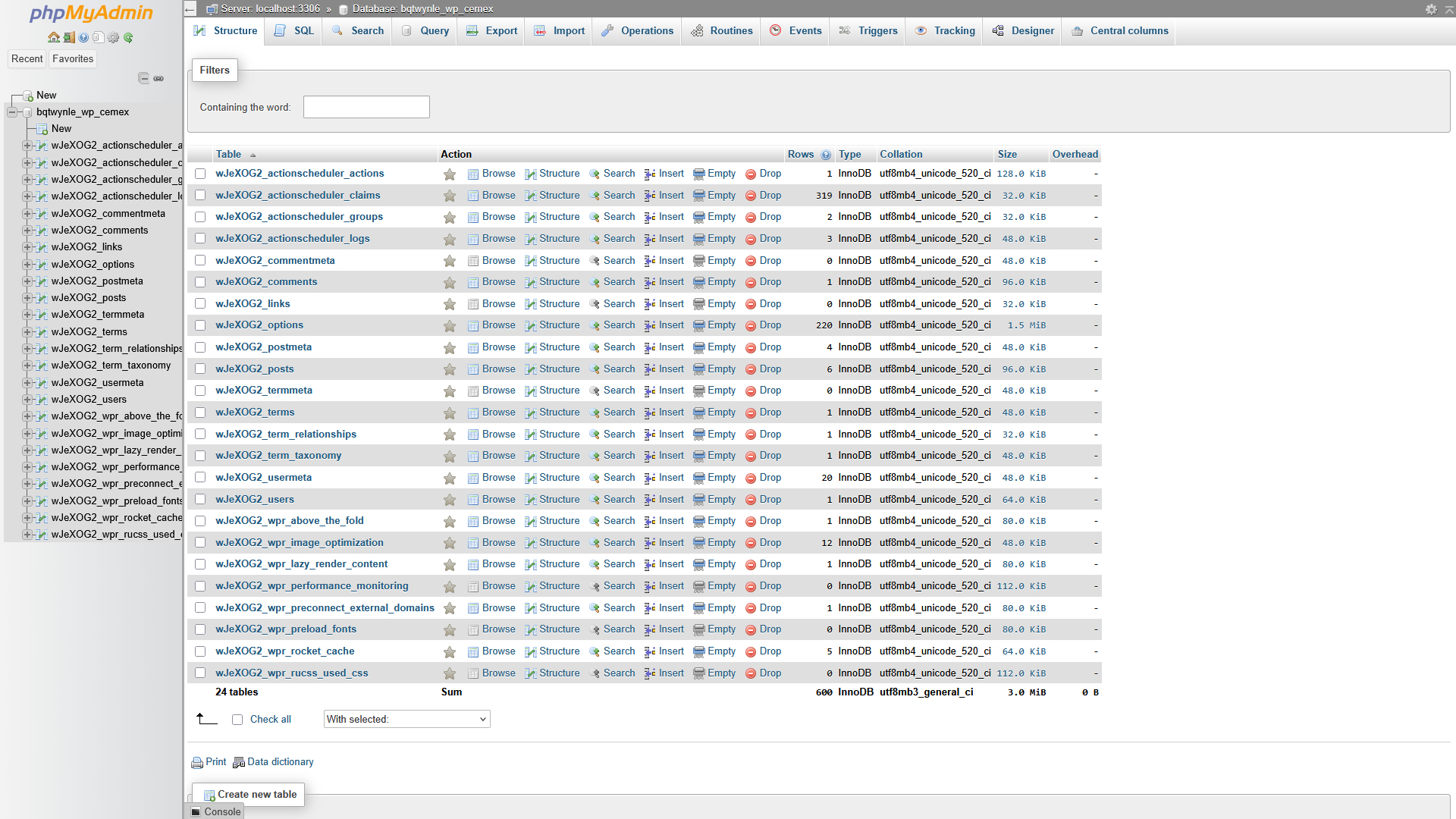
Hvis du er nysgjerrig kan du sjekke databasestørrelsen i phpMyAdmin (tilgjengelig via Plesk → Databases → phpMyAdmin), som viser størrelsen på hver enkelt tabell. På et nettsted som aldri har blitt ryddet vil den første økten ofte gjenvinne 20–50 % av den totale databasestørrelsen. Du vil kanskje også merke at kontrollpanelet lastes inn raskere og at sikkerhetskopiene blir mindre etterpå, selv om gevinsten fra en enkelt økt er beskjeden. Fordelen er kumulativ. Regelmessig vedlikehold holder databasen stabil, mens en database som aldri blir ryddet sakte vil forringes over tid.
Konklusjon
Oppdateringer, utløpte midlertidige data, foreldede utvidelses-data og slettet innhold hoper seg opp uten at det kommer noen tydelige tegn på at noe er galt. På STW WordPress-hosting håndterer AccelerateWPs Database-side de vanlige oppryddingsoppgavene med valgfri forhåndsplanlegging. På delt hosting dekker WP-Optimize det samme området via en utvidelse. Uansett hvilken metode du bruker kan funksjonen WP_POST_REVISIONS i wp-config.php hindre at nye revisjoner hoper seg opp igjen etter at du har ryddet dem bort.
Vi har nå gått gjennom de fem faktorene som påvirker hastigheten til WordPress på delt hosting, fra sidecaching og objektcaching til bildestørrelse, CSS og JS samt database-effektivitet. I neste del skal vi ta for oss viktige utvidelser, med sikkerhet som utgangspunkt.
Neste trinn: