

Introduksjon
I en tidligere WordPress-veiledning viste vi deg hvordan du konfigurerer UpdraftPlus for planlagt kopiering og ekstern lagring, slik at WordPress-nettstedet ditt blir sikkerhetskopiert automatisk.
I denne veiledningen skal vi gå gjennom selve prosessen med å lage sikkerhetskopier og gjenopprette data ved hjelp av UpdraftPlus, WordPress Toolkit og Acronis. Alle disse verktøyene er tilgjengelige via ServeTheWorld WordPress-hosting, og de opererer på hvert sitt nivå. WordPress Toolkit i Plesk gir deg raske øyeblikksbilder av WordPress-installasjonen din når du ønsker det. UpdraftPlus håndterer sikkerhetskopiering og gjenoppretting direkte fra kontrollpanelet i WordPress, mens Acronis lagrer daglige gjenopprettingspunkter for hele hostingkontoen din, inkludert filer, databaser og e-post.
Dette representerer ulike lag, der hvert lag håndterer områder som de andre ikke dekker. Når du har lest ferdig denne veiledningen har du lært hvordan du bruker alle tre.
Velg riktig verktøy til oppgaven
Før vi går inn på trinn-for-trinn-veiledningen for hver metode, la oss raskt se på hvilket verktøy som passer best i ulike situasjoner. Det er selvfølgelig en del overlapp, men generelt kan vi slå fast at:
- WordPress Toolkit er det beste verktøyet for å ta raske manuelle sikkerhetskopier før du oppdaterer utvidelser, bytter tema eller gjør andre endringer du kan risikere å angre på.
- UpdraftPlus egner seg best til planlagt sikkerhetskopiering og ekstern lagring, gjenoppretting av bestemte komponenter (f.eks. kun utvidelser eller kun databasen) samt migrering av nettstedet til en annen server.
- Acronis er det beste valget for full gjenoppretting av hostingkontoer, gjenoppretting hvis du ikke har tatt en manuell sikkerhetskopi på forhånd, samt gjenoppretting av e-post eller filer som ikke er knyttet til WordPress.
Metode 1: Sikkerhetskopiering og gjenoppretting med WordPress Toolkit i Plesk
WordPress Toolkit er den raskeste metoden for å ta en sikkerhetskopi av WordPress-nettstedet ditt manuelt før du gjør endringer. Sikkerhetskopien inkluderer hele WordPress-installasjonen med ett klikk, og for et lite nettsted tar det vanligvis under ett minutt. Tenk på dette som et lagringspunkt du kan gjenopprette hvis en endring gjør at noe skjærer seg. Slik foregår prosessen hvis du benytter ServeTheWorld-hosting:
Finn skjermen for sikkerhetskopiering
- Logg inn på my.servetheworld.net.
- Gå til Produkter → Mine produkter og klikk på Administrer for hostingabonnementet ditt.
- Klikk WP Toolkit for å åpne kontrollpanelet i Plesk.
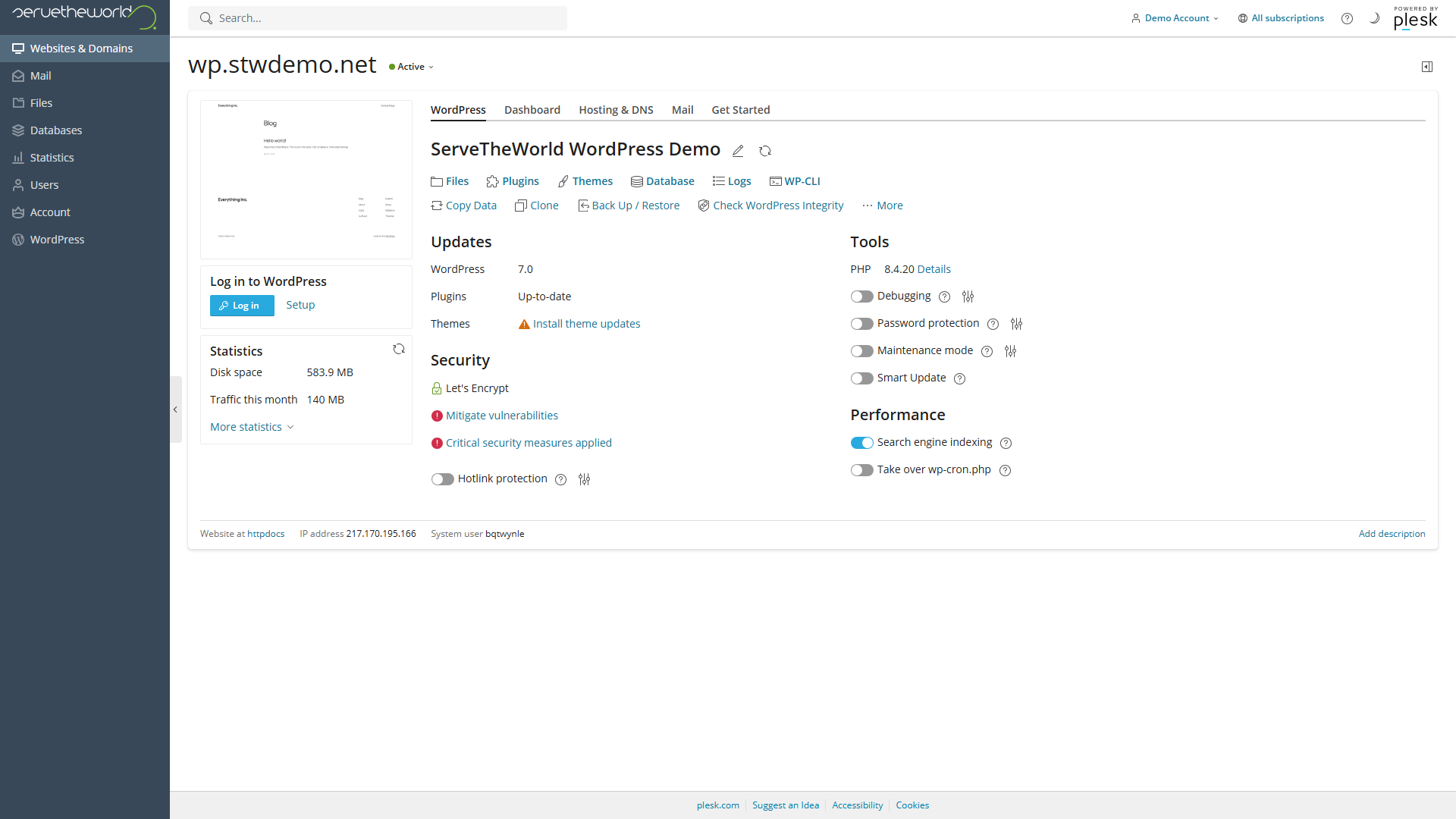
- Klikk Back Up / Restore i handlingsraden i WordPress Toolkit for det aktuelle WordPress-nettstedet ditt.
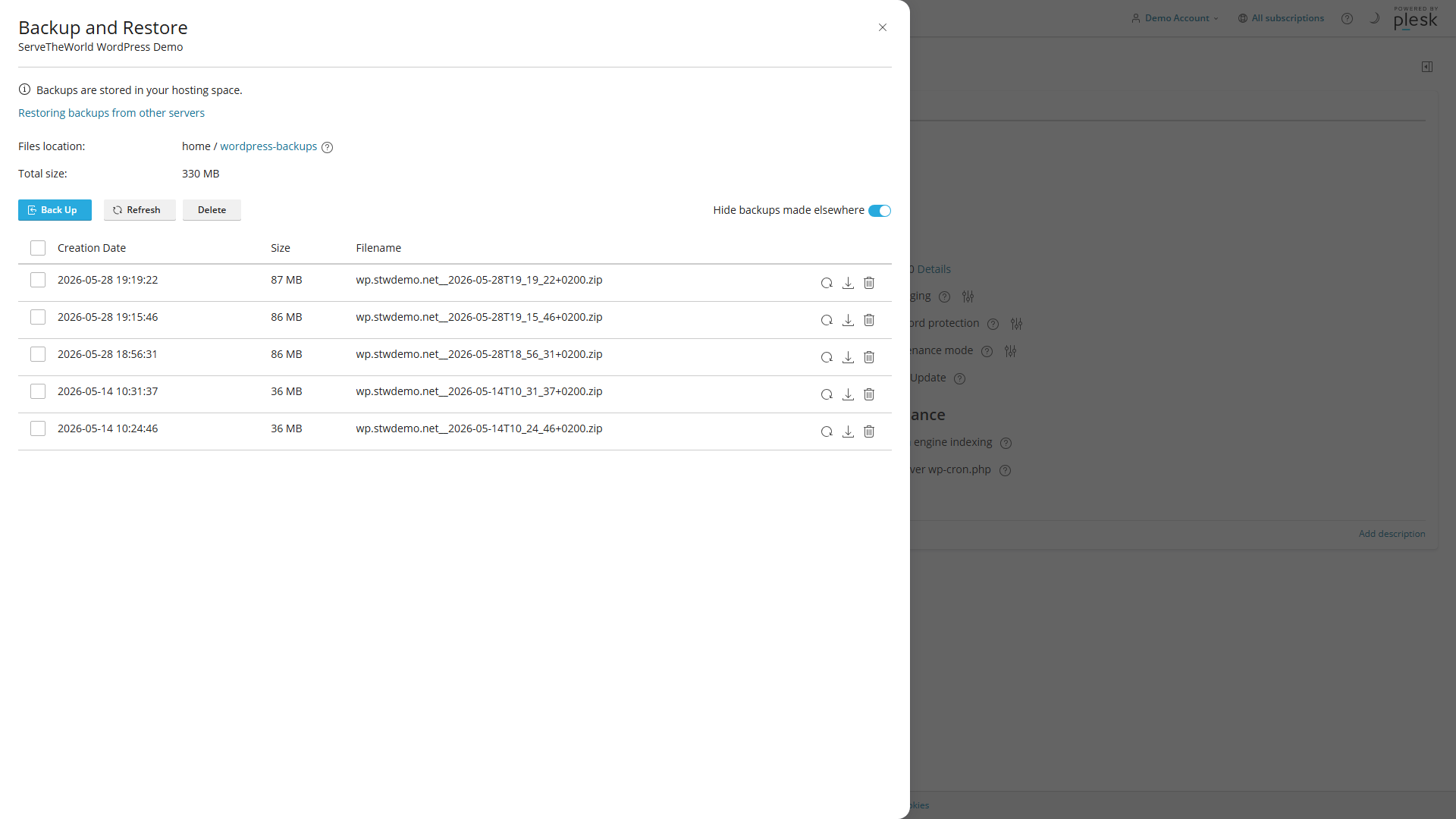
Seksjonen “Backup and Restore” åpnes med en liste over alle eksisterende sikkerhetskopier du har lagret. Hver rad viser opprettelsesdato, filstørrelse og filnavn. Sikkerhetskopiene lagres på hostingkontoen din under wordpress-backups.
Slik oppretter du en sikkerhetskopi
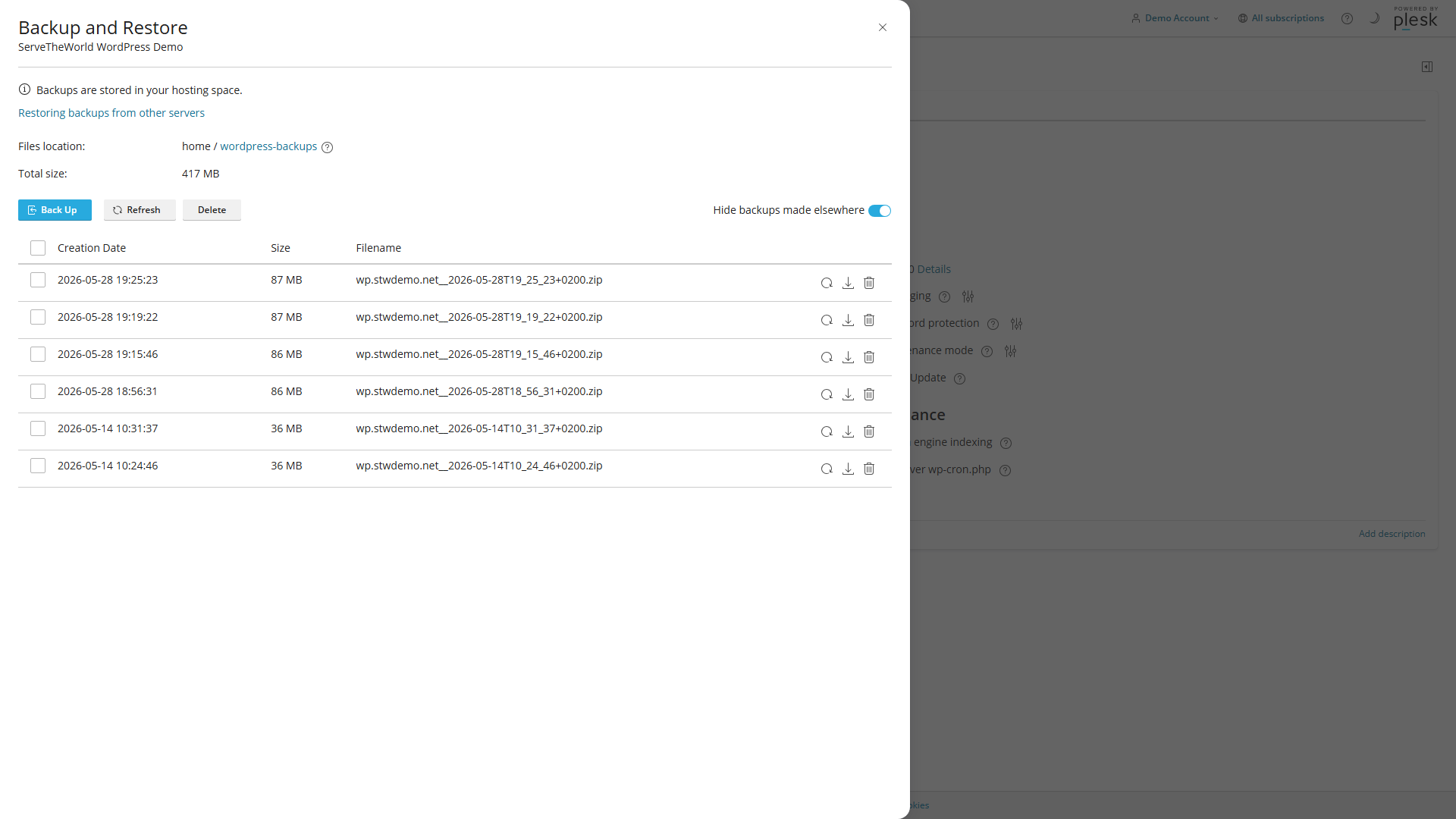
Klikk Back Up-knappen, så starter sikkerhetskopieringen umiddelbart. Det er ingen veiviser eller innstillinger du må velge. WordPress Toolkit pakker sammen databasen, temaene, utvidelsene, opplastede filer og konfigurasjonsfilene dine i én komprimert arkivfil. For større nettsteder med omfattende mediebiblioteker kan prosessen ta litt tid, men du kan fortsette å jobbe i Plesk mens den pågår.
Når sikkerhetskopieringen er fullført vises en ny oppføring øverst på listen med opprettelsestidspunkt, filstørrelse og filnavn. Du kan laste ned hvilken som helst sikkerhetskopi ved å bruke nedlastingsikonet ved siden av den aktuelle raden. Det er lurt å laste ned en kopi før du foretar større endringer, slik at du også har en sikkerhetskopi utenfor hostingkontoen din. Hvert arkiv er en selvstendig zip-fil, så det er enkelt å lagre dem.
Slik gjenoppretter du nettstedet fra en sikkerhetskopi i WordPress Toolkit
For å gjenopprette nettstedet fra en sikkerhetskopi klikker du på sirkel-ikonet i raden for den kopien du ønsker å gå tilbake til. Du vil få opp en dialogboks som ber deg bekrefte at du ønsker å gjenopprette nettstedet til tidspunktet for den aktuelle sikkerhetskopien. Boksen Delete existing data before restoring er krysset av som standard. Dette betyr at gjenopprettingen erstatter den aktuelle versjonen av nettstedet ditt med den arkiverte versjonen fra sikkerhetskopien.
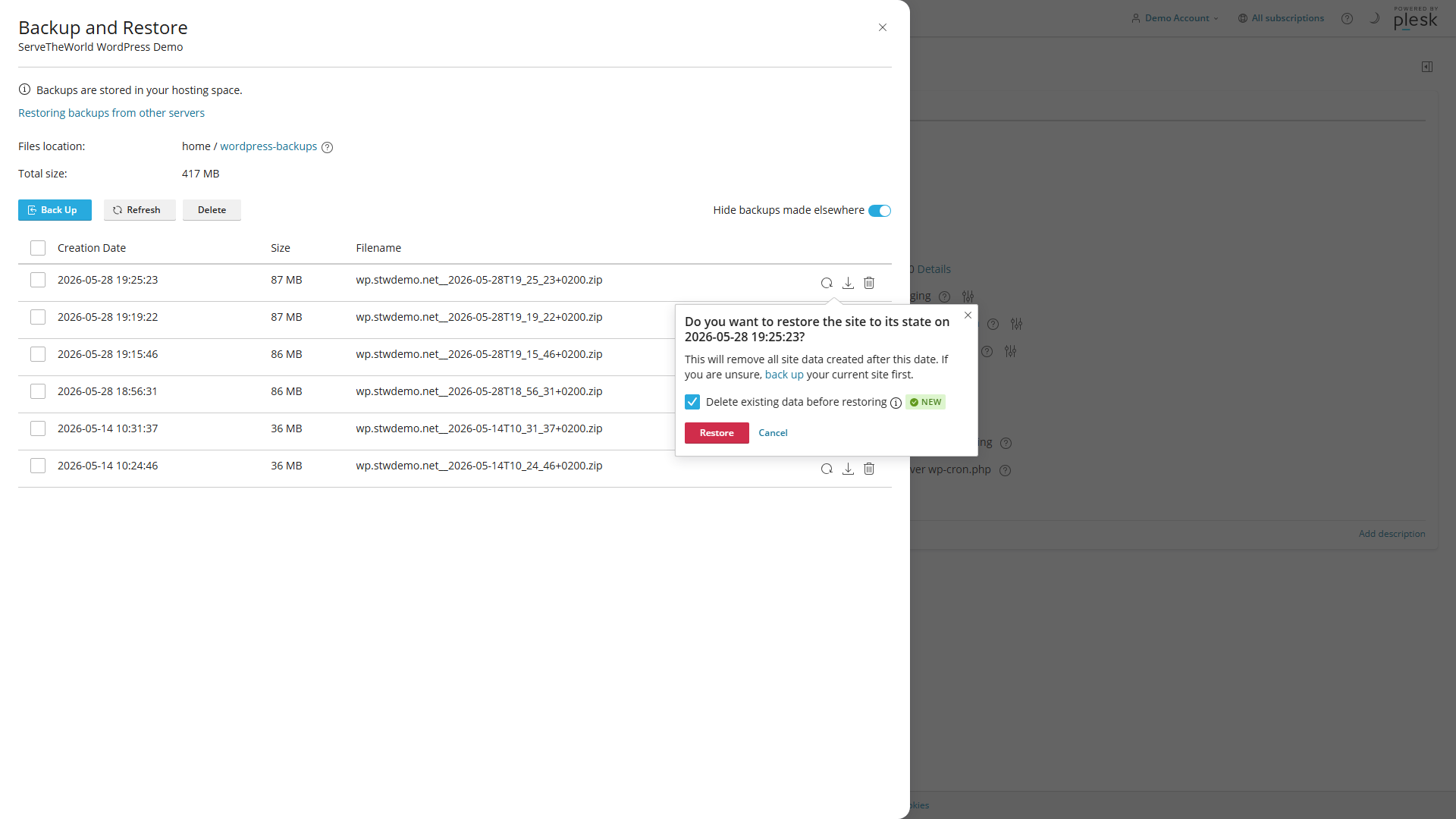
Hvis du har publisert nytt innhold etter at du tok sikkerhetskopien du skal gjenopprette fra, er det lurt å ta en ny kopi av den nåværende tilstanden først. På den måten har du fortsatt tilgang til det nyeste arbeidet ditt. Når du er klar klikker du Restore, så tar WordPress Toolkit seg av resten.
Metode 2: UpdraftPlus Backup and Restore
Hvis du fulgte veiledningen for å sette opp UpdraftPlus i del 19, oppretter nettstedet ditt allerede planlagte sikkerhetskopier og sender dem til ekstern lagring. Du kan også ta manuelle sikkerhetskopier med UpdraftPlus og håndtere gjenoppretting direkte fra kontrollpanelet i WordPress.
En av de største fordelene med UpdraftPlus er at du kan velge nøyaktig hva som skal sikkerhetskopieres, hvor kopiene skal lagres og hvilke komponenter du vil gjenopprette. Siden sikkerhetskopiene lagres på din egen skytjeneste (Google Drive, Dropbox eller lignende), eksisterer de uavhengig av webhotell-kontoen din. Dette gjør også UpdraftPlus velegnet for servermigreringer, siden du enkelt kan laste ned en kopi av hele nettstedet og gjenopprette det på et annet webhotell.
Slik kjører du sikkerhetskopiering manuelt
I WordPress går du til UpdraftPlus → Sikkerhetskopiere / gjenopprette. Denne fanen viser statusen for de planlagte sikkerhetskopiene dine og eventuelle eksisterende sikkerhetskopier.
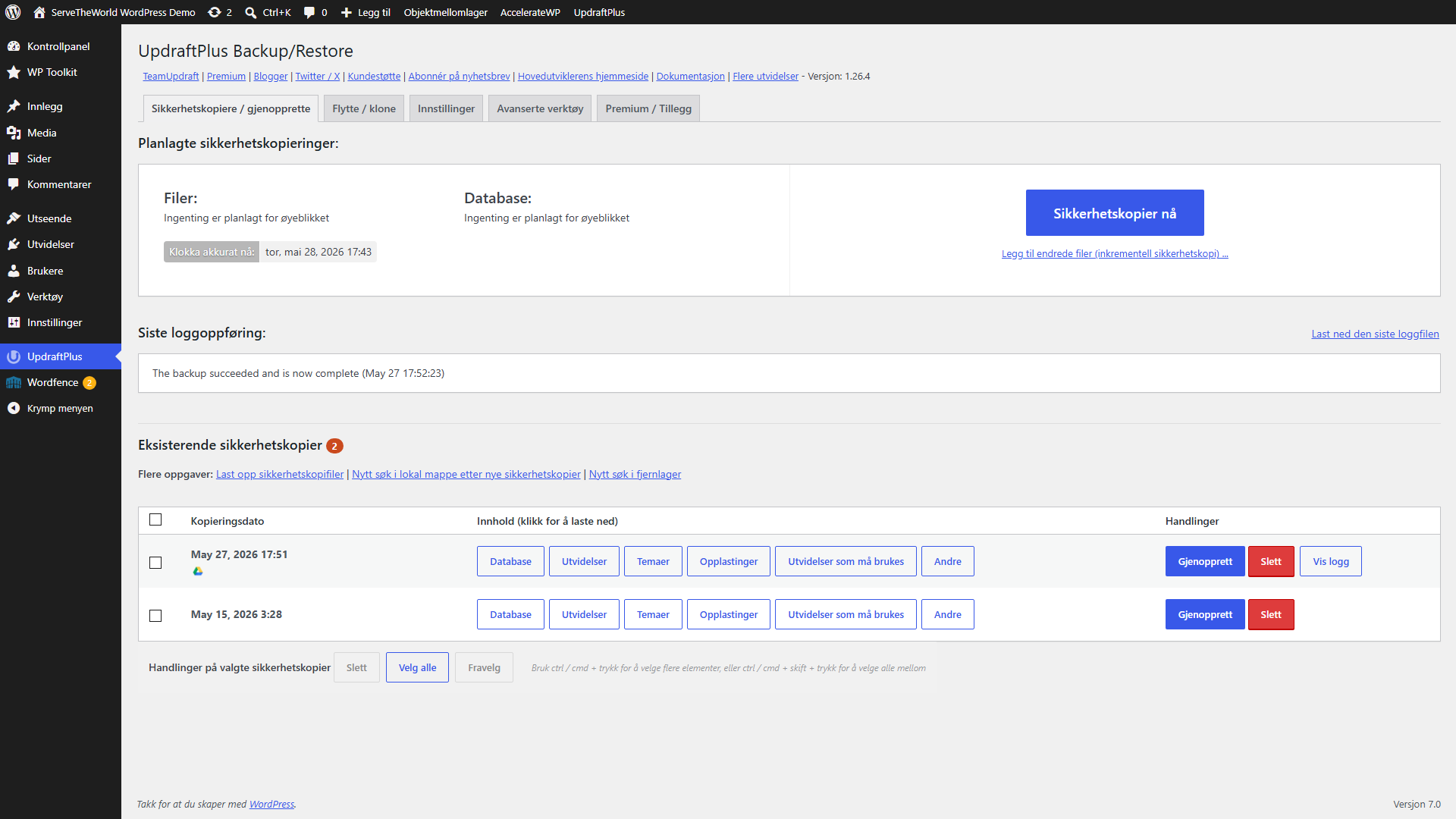
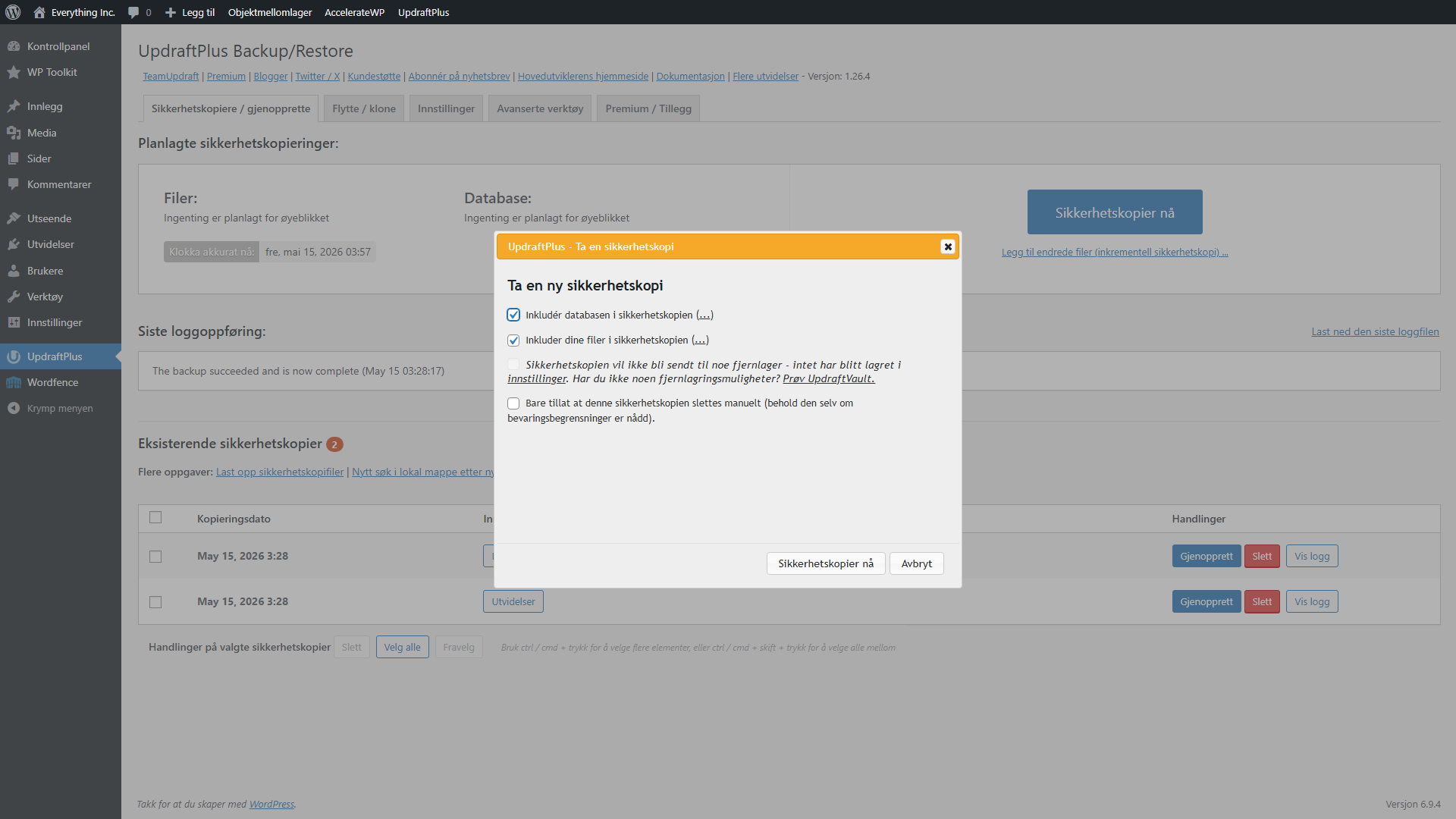
Klikk Sikkerhetskopier nå for å åpne dialogboksen. Du vil se tre avkryssingbokser som styrer hva som skal skje:
- Inkludér databasen i sikkerhetskopien sikrer at alle innlegg, sider, kommentarer, brukerkontoer og innstillinger for utvidelser blir med.
- Inkluder dine filer i sikkerhetskopien omfatter temaer, utvidelser, opplastede filer og konfigurasjonsfiler.
- Send denne sikkerhetskopien til ekstern lagring overfører arkivfilene til den eksterne lagringsplassen du har satt opp (Google Drive, Dropbox eller en annen tjeneste).
For å ta en fullstendig sikkerhetskopi lar du alle tre være krysset av. Hvis du bare vil ha et raskt øyeblikksbilde kan du hoppe over opplastingen til ekstern lagring.
Klikk på Sikkerhetskopier nå for å starte. Når sikkerhetskopieringen er fullført vises en ny oppføring i listen Eksisterende sikkerhetskopier med egne knapper for hver komponent: Database, Utvidelser, Temaer, Opplastinger, Utvidelser som må brukes og Andre. Hvis du har satt opp ekstern lagring bør du sjekke den valgte lagringstjenesten (f.eks. Google Drive) for å bekrefte at arkivfilene ligger der. Hver sikkerhetskopiering du fullfører resulterer i flere filer, én for hver kategori av komponenter.
Slik gjenoppretter du med UpdraftPlus
Finn sikkerhetskopien du ønsker å gjenopprette fra i listen Eksisterende sikkerhetskopier, og klikk Gjenopprett. UpdraftPlus åpner et vindu for valg av komponenter, der du velger hvilke deler av nettstedet du vil gjenopprette.
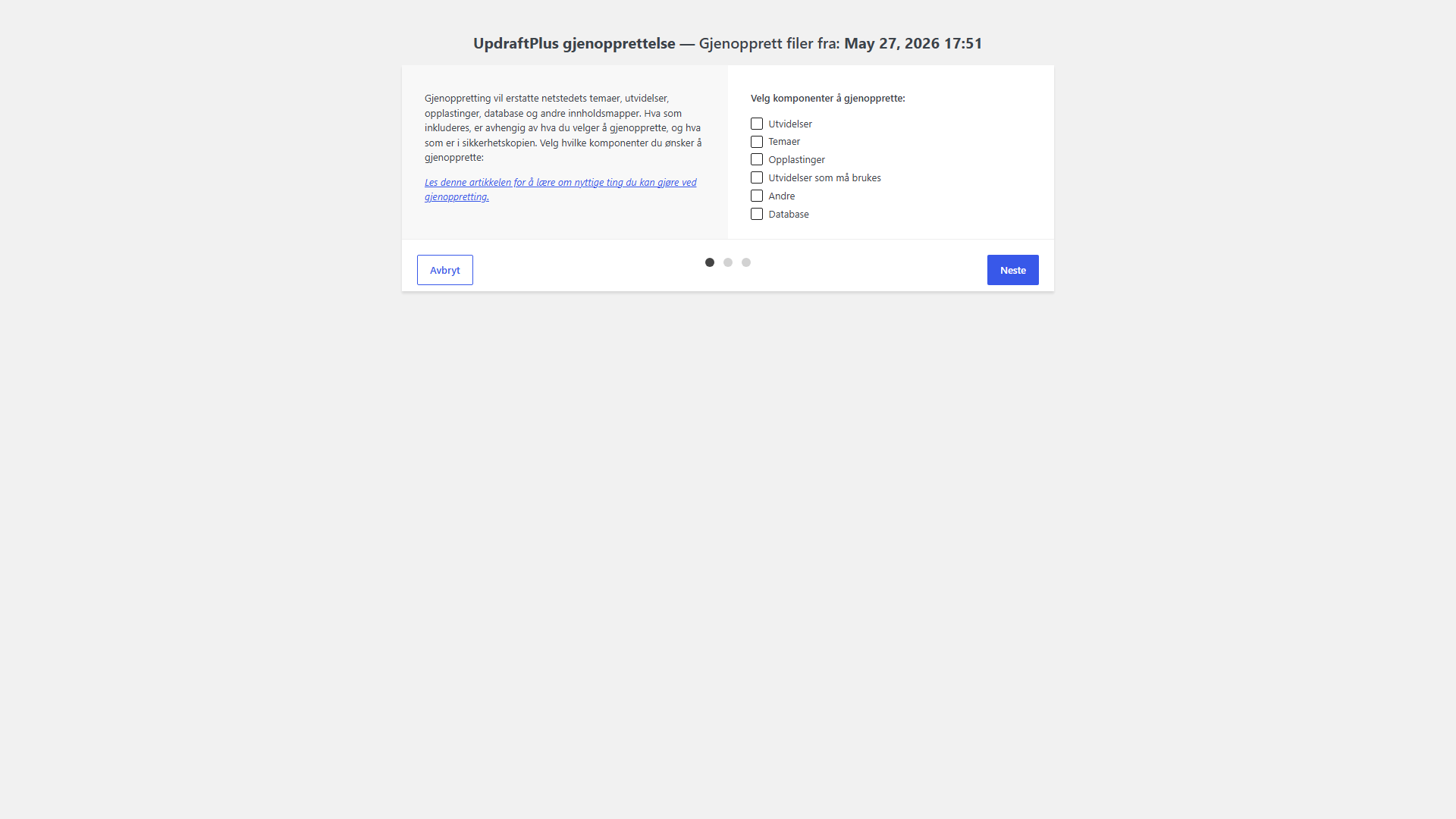
De tilgjengelige komponentene er Utvidelser, Temaer, Opplastinger, Utvidelser som må brukes, Andre og Database. Du kan gjenopprette alt på en gang eller bare de delene du trenger. Hvis en oppdatering av en utvidelse har skapt trøbbel, kan det være nok å gjenopprette Utvidelser og Database. Har det oppstått et problem med et tema? Å gjenopprette bare Temaer kan løse problemet uten å påvirke innholdet ditt.
Velg de komponentene du trenger og klikk Neste, så vil UpdraftPlus veilede deg gjennom resten av prosessen. Når gjenopprettingen er fullført bør du sjekke nettstedet for å forsikre deg om at alt ser riktig ut.
Det er muligheten for gjenoppretting på komponentnivå som først og fremst skiller UpdraftPlus fra de to andre metodene. En delvis gjenoppretting går raskere og lar resten av nettstedet forbli uberørt.
Metode 3: Gjenoppretting via Acronis
Acronis er systemet for automatisk sikkerhetskopiering som mange webhoteller, inkludert STW, benytter på hostingnivå. Systemet oppretter daglige gjenopprettingspunkter for hele webhotellkontoen din, og du kan få tilgang til dem via Plesk. Sikkerhetskopieringen skjer automatisk etter en fast tidsplan, slik at det alltid finnes et nylig gjenopprettingspunkt uten at du trenger å huske å opprette et selv.
Acronis har også den bredeste dekningen av de tre verktøyene. Systemet sikkerhetskopierer ikke bare databasen og WordPress-filene dine, men også e-postkontoer, serverkonfigurasjonen og eventuelle andre filer på webhotell-kontoen din som ikke er knyttet til WordPress. Og siden det kjører via Plesk på servernivå, kan du benytte gjenopprettingspunktene dine uansett hvilken tilstand WordPress befinner seg i. Det gjør Acronis til det sterkeste sikkerhetsnettet av de tre.
Slik finner du gjenopprettingspunktene dine
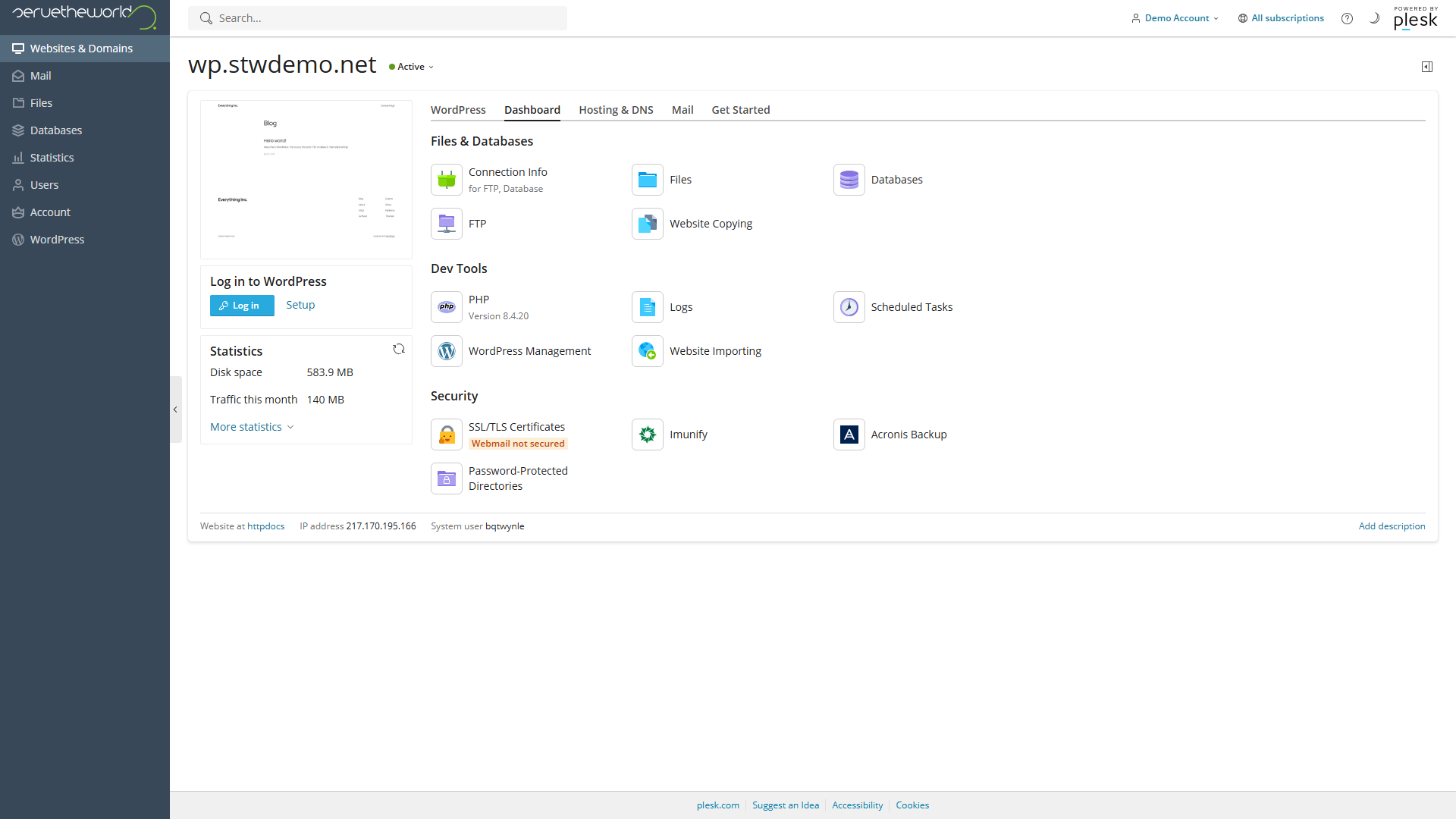
- I Plesk velger du domenet ditt og klikker fanen Dashboard.
- Under avsnittet Security klikker du Acronis Backup.
Acronis viser en liste over tilgjengelige gjenopprettingspunkter, der hvert punkt er merket med opprettelsesdato. Vertens automatiserte tidsplan genererer vanligvis daglige gjenopprettingspunkter, men eldre punkter fjernes etter hvert. På skjermbildet kan du se daglige oppføringer for de siste dagene og ukentlige oppføringer lenger tilbake, som dekker flere ukers historikk. Dette gir deg et godt spenn av datoer å velge mellom hvis du trenger å gå tilbake til et bestemt tidspunkt.
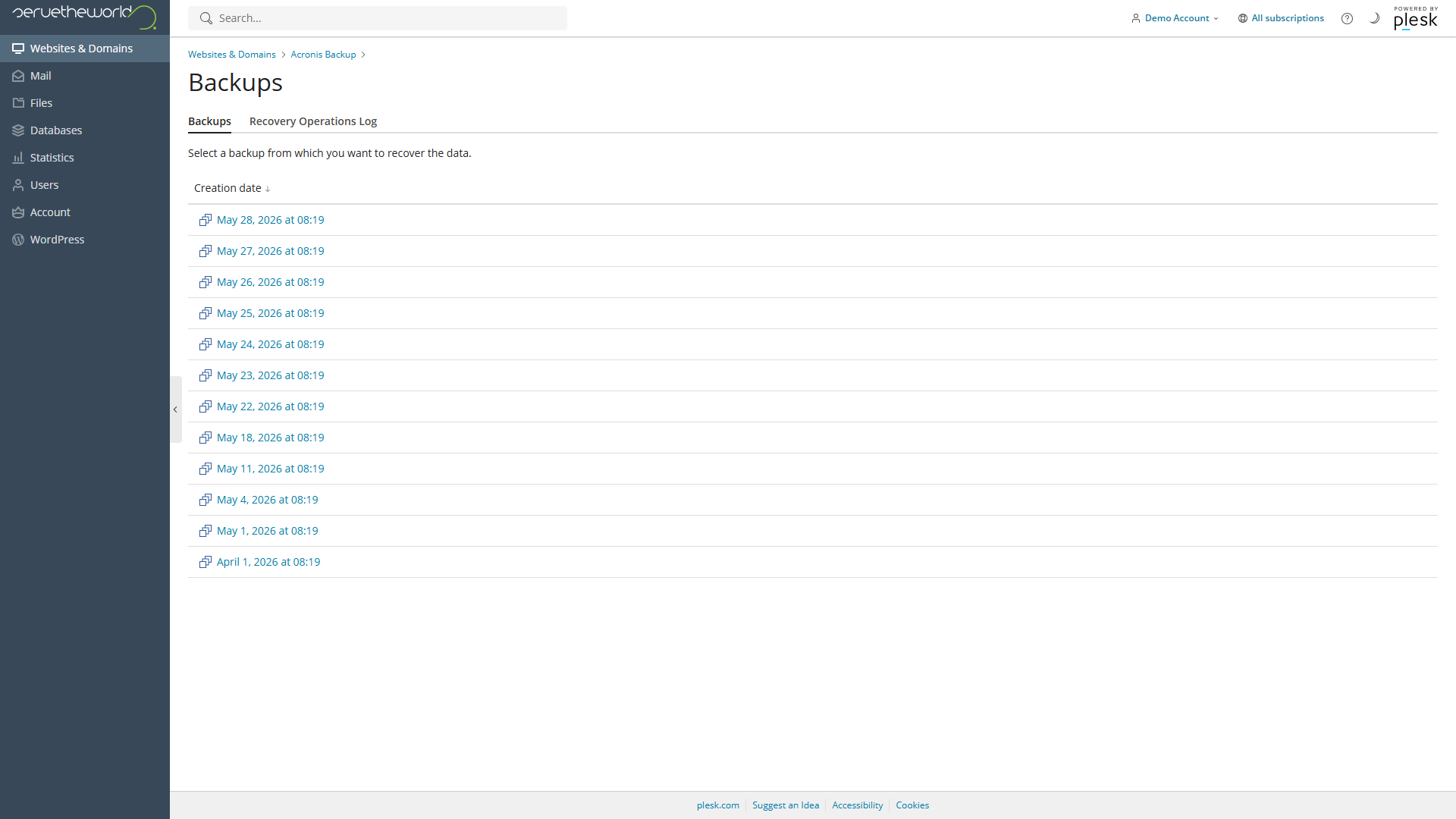
Gjenoppretting av filer eller databaser
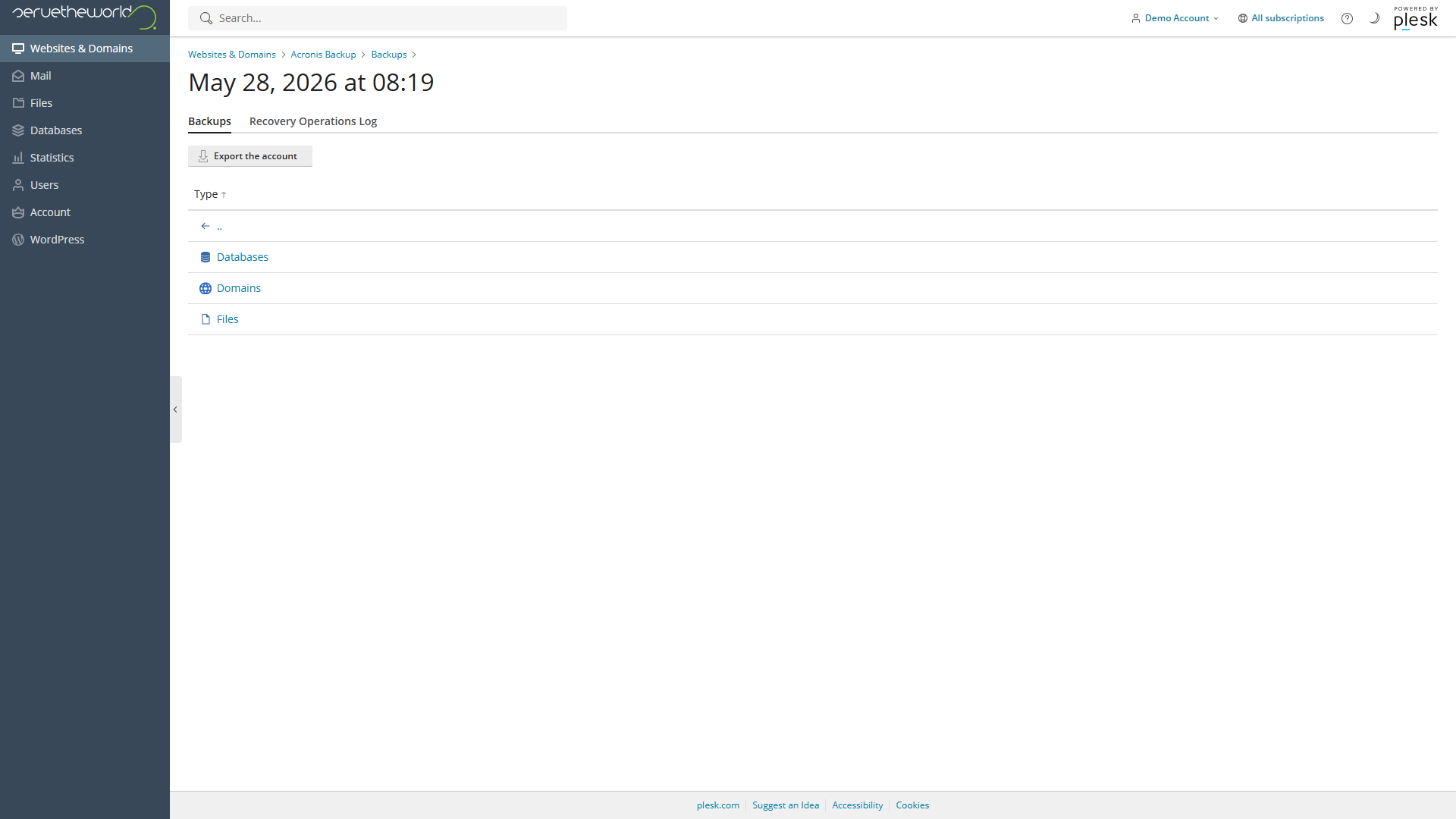
Klikk på datoen for et gjenopprettingspunkt for å åpne innholdet. Du vil se tre kategorier: Databases, Domains og Files. Det finnes også et Export the account-alternativ, som lar deg laste ned en arkivfil for hele kontoen.
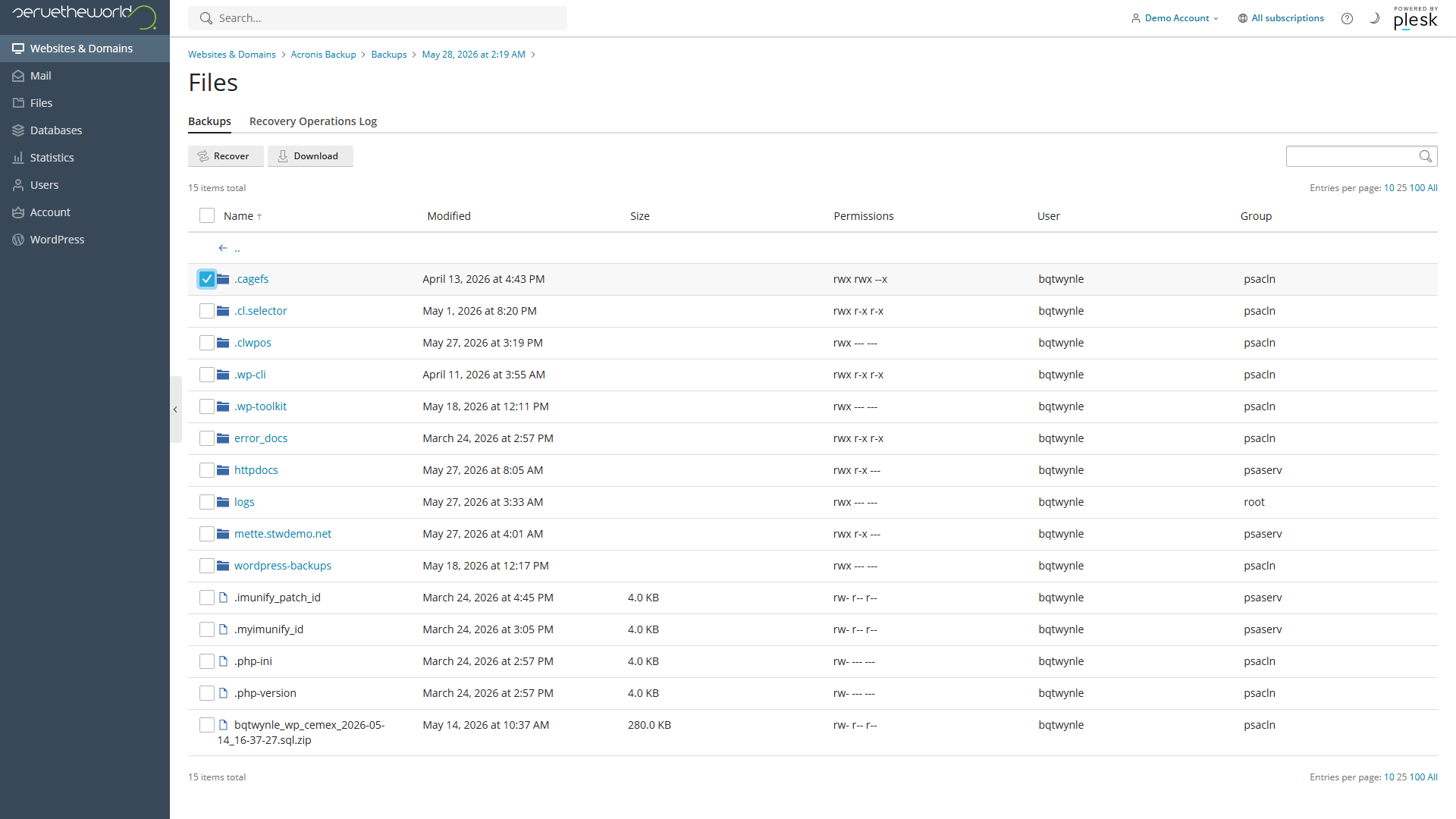
Klikk Files for å se filsystemet på hostingkontoen slik det var på det aktuelle gjenopprettingspunktet. Du ser nå et øyeblikksbilde av alle filene på webhotell-kontoen din på den aktuelle datoen. Velg mappene eller filene du ønsker å gjenopprette, så vil du se to knapper øverst: Recover (som gjenoppretter dem til serveren) og Download (som lagrer en kopi på datamaskinen din). For å gjenopprette WordPress må du finne mappen httpdocs, der filene til nettstedet ligger (noen ganger vil du finne denne i en mappe som er oppkalt etter underdomenet ditt i stedet).
Seksjonen Databases fungerer på samme måte. Velg WordPress-databasen og klikk Recover. Vi anbefaler at du krysser av for Recover database users under gjenopprettingen av databasen, slik at påloggingsopplysningene til databasen gjenopprettes sammen med dataene. Acronis gjenoppretter databasen til nøyaktig den tilstanden den var i på det aktuelle gjenopprettingspunktet.
For å gjenopprette WordPress fullstendig må du gjenopprette både filene og databasen fra samme punkt, slik at alt stemmer overens. For ekstra sikkerhet kan du også bruke Download-alternativet for filer og/eller databaser for å lagre en lokal kopi før gjenopprettingen.
Export the account-knappen er nyttig hvis du vil lagre et fullstendig arkiv for webhotell-kontoen din. Dette omfatter alt – WordPress-nettstedet ditt, e-post og alle andre filer på webhotell-kontoen – samlet i én enkelt eksportfil som kan lastes ned.
Konklusjon
Med tre tilgjengelige verktøy for sikkerhetskopiering på ulike nivåer er WordPress-nettstedet ditt svært godt ivaretatt på et godt webhotell. WordPress Toolkit gir deg raske manuelle sikkerhetskopier i Plesk, UpdraftPlus lagrer planlagte eksterne kopier som du kan gjenopprette med stor nøyaktighet, og Acronis oppretter automatisk daglige gjenopprettingspunkter for hele hostingkontoen din.
I neste del skal vi se på hvordan du sikrer at WordPress er oppdatert.
Neste trinn: