

Introduksjon
Å oppdatere WordPress er en sånn oppgave som kan føles som et ork, men det er ikke desto mindre viktig. En utvidelse som ikke er blitt oppdatert på flere måneder kan utgjøre en sikkerhetsrisiko. Et utdatert tema kan komme i konflikt med en endring i WordPress-kjernen og ødelegge hele layouten din.
I den forrige veiledningen vår viste vi hvordan du kan benytte ulike verktøy til å ta sikkerhetskopier som gjør det trygt å utføre oppdateringer. Nå som disse er på plass skal vi gå gjennom en logisk rekkefølge for oppdatering av WordPress-kjernen, utvidelser og temaer, og se på hvordan WP Toolkit i Plesk håndterer den samme oppgaven på hosting-siden når du benytter STW WordPress-hosting.
Hele prosessen tar bare noen få minutter når du har gjort det et par ganger, og den vil sørge for at WordPress-nettstedet ditt alltid er i god stand.
Før du oppdaterer
Ta en sikkerhetskopi
Hvis du har lest veiledningene våre om utvidelser for sikkerhetskopiering i WordPress og hvordan du tar sikkerhetskopier av nettstedet ditt, har du allerede verktøyene og kunnskapen du trenger for å opprette gode sikkerhetskopier. Å lage et øyeblikksbilde med WordPress Toolkit i Plesk tar under ett minutt på et lite nettsted, og det gir deg et godt gjenopprettingspunkt hvis noe skjærer seg. Like raskt er det å ta en sikkerhetskopi med UpdraftPlus, som også sender en kopi til din egen skylagringstjeneste for ekstra sikkerhet.
Følg trinnene i del 21 før du fortsetter. Hvilken metode du bruker er ikke så viktig, så lenge du har en fersk sikkerhetskopi.
Sjekk tilstanden til nettstedet ditt
I WordPress åpner du Verktøy → Nettstedshelse før du starter oppdateringsprosessen. Funksjonen “Helsestatus” varsler om ventende temaoppdateringer, inaktive utvidelser som krever oppmerksomhet og eventuelle forhold knyttet til miljøet, for eksempel en utdatert PHP-versjon.
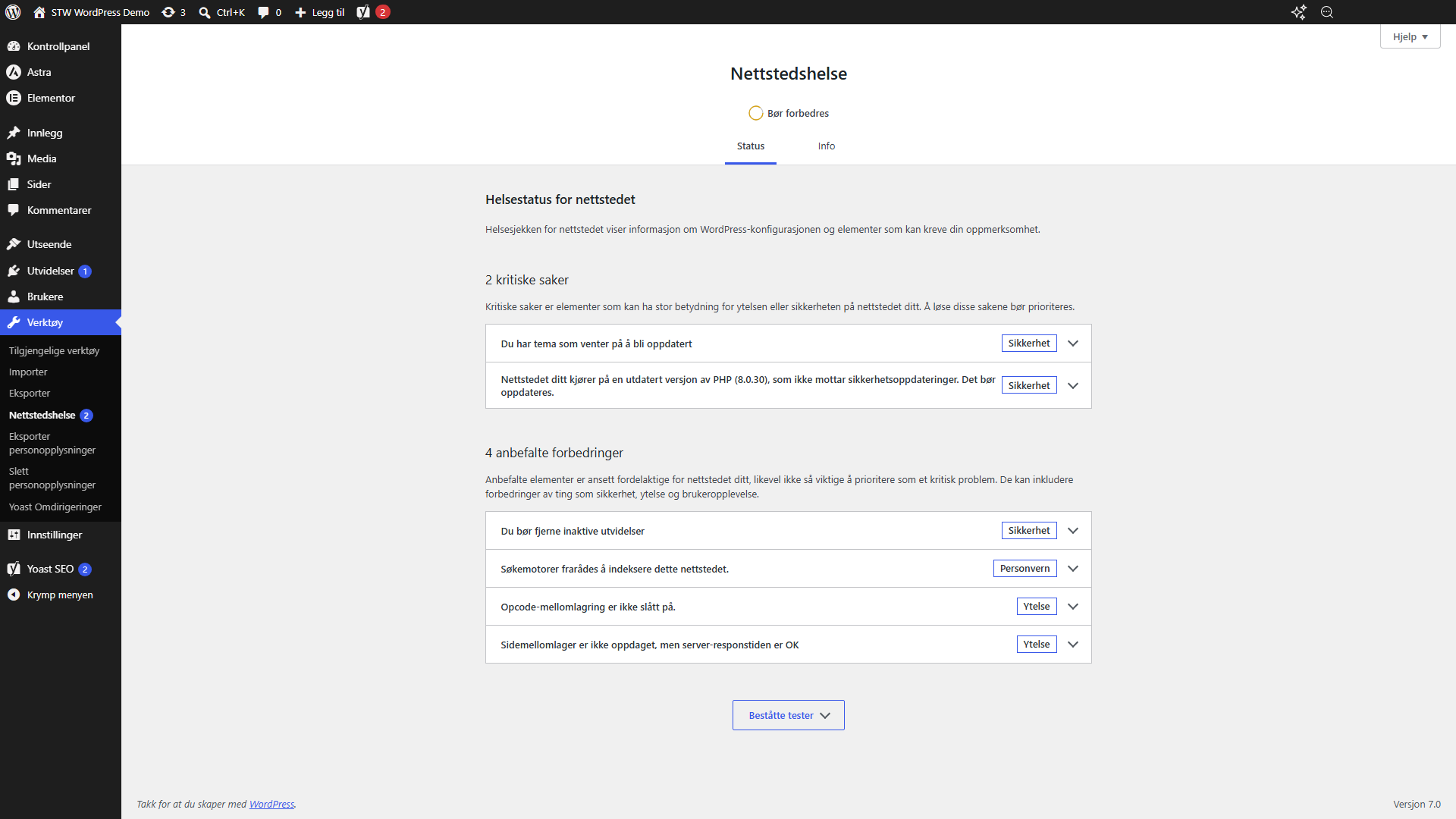
I eksemplet ovenfor har WordPress flagget to områder. Det første er temaer som venter på oppdatering. Dette skal vi gå gjennom i denne veiledningen. Det andre er en utdatert PHP-versjon. Dette er en endring på hostingnivå, og ikke noe du håndterer via oppdateringsskjermen i WordPress. Vi skal se nærmere på PHP-oppgraderinger i del 23.
Oppdateringsseksjonen
Den sentrale seksjonen for WordPress-oppdateringer er Kontrollpanel → Oppdateringer. Alt som venter på oppdatering vises på ett sted: den nåværende WordPress-versjonen, tilgjengelige kjerneoppdateringer, samt separate lister over utvidelser og temaer som har kommet med nye versjoner.
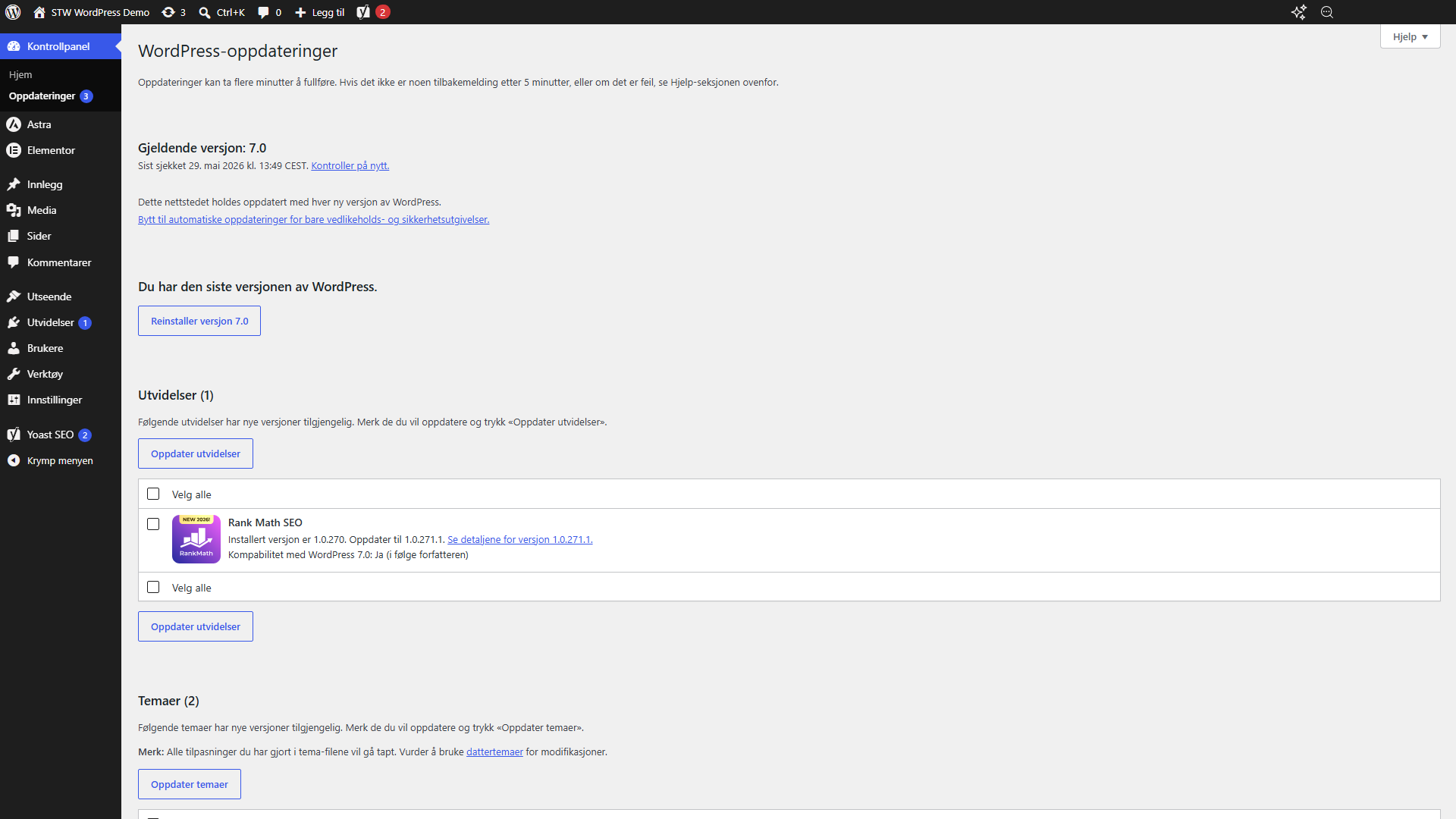
Oppdatering av WordPress-kjernen
Oppdatering av WordPress-kjernen er den mest inngripende endringen du kan foreta, fordi kjernen påvirker grunnlaget som alle utvidelser og temaer er avhengige av. WordPress håndterer mindre oppdateringer (feilretting og sikkerhetsforbedringer) automatisk i bakgrunnen, så du trenger sjelden å tenke på kjernen. Store versjonshopp, som fra 6.9 til 7.0, krever imidlertid vanligvis at du klikker manuelt.
Når en større oppdatering er tilgjengelig vil du se det nye versjonsnummeret, en lenke til utgivelsesnotatene og en blå Oppdater til versjon X.X-knapp. WordPress viser også en påminnelse om sikkerhetskopiering, som vi var inne på tidligere.
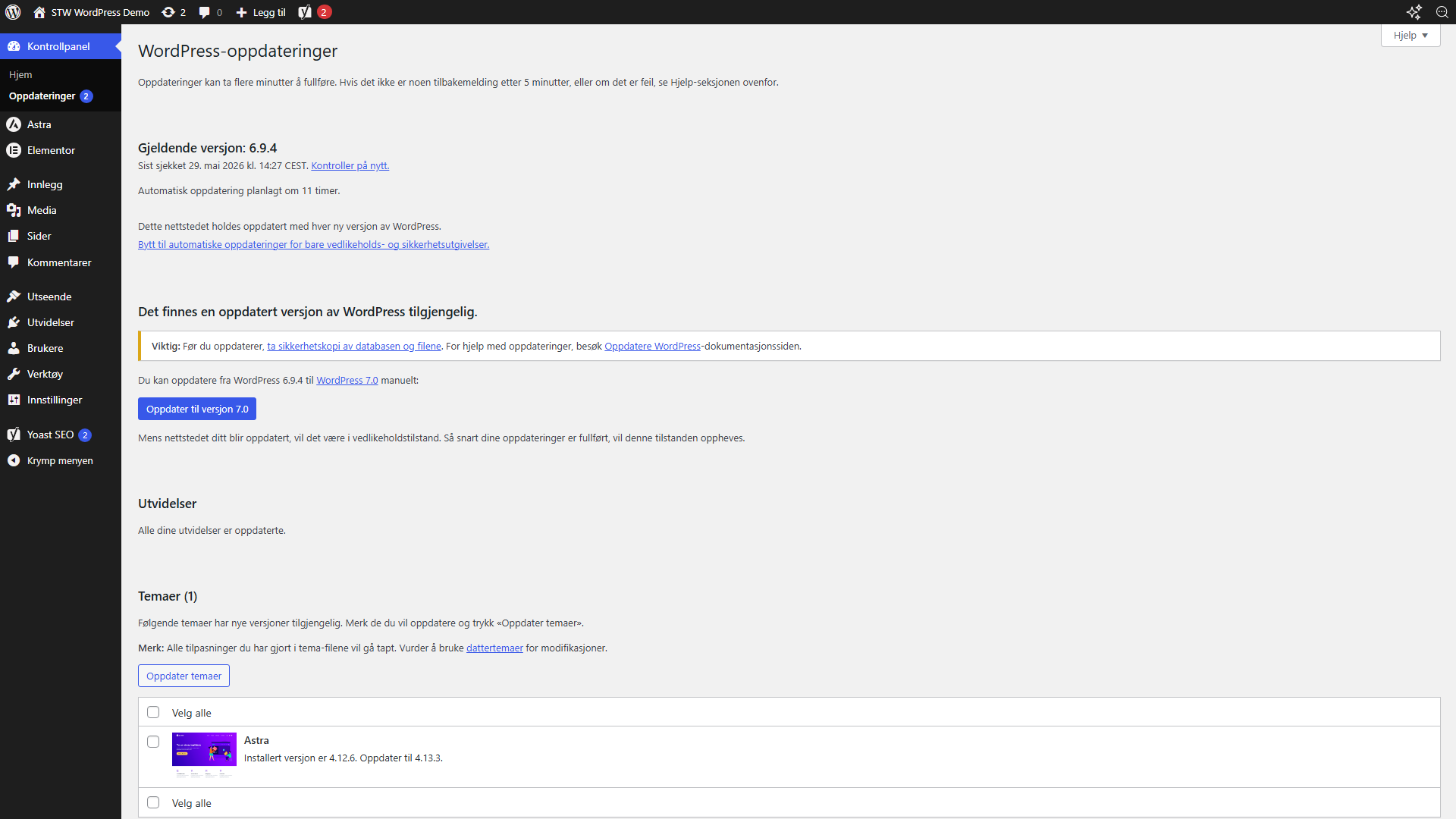
Klikk på oppdateringsknappen, så tar WordPress seg av resten. Systemet laster ned de nye filene, erstatter de gamle og utfører eventuelle databaseoppdateringer. Mens dette pågår settes nettstedet i vedlikeholdsmodus, slik at brukerne ser en melding om at siden er “midlertidig utilgjengelig” i stedet for en feilmelding. Når oppdateringen er fullført viser WordPress informasjonsskjermen for den nye versjonen.
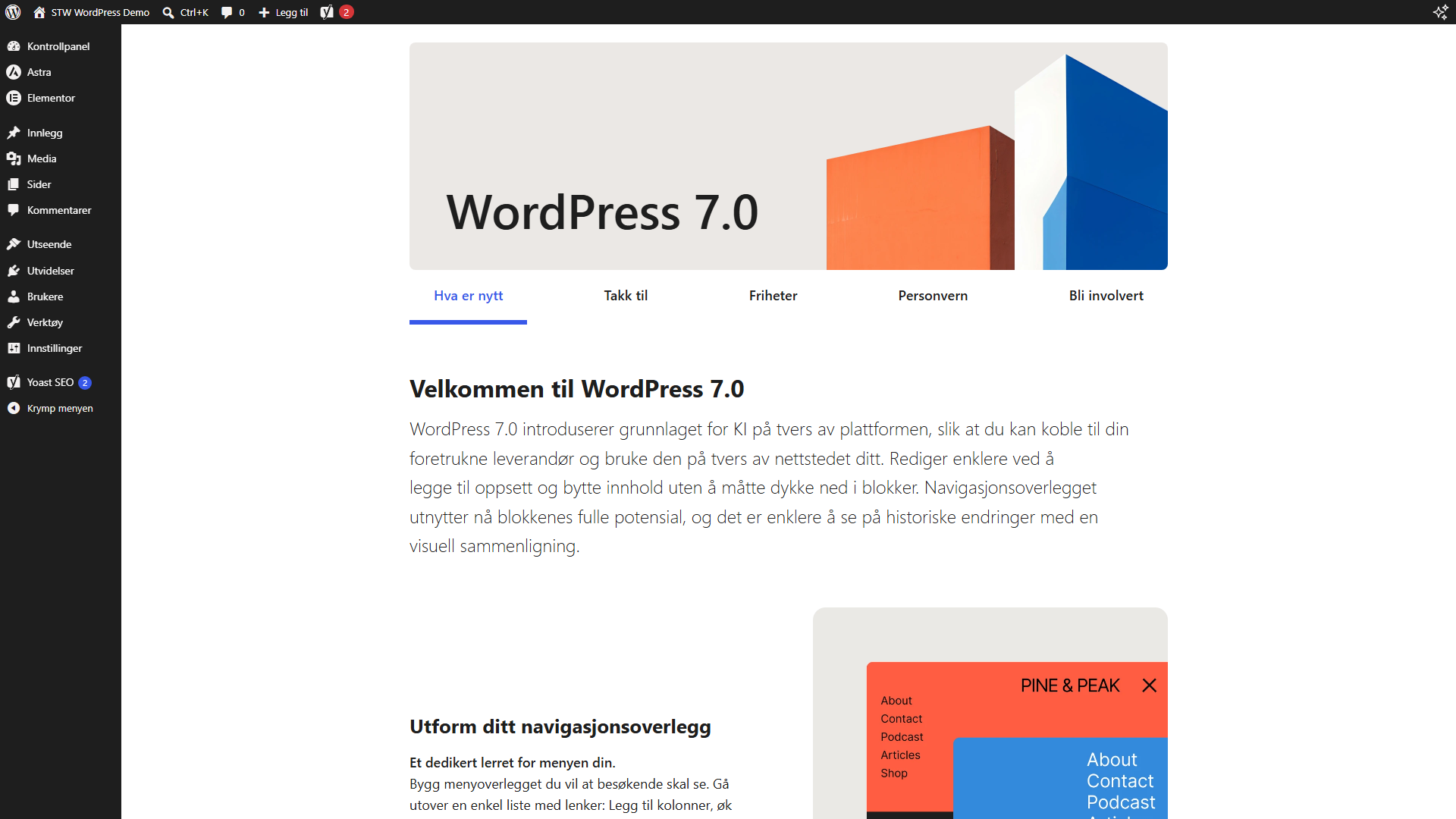
Gå deretter tilbake til Kontrollpanel → Oppdateringer for å sjekke at versjonsnummeret stemmer, og for å se hvilke oppdateringer av utvidelser eller temaer som fortsatt ligger i køen.
Det er en god vane å oppdatere kjernen først. Utviklere av temaer og utvidelser planlegger ofte sine egne oppdateringer slik at de kommer ut rundt store WordPress-utgivelser, så hvis du oppdaterer kjernen først er det større sannsynlighet for at kompatible oppdateringer er tilgjengelige når du kommer til disse.
Automatiske oppdateringer
Som standard installerer WordPress automatisk mindre oppdateringer og sikkerhetsforbedringer uten at du blir bedt om å godkjenne. Du kan endre dette i innstillingene, men for de fleste nettsteder er det lurt å la disse automatiske oppdateringene være aktivert slik at sikkerhetshull blir tettet så raskt som mulig. Mindre oppdateringer forårsaker sjelden kompatibilitetsproblemer.
Oppdatering av utvidelser
Når WordPress-kjernen er oppdatert står utvidelsene for tur. På den samme oppdateringsskjermen vises en liste over alle utvidelser som har en ny versjon, med opplysninger om installert og tilgjengelig versjonsnummer samt en kommentar om kompatibilitet fra utvikleren.
Sjekk endringsloggene for viktig informasjon
For hver utvidelse vil du se en lenke med teksten Vis versjonsdetaljer. For en mellomversjon med mindre feilrettinger er det nok å ta en rask titt. Ved større oppdateringer, spesielt for utvidelser som påvirker hva brukerne dine ser, er det lurt å lese endringsloggen grundig.
En SEO-utvidelse som endrer måten den genererer strukturerte data på, en sidebygger som fjerner en widget du bruker, eller en cache-utvidelse som endrer standardinnstillingene, kan påvirke hvordan nettstedet ditt ser ut eller rangeres i søkeresultatene. Vær spesielt oppmerksom på utvidelser som påvirker betalingsprosesser, bestillingsskjemaer eller andre sider der en liten endring kan koste deg konverteringer.
Oppdater én utvidelse om gangen
Kryss av i boksen ved siden av én utvidelse og klikk Oppdater utvidelser. Du kan bruke Velg alle for å oppdatere alle samtidig, men vi anbefaler å ta én etter én for å forenkle eventuell feilsøking. Hvis noe slutter å fungere etter at du har oppdatert fem utvidelser samtidig må du gjette deg frem til hvilken utvidelse som forårsaket problemet. Oppdaterer du én om gangen vet du alltid svaret.
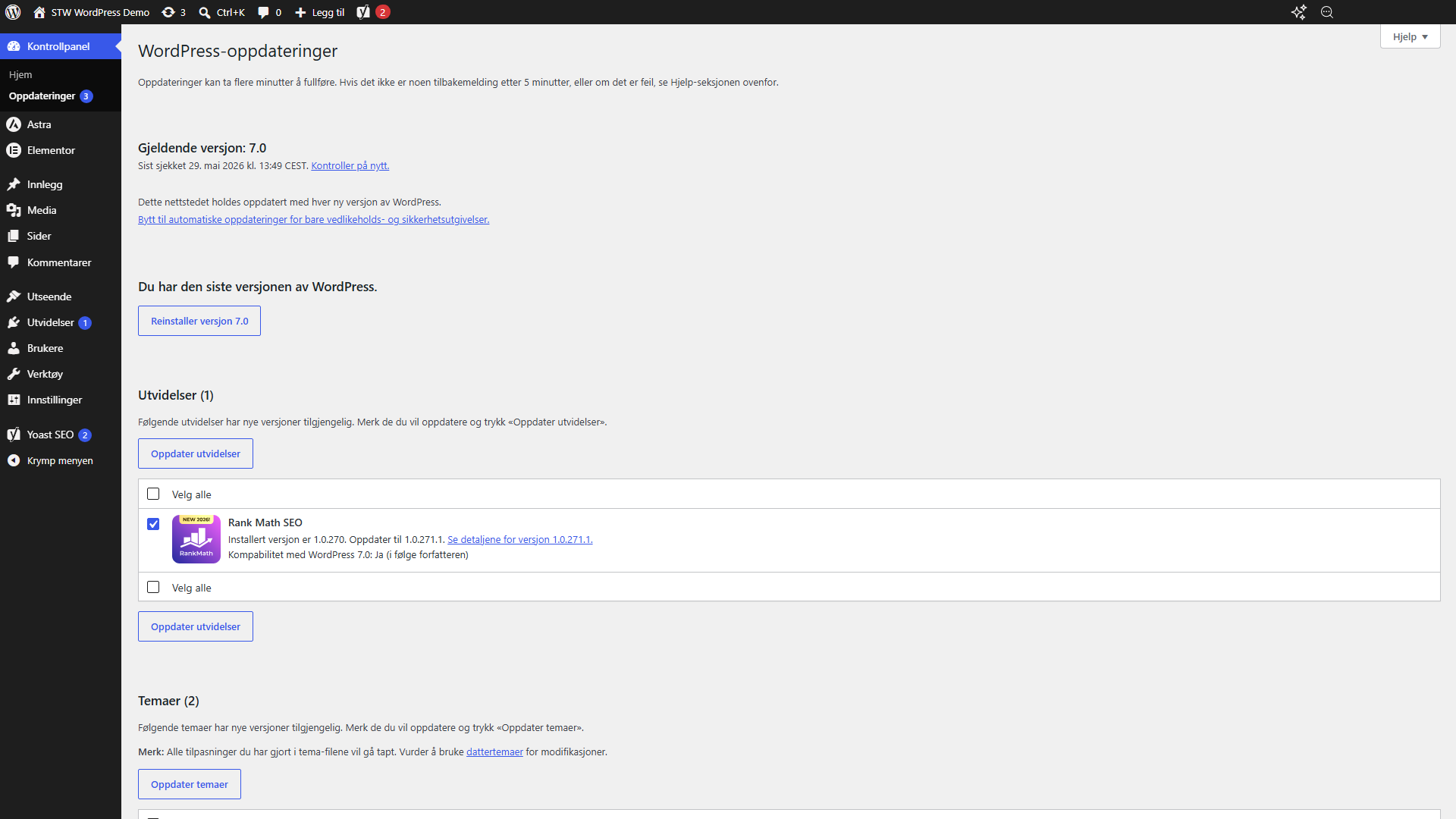
WordPress laster ned den nye versjonen, bytter ut filene og viser en resultatside. En grønn melding om at “oppdateringen var vellykket” betyr at filene ble erstattet uten problemer.
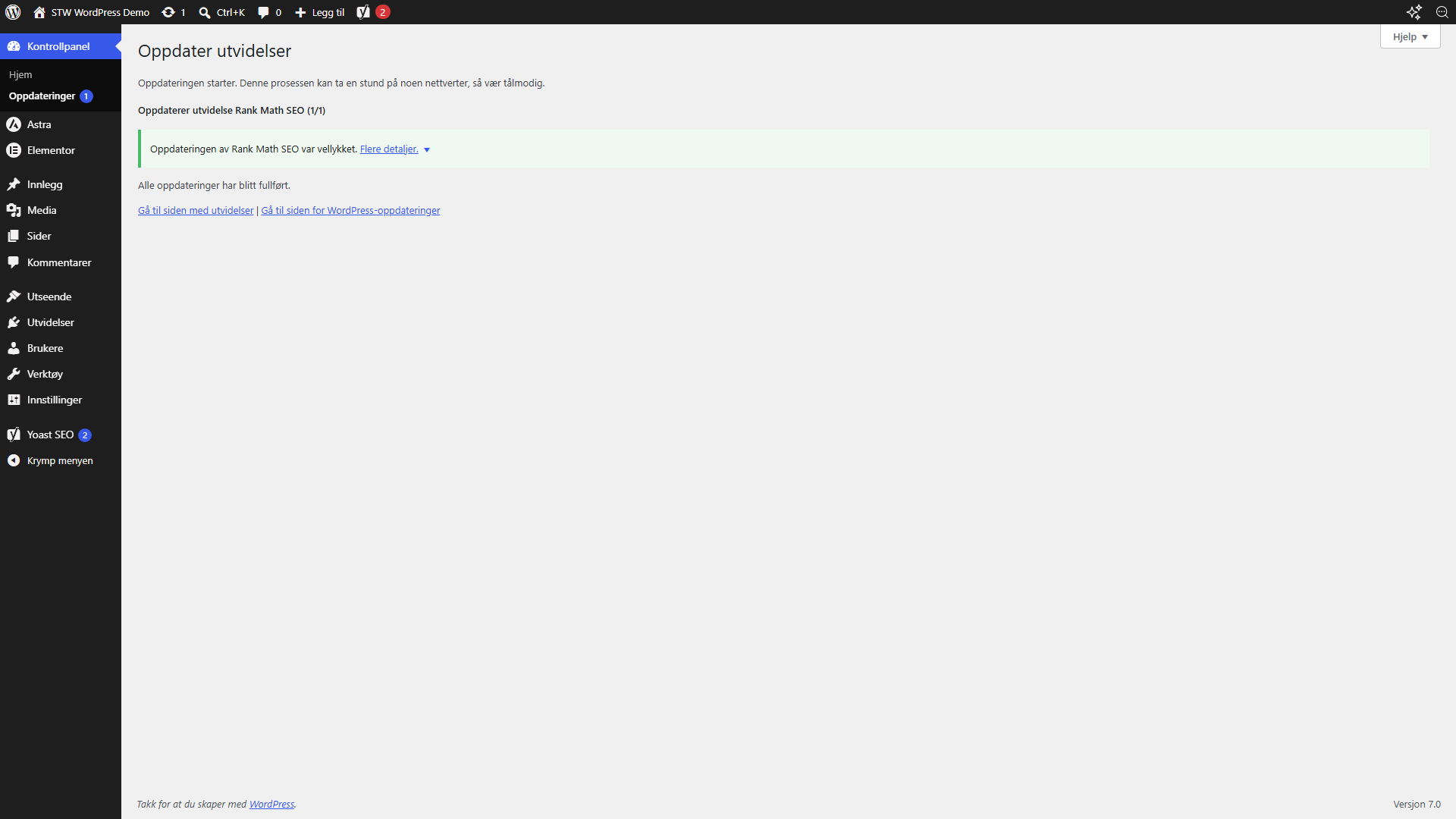
Åpne nettstedet i en ny fane og sjekk sidene som utvidelsen påvirker. Den grønne meldingen i wp-admin forteller deg at oppdateringen var vellykket, men den manuelle sjekken av selve nettstedet garanterer at det fortsatt fungerer for brukerne.
Oppdatering fra skjermen “Utvidelser”
Du kan også kjøre oppdateringer fra Utvidelser → Installerte utvidelser ved å klikke på filteret Oppdatering tilgjengelig. Hver utvidelse med en ventende oppdatering viser en Se detaljer-lenke og en oppdater nå-lenke i raden.
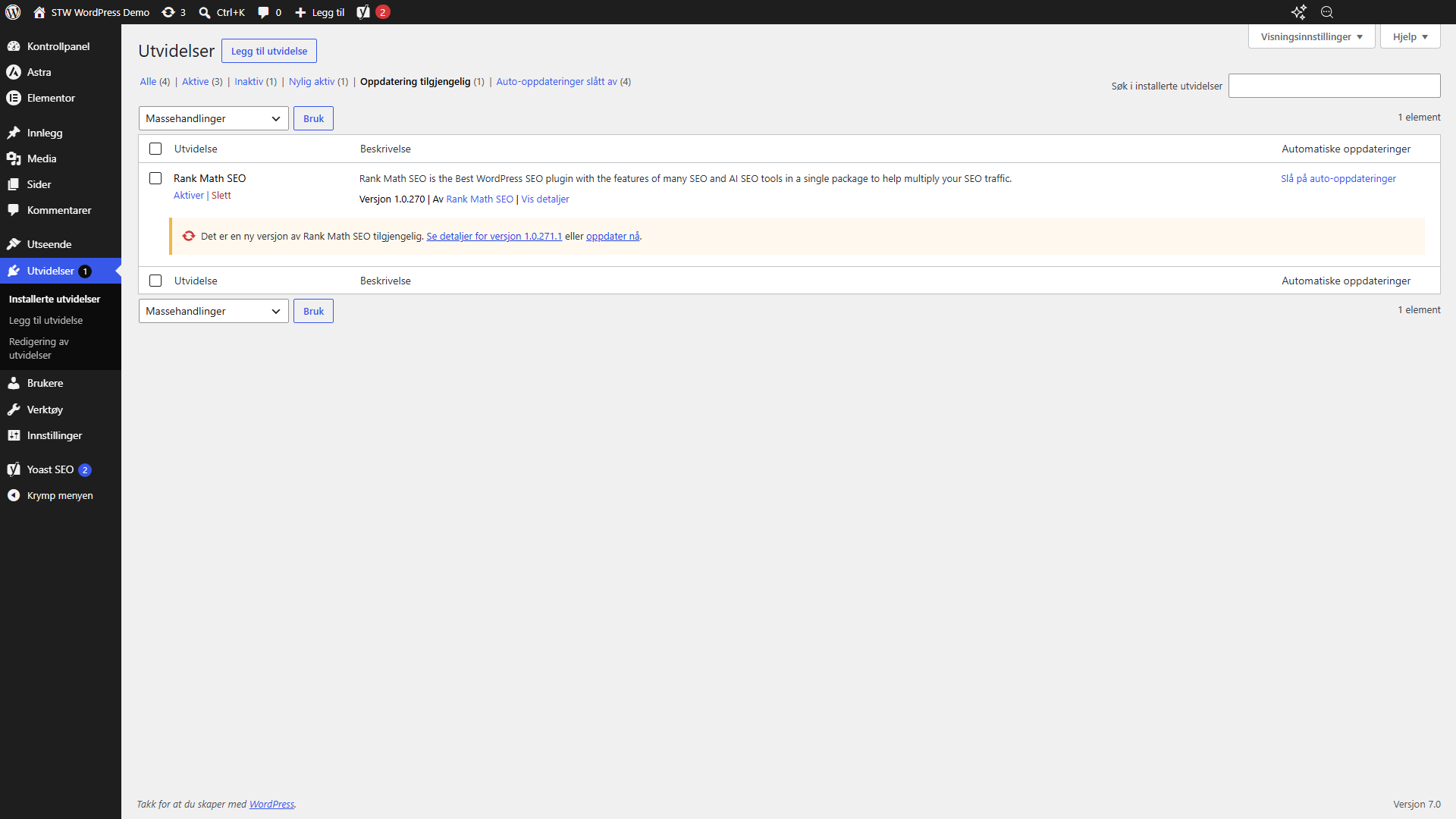
Egentlig gjør begge metodene det samme. Skjermen “Oppdateringer” er bedre for å få oversikt over alt som venter på behandling, mens skjermen “Utvidelser” er mer praktisk hvis du samtidig vil sjekke innstillingene eller aktiveringsstatusen til en utvidelse.
Utvidelser som du har deaktivert, men som fortsatt er installert, vises fortsatt i oppdateringslisten. De må fortsatt oppdateres. Utdatert kode på serveren din er et sikkerhetsproblem uansett om utvidelsen er aktiv eller ikke. Hvis du beholder en deaktivert utvidelse for senere bruk bør du holde den oppdatert. Hvis du mest sannsynlig aldri kommer til å aktivere den igjen, bør du heller slette den. Vi skal gå grundig gjennom denne oppryddingsprosessen i del 25.
Oppdatering av temaer
Oppdateringer av temaer følger samme fremgangsmåte som for utvidelser, også via siden “Oppdateringer”.
Det kan hende du får opp en advarsel om at tilpasninger i temafilene vil gå tapt, men dette gjelder vanligvis ikke endringer du har gjort via de vanlige WordPress-innstillingene, Customizer, en sidebygger eller temaets egne alternativer.
Advarselen gjelder eventuelle endringer du har gjort direkte i kodefilene til temaet, noe som vanligvis krever at du åpner temaredigereren, filbehandleren, FTP eller et annet utviklerverktøy. En oppdatering erstatter disse filene med den nye versjonen. De fleste nybegynnere har aldri redigert disse filene og kan fortsette med oppdateringen etter å ha laget en sikkerhetskopi.
Hvis du eller en utvikler har gjort direkte endringer i koden, må du flytte dem til et underordnet tema før du oppdaterer. Et underordnet tema lagrer tilpasset kode separat, slik at hovedtemaet fortsatt kan oppdateres på en trygg måte.
På skjermen Utseende → Temaer vises det også oppdateringsbannere på hvert temakort. Du kan klikke Oppdater nå direkte på et tema, eller gå tilbake til den generelle seksjonen for oppdateringer og utføre oppdateringen der.
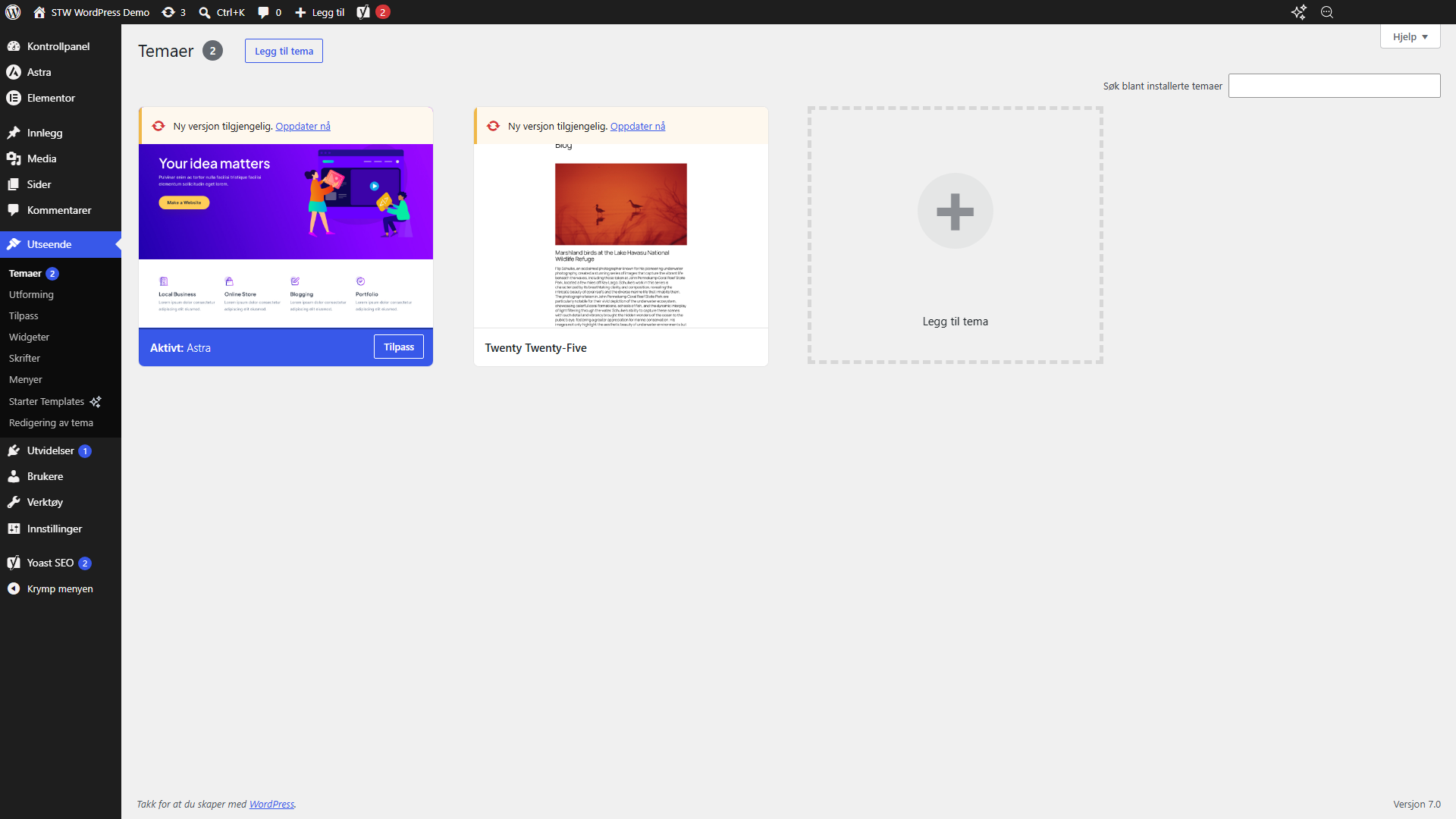
Etter en temaoppdatering bør du se nøye gjennom hele nettstedet. Temaoppdateringer kan føre til endringer i blant annet avstand, skriftgjengivelse, utformingen av toppteksten eller hvordan malene oppfører seg. Vær spesielt oppmerksom på hjemmesiden og eventuelle sider med tilpassede oppsett.
Når du tester må du være sikker på at du ser den aktive versjonen av siden og ikke en kopi fra cachen. En vanlig oppdatering (eller å trykke på F5) kan føre til at siden lastes inn fra nettleserens cache, så tving nettleseren til å laste siden på nytt (Ctrl+F5, eller Cmd+Shift+R på Mac).
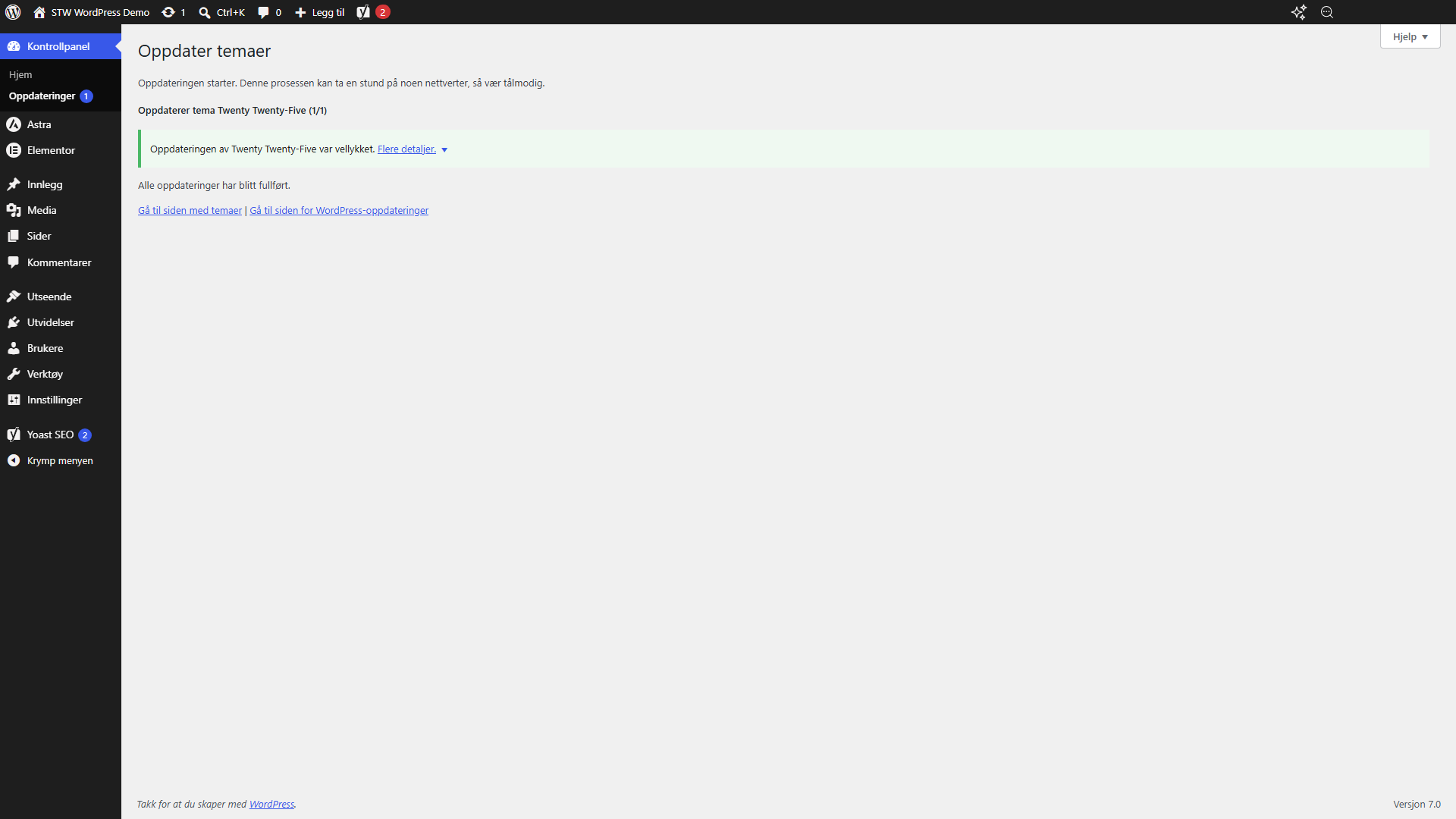
Inaktive temaer skal behandles på samme måte som inaktive utvidelser. Hvis du har et tema liggende som du ikke kommer til å bruke, bør du bare slette det. Hvis du fortsatt vil ha det i bakhånd må du sørge for å holde det oppdatert.
Automatisk oppdatering av utvidelser og temaer
I WordPress kan du aktivere automatiske oppdateringer for individuelle utvidelser og temaer. På skjermen “Utvidelser” er det en lenke med teksten Aktiver automatiske oppdateringer i hver rad. Når denne funksjonen er aktivert installerer WordPress nye versjoner så snart de blir tilgjengelige, uten å vente på at du skal logge inn.
Automatisk oppdatering er mest hensiktsmessig for enkle utvidelser som sjelden forårsaker kompatibilitetsproblemer. For ukompliserte omdirigerings- eller analyseverktøy, eller for en sikkerhetsutvidelse som stadig oppdateres, kan automatisk oppdatering være nyttig. Det er mer risikabelt for alt som styrer hva brukerne ser, så som sidebyggere, WooCommerce eller det aktive temaet ditt. Her kan en uventet endring føre til kritiske feil.
Hvis du aktiverer automatisk oppdatering av enkelte utvidelser bør du ha satt opp planlagt sikkerhetskopiering med et pålitelig verktøy. Daglige sikkerhetskopier med UpdraftPlus som sendes til Google Drive, eller daglige gjenopprettingspunkter fra Acronis, gir deg muligheten til å gå tilbake til en tidligere versjon hvis en automatisk oppdatering gjør at noe skjærer seg.
WP Toolkit-oppdateringer i Plesk
Hvis nettstedet ditt kjører på ServeTheWorld WordPress-hosting gir WP Toolkit i Plesk deg et helhetsbilde av oppdateringsstatusen for alle WordPress-installasjonene på hostingkontoen din.
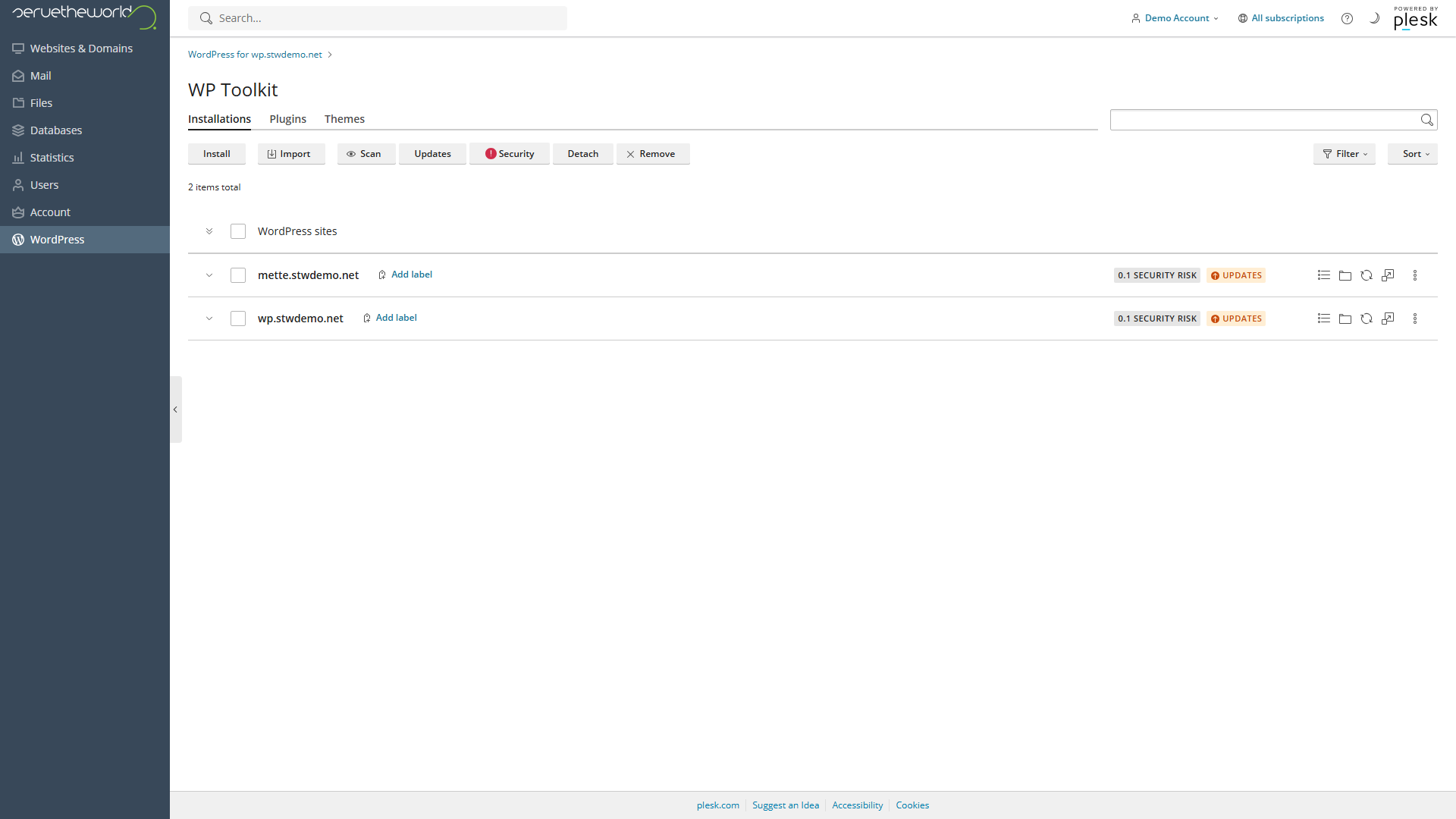
Klikk Updates i verktøylinjen til WP Toolkit for å åpne en oversikt over hva som ligger i køen. Dialogboksen viser hver WordPress-installasjon med kolonner for kjernen, utvidelser og temaer. Her kan du velge installasjoner og gjennomføre oppdateringer uten å måtte logge inn på wp-admin for hvert nettsted separat.
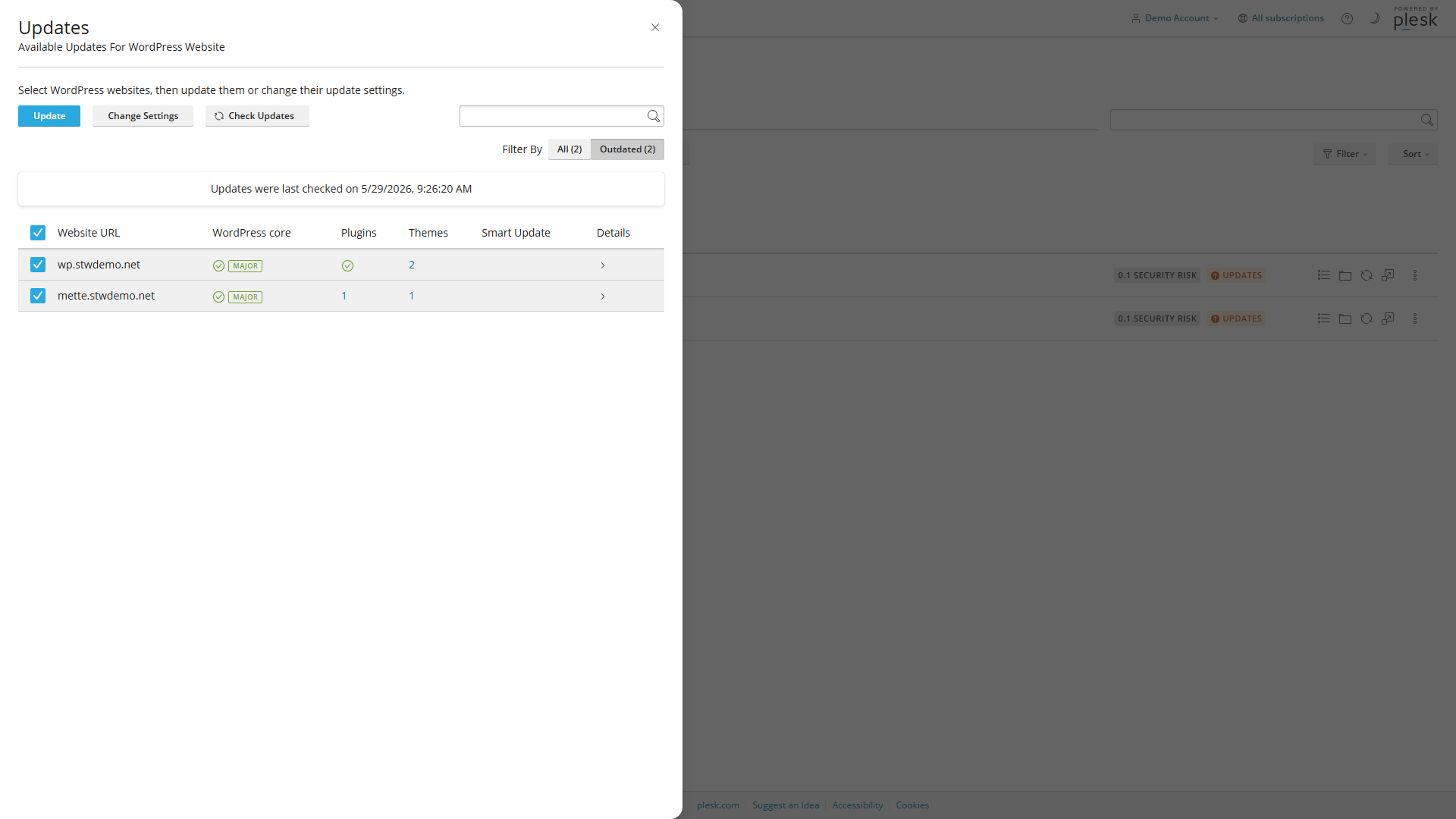
WP Toolkit har også Smart Updates hvis abonnementet støtter denne funksjonen. Smart Updates kloner nettstedet ditt, installerer de ventende oppdateringene på klonen, utfører automatiske visuelle og funksjonelle kontroller og sammenligner tilstanden før og etter. Hvis kontrollene er vellykkede kan du installere de samme oppdateringene på det aktive nettstedet med større trygghet. Dette er et nyttig sikkerhetsnett for bedriftsnettsteder der selv en kortvarig svikt kan ha betydning, men Smart Updates er ikke en erstatning for vanlige sikkerhetskopier.
For et enkelt nettsted eller en blogg fungerer oppdatering via wp-admin helt fint. WP Toolkit er mer relevant hvis du administrerer flere WordPress-installasjoner fra én konto, eller når den ekstra tryggheten som Smart Updates gir er verdt det for et nettsted som ikke kan tillate seg å ha synlige feil.
Etter oppdateringen
De grønne suksessmeldingene i WordPress-kontrollpanelet bekrefter at filene er blitt oppdatert som de skal. De bekrefter imidlertid ikke at nettstedet ditt fremdeles ser riktig ut for en bruker. De vanligste problemene, som for eksempel ødelagt layout, en manglende widget, et skjema som ikke lastes eller en sidebyggermal som har forskjøvet seg, vises kun på selve nettstedet.
Gjør det til en vane å åpne hjemmesiden og noen andre viktige sider etter hver oppdateringsrunde. Hvis nettstedet ditt har skjemaer, send inn en test. Hvis du driver en nettbutikk, last inn en produktside og sjekk handlekurven. Hvis du bruker Elementor, sjekk en side du har laget med det. Disse raske sjekkene tar liten tid, og de vil avdekke problemer mens årsaken fortsatt er opplagt.
Konklusjon
Oppdateringer er viktig vedlikehold, ikke noe du bør utsette til du ikke har noe bedre å foreta deg. Hele prosessen tar bare noen få minutter hver uke eller annenhver uke, og sørger for at nettstedet ditt kjører på testet og kompatibel kode.
I neste omgang skal vi se på et annet vedlikeholdsoppdrag knyttet til webhotellet, og som ofte dukker opp under oppdateringer: PHP-versjonen din.
Neste trinn: