

Introduksjon
WordPress har ikke noe innebygd system for sikkerhetskopiering ut over enkel eksport av innhold. Med mindre du har laget en løsning selv, kan det hende du må gjenoppbygge nettstedet ditt manuelt hvis en oppdatering går skikkelig galt eller hvis skadevare slipper gjennom.
De fleste webhoteller tilbyr løsninger for å kjøre automatisk sikkerhetskopiering på servernivå. Dette er svært nyttig for rask tilbakestilling, men disse tjenestene er knyttet til webhotell-kontoen din. Hvis noe skjer med selve kontoen kan du miste tilgangen til både nettstedet og sikkerhetskopiene. En WordPress-utvidelse kan gi deg en uavhengig kopi som lagres et helt annet sted, for eksempel på din egen Google Drive eller Dropbox, etter en tidsplan du selv bestemmer.
I denne veiledningen tar vi for oss hva en sikkerhetskopi må inneholde, og hvordan du konfigurerer en pålitelig utvidelse. Del 21 omhandler selve den praktiske prosessen med sikkerhetskopiering og gjenoppretting.
Hva inngår i en fullstendig sikkerhetskopi?
En sikkerhetskopi er bare nyttig hvis den inneholder alt det som nettstedet trenger for å fungere på en tom server. Det innebærer fire elementer som utvidelsen tar seg av.
- Databasen inneholder alle innlegg, sider, kommentarer, brukerkontoer, innstillinger for utvidelser og (hvis du bruker WooCommerce) alle bestillinger på nettstedet ditt. Den endres hver gang noen publiserer, redigerer eller legger inn en bestilling.
- Mappen “wp-content” inneholder mediebiblioteket, det aktive temaet ditt, alle installerte utvidelser og eventuell egenutviklet kode. På et nettsted med mange bilder utgjør denne mappen den klart største delen av sikkerhetskopien.
- Filen wp-config.php inneholder påloggingsopplysningene for databasen, sikkerhetsnøklene som WordPress bruker til å administrere påloggingsøkter, samt eventuelle tilpassede innstillinger du har lagt til (for eksempel revisjonsgrensen du kanskje har angitt ved å følge veiledningen vår om opprydding av WordPress-databasen). Uten denne filen kan ikke en gjenopprettet WordPress-installasjon koble seg til sin egen database.
- Filer for serverkonfigurasjon som
.htaccess(som de fleste delte hosting-tjenester bruker) eller.user.inistyrer URL-viderekobling, PHP-minnegrenser og omdirigeringsregler. Hvis disse mangler etter en gjenoppretting, kan det føre til døde lenker eller blanke skjermer som er svært vanskelige å feilsøke hvis man ikke vet hvor problemet ligger.
DNS-oppføringer og eksterne påloggingsopplysninger faller utenfor ansvarsområdet til WordPress. Hvis du en dag må bytte til et helt annet webhotell, vil du også trenge DNS-innstillingene for domenet og eventuelle API-nøkler for tilknyttede tjenester, som for eksempel betalingsleverandører. En WordPress-utvidelse for sikkerhetskopiering kan ikke lagre disse opplysningene, så sørg for å dokumentere dem et annet sted.
Hvorfor er ikke automatisk backup av serveren bra nok?
Sikkerhetskopiene fra webhotellet og sikkerhetskopiene fra utvidelsene dine tjener ulike formål, og den beste løsningen er å bruke begge deler.
Sikkerhetskopiene fra webhotellet (hos ServeTheWorld er disse tilgjengelige via Plesk) dekker hele servermiljøet og er nyttige for rask gjenoppretting hvis noe skulle gå galt under vedlikehold. De kjøres automatisk, og du kan gjenopprette enkeltfiler eller databaser via kontrollpanelet.
Slike sikkerhetskopier lagres på leverandørens infrastruktur, kjøres etter en tidsplan du ikke kan tilpasse for hvert enkelt nettsted, og kan kun gjenopprettes via webhotellets kontrollpanel. Hvis du av en eller annen grunn ikke får tilgang til webhotell-kontoen din, har du heller ikke tilgang til sikkerhetskopiene.
Ved å ta dine egne sikkerhetskopier ved hjelp av en utvidelse får du full kontroll over hvordan prosessen fungerer, og det gir deg et ekstra sikkerhetsnett. Du kan sende kopier til andre lagringsløsninger du eier (Google Drive, Dropbox eller en lignende tjeneste), sette opp en tidsplan som passer for akkurat din virksomhet, og gjenopprette data via kontrollpanelet i WordPress eller til og med på en helt annen server. Du blir rett og slett mer uavhengig, så det er verdt bryet selv om webhotellet ditt allerede tar sikkerhetskopier.
Fullstendige versus inkrementelle sikkerhetskopier
Leverandører av ulike løsninger for sikkerhetskopiering benytter ofte begrepene “fullstendige” og “inkrementelle” sikkerhetskopier.
En fullstendig sikkerhetskopiering kopierer hver eneste fil og hver eneste databasetabell til ett enkelt komprimert arkiv hver gang den kjøres. På et lite nettsted med noen få sider og en håndfull bilder går dette raskt, og arkivfilene er fortsatt små.
Ved inkrementell sikkerhetskopiering opprettes det først et komplett øyeblikksbilde som utgangspunkt, men ved hver påfølgende kjøring kopieres bare det som har endret seg. Dette omfatter blant annet nye opplastinger, endrede filer og oppdaterte rader i databasen. Slike sikkerhetskopier fullføres raskere, og arkivfilene blir mindre.
Etter hvert som nettstedet ditt blir større og oppdateres oftere kan forskjellen mellom disse to metodene bli merkbar. Det kan ta 20 til 30 minutter å lage en fullstendig sikkerhetskopi av en WooCommerce-butikk med tusenvis av produktbilder, og den ferdige filen kan være på flere gigabyte. Daglig kjøring sløser med serverressurser og kan gjøre nettstedet tregere for brukerne mens prosessen pågår. Inkrementelle sikkerhetskopier av det samme nettstedet kan ta bare et par minutter og bli til arkivfiler på noen få megabyte.
De fleste WordPress-utvidelser tilbyr inkrementell sikkerhetskopiering som del av et premium-abonnement. Du kan likevel velge å ta en fullstendig sikkerhetskopi av og til, som et øyeblikksbilde av den aller nyeste versjonen.
Eksempel på en utvidelse for sikkerhetskopiering: UpdraftPlus
Du kan selvsagt velge hvilken som helst WordPress-utvidelse for sikkerhetskopiering, men i dette eksemplet skal vi bruke UpdraftPlus. UpdraftPlus er den mest brukte WordPress-utvidelsen for dette formålet, med over tre millioner aktive installasjoner.
Gratisversjonen håndterer planlagte sikkerhetskopier, støtter overføring til ekstern lagring (Google Drive, Dropbox og andre) og kan gjenopprette data direkte fra kontrollpanelet i WordPress. UpdraftPlus Premium tilbyr inkrementelle sikkerhetskopier, flere lagringsalternativer, samt automatisk sikkerhetskoping før oppdateringer av kjernen, temaer eller utvidelser.
For et nettsted i vekst eller en WooCommerce-butikk er premiumversjonen verdt å vurdere, om ikke annet så for å kunne ta inkrementelle sikkerhetskopier. For et mindre presentasjonsnettsted eller en blogg dekkes det viktigste av gratisversjonen, med daglige sikkerhetskopier av databasen og ukentlige sikkerhetskopier av filer til Google Drive.
Slik installerer du UpdraftPlus
Installasjonen av UpdraftPlus følger samme fremgangsmåte som vi beskrev for sikkerhetsutvidelser i del 18.
- I kontrollpanelet i WordPress, gå til Utvidelser → Legg til utvidelse.
- Søk etter UpdraftPlus.
- Finn UpdraftPlus WordPress Backup & Migration Plugin i søkeresultatene.
- Klikk Installer nå, og deretter Aktiver når knappen endres.
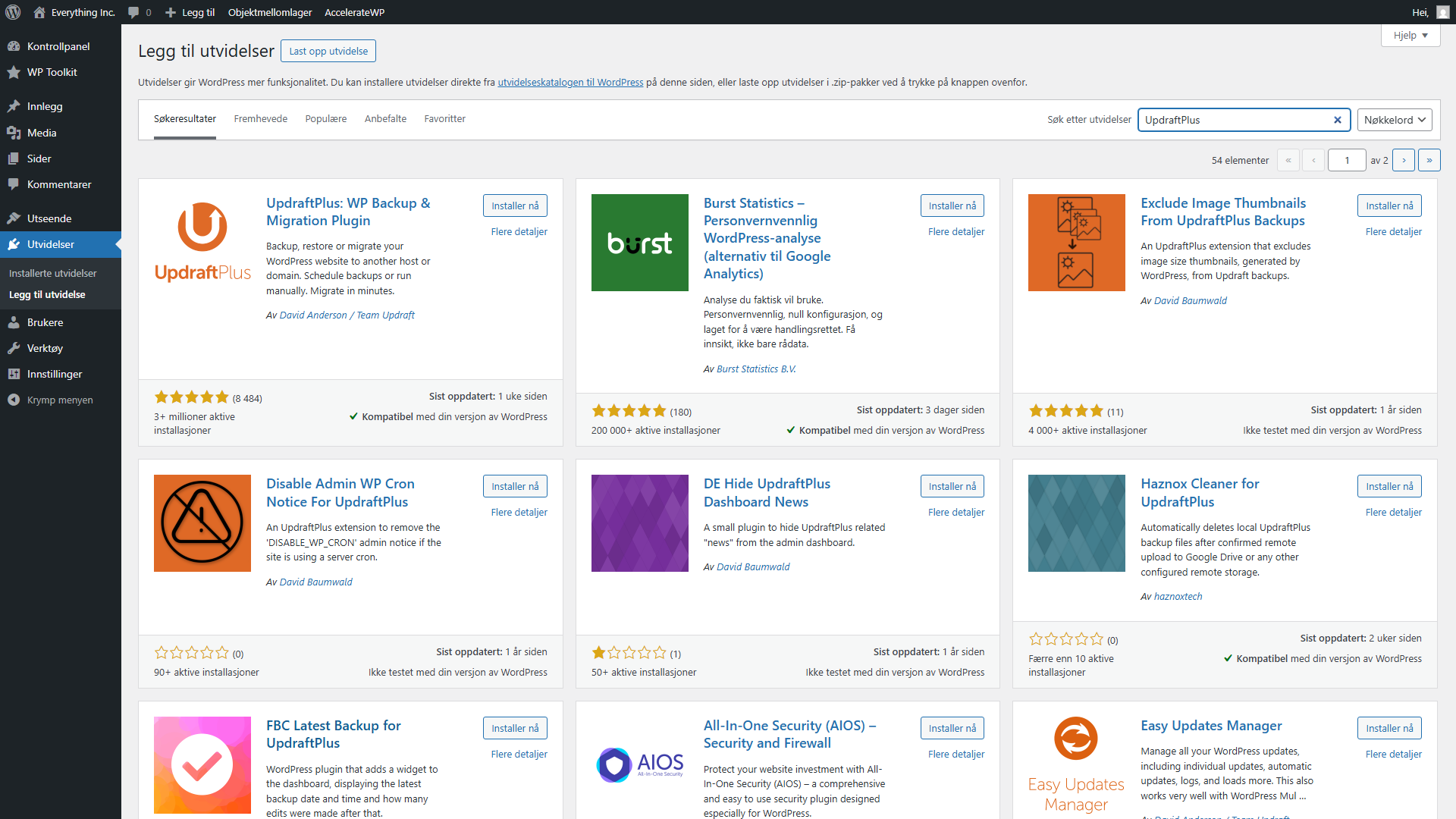
Etter aktiveringen vises UpdraftPlus i venstre sidefelt. Utvidelsen åpnes i fanen Sikkerhetskopiere / Gjenopprette, med tilgang til Innstillinger øverst på siden.
Tilkobling til en ekstern lagringsenhet
Hvis du ikke har konfigurert ekstern lagring vil UpdraftPlus lagre sikkerhetskopiene på samme server som nettstedet ditt, og dette undergraver hele formålet. Det første du må definere er derfor hvor sikkerhetskopiene skal sendes.
I UpdraftPlus-menyen klikker du på fanen Innstillinger. Bla ned til Velg ekstern lagring. UpdraftPlus støtter Google Drive, Dropbox, Amazon S3, Microsoft OneDrive og flere andre. Google Drive tilbyr 15 GB uten kostnad, og påloggingen er enkel for de som allerede har en Google-konto.
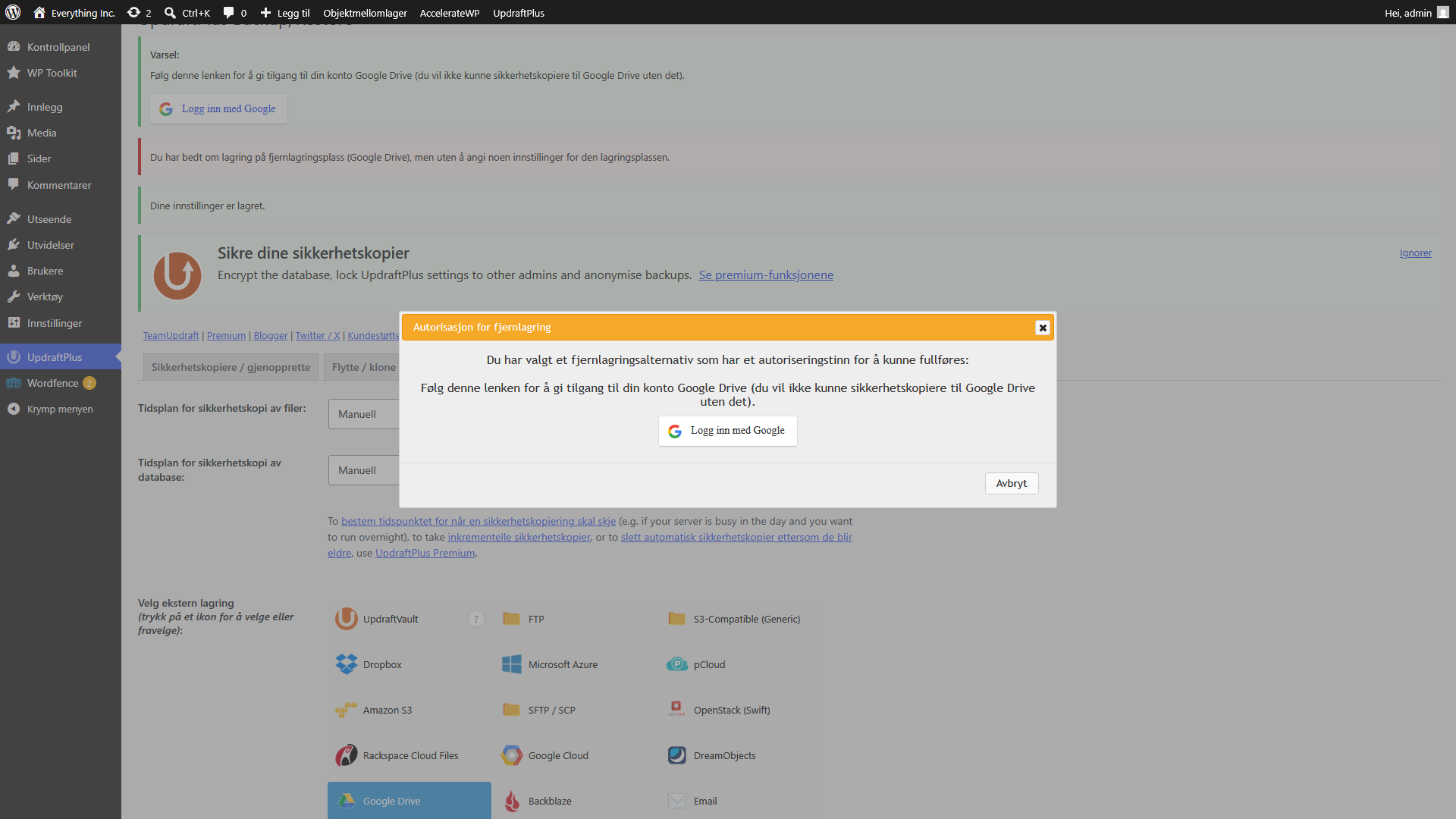
Klikk på Google Drive-ikonet, og klikk deretter Lagre endringer. UpdraftPlus viser en lenke for å logge inn med Google-kontoen din. Klikk deg videre, logg inn og gi UpdraftPlus tillatelse til å opprette og lese filer i Drive. Etter godkjenningen blir du sendt tilbake til WordPress, og tilkoblingen er bekreftet.
Som standard lagres sikkerhetskopiene i en mappe med navnet UpdraftPlus. Hvis du administrerer flere WordPress-nettsteder via én Google-konto bør du bruke forskjellige mappenavn for hvert nettsted, slik at ikke arkivene blandes sammen. Med UpdraftPlus Premium kan du angi en undermappe.
Fastsett tidsplanen
På den samme Innstillinger-fanen finner du alternativene for tidsplan øverst på siden. Med UpdraftPlus kan du angi forskjellige intervaller for sikkerhetskopiering av filer og databaser. Dette er fordi databasen endres mye oftere enn filene dine. Hvert nye innlegg, hver kommentar, hver endring i innstillingene og hver bestilling lagres i databasen, mens filene bare endres når du laster opp mediefiler eller oppdaterer en utvidelse.
En fornuftig tidsplan for de fleste nettsteder kan være:
- Database: Daglig, med 7 sikkerhetskopier i arkivet
- Filer: Ukentlig, med 4 sikkerhetskopier i arkivet
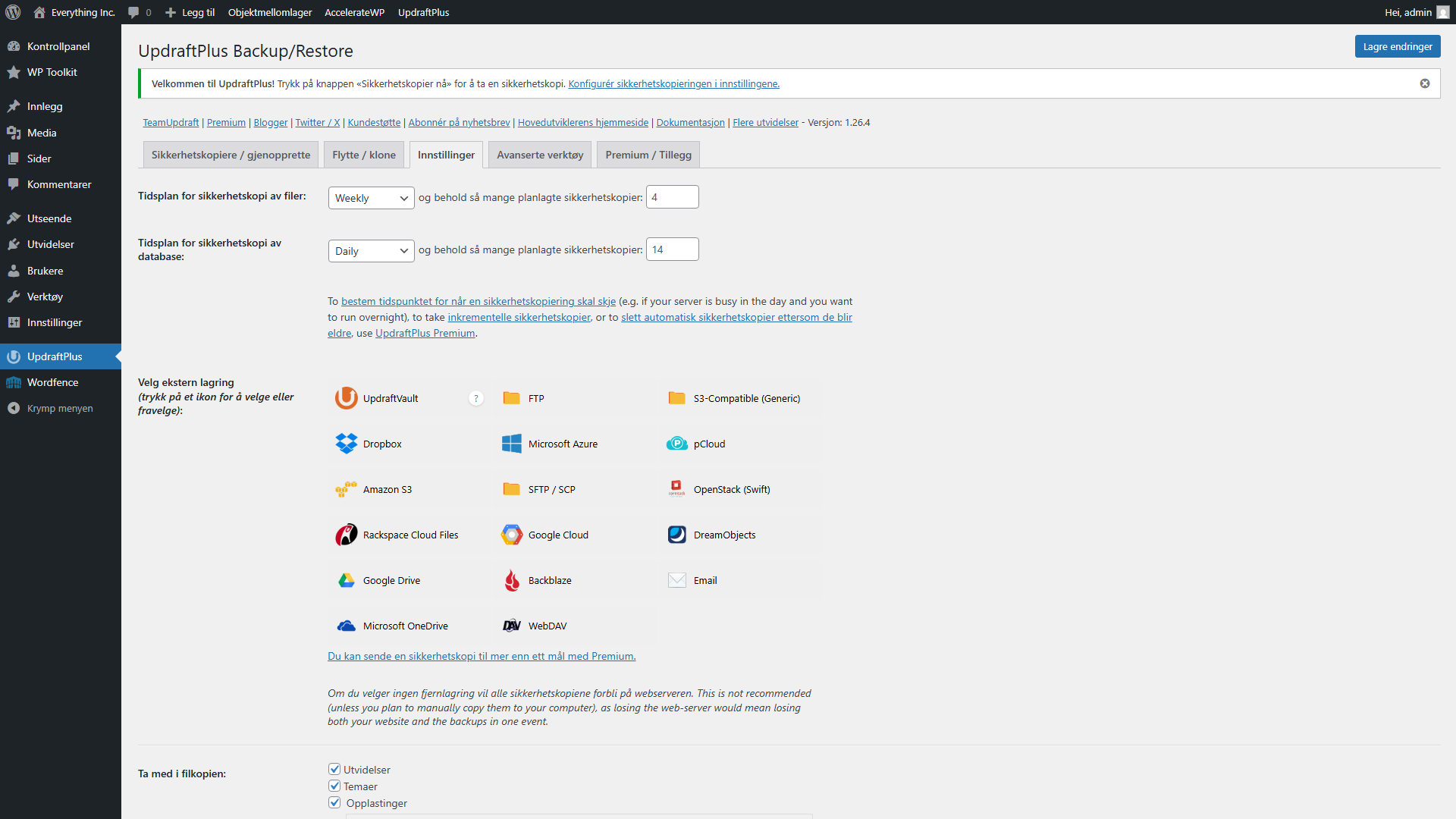
Hvis du drifter et presentasjonsnettsted som oppdateres en gang i måneden, kan du nøye deg med ukentlige sikkerhetskopier av databasen. En WooCommerce-butikk som behandler bestillinger gjennom hele dagen bør derimot ta sikkerhetskopi av databasen hver 4. til 8. time, fordi tidsrommet mellom sikkerhetskopiene utgjør det tidsvinduet der data kan gå tapt.
Antall sikkerhetskopier avgjør hvor langt tilbake i tid du kan gå. Sju daglige kopier gir deg en uke. Fire ukentlige kopier gir deg en måned. Alt som er eldre enn dette slettes automatisk for å hindre at skylagringsplassen din fylles opp.
Klikk Lagre endringer når både tidsplanen og antall sikkerhetskopier er angitt.
Kjør og verifiser din første sikkerhetskopi
Opprett en sikkerhetskopi manuelt mens du venter på at den automatiske prosessen skal slå inn. Gå til fanen Sikkerhetskopiere / Gjenopprette og klikk på Sikkerhetskopier nå. Sørg for at Inkluder databasen i sikkerhetskopien og Inkluder dine filer i sikkerhetskopien er krysset av. Hvis ekstern lagring er tilkoblet, sender UpdraftPlus sikkerhetskopien dit automatisk.
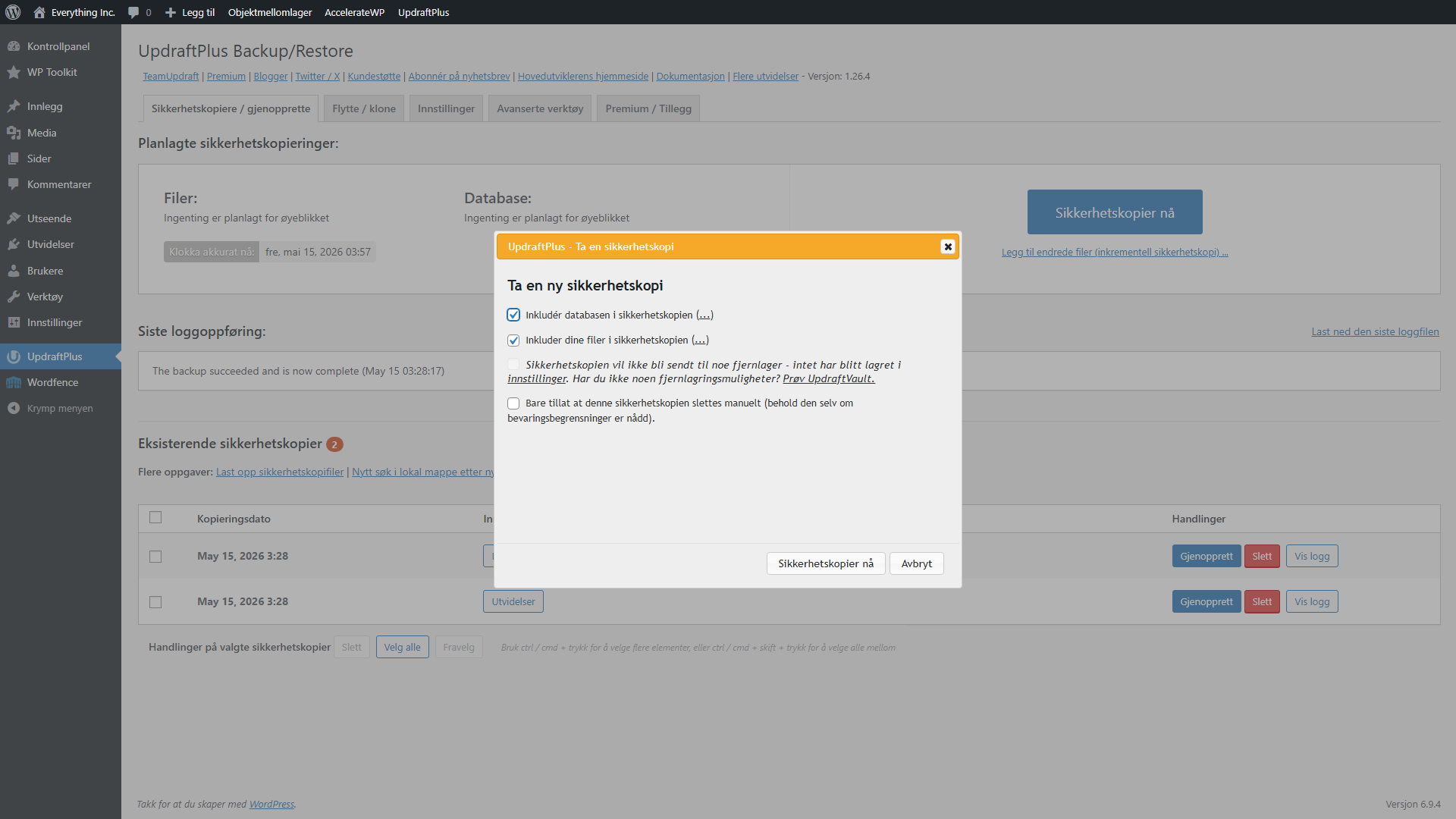
Når sikkerhetskopieringen er fullført, vises en ny oppføring i listen Eksisterende sikkerhetskopier med datoen og egne knapper for database, utvidelser, temaer, opplastede filer og andre filer.
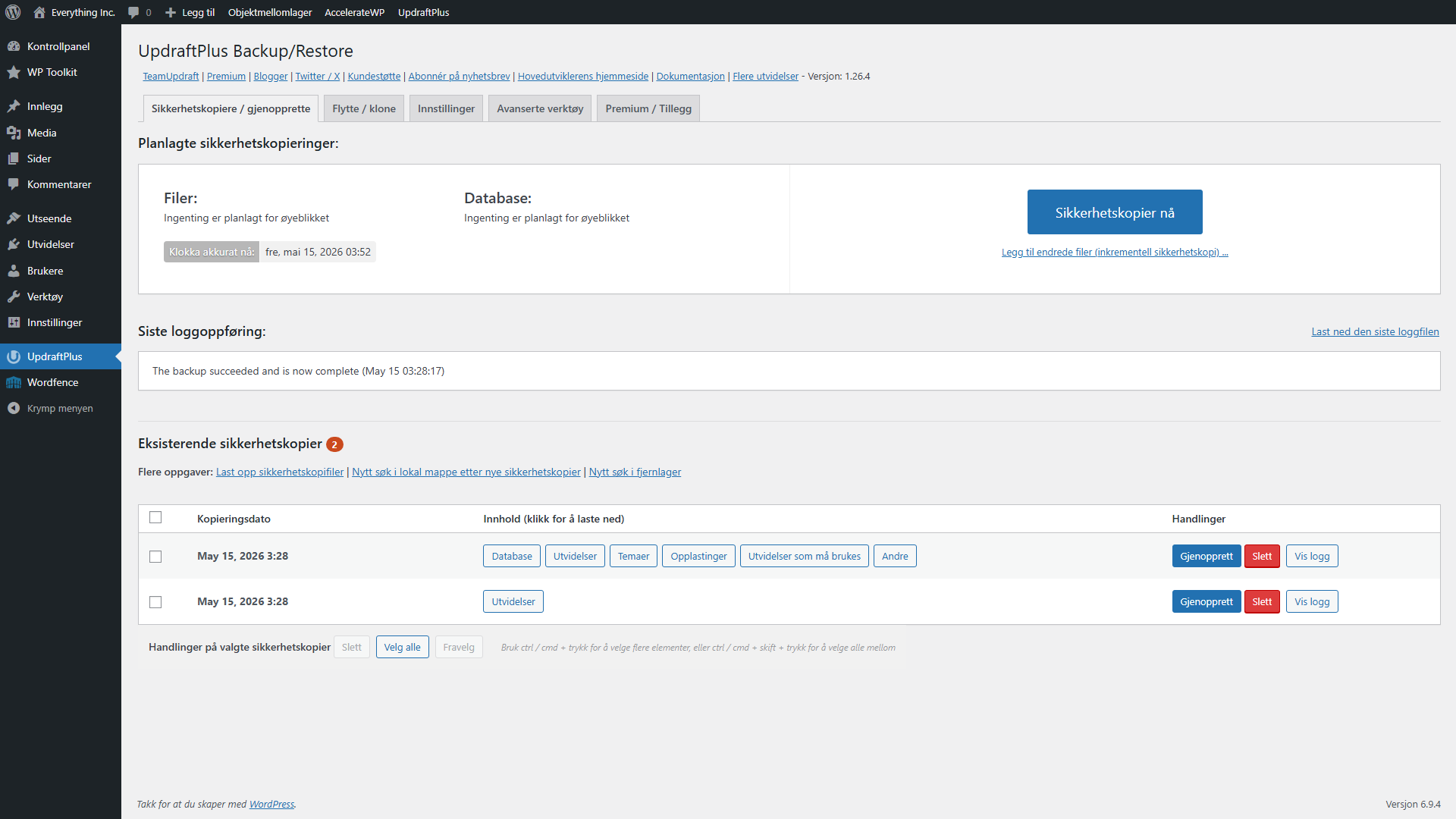
Sjekk nå den eksterne lagringsenheten. Åpne Google Drive og se etter komprimerte arkiver som er navngitt etter dato og innholdstype: database, utvidelser, temaer, opplastinger og “andre” (wp-config.php, .htaccess og lignende filer). Hvis du kan se alle fem, fungerer prosessen for sikkerhetskopiering fra start til slutt.
Hvis sikkerhetskopieringen vises som fullført i WordPress, men ingenting er blitt lagret i Google Drive, kan det hende at godkjenningen har utløpt. Gå tilbake til Innstillinger og godkjenn tilkoblingen på nytt.
Planlagt sikkerhetskopiering: Dette bør du sjekke
Når UpdraftPlus kjører automatisk etter en tidsplan bør du sjekke følgende med jevne mellomrom:
- Bruk av skylagring. Åpne Google Drive (eller den tjenesten du har valgt) og sjekk at nye sikkerhetskopier blir lagt ut i henhold til den forventede tidsplanen. Hvis dette har stoppet opp, kan det hende at autentiseringen har utløpt uten at du har oppdaget det.
- Komplett arkiv. Hver planlagte sikkerhetskopiering skal generere arkivfiler for databasen, utvidelser, temaer, opplastede filer og andre filer. Hvis noen av disse mangler må du krysse av i boksene for filkomponentene under Innstillinger.
- Lagringsplass. 15 GB ledig plass på Google Drive fylles raskt opp hvis du har et stort mediebibliotek og tar fullstendige sikkerhetskopier. Hold øye med plassforbruket ditt og juster antall oppbevarte versjoner, eller vurder å oppgradere lagringsplassen hvis arkivene blir slettet før du ønsker det.
Alternativer til UpdraftPlus
UpdraftPlus anbefales ofte fordi det har mange brukere, fungerer pålitelig på delt hosting og gir deg kontroll over hvor sikkerhetskopiene lagres. Men det er langt fra den eneste sikkerhetskopiløsningen for WordPress.
- BlogVault er en minimalistisk agent som synkroniserer data til BlogVaults egen skytjeneste, der komprimering og lagring foregår. Hostingserveren din gjør nesten ingen jobb. Dette er en fordel for store WooCommerce-butikker der lokal sikkerhetskopiering kan konkurrere med brukertrafikken. BlogVault inkluderer også staging-verktøy for å teste endringer. Det finnes imidlertid ingen gratisversjon, og sikkerhetskopiene dine vil ligge på BlogVaults infrastruktur i stedet for på en lagringsløsning du selv velger.
- Jetpack VaultPress Backup registrerer endringer i sanntid, ikke etter en fast tidsplan. Hvert innlegg, hver kommentar, hver bestilling og hver endring i innstillingene overføres til Jetpacks skytjeneste så snart de skjer. For nettbutikker som behandler bestillinger gjennom hele dagen, betyr dette at du i verste fall vil miste noen få sekunders data ved en systemfeil. I likhet med BlogVault er dette et betalt abonnement med leverandørstyrt lagringsplass.
- WPvivid er en gratis utvidelse med funksjoner som ligner på UpdraftPlus. Den tilbyr planlagt sikkerhetskopiering, støtte for ekstern lagring, samt inkrementell sikkerhetskopiering hvis du velger betalingsversjonen. Den inkluderer også verktøy for testmiljøer og migrering. WPvidid har en mindre brukerbase enn UpdraftPlus, noe som innebærer mindre testing fra brukerfellesskapet, men det er et godt alternativ hvis du ønsker å sammenligne.
Konklusjon
En utvidelse for sikkerhetskopiering gir deg et sikkerhetsnett som vil fungere uansett hva som måtte skje med webhotell-kontoen din. UpdraftPlus løser oppgaven utmerket for de fleste WordPress-nettsteder, med Google Drive eller Dropbox som praktiske, gratis lagringsløsninger. Det viktigste er at sikkerhetskopiene dine er fullstendige, at de blir lagret som de skal, og at de kan gjenopprettes når du trenger dem.
I del 21 av denne veiledningsserien viser deg hvordan du gjennomfører en fullstendig sikkerhetskopiering og gjenoppretting, men først skal vi se nærmere på utvidelser for søkemotoroptimalisering som kan bidra til at nettstedet ditt blir funnet.
Neste trinn: