

Introduksjon
ISPConfig er et kontrollpanel som først og fremst er tiltenkt deg som drifter nettsteder på vegne av kunder. Det er gratis og basert på åpen kildekode. Hver kunde får sin egen brukerkonto og ser kun sine egne nettsteder, og du kan angi begrensninger på hver kundes diskplass og antall nettsteder. ISPConfig kan også håndtere forhandlere og administrere flere servere via ett kontrollpanel.
Hvis du er frilanser eller driver et byrå som drifter nettsteder for kunder, og du ikke ønsker å betale for en cPanel- eller Plesk-lisens, kan ISPConfig være et godt gratis alternativ slik vi forklarte i veiledningen til valg av VPS-kontrollpanel. Det er mindre egnet hvis du bare driver noen få egne nettsteder. Det har for eksempel ikke noe «ettklikks» installasjonsverktøy for WordPress, så du må sette opp hvert nettsted selv.
I denne installasjonsveiledningen skal vi gå fra en nyopprettet server til en klientkonto med eget HTTPS-nettsted, og samtidig sikre admin-kontoen og brannmuren underveis.
Dette trenger du
- En ny VPS med root-tilgang. ISPConfigs autoinstaller kjører på Debian eller Ubuntu. Vi brukte ISPConfig 3.3.2p1 på en STW GP34 VPS som kjører Ubuntu 24.04 LTS. Autoinstalleren konfigurerer sin egen webserver, så den trenger en server der det ikke er installert noe annet. Ha den offentlige IP-adressen til VPS-en din klar for DNS-oppføringene.
- Et domene og tilgang til tilhørende DNS. Du skal legge til ett underdomene for kontrollpanelet og ett for nettstedet. Vi bruker
panel.eksempel.comogsite.eksempel.comi denne veiledningen, selv om skjermbildene viser demo-domenet vårt. - En måte å kjøre kommandoer på serveren på. Du logger vanligvis inn som root via SSH. STWs GP3-servere bruker en SSH-nøkkel til dette (en nøkkelfil på datamaskinen din i stedet for et passord), og STWs GP3-dokumentasjon viser hvordan du legger til en slik nøkkel. Hvis du helst ikke vil bruke SSH, fungerer nettleserkonsollen i STW-kontrollpanelet også.
Vi utelater e-post- og DNS i ISPConfig og lar begge deler forbli hos dine nåværende leverandører (eller en tjeneste som STWmail), av de grunnene vi går inn på i veiledningen til valg av VPS-kontrollpanel.
Trinn 1 — Begynn med en ny server
Begynn med å gi VPS-en et helt nytt operativsystem. Reinstallering sletter alt som ligger på serveren, inkludert eksisterende øyeblikksbilder, så du må først kopiere alt du ønsker å beholde.
På STW finner du alternativet for å installere på nytt i STW-kontrollpanelet. Gå til Produkter, klikk Administrer for VPS-en din, åpne Reinstallation og velg en mal for et system som ISPConfig støtter, for eksempel Ubuntu. Når prosessen er fullført logger du inn som root og installerer de nyeste oppdateringene med følgende kommandoer:
apt update
apt full-upgrade
reboot
Den første installasjonsveiledningen i denne serien går gjennom hvert av disse skjermbildene i detalj.
Trinn 2 — Forbered DNS og serverens vertsnavn
Installasjonsprogrammet ber om et HTTPS-sertifikat for kontrollpanelet mens det kjører, så navnet på panelet må peke mot VPS-en din før du setter i gang. Sertifikatet kommer fra Let’s Encrypt, som ikke utsteder et sertifikat før det har funnet navnet på internett og fått svar fra serveren din.
Du trenger to A-oppføringer, som knytter et navn til en IPv4-adresse. Den ene er til kontrollpanelet, og den andre er til nettstedet, som senere trenger sitt eget sertifikat.
| Oppføringstype | Navn | Verdi | TTL |
|---|---|---|---|
| A | panel |
IPv4-adressen til VPS-en din | 300 |
| A | site |
IPv4-adressen til VPS-en din | 300 |
Du legger dem til hos den leverandøren som drifter DNS for domenet. Hvis det er STW, viser veiledningen vår om oppdatering av DNS hvordan du gjør det.
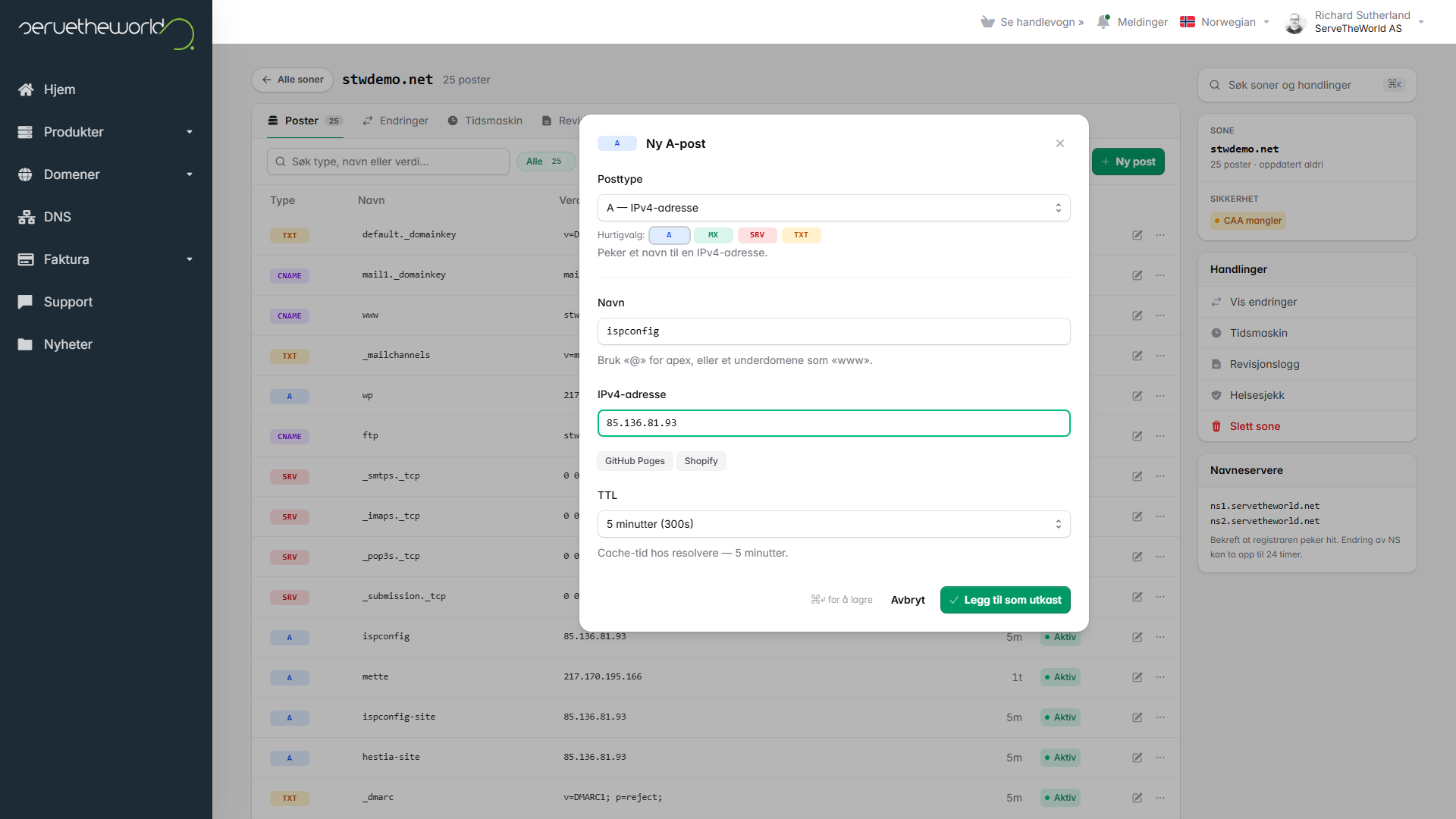
Når de er lagret bør du sjekke fra din egen datamaskin at navnene gjenkjennes. Kommandoene nedenfor sender forespørselen til Googles offentlige DNS-server (8.8.8.8), siden datamaskinen din kanskje har det gamle svaret lagret i hurtigbufferen.
nslookup panel.eksempel.com 8.8.8.8
nslookup site.eksempel.com 8.8.8.8
> Bruker du Linux eller macOS? Da kan du bruke dig i stedet, som bare viser adressen. Kjør dig +short panel.eksempel.com @8.8.8.8, og gjør det samme for site.eksempel.com.
Når begge navnene viser IP-adressen til VPS-en din, er du klar til å gå videre. Nye oppføringer vises vanligvis i løpet av få minutter. Hvis du har endret en eksisterende oppføring, kan den gamle adressen fortsatt vises fram til TTL-tiden utløper.
Angi et vertsnavn som vil overleve en omstart
Det neste du må gjøre er å endre serverens vertsnavn, som er navnet serveren bruker på seg selv. ISPConfig bruker vertsnavnet som adresse til kontrollpanelet og henter panelets sertifikat for dette, så vertsnavnet må være det fullstendige navnet du nettopp konfigurerte i DNS, panel.eksempel.com.
På VPS-en angir du det nye vertsnavnet og åpner deretter hosts-filen. Hosts-filen gjør at serveren kan slå opp sitt eget navn uten å spørre DNS.
hostnamectl set-hostname panel.eksempel.com
nano /etc/hosts
La «localhost»-linjene være som de er. Ubuntu og Debian bruker linjen 127.0.1.1 for å peke serverens eget navn tilbake mot seg selv, så endre den til det fulle navnet etterfulgt av det korte navnet.
127.0.1.1 panel.eksempel.com panelMange ferdigkonfigurerte VPS-installasjoner, inkludert STWs, kjører cloud-init hver gang serveren starter opp. Cloud-init er et konfigurasjonsverktøy som skriver vertsnavnet og hosts-filen, slik at det kan gjenopprette de gamle verdiene etter en omstart. Du kan stoppe det ved hjelp av en liten konfigurasjonsfil som opprettes via denne kommandoen:
cat > /etc/cloud/cloud.cfg.d/99-panel-hostname.cfg < Hvis `hostname -f` kun viser kortnavnet, mangler sannsynligvis det fulle navnet i `127.0.1.1`-linjen, eller så står kortnavnet oppført først. Hvis du ser det gamle navnet, kjør `hostnamectl` for å sjekke det statiske vertsnavnet, og sjekk deretter at innstillingsfilen for cloud-init eksisterer. Rett opp det som er feil, og start serveren på nytt.
## **Trinn 3 — Ta et snapshot av installasjonen**
Når vertsnavnet er riktig angitt bør du ta et øyeblikksbilde slik at du kan gå tilbake til dette punktet hvis noe skjærer seg under installasjonen. I STW-kontrollpanelet åpner du **Snapshots**, klikker **Take Snapshot** og gir øyeblikksbildet et navn som for eksempel `før-ispconfig-installasjon`. La **Include RAM** være uavkrysset, bekreft, og vent til øyeblikksbildet vises som **Active**. Du finner mer informasjon i STWs veiledning til [GP3-snapshots](https://faq.servetheworld.net/myserve/no/vps-gp3/snapshots).
[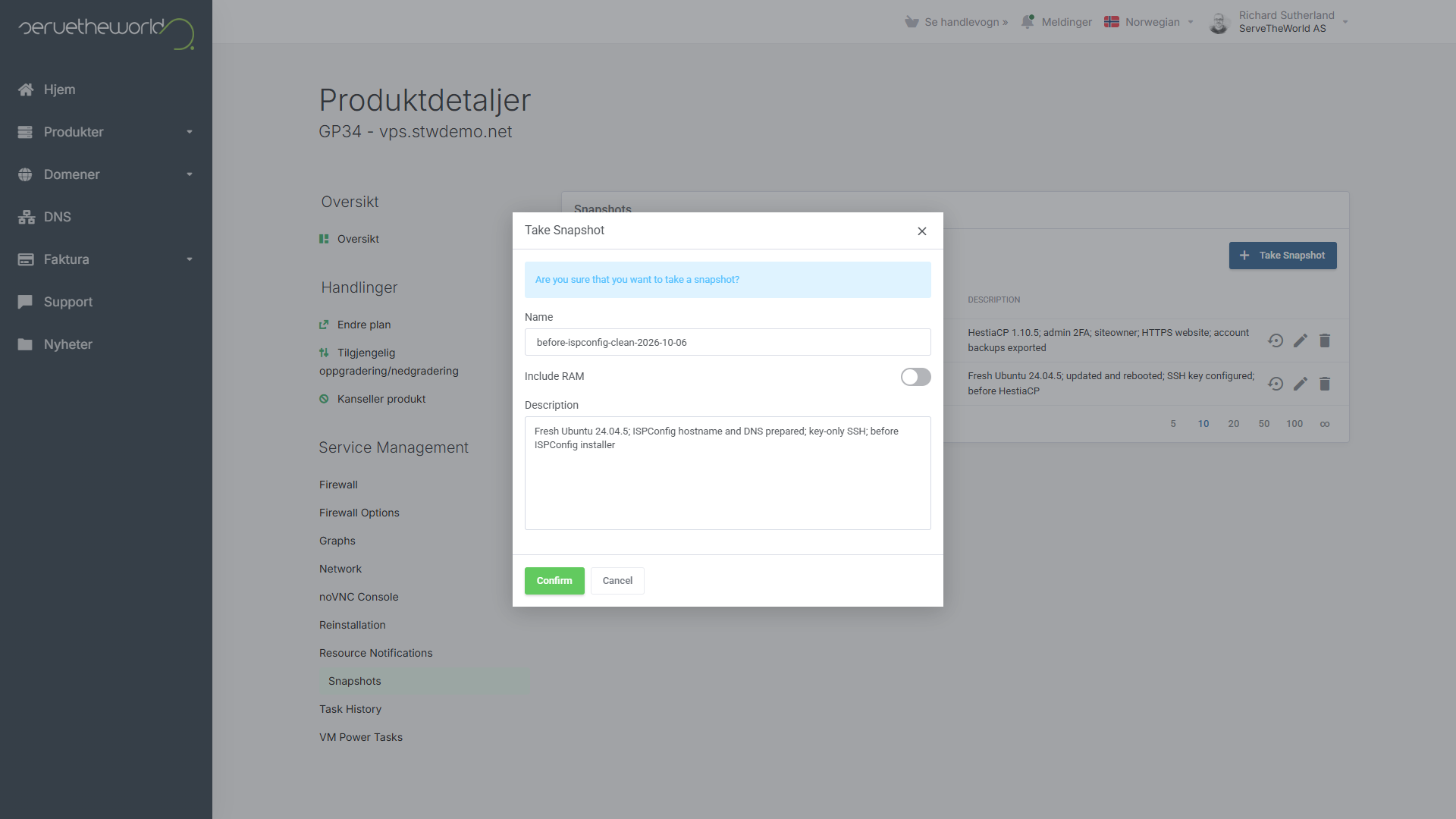](https://stw.no/wp-content/uploads/2026/10/STW-P04-Snapshot-Baseline-NO.png)
Hvis du må begynne på nytt, gjenopprett øyeblikksbildet og kjør `hostname -f` før du installerer på nytt. Det er særlig ved gjenoppretting fra et snapshot at cloud-init kan komme til å skrive om hosts-filen.
## **Trinn 4 — Kjør det offisielle installasjonsprogrammet**
Det automatiske programmet installerer ISPConfig sammen med webserveren, databasen og annen programvare som det administrerer. Vi beholder Apache-webserveren og MariaDB-databasen programmet bruker som standard, og bruker den PHP-versjonen som følger med operativsystemet ditt. Alternativene nedenfor deaktiverer alt annet som vi ikke trenger. Kjør kommandoene som root.
```bash
umask 0022
wget -O ispc3-ai.sh https://get.ispconfig.org
sh ispc3-ai.sh \
--use-php=system \
--no-mail \
--no-dns \
--no-local-dns \
--no-roundcube \
--no-ftp \
--ssh-permit-root=without-password \
--ssh-password-authentication=no \
--unattended-upgradesDisse alternativene konfigurerer serveren på følgende måte:
umask 0022sørger for at filene som installasjonsprogrammet oppretter får normale tilgangsrettigheter.- Alternativene
--no-utelater e-post, webmail, DNS og FTP. --use-php=systembruker den innebygde PHP-versjonen, som får sikkerhetsoppdateringer gjennom vanlige systemoppdateringer.- De to SSH-alternativene lar root logge inn med en SSH-nøkkel og deaktivere passordbasert pålogging. STW-servere fungerer allerede på denne måten. Hvis du har aktivert passordbasert pålogging og bruker et passord for å koble deg til, bør du først konfigurere og teste en nøkkel. Passordet ditt vil nemlig ikke gi deg tilgang via SSH etter installasjonen. Nettleserkonsollen fungerer derimot fortsatt hvis du blir låst ute.
--unattended-upgradesinstallerer sikkerhetsoppdateringer for operativsystemet automatisk. ISPConfig må fortsatt oppdateres manuelt.
Installasjonsprogrammet åpnes med en advarsel om at det kun er ment for helt nye servere. Når du har bekreftet dette kjører resten av prosessen seg selv, inkludert innhenting av sertifikatet til kontrollpanelet.
Til slutt vises to passord. ISPConfig-administratorpassordet gir deg tilgang til kontrollpanelet, og MySQL-root-passordet gir deg full kontroll over databaseserveren. Oppbevar begge på et sikkert sted.
Installasjonsprogrammet lagrer også en fullstendig logg over installasjonen i /root/ispconfig-install-log/, og loggen inneholder begge passordene i klartekst. Når du har lagret passordene bør du slette loggfilene, slik installasjonsprogrammets avsluttende advarsel anbefaler.
rm /root/ispconfig-install-log/setup-*Trinn 5 — Sikre admin-kontoen og aktiver brannmuren
ISPConfigs kontrollpanel kjører på port 8080, så åpne https://panel.eksempel.com:8080/. Siden skal lastes inn med et hengelås-ikon i adressefeltet, som indikerer at installasjonsprogrammet har fått Let’s Encrypt-sertifikatet sitt.
Hvis nettleseren din varsler om at forbindelsen ikke er privat, betyr det at sertifikatforespørselen mislyktes og at ISPConfig har gått over til å bruke et egensignert sertifikat – et sertifikat som programmet har laget selv. Forbindelsen er fortsatt kryptert, men nettleseren din kan ikke bekrefte at den faktisk kommuniserer med serveren din. Du må derfor fikse sertifikatet før du oppgir passordet ditt.
> Let’s Encrypt sjekker navnet via vanlig HTTP på port 80, så en mislykket forespørsel betyr vanligvis at den ikke klarte å nå serveren. Sjekk at nslookup panel.eksempel.com 8.8.8.8 returnerer adressen til VPS-en din, og at leverandøren din ikke blokkerer port 80. Kjør deretter ISPConfigs oppdateringsskript, ispconfig_update.sh --force, som root. Når du blir spurt om du vil opprette et nytt ISPConfig SSL-sertifikat svarer du yes, slik at det blir sendt en forespørsel til Let’s Encrypt, og godtar standardinnstillingene for de andre spørsmålene.
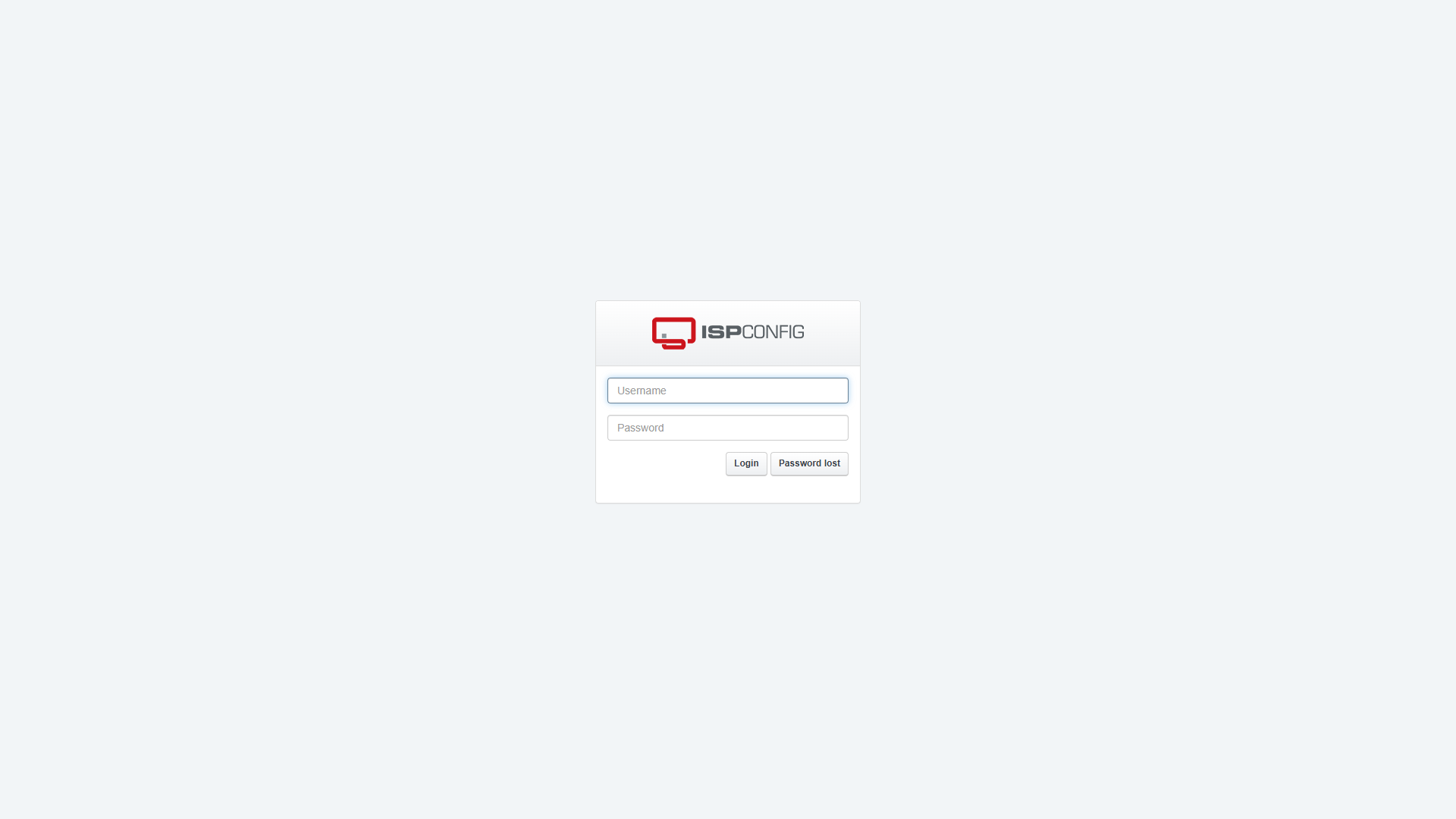
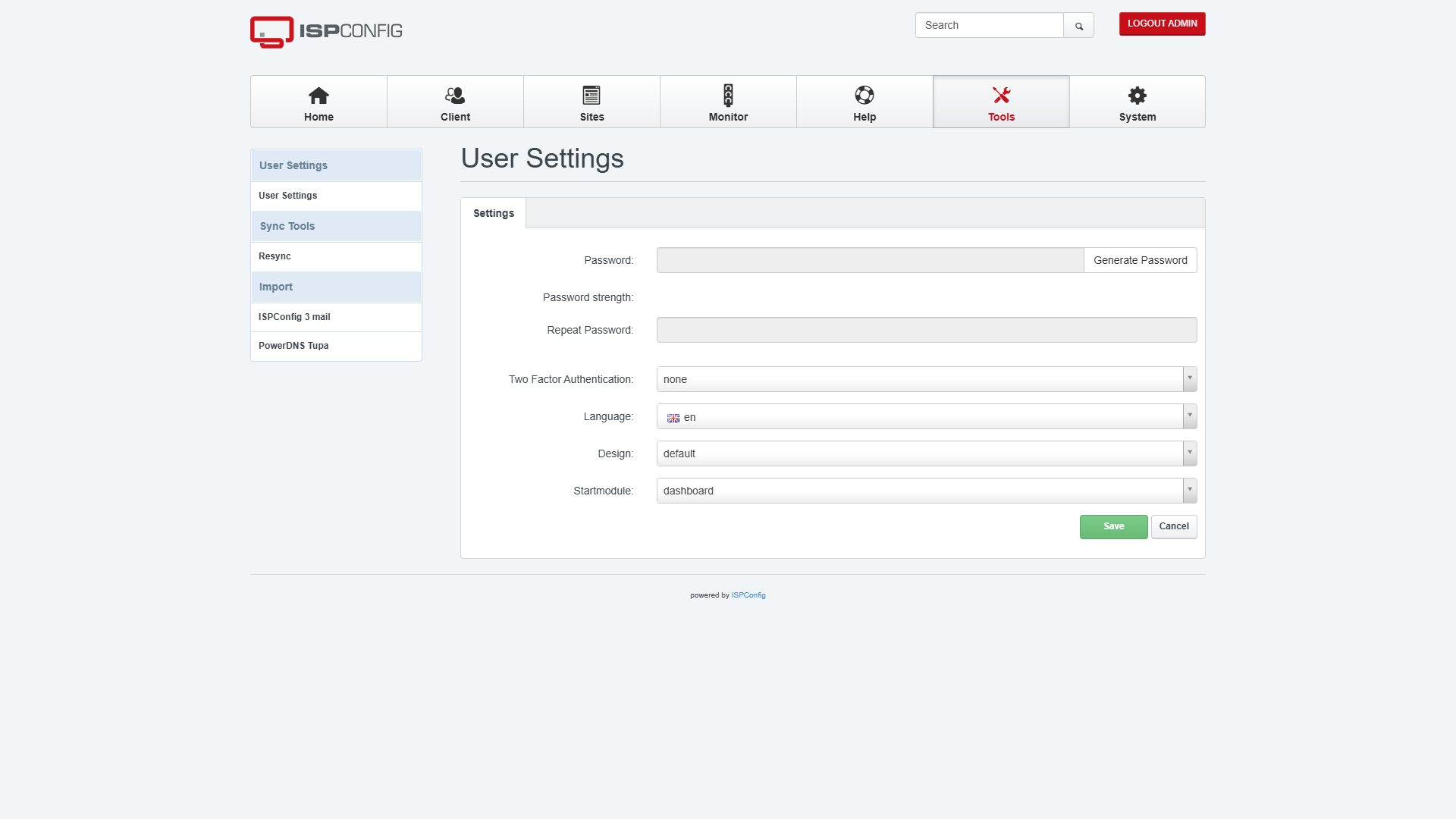
Når hengelåsen vises, logger du inn som admin med det genererte passordet. Endre passordet til ditt eget under Tools → User Settings, siden det genererte passordet er blitt vist på skjermen og fremdeles kan finnes i terminalens historikk. Klikk Save, og logg deretter ut og inn igjen for å forsikre deg om at det nye passordet fungerer.
Åpne kun de portene som dette oppsettet bruker
ISPConfig administrerer brannmuren sin via UFW, en enkel Linux-brannmur. STWs Ubuntu-image inneholder allerede UFW, og autoinstallatøren sørger for at den blir installert, men den forblir deaktivert inntil du legger til en brannmuroppføring i ISPConfig. For å konfigurere den, gå til System → Firewall → Add Firewall record, velg serveren din og erstatt listen Open TCP ports med disse portene:
22,80,443,8080,8081Port 22 er for SSH, 80 og 443 er for nettsteder, 8080 er kontrollpanelet, og 8081 brukes til phpMyAdmin og andre installerte apper. Hvis SSH-serveren din bruker en annen port, bytter du ut 22 med den. La Open UDP ports stå tomt, og klikk Save.
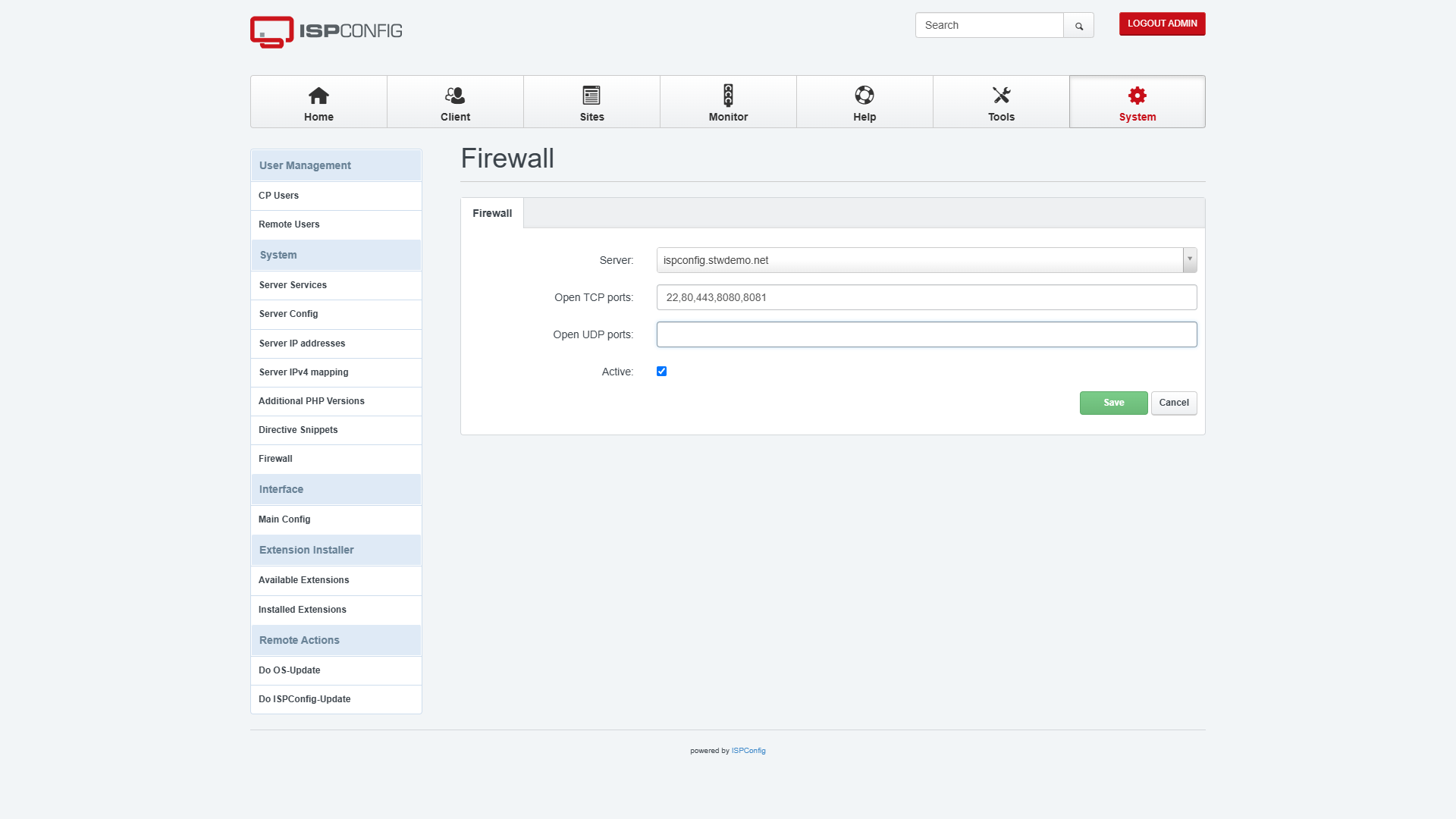
ISPConfig gjennomfører endringene i bakgrunnen, vanligvis i løpet av et minutt. Når dette er gjort, kan du sjekke brannmuren via SSH.
ufw status verboseDu skal se «Status: active» og listen over porter. Før du lukker SSH-sesjonen, bør du åpne en ny for å forsikre deg om at du fremdeles får tilgang.
> Hvis du alltid kobler deg til fra den samme statiske IP-adressen, kan du begrense port 8080 til denne adressen for ekstra sikkerhet. Vær imidlertid oppmerksom på at du vil miste tilgangen til kontrollpanelet hvis adressen din blir endret.
Trinn 6 — Opprett en klientkonto
I ISPConfig tilhører hvert nettsted en klient. En klient er en konto for én kunde som kan logge seg inn for å administrere sine egne nettsteder, men som ikke kan se andres nettsteder eller endre serverinnstillingene. Selv om alle nettstedene er dine, vil det å plassere dem under en klientkonto sørge for at det daglige arbeidet med nettstedene holdes adskilt fra admin-kontoen.
For å opprette en klientkonto, gå til Client → Add new client. Fyll ut Contact name, et brukernavn som for eksempel nettstedseier, en e-postadresse og et passord, og velg et land. Du kan hoppe over faktureringsfeltene.
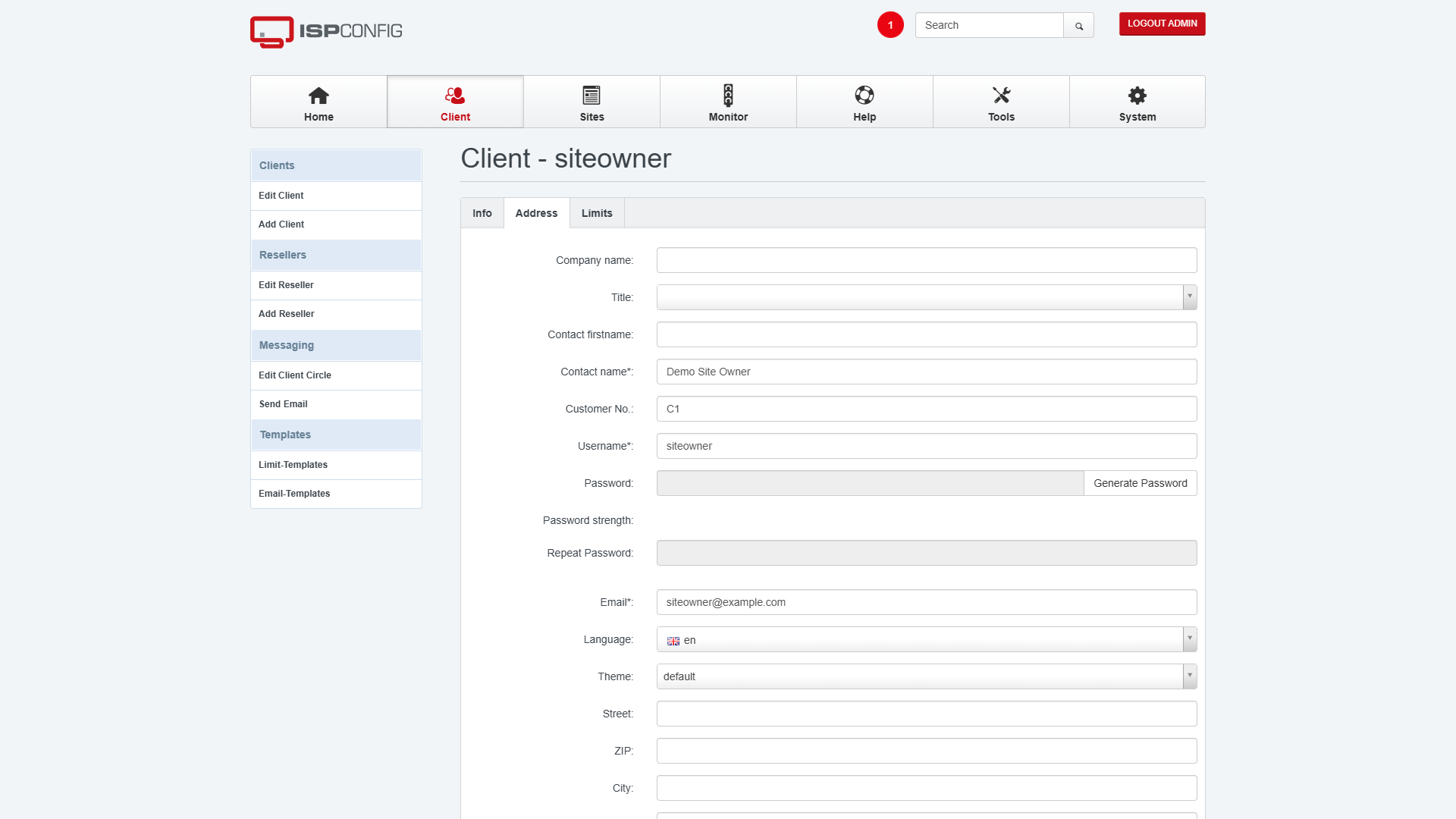
Under fanen Limits kan du angi en øvre grense for kundens diskplass og antall nettsteder. Standardinnstillingene fungerer fint for en test, så bare klikk Save. Kundens passord fungerer kun i kontrollpanelet, og for SSH eller filopplasting trengs det en egen konto. Dette kommer vi tilbake til mot slutten.
Trinn 7 — Opprett nettstedet med et Let’s Encrypt-sertifikat
Nå kan du legge til nettstedet. Gå til Sites → Website → Add new website og fyll ut fanen Domain med disse innstillingene.
| Innstilling | Verdi |
|---|---|
| Server | ISPConfig-serveren din |
| Client | Klienten du opprettet ovenfor |
| IPv4-Address | * for dette oppsettet med én server |
| IPv6-Address | Tomt med mindre IPv6 er konfigurert |
| Domain | site.eksempel.com |
| Auto-Subdomain | None |
| SSL | Avkrysset |
| Let’s Encrypt SSL | Avkrysset |
| PHP | PHP-FPM |
| Active | Avkrysset |
Adressen * betyr at nettstedet svarer på hvilken som helst av serverens IP-adresser. Sett Auto-Subdomain til None, fordi ISPConfig ellers legger til www.site.eksempel.com som ikke har noen DNS-oppføring og dermed vil føre til at sertifikatforespørselen mislykkes.
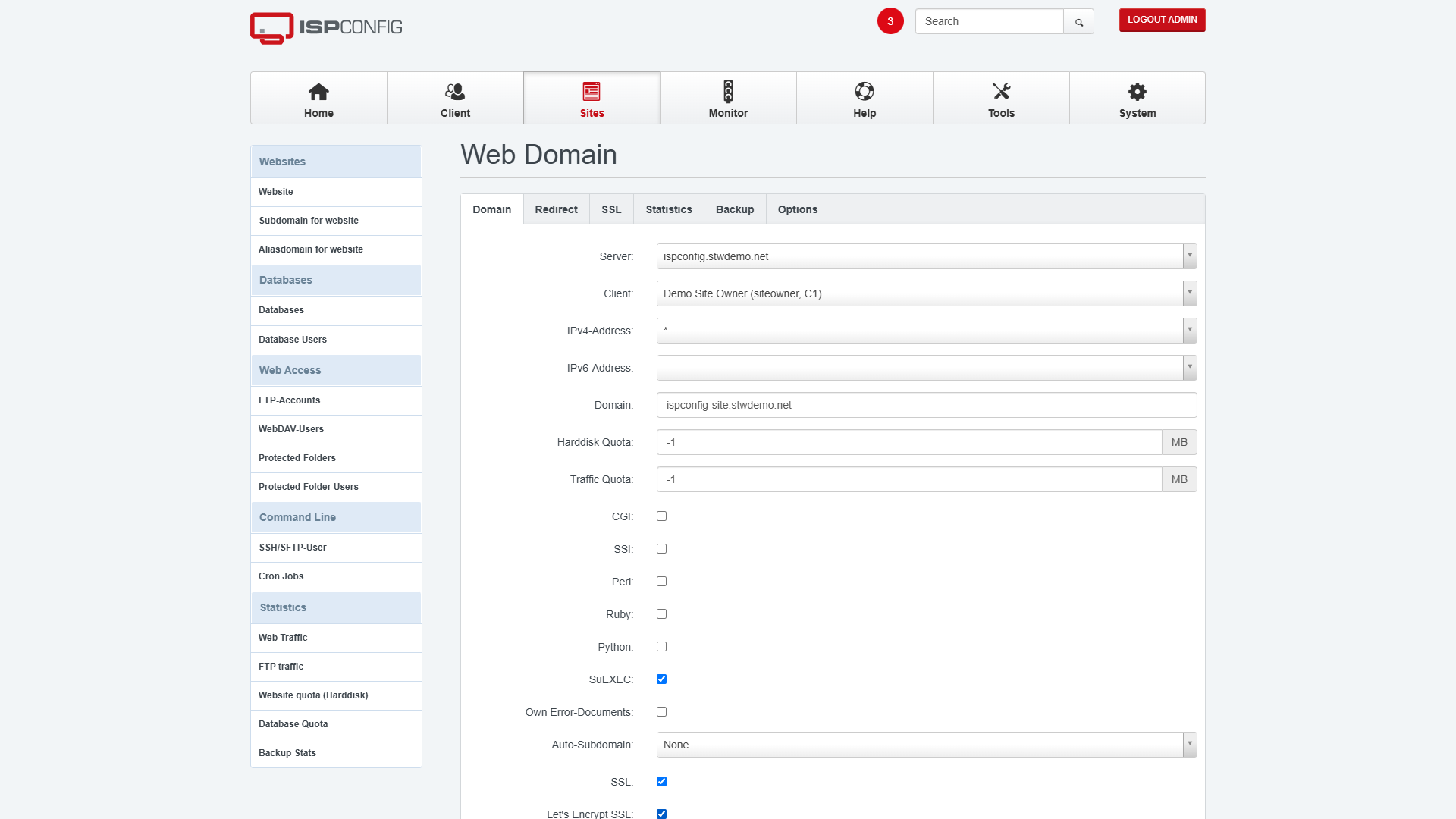
Lenger ned på samme fane kan du krysse av for SSL og Let’s Encrypt SSL for å få ISPConfig til å be om et sertifikat for nettstedet så snart du lagrer. PHP-FPM kjører PHP for nettstedet under sin egen bruker, slik at hvert nettsteds PHP-prosesser holdes adskilt fra de andres. Du kan beholde standardinnstillingene for de andre alternativene.
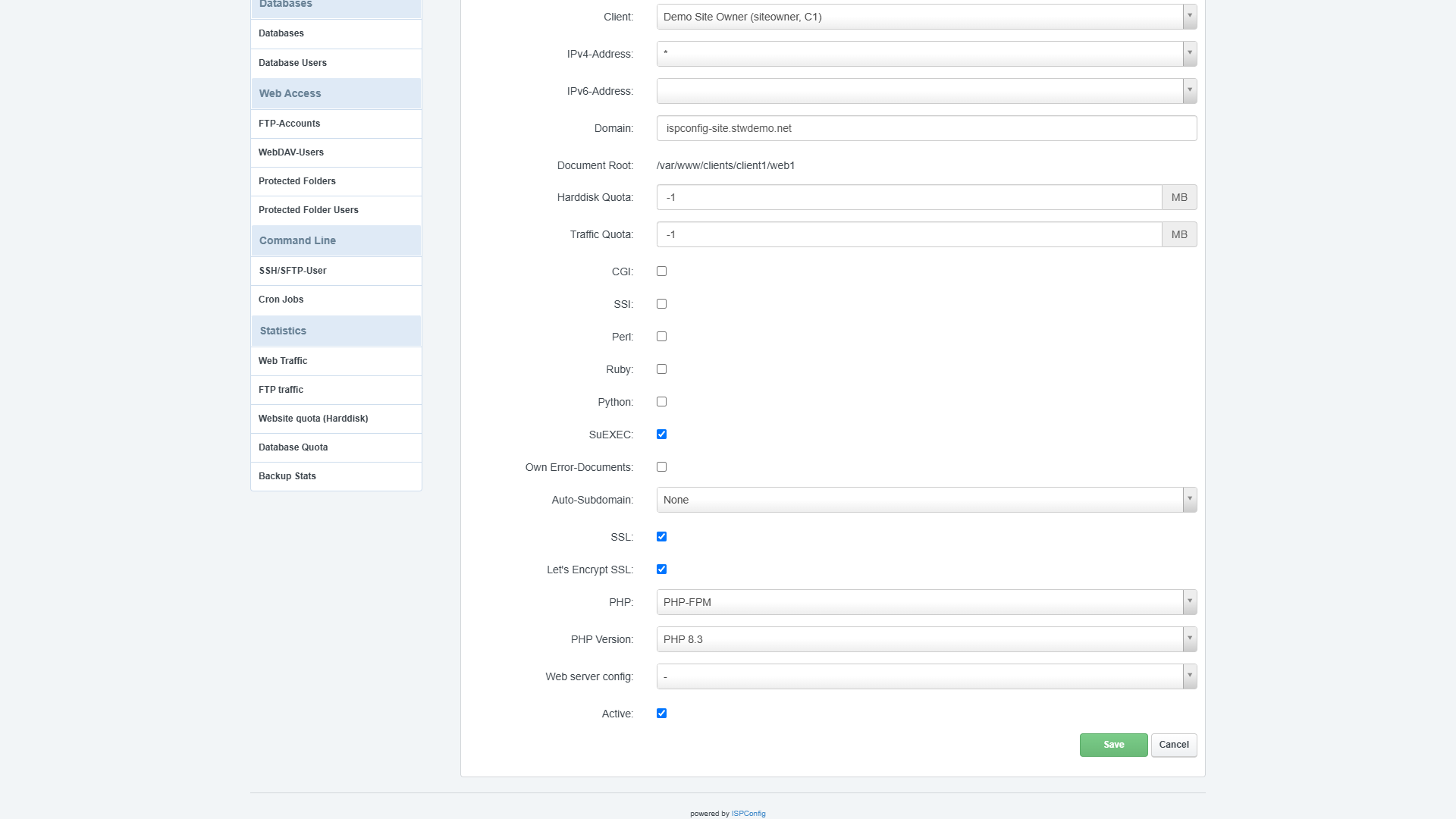
Klikk Save, vent et minutt mens ISPConfig behandler endringene, og last inn konfigurasjonssiden på nytt. Hvis Let’s Encrypt SSL fremdeles er avkrysset, har sertifikatet fungert.
> Hvis krysset for Let’s Encrypt SSL er blitt fjernet, mislyktes sertifikatforespørselen. Serveren logger årsaken i /var/log/ispconfig/acme.log. De vanligste årsakene er en DNS-oppføring som ennå ikke peker mot VPS-en, eller et ekstra navn som www som ikke har sin egen oppføring. Når du har løst problemet, merker du av for Let’s Encrypt SSL igjen og klikker Save for å prøve på nytt.
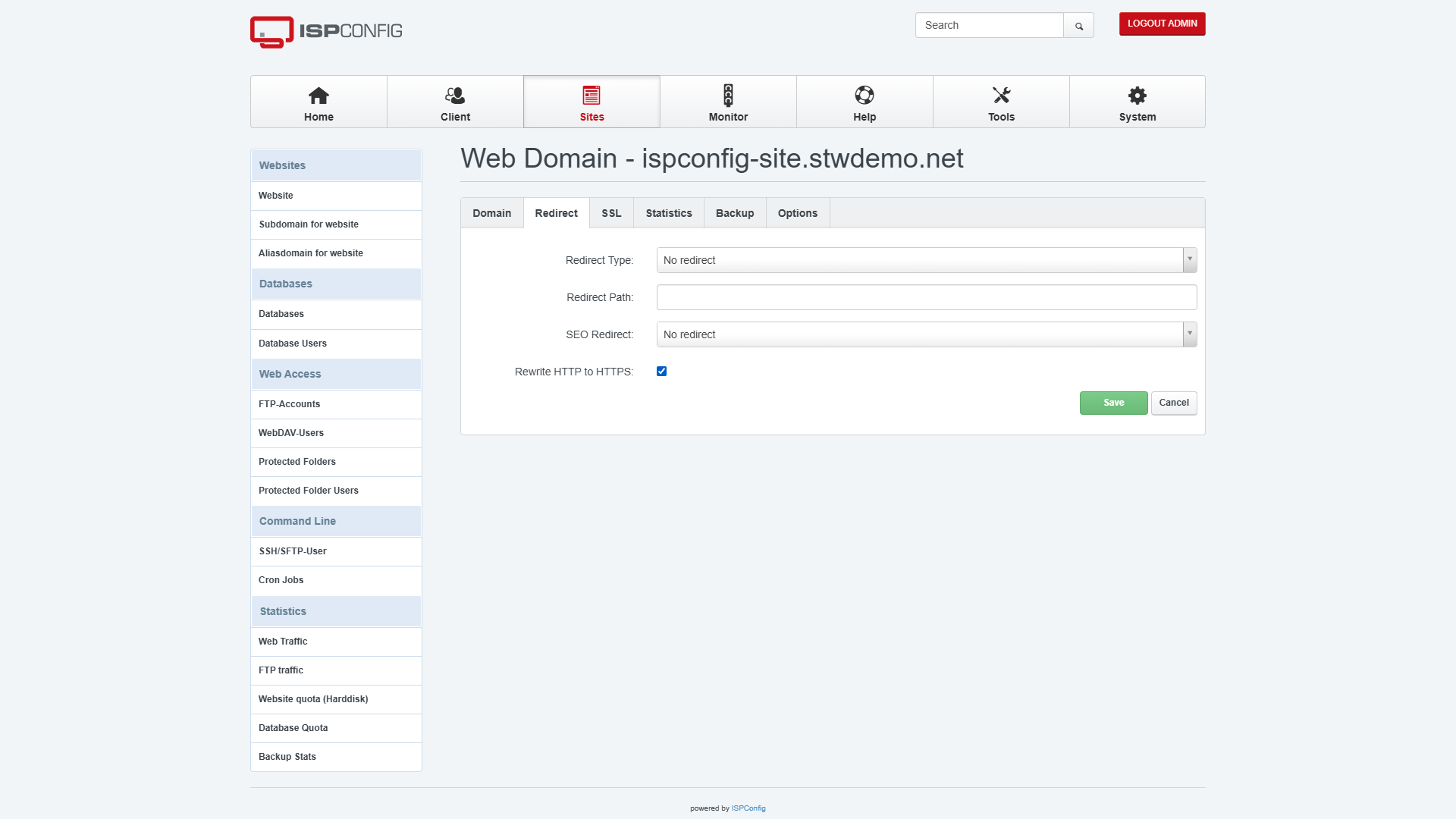
Åpne deretter fanen Redirect, kryss av for Rewrite HTTP to HTTPS og klikk Save, slik at brukere som skriver inn den vanlige adressen havner på den sikre versjonen.
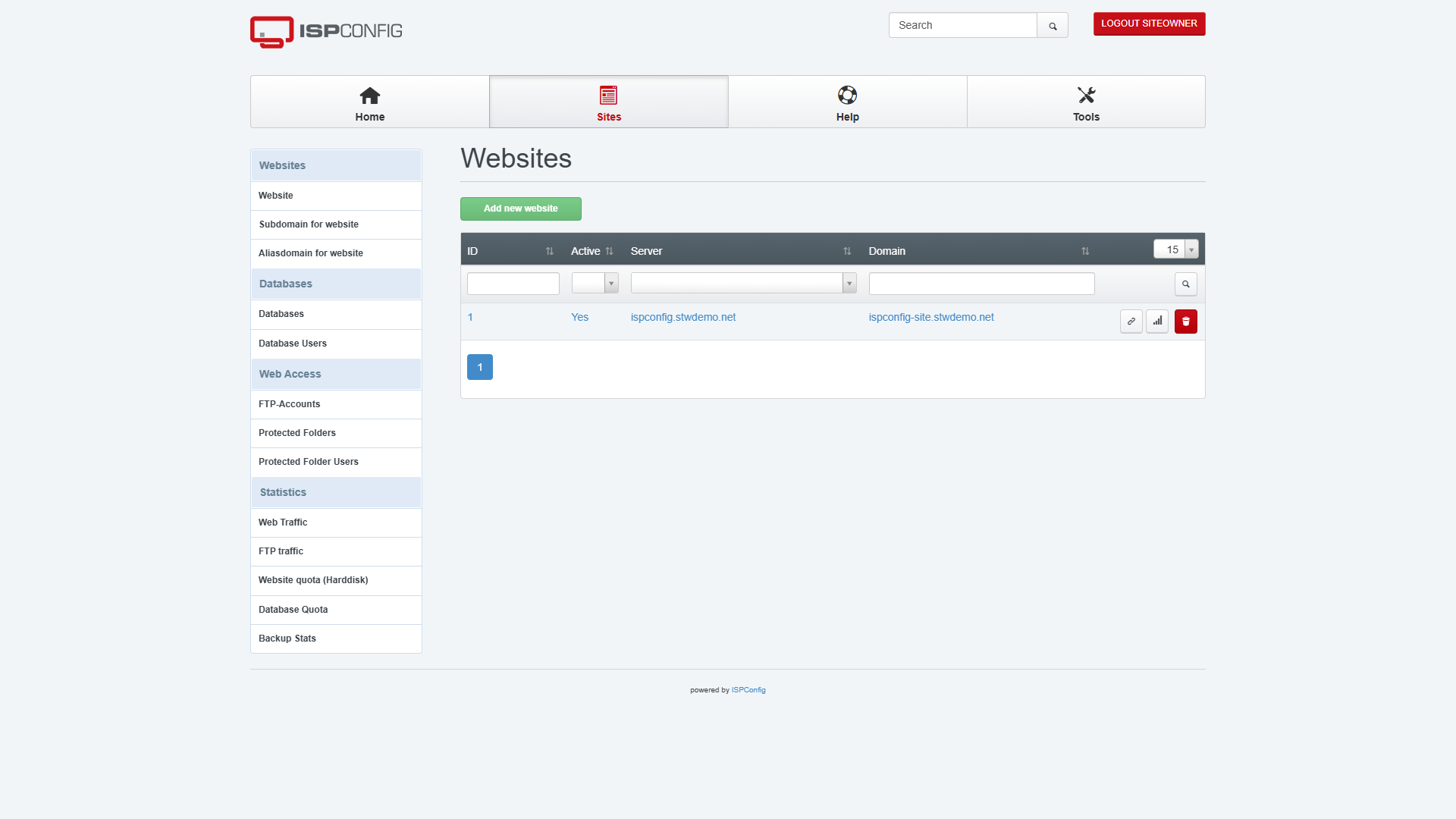
For å se det samme som kunden din ser, logge inn med klientkontoen. Nettstedet vises under Sites → Website, og ingenting annet på serveren er synlig.
Trinn 8 — Kontroller sikker innlasting av nettstedet
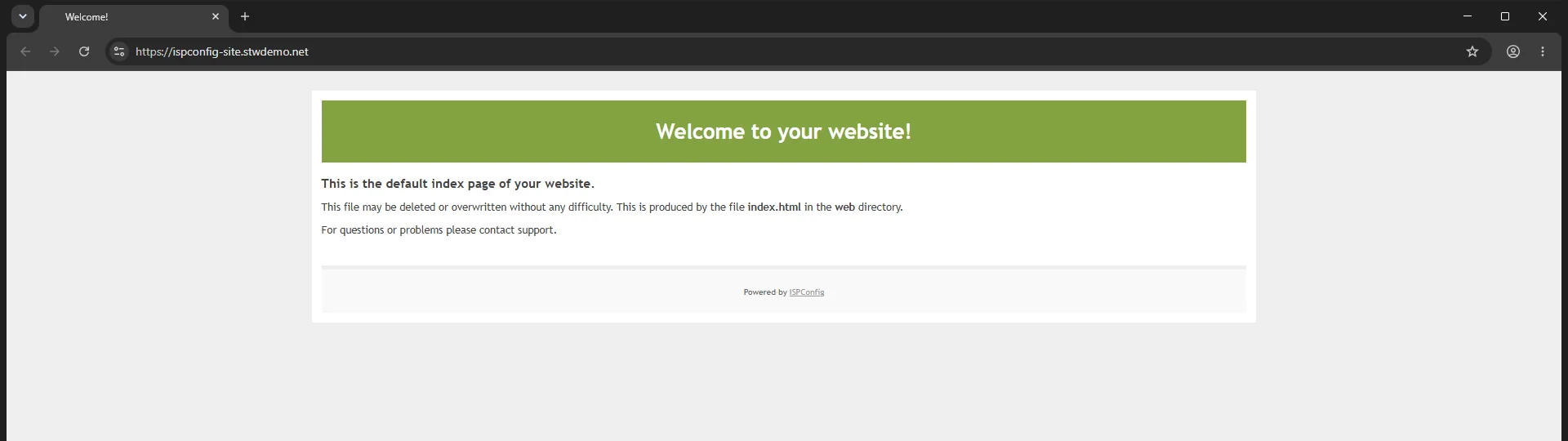
Gå til https://site.eksempel.com/. Du skal nå se ISPConfig-side Welcome to your website!, med hengelås-ikon og uten sertifikatadvarsel.
For å sjekke omdirigeringen kan du bruke curl til å se på svarheaderne.
curl -IL http://site.eksempel.com/Alternativet -L får curl til å følge omdirigeringen, og du skal se to sett med headere. Det første skal begynne med 301 og inneholde Location: https://site.eksempel.com/. Det andre skal begynne med 200. En feilmelding om maksimalt antall omdirigeringer betyr at nettstedet omdirigerer i en endeløs loop.
Til slutt må du starte VPS-en på nytt én gang for å sikre at konfigurasjonen er intakt etter omstart. Når den er oppe og går igjen, kjør hostname -f på nytt for å bekrefte at den fremdeles returnerer panel.eksempel.com, og last deretter inn kontrollpanelet og nettstedet på nytt.
> Last opp dine egne filer. Filene til nettstedet ditt skal legges i mappen web, der du finner standardfilen index.html. ISPConfig har ingen filbehandler i nettleseren, så opprett en konto under Nettsteder → SSH/SFTP-bruker og last opp filene med en SFTP-klient.
> Flytting av et eksisterende nettsted. ISPConfigs betalte Migration Toolkit kan importere nettsteder fra andre kontrollpaneler, selv om støtten for cPanel fortsatt er i betaversjon. Veiledningen vår til migrering av et nettsted fra cPanel eller Plesk beskriver de ulike alternativene.
Konklusjon
ISPConfig kjører nå bak en brannmur, og din første kunde har et nettsted på HTTPS. For å legge til flere kunder trenger du bare å gjenta trinn 6 og 7.
Før du flytter inn ekte nettsteder, bør du sette opp sikkerhetskopier fra fanen Backup på hvert nettsted og oppbevare kopiene utenfor serveren. Operativsystemet installerer sikkerhetsoppdateringene sine automatisk, men du må oppdatere ISPConfig selv. Veiledningen vår om trygging, oppdatering og sikkerhetskopiering av et VPS-kontrollpanel går gjennom begge deler i detalj.
Neste trinn: