

Introduksjon
HestiaCP er et gratis kontrollpanel for webservere med åpen kildekode, utgitt under GPLv3-lisensen. Det gir deg et nettleserbasert grensesnitt for å administrere nettsteder, databaser, brukere og sikkerhetskopier på din egen server.
I veiledningen vår til valg av VPS-kontrollpanel bemerket vi at det ikke finnes noen betalingsversjon av Hestia, at det inkluderer et verktøy for installasjon på WordPress med ett klikk, og at automatiske oppdateringer er aktivert som standard.
I denne installasjonsveiledningen tar vi deg gjennom hele prosessen fra en ny Ubuntu-basert VPS til et fungerende nettsted.
Dette trenger du
- En ny VPS med root-tilgang. Vi testet HestiaCP 1.10.5 på en STW GP34 (2 vCPU-er, 4 GB RAM og 120 GB lagringsplass) som kjører Ubuntu 24.04 LTS. Hestia forventer blanke ark, så ikke installer det på toppen av et annet kontrollpanel eller et eksisterende webserver-oppsett. Du trenger også den offentlige IP-adressen til VPS-en, som du finner i serveropplysningene fra leverandøren din.
- Et domene der du kan endre DNS-innstillingene. I denne veiledningen benytter vi
panel.eksempel.comfor Hestia ogsite.eksempel.comfor nettstedet. Erstatt begge med dine egne domenenavn. - SSH-tilgang eller konsollen til leverandøren din. Du kan kjøre installasjonen via SSH fra din egen datamaskin eller i leverandørens nettleserbaserte konsoll. STWs GP3-dokumentasjon beskriver begge alternativene.
- En passordbehandler og en autentiseringsapp. Administratoren og eieren av nettstedet får hvert sitt passord. Hvis du setter opp tofaktorautentisering må du også oppgi en kode fra autentiseringsappen når du logger inn som administrator.
> E-post blir værende hos din nåværende leverandør. Hestia kan installere en fullverdig e-postserver, men vi utelater e-postkomponentene slik at e-posttjenesten og DNS-oppføringene dine blir værende som de er. I del 2 forklarer hvorfor vi anbefaler en ekstern e-posttjeneste for dette oppsettet.
Trinn 1 — Klargjør en ny Ubuntu-VPS
Hvis VPS-en allerede inneholder noe du trenger, for eksempel nettstedsfiler, databaseeksporter eller tjenestekonfigurasjon, må du kopiere det ut av serveren først. Reinstallasjon av Ubuntu sletter alt på serveren, inkludert eksisterende øyeblikksbilder, så det er kun en ekstern kopi som kan sikre at ikke dataene går tapt.
Reinstaller Ubuntu
Hvis VPS-en din allerede kjører en ny Ubuntu-installasjon kan du fortsette til neste avsnitt. Ellers må du bruke leverandørens alternativ for å installere operativsystemet på nytt. På STW GP3 finner du dette på administrasjonssiden for VPS-en.
- Logg inn på my.servetheworld.net, gå til Produkter, og klikk Administrer for VPS-en din.
- Åpne Reinstallation.
- Velg malen
ubuntu2404(eller et annet støttet operativsystem etter eget valg). - Les advarselen om at eksisterende data vil bli slettet, oppgi et nytt, sterkt root-passord, og klikk én gang på Confirm.
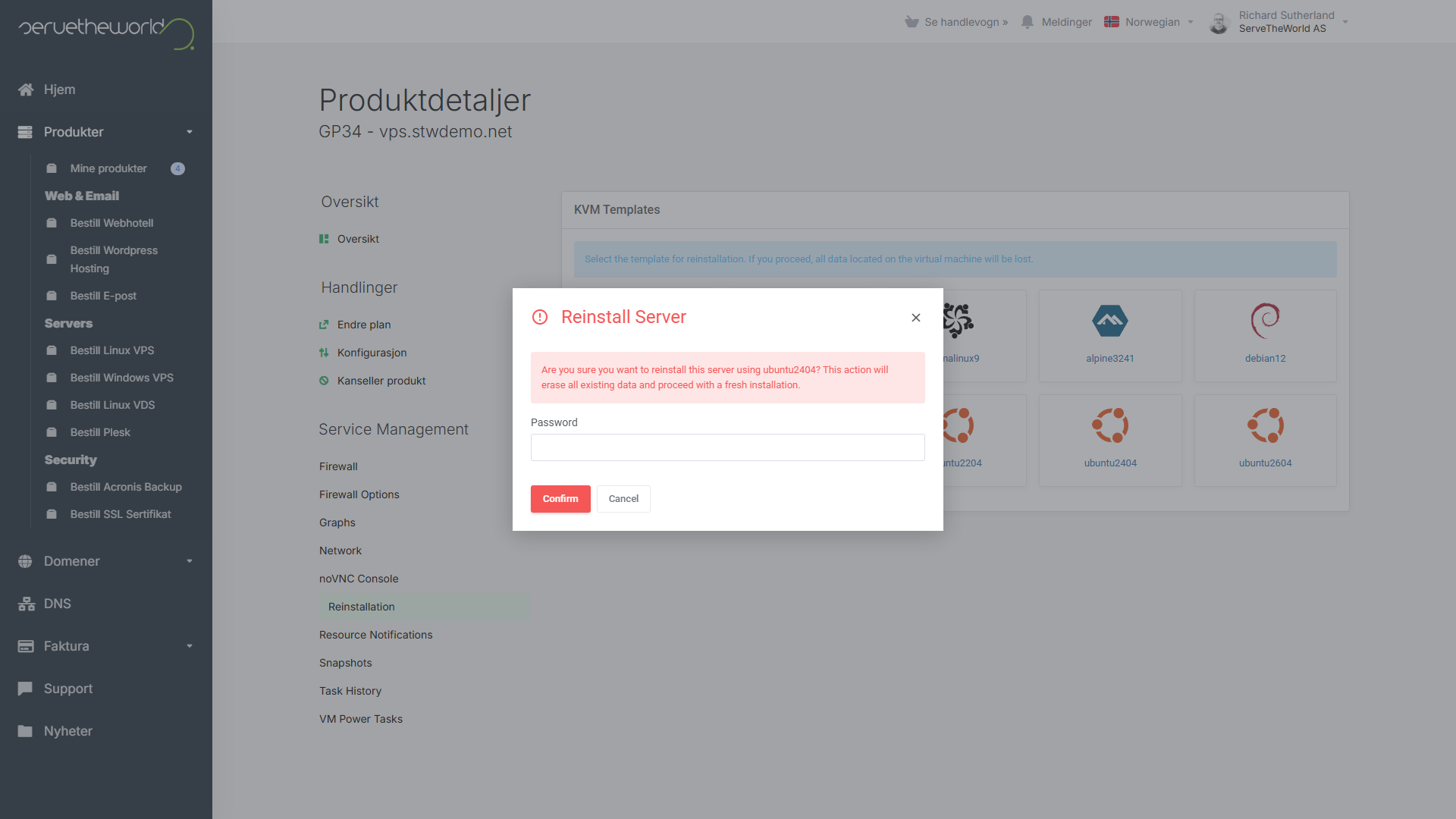
Oppdateringen tar noen minutter, og portalen vil vise Page Not Available mens dette pågår. Vent og last inn siden på nytt, og ikke send inn en ny forespørsel om reinstallering.
Koble til og oppdater
Du kan kjøre kommandoene i denne veiledningen via SSH eller i leverandørens konsoll. På STW klikker du på noVNC Console på siden for VPS-administrasjon og logger inn som root med det nye passordet. (noVNC er en nettleserbasert konsoll som lar deg styre VPS-en direkte via tastatur og skjerm.)
Kjør kommandoene som installerer eventuelle ventende oppdateringer og starter systemet på nytt:
apt update
apt full-upgrade
reboot
Ta et øyeblikksbilde (snapshot)
Når du har koblet til på nytt, ta et øyeblikksbilde slik at du kan gå tilbake til dette utgangspunktet hvis installasjonen skjærer seg. I STW-kontrollpanelet åpner du Snapshots og klikker på Take Snapshot. Gi det et navn som for eksempel før-hestia-installasjon, la Include RAM være uavkrysset, klikk Confirm, og vent til øyeblikksbildet viser Active.
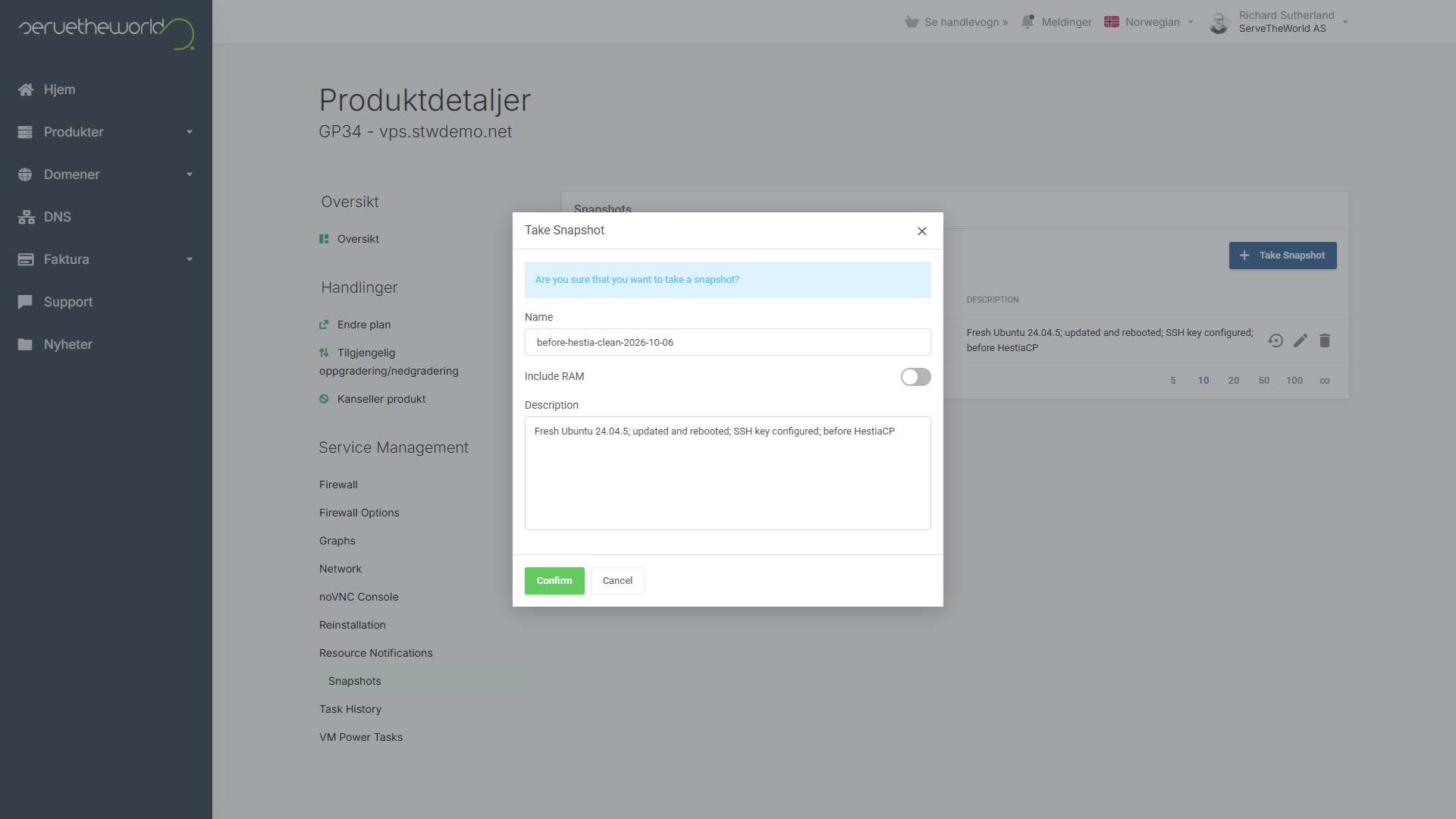
Hvis noe skulle gå galt i installasjonsprosessen velger du Rollback-funksjonen for øyeblikksbildet og starter på nytt fra trinn 3. En slik tilbakeføring vil erstatte alt som ligger på VPS-en, og hvis den er stoppet etterpå klikker du Start på administrasjonssiden for VPS-en.
> STW GP3-snapshots utløper etter sju dager, så sørg for å ta sikkerhetskopier av viktige data utenfor serveren også. Veiledningen vår til oppgradering av Ubuntu går nærmere inn på øyeblikksbilder og sikkerhetskopier.
Trinn 2 — Knytt panel- og nettstedsnavnene til VPS-en
Hestia kan bare skaffe et sikkerhetssertifikat for et navn som allerede peker mot VPS-en din, så opprett begge DNS-oppføringene før du installerer. Begge er A-oppføringer, som knytter et navn til en IPv4-adresse. Legg dem til hos den DNS-leverandøren som drifter domenet ditt i dag.
| Oppføringstype | Navn | Verdi | TTL |
|---|---|---|---|
| A | panel |
IPv4-adressen til VPS-en din | 300 |
| A | site |
IPv4-adressen til VPS-en din | 300 |
Hvis det er STW som administrerer DNS-en din, legger du til hver oppføring i STWs sentrale DNS som et utkast fra domenets sone før du publiserer begge deler samtidig. I veiledningen vår om hvordan du endrer DNS på en sikker måte viser vi deg trinn for trinn hvordan du gjør det. La e-postoppføringer og urelaterte nettstedsoppføringer være, og legg kun til en AAAA-oppføring hvis du har konfigurert IPv6-adressen til VPS-en.
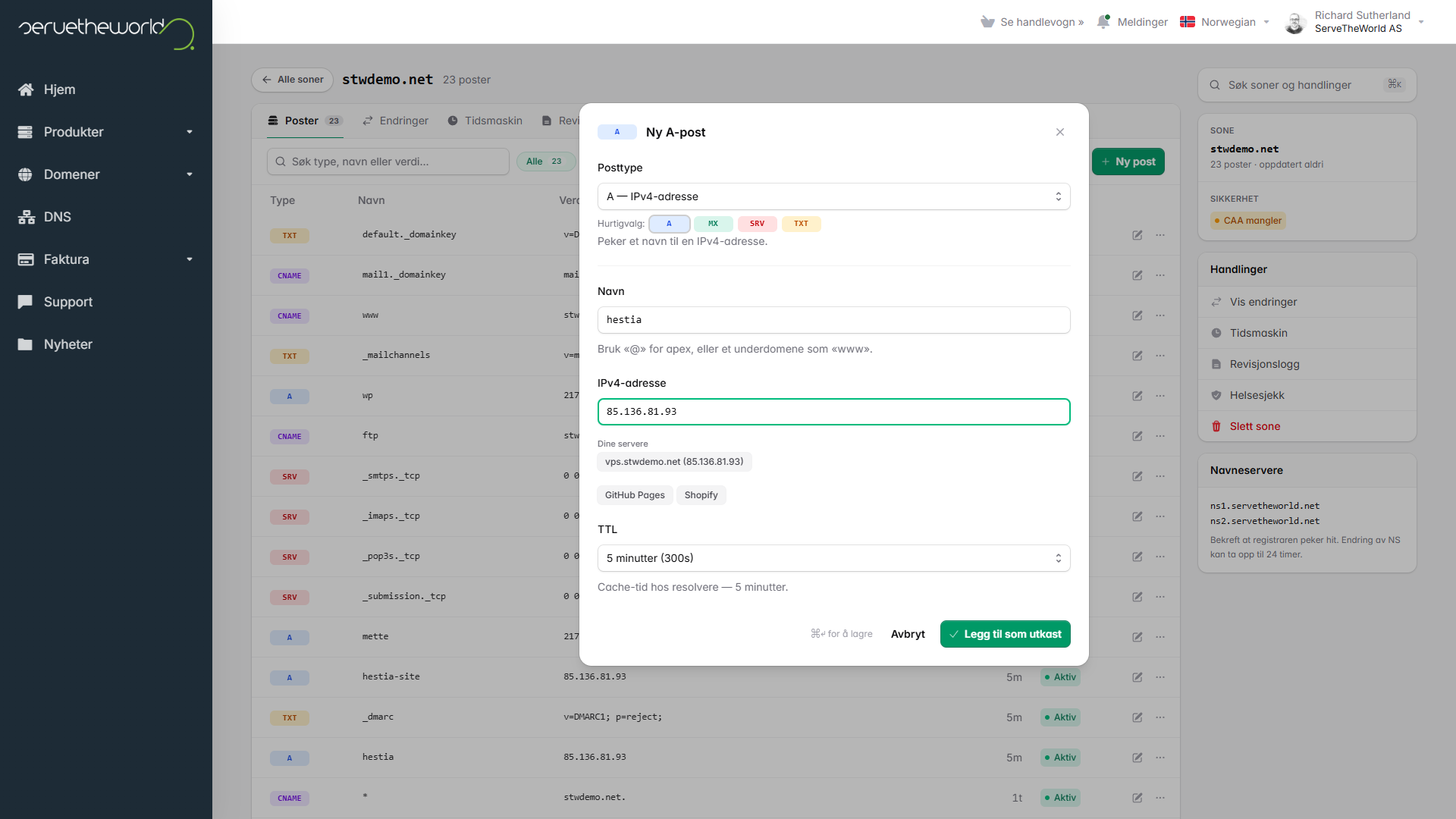
Fra datamaskinen din kan du sjekke begge navnene ved hjelp av en offentlig resolver.
nslookup panel.eksempel.com 8.8.8.8
nslookup site.eksempel.com 8.8.8.8
Begge bør vise adressen til VPS-en din. Oppslaget sjekker Googles offentlige resolver og omgår den lokale DNS-cachen på datamaskinen din.
> Bruker du Linux? Kommandoen dig utfører den samme sjekken med mer oversiktlige utdata, for eksempel dig +short panel.eksempel.com @8.8.8.8.
Trinn 3 — Installer HestiaCP
I tillegg til kontrollpanelet legger Hestias installasjonsprogram også til den server-programvaren som kontrollpanelet administrerer, for eksempel programmene som kjører nettsteder, lagrer databaser og håndterer e-post. Som standard installeres alt, men du bør deaktivere de delene du ikke trenger ved hjelp av alternativer på kommandolinjen. Hver tjeneste du ekskluderer er én ting mindre som kjører på serveren og som trenger oppdateringer.
For en server som drifter nettsteder, vil vi i dette eksemplet bruke følgende:
- Nettserver. Nginx og Apache samarbeider om å kjøre nettstedene dine, og PHP-FPM brukes til å kjøre PHP-applikasjoner som WordPress.
- Databaser. MariaDB lagrer dataene for nettsteder som trenger en database.
- Sikkerhet. Hestias brannmur kontrollerer hvilke tilkoblinger som når fram til serveren, og Fail2Ban blokkerer adresser etter gjentatte mislykkede påloggingsforsøk.
Vi utelater DNS-serveren og e-posttjenestene, siden DNS og e-post kan bli værende hos dine eksisterende leverandører. Vi hopper også over FTP-serveren, siden Hestias innebygde filbehandler håndterer opplastinger, samt API-et, som lar annen programvare styre Hestia. Den offisielle installasjonsveiledningen viser alle alternativene hvis du vil ha en annen kombinasjon.
På VPS-en angir du kommandoen for å laste ned det offisielle installasjonsprogrammet.
wget https://raw.githubusercontent.com/hestiacp/hestiacp/release/install/hst-install.shVelg et admin-brukernavn
Admin-brukernavnet for Hestia kan ikke tilhøre en eksisterende Linux-bruker eller -gruppe. STWs image har allerede en admin-gruppe, så vi bruker hestiaadmin i stedet. Hvis installasjonsprogrammet ikke godtar brukernavnet ditt må du velge et annet.
Kjør installasjonsprogrammet
Erstatt panel.eksempel.com med navnet på panelet ditt, og kjør deretter installasjonsprogrammet som root med følgende kommando.
bash hst-install.sh \
  --hostname panel.eksempel.com \
  --username hestiaadmin \
  --named no \
  --exim no \
  --dovecot no \
  --sieve no \
  --clamav no \
  --spamassassin no \
  --vsftpd no \
  --api no
Installasjonsprogrammet kan ikke kjøres samtidig med programvare som skaper konflikter. STWs Ubuntu 24.04-image inneholder brannmurpakken UFW, som er installert, men ikke aktiv, og installasjonsprogrammet vil flagge dette. Du kan sjekke statusen til UFW, og se hva som vil skje hvis du fjerner den, ved hjelp av følgende kommandoer:
ufw status verbose
apt-get -s remove ufw
Hvis UFW er inaktivt og forhåndsvisningen viser at fjerning av UFW kun vil fjerne denne pakken, kan du la installasjonsprogrammet fjerne den når du blir spurt. Hvis UFW håndhever regler, eller hvis installasjonsprogrammet nevner andre tjenester, bør du undersøke saken først. Ikke bruk --force for å tvinge gjennom en konflikt du ikke kan forklare.
Når du har bekreftet at UFW skal fjernes, viser installasjonsprogrammet en liste over komponentene som skal installeres og ber deg bekrefte. Deretter blir du bedt om å oppgi et admin-passord og en e-postadresse. Lagre passordet i passordbehandleren din, og unngå å dele skjermen mens installasjonsprogrammet kjører, da passordet vises i klartekst.
Installasjonen kan ta noen minutter. Når den er fullført, må du notere deg URL-en til panelet og godta forespørselen om omstart.
Trinn 4 — Åpne panelet og sikre administratoren
Etter omstart åpner du https://panel.eksempel.com:8083/. Port 8083 er Hestias administrasjonsport. Hestia henter et Let’s Encrypt-sertifikat for kontrollpanelet under oppstart, så nettleseren bør koble seg til uten å vise noen advarsel.
Hvis siden ikke lastes inn, må du sjekke at panelets vertsnavn peker til VPS-en din og at brannmuren hos leverandøren tillater TCP-port 8083. Sjekk deretter tjenestene på VPS-en. Alle skal vise statusen active.
systemctl is-active hestia nginx apache2 mariadb fail2banHvis nettleseren viser en sertifikatadvarsel bør du ikke oppgi noen påloggingsopplysninger. Rett opp DNS-innstillingene først, og be deretter om panelsertifikatet på nytt som root, slik det er beskrevet i Hestias SSL-dokumentasjon.
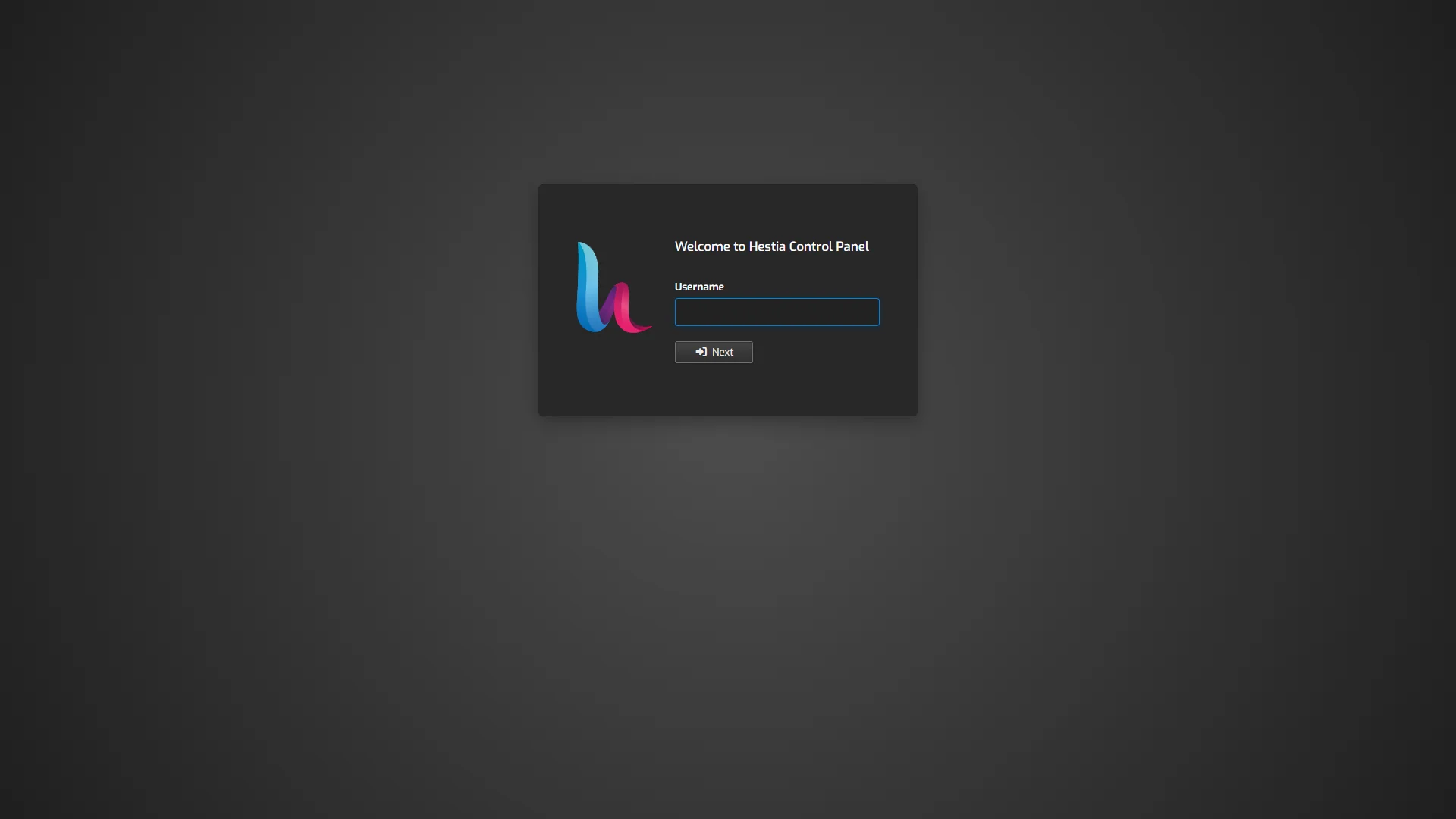
/usr/local/hestia/bin/v-add-letsencrypt-hostNår panelet er lastet inn oppgir du hestiaadmin, klikker Next, oppgir passordet ditt og klikker Login.
Valgfritt: Aktiver tofaktorautentisering
Klikk på kontoikonet øverst til høyre, velg Enable two-factor authentication og klikk Lagre. Skann QR-koden som Hestia viser med autentiseringsappen din, og oppbevar koden for gjenoppretting av kontoen på et trygt sted.
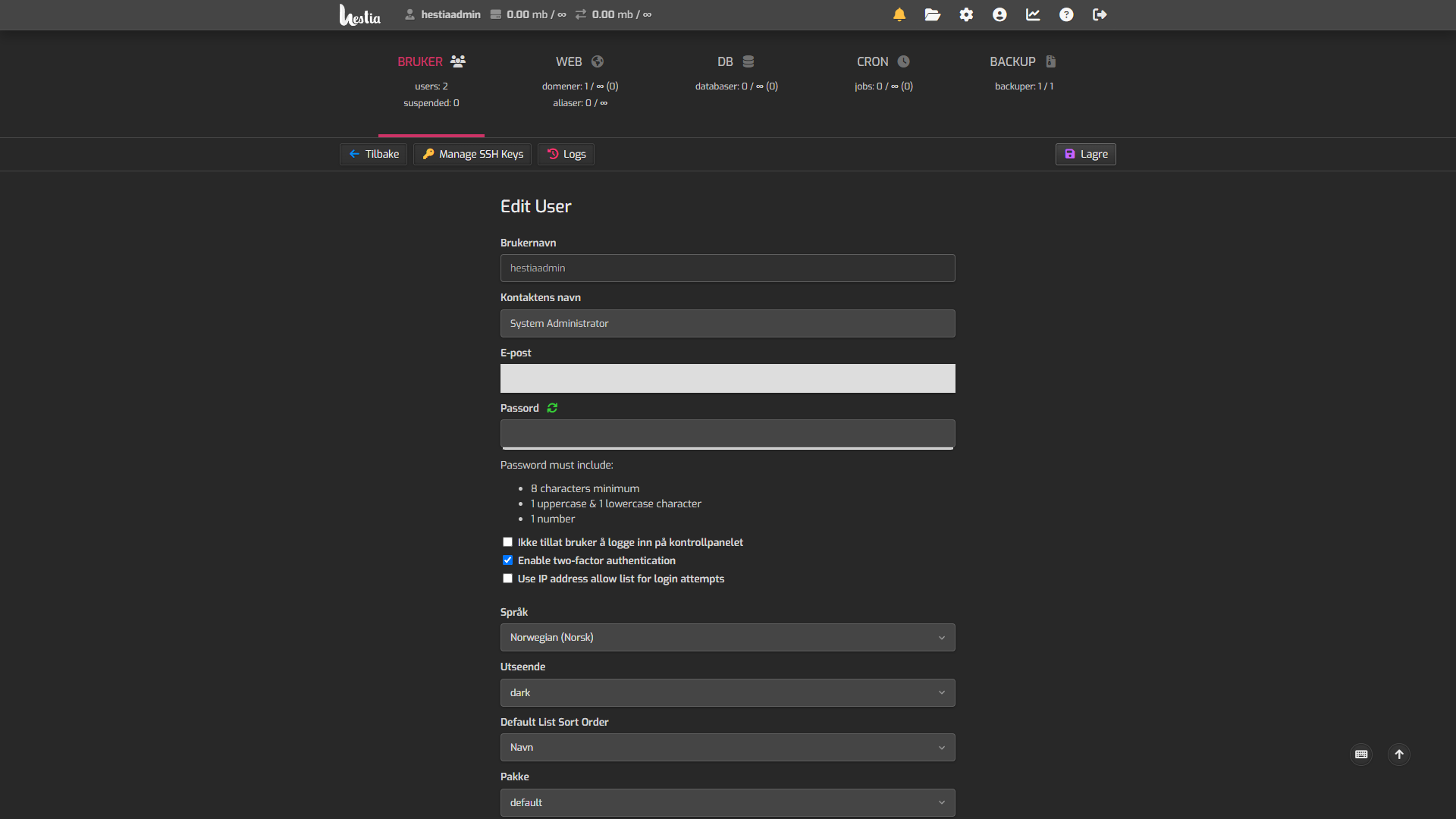
Logg ut og logg inn på nytt for å sjekke at Hestia ber om koden. Test det nå, mens du fremdeles har root-tilgang til å rette opp eventuelle feil. Hestias brukerkonto-dokumentasjon omhandler de andre sikkerhetsinnstillingene. Å begrense admin-tilgangen til en fast IP-adresse er et godt sikkerhetstiltak, men det er bare praktisk hvis du alltid kobler deg til fra samme adresse.
Trinn 5 — Opprett en egen nettstedseier
Nettsteder hører hjemme under en vanlig brukerkonto som kan administrere sine egne domener og filer uten at administratoren har full kontroll over serveren.
- I admin-visningen åpner du BRUKER → Legg til bruker.
- 0ppgi
nettstedseiereller noe lignende som brukernavn, samt et kontaktnavn, en e-postadresse og et unikt, sterkt passord. - Velg rollen Bruker og pakken Default.
- La alternativene for velkomst-e-post og påloggingsopplysninger være uavkrysset.
- Klikk Lagre.
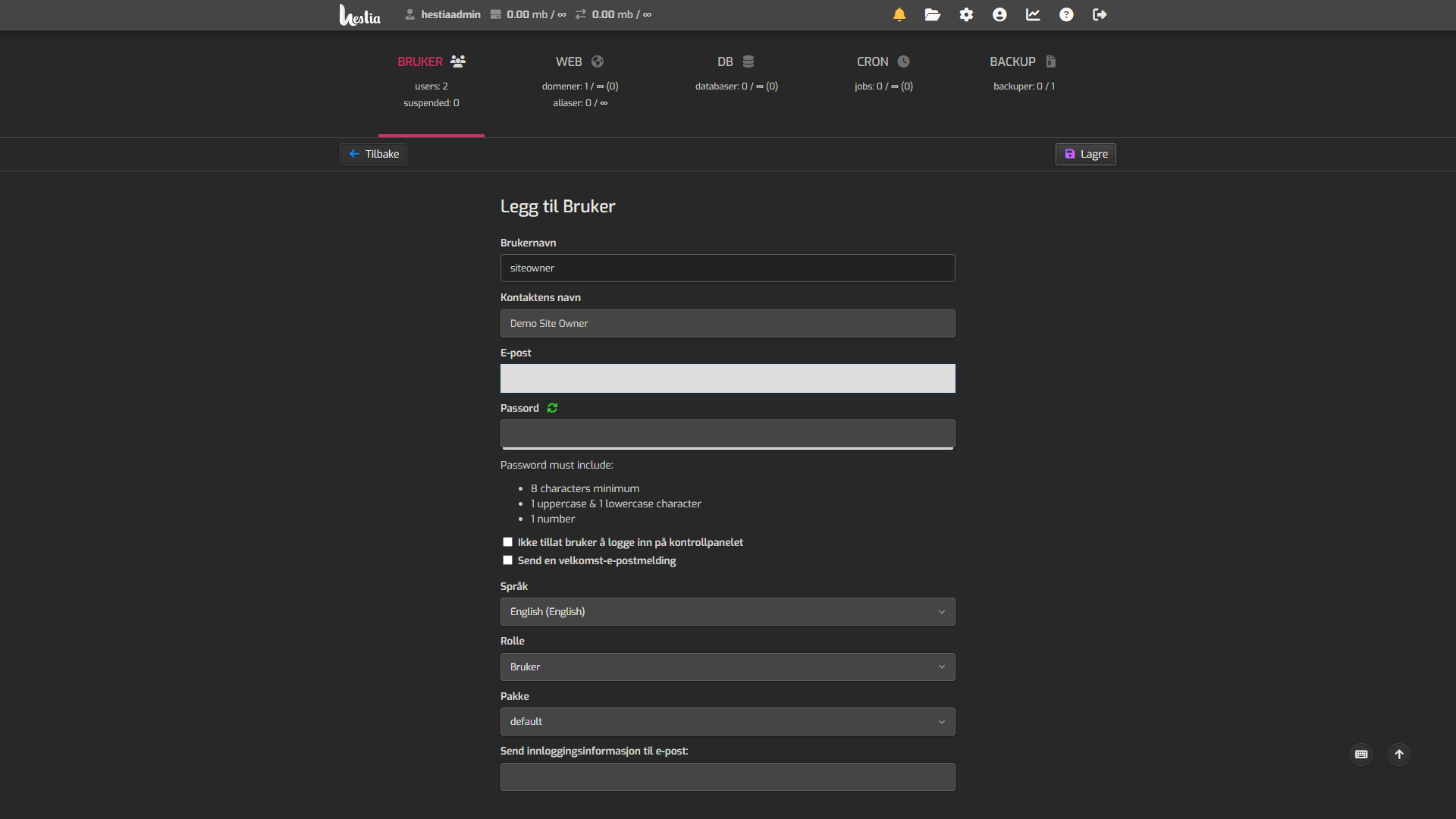
Når du er tilbake i brukerlisten klikker du på nettstedseier for å jobbe som denne brukeren i kontrollpanelet. (Logg ut (nettstedseier) bringer deg tilbake til admin-visningen.)
Trinn 6 — Legg til nettstedet og aktiver HTTPS
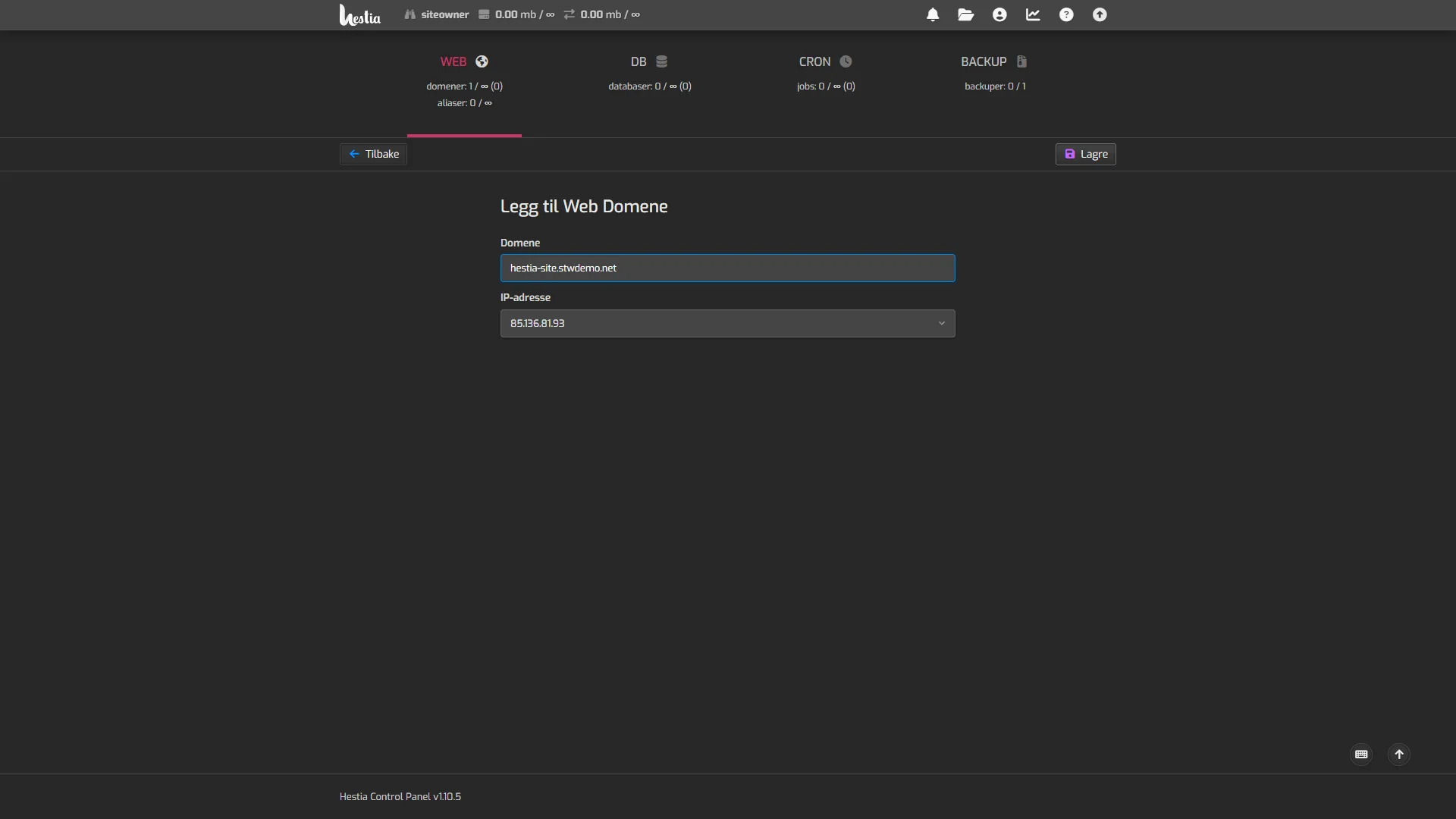
Som nettstedseier åpner du WEB → Legg til Web Domene. Oppgi site.eksempel.com, sjekk at IP-adressen som vises er adressen til VPS-en din, og klikk Lagre. La aliasene stå tomme inntil videre.
Åpne det nye domenet i listen, velg de følgende tre alternativene og klikk Lagre:
- Enable SSL for this domain
- Use Let’s Encrypt to obtain SSL certificate
- Enable automatic HTTPS redirection
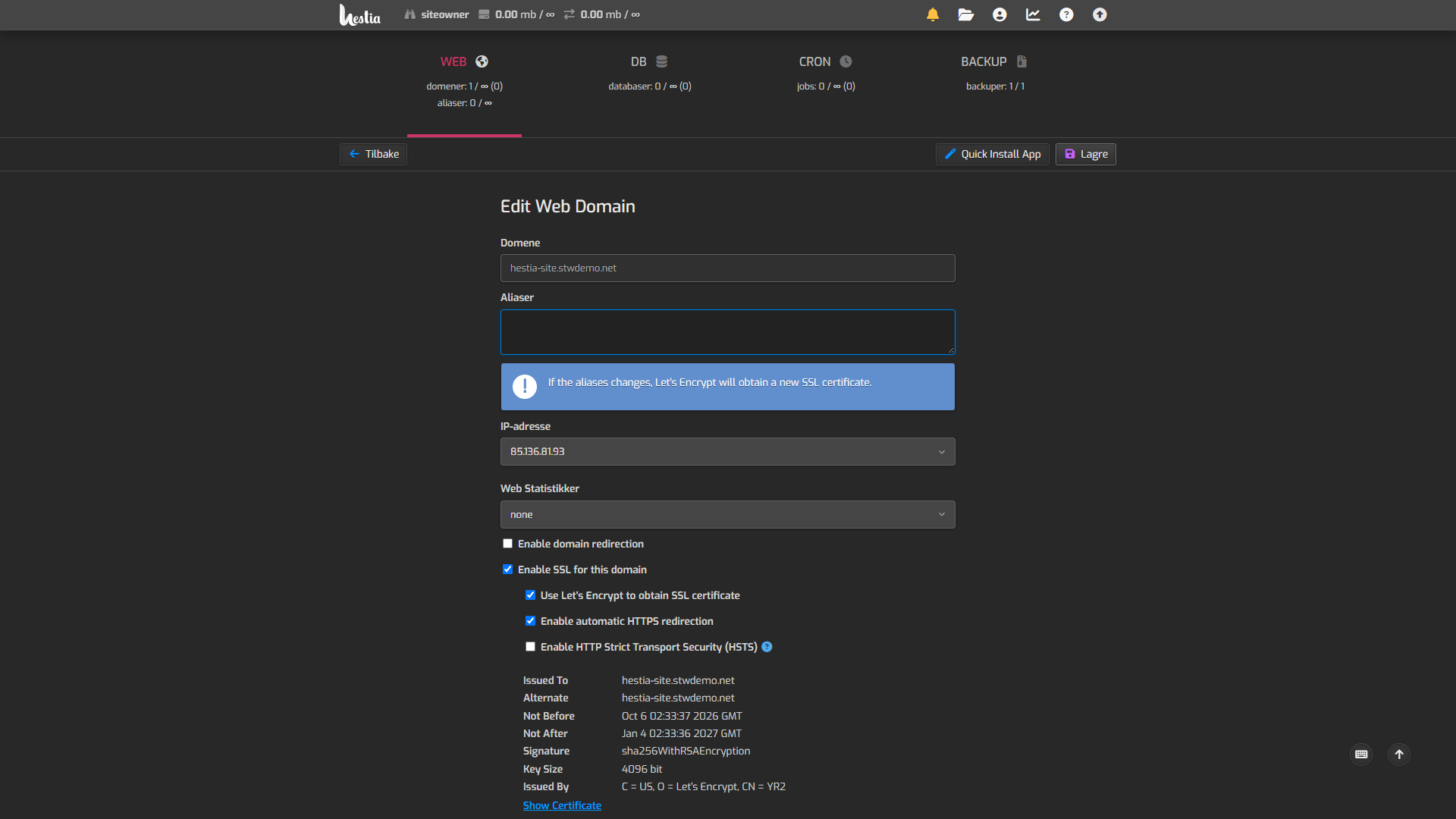
La HSTS være uavkrysset foreløpig. HSTS pålegger nettlesere å kreve HTTPS så lenge denne policyen er aktiv, så ikke slå den på før du er sikker på at HTTPS vil fortsette å fungere.
Brannmuren hos enhver leverandør må også tillate TCP-portene 80 og 443, fordi Let’s Encrypt sjekker nettstedet via HTTP mens brukerne kommer inn via HTTPS.
> Hvis sertifikatforespørselen mislykkes må du sjekke alle navnene den skal gjelde for, eventuelle AAAA-oppføringer og om port 80 er tilgjengelig. Les feilmeldingen før du prøver på nytt, da gjentatte forespørsler kan føre til at du overskrider Let’s Encrypts begrensninger for utstedelser.
Trinn 7 — Gå inn på nettstedet via HTTPS
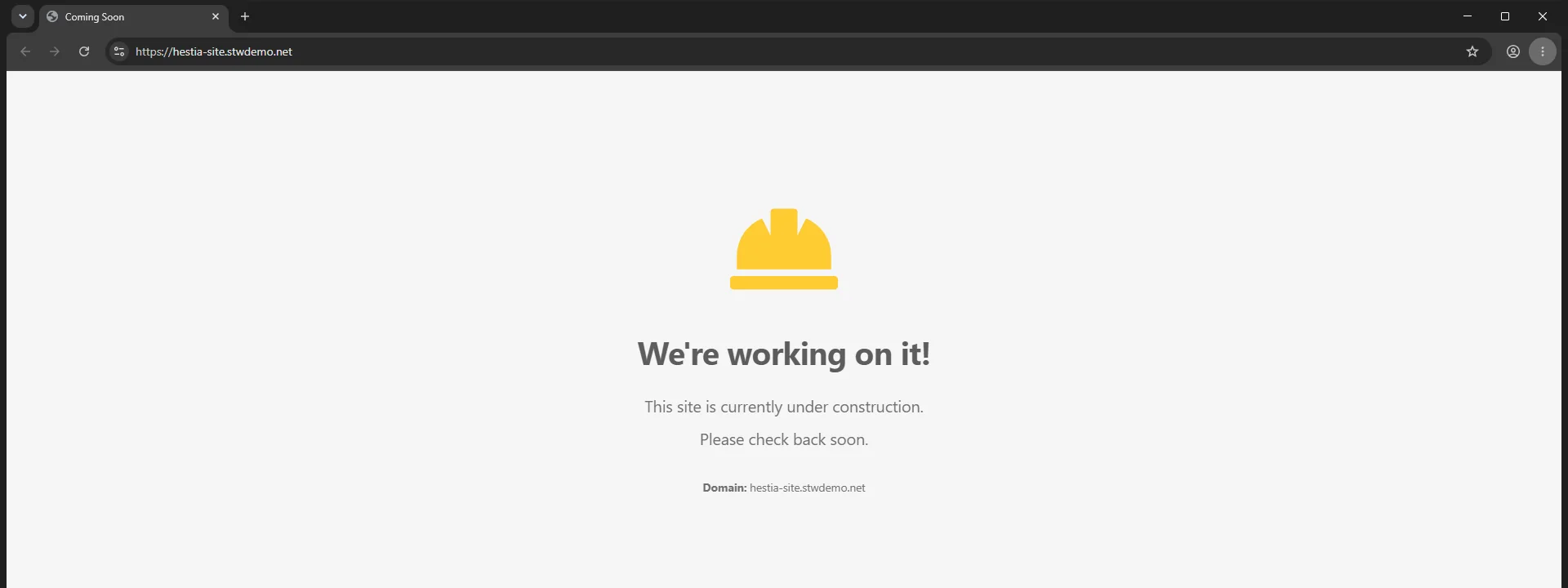
Åpne https://site.eksempel.com/ i nettleseren din. Du skal nå se Hestias plassholderside, We’re working on it!, med domenet ditt oppført under, uten sertifikatadvarsel.
Kontroller fra VPS-en at HTTP omdirigeres til HTTPS.
curl -IL http://site.eksempel.comAlternativet -L får curl til å følge omdirigeringen, og du skal se to sett med headere. Det første skal begynne med 301 og inneholde Location: https://site.eksempel.com/. Det andre skal begynne med 200. En feilmelding om maksimalt antall omdirigeringer betyr at nettstedet omdirigerer i en endeløs loop.
> Legg til ditt eget nettsted. Nettstedsfilene skal legges i public_html, under web → site.eksempel.com i Hestias File manager. Gi Hestias standardfil index.html et nytt navn eller slett den.
Konklusjon
Hestia er installert, admin-kontoen er sikret (med tofaktorautentisering hvis du har aktivert det), og en egen bruker eier et nettsted som er tilgjengelig via HTTPS.
Før du legger et ekte nettsted på serveren, bør du legge sikkerhetskopier under BACKUP og oppbevare kopier utenfor VPS-en. Du er selv ansvarlig for oppdateringer av operativsystemet og for å kontrollere at Hestias automatiske oppdateringer gjennomføres. Del 12 omhandler begge deler.
Neste trinn: