

Introduksjon
Ubuntu 26.04 LTS er den neste langtidsstøttede utgivelsen for Ubuntu Server, med en nyere kjerne og oppdaterte pakkeversjoner. Hvis VPS-en din kjører 24.04 LTS i dag, kan du oppgradere direkte i stedet for å installere systemet på nytt.
Denne veiledningen gir en gjennomgang av hele oppdateringsprosessen på en standard ServeTheWorld VPS.
Bør du oppgradere?
Det er gode grunner til å oppgradere til 26.04.
- Støtteperiode. Ubuntu 24.04 får standard sikkerhetsoppdateringer fram til mai 2029, mens Ubuntu 26.04 utvider denne perioden til mai 2031.
- Endringer i kjernen. Kjernen oppgraderes fra Ubuntus 6.8-serie til 7.0. For de fleste VPS-oppgaver er dette først og fremst en fordel med tanke på vedlikehold, da det sørger for at serveren din benytter Ubuntus nyeste standarder for drivere, nettverk, virtualisering og sikkerhet.
- Applikasjonsversjoner. Plattformen oppgraderer versjoner av PHP, Python, Node.js, Go, Ruby, PostgreSQL, MySQL, Redis og mange andre komponenter. Dette er nyttige oppgraderinger når applikasjonene dine støtter dem, og gir fordeler når det gjelder både sikkerhet og ytelse.
Tenk deg likevel om en ekstra gang før du oppgraderer hvis:
- Ingenting haster. Ubuntu 24.04 støttes fremdeles frem til mai 2029. Systemer med 24.04 LTS vil få tilbud om den vanlige automatiske oppgraderingen når 26.04.1 slippes, etter planen 4. august 2026. Hvis oppgraderingen bare dreier seg om vedlikehold er det tryggere å vente til da.
- Applikasjonene dine kjører direkte på Ubuntu. Sjekk at applikasjonene dine er kompatible med versjonene av PHP, Python, Node.js, Go, Ruby og Java i 26.04. Sjekk spesielt gamle PHP-utvidelser, Python-pakker som er installert via apt og innebygde Node-moduler. Hvis du er i tvil bør du først teste oppgraderingen i et stagingmiljø.
- En database kjører direkte på VPS-en. PostgreSQL, MariaDB og Redis krever databasespesifikke oppgraderingstrinn, så planlegg disse før du oppgraderer operativsystemet. Se veiledningen for oppgradering av PostgreSQL for PostgreSQL 16 til 18, MariaDBs oppgraderingsprosess for hovedversjoner for MariaDB 10.11 til 11.8, og Redis’ veiledning for oppgradering av åpen kildekode for Redis 7.0 til 8.0.
Kort sagt: Hvis VPS-en din kjører spesialtilpassede tjenester, eldre databaseversjoner eller egendefinerte systemskript bør du behandle oppgraderingen som en migrasjon til et nytt system. For de som kjører eldre GP1- eller GP2-servere anbefaler vi i stedet å starte på nytt. I dette tilfellet bestiller du en ny GP3 VPS eller VD1 VDS, installerer applikasjonene dine på 26.04 og migrerer dataene dine. Ta kontakt hvis du vil ha hjelp til planleggingen.
Dette trenger du
- En server som kjører Ubuntu 24.04 LTS.
- Root-tilgang, eller en brukerkonto som kan kjøre kommandoer med
sudo. Du kan bruke SSH hvis du har satt det opp, eller noVNC-konsollen i STW Manager. (noVNC er en nettleserbasert konsoll som gir deg en direkte tastatur- og skjermforbindelse til VPS-en.) - Et vedlikeholdsvindu. Tjenestene på VPS-en vil være utilgjengelige under installasjonen og omstarten.
- Minst 5 GB ledig diskplass. Selve nedlastingen er på rundt 1,3 GB, og oppgraderingen pakker ut og installerer alt i tillegg til dette før de gamle pakkene fjernes til slutt.
- Hvis du oppgraderer via SSH og bruker en brannmur, må du åpne TCP-port 1022 før du starter. Oppgraderingsprogrammet bruker port 1022 som en alternativ SSH-rute i tilfelle hovedporten er midlertidig utilgjengelig mens OpenSSH selv blir erstattet. For å åpne denne porten i standardbrannmuren i Ubuntu, kjører du
sudo ufw allow 1022/tcp.
Trinn 1 — Ta et snapshot og sikkerhetskopier dataene dine
Ta en sikkerhetskopi og/eller et snapshot før du gjør noe annet. Dette er det punktet du kan gå tilbake til hvis oppgraderingen går galt. Dette er enkelt med GP3 VPS:
- Logg inn på my.servetheworld.net.
- Gå til Produkter → Mine produkter.
- Klikk Administrer ved GP3 VPS.
- Klikk Snapshots.
- Klikk Take Snapshot.
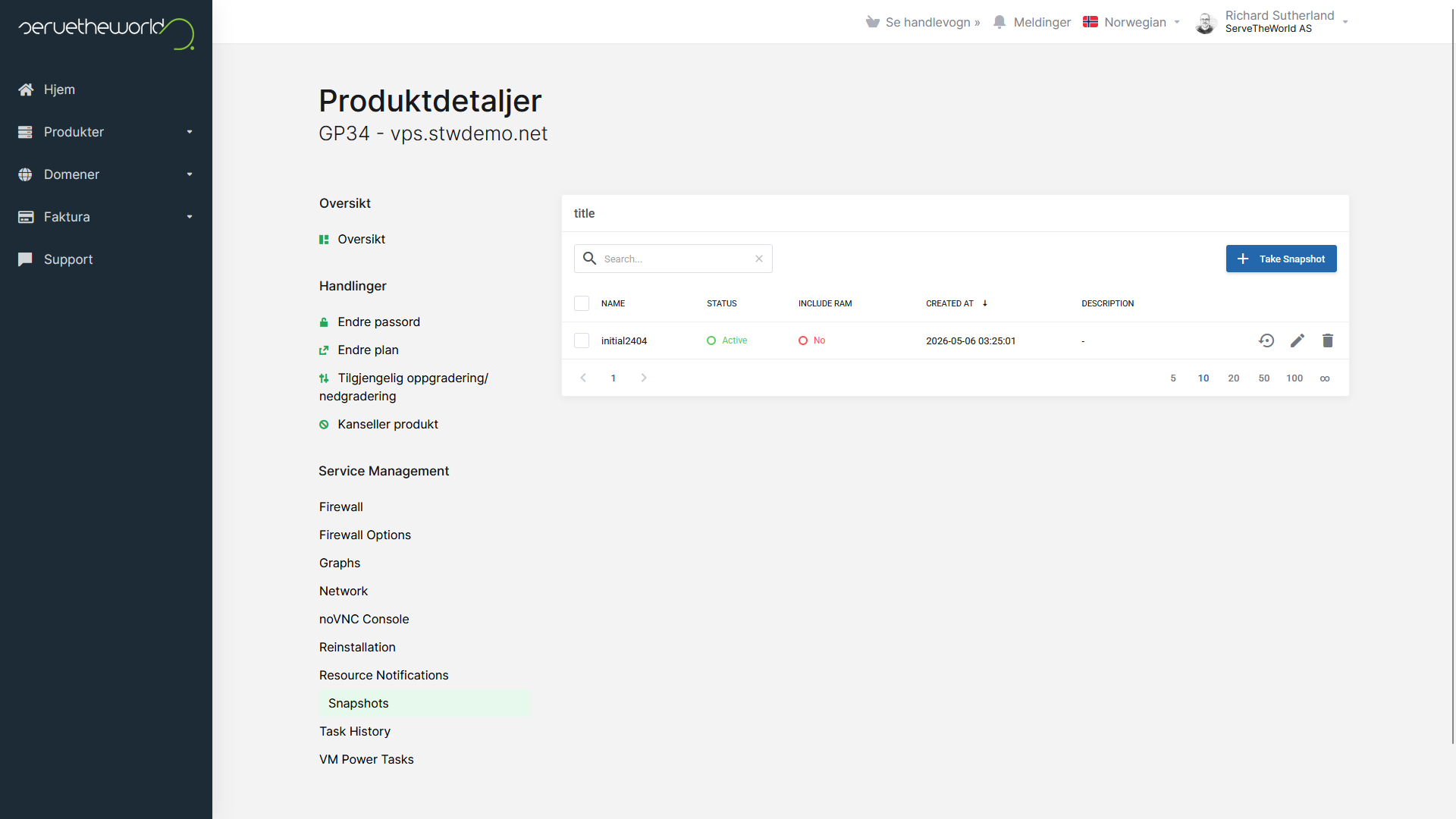
I dialogboksen som kommer opp gir du snapshotet et utvetydig navn, for eksempel for-ubuntu-2604-oppgradering. La Include RAM være ukrysset med mindre du har en bestemt grunn til å registrere minnestatusen, og klikk deretter Confirm.
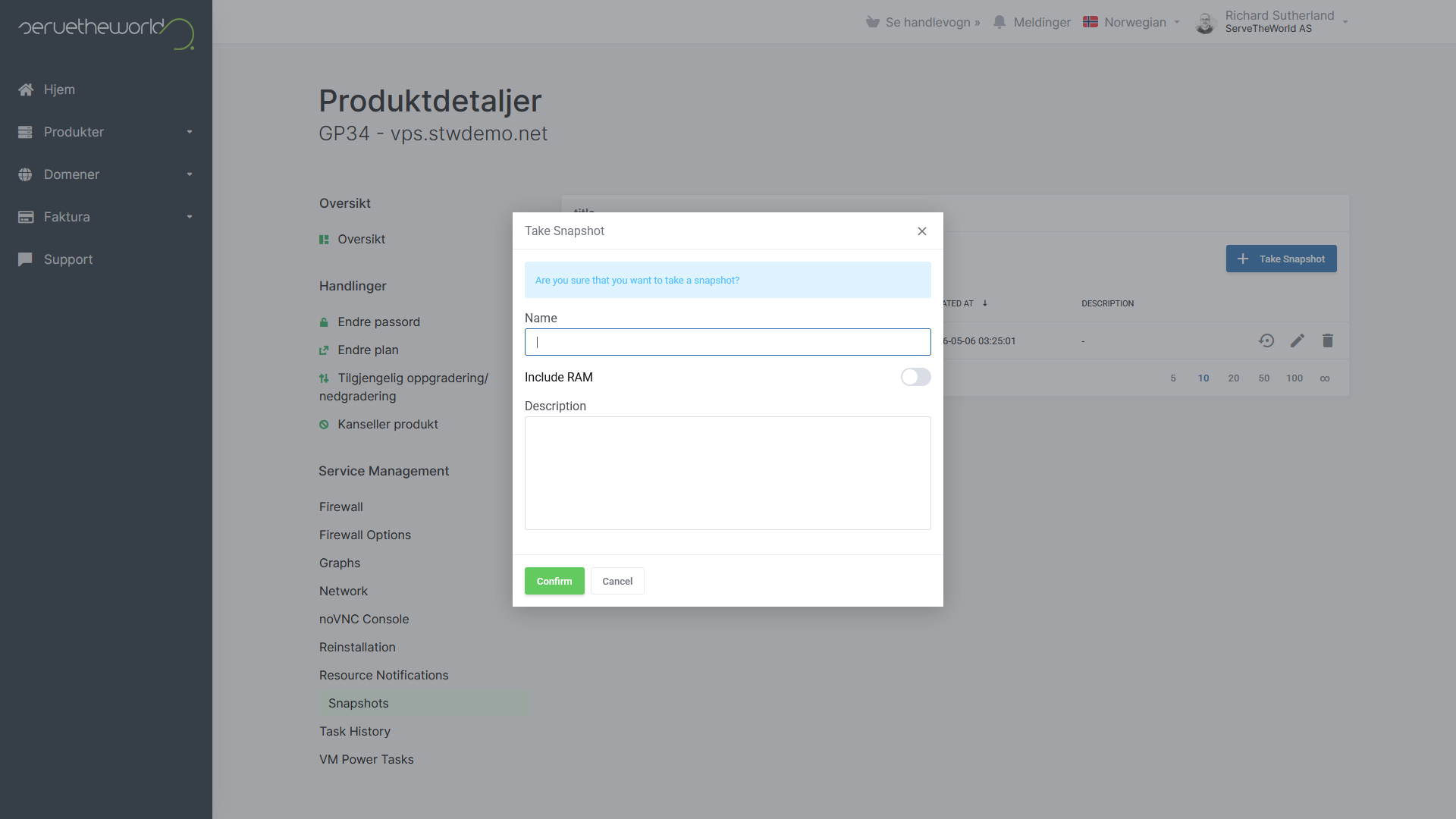
Vent til snapshotet vises som “Active” før du fortsetter. Hvis du noen gang må gjenopprette til en tidligere versjon, går du tilbake til samme side, velger snapshotet og bruker gjenopprettingsalternativet. VPS-en vil være offline en kort stund under gjenopprettingen.
Et snapshot gir deg muligheten til rask reversering hvis oppgraderingen mislykkes, men det er også lurt å lagre en kopi av alt du ikke ønsker å måtte rekonstruere (databaser, nettstedsfiler, e-post, tilpassede innstillinger) et sted utenfor serveren.
Du trenger ikke å ta kopi av hele disken, bare de viktige dataene. Hvis du kjører databaser direkte på VPS-en, bør du for eksempel eksportere dem med databasenes egne verktøy (pg_dump, mysqldump eller redis-cli --rdb) før du kopierer dataene, siden filkopier av databaser i drift ofte er mangelfulle.
Trinn 2 — Koble til VPS-en
Du kan utføre oppgraderingen enten via SSH eller gjennom noVNC-konsollen i STW Manager. Hvis du bruker SSH, må du logge inn som root eller som en bruker med sudo-rettigheter. På en vanlig VPS innebærer dette at du kjører kommandoen nedenfor i terminalen og oppgir passordet ditt:
ssh vps.example.com -l rootKommandoene nedenfor bruker sudo når de endrer systemet. Hvis du er logget inn som root, er sudo valgfritt.
Når du er logget inn, kan du ta en rask titt på starttilstanden ved å kjøre følgende kommandoer:
lsb_release -a
df -h /
Den første kommandoen skal bekrefte at du kjører Ubuntu 24.04 LTS. Den andre viser hvor mye ledig plass du har på rotsystemet.
Trinn 3 — Oppdater den gjeldende versjonen
Oppgraderingsprogrammet forventer at 24.04 er fullstendig oppdatert før du går over til 26.04, så sørg for å oppdatere den installerte versjonen først:
sudo apt update
sudo apt full-upgrade
Hvis du blir bedt om å starte datamaskinen på nytt, kjør sudo reboot, koble til på nytt og kjør sudo apt full-upgrade én gang til. Da bør du fa bekreftet at det ikke er noe mer å gjøre.
Trinn 4 — Installer og konfigurer Release Upgrader
Forsikre deg om at oppgraderingsprogrammet er installert.
sudo apt install ubuntu-release-upgrader-core update-manager-coreNå kan du sjekke at programmet satt opp for LTS-oppgraderinger.
grep ^Prompt /etc/update-manager/release-upgradesDu skal se Prompt=lts. Hvis du ser Prompt=never eller noe annet, må du åpne konfigurasjonsfilen og endre den.
sudo nano /etc/update-manager/release-upgradesFinn linjen som begynner med Prompt=, angi Prompt=lts, lagre og avslutt. (I nano er det Ctrl+O, Enter, Ctrl+X.)
Trinn 5 — Start oppgraderingen
Ubuntus oppgraderingsverktøy tilbyr ikke automatisk en helt ny LTS-versjon for den forrige LTS-versjonen fra den dagen den slippes. Når det gjelder overgangen fra 24.04 til 26.04, står det i Canonicals lanseringsmelding for 26.04 at 24.04 LTS-systemer vil bli tilbudt den vanlige automatiske oppgraderingen når Ubuntu 26.04.1 slippes, etter planen 4. august 2026. Inntil da vil den vanlige do-release-upgrade-kommandoen indikere at det ikke fins noen ny utgivelse.
Hvis Ubuntu 26.04.1 allerede er tilgjengelig og det normale oppgraderingsløpet er aktivert, starter du oppgraderingen med denne kommandoen.
sudo do-release-upgradeHvis du oppgraderer før 4. august 2026 og ikke vil vente på versjon 26.04.1, kan du benytte deg av muligheten for tidlig oppgradering.
sudo do-release-upgrade -d-d-kommandoen forteller Release Upgrader at det kan vurdere oppgraderingsløpet for utviklingsversjoner.
Programmet laster ned verktøyene sine, viser deg lanseringsmeldingen for versjon 26.04 og spør om du vil fortsette. Skriv y for å bekrefte.
Trinn 6 — SSH-advarselen (kun SSH)
Hvis du benytter SSH vil oppgraderingsprogrammet stoppe opp og vise en advarsel om at det er vanskeligere å gjenopprette en ekstern oppgradering dersom forbindelsen brytes underveis:
This session appears to be running under ssh.
...
If you continue, an additional ssh daemon will be started at port '1022'.
Skriv y. Ubuntu vil starte en ekstra SSH-server på port 1022, slik at du fortsatt har en måte å komme deg inn på hvis hovedserveren på port 22 midlertidig slutter å svare mens OpenSSH oppgraderes. (Dette er også grunnen til at vi inkluderte åpning av port 1022 i brannmuren i avsnittet Dette trenger du ovenfor. Hvis du hoppet over dette, så gjør det nå fra en separat terminal med sudo ufw allow 1022/tcp før du fortsetter.)
Oppgraderingsprogrammet kjører også seg selv i et verktøy kalt screen som holder prosessen i gang selv om terminalen din mister forbindelsen. Så selv om SSH-forbindelsen din skulle brytes under oppgraderingen er det ingen grunn til panikk. Du kan koble til på nytt (prøv port 22 først, deretter -p 1022 hvis 22 ikke svarer) og koble deg til oppgraderingsøkten igjen ved å kjøre:
sudo screen -r ubuntu-release-upgrade-screen-windowDet er vanlig at det oppstår et kortvarig avbrudd i SSH-tilgangen under installasjonen, og dette er ikke et tegn på at noe har gått galt.
Trinn 7 — Bekreft oppgraderingsoversikten
Etter å ha sjekket pakker og pakkebrønner (repoer) viser oppgraderingsverktøyet en oversikt som ser omtrent slik ut på en ryddig 24.04 VPS:
4 packages are going to be removed. 117 new packages are going to be
installed. 639 packages are going to be upgraded.

You have to download a total of 1308 M.
Tallene vil variere avhengig av hva du har installert. Skriv y og la programmet kjøre. Nedlastingen vil trolig ta noen minutter.
Trinn 8 — Følg konfigurasjonsinstruksjonene
Mens installasjonsprosessen løper vil enkelte pakker stoppe opp og spørre om du vil beholde den eksisterende konfigurasjonsfilen eller erstatte den med den nye standardfilen. Dette skjer med alle filer du har endret og som pakken vil oppdatere.
Tommelfingerregelen er å beholde den eksisterende versjonen. Du kan se hva som er endret ved å velge ‘show the differences between the versions’.
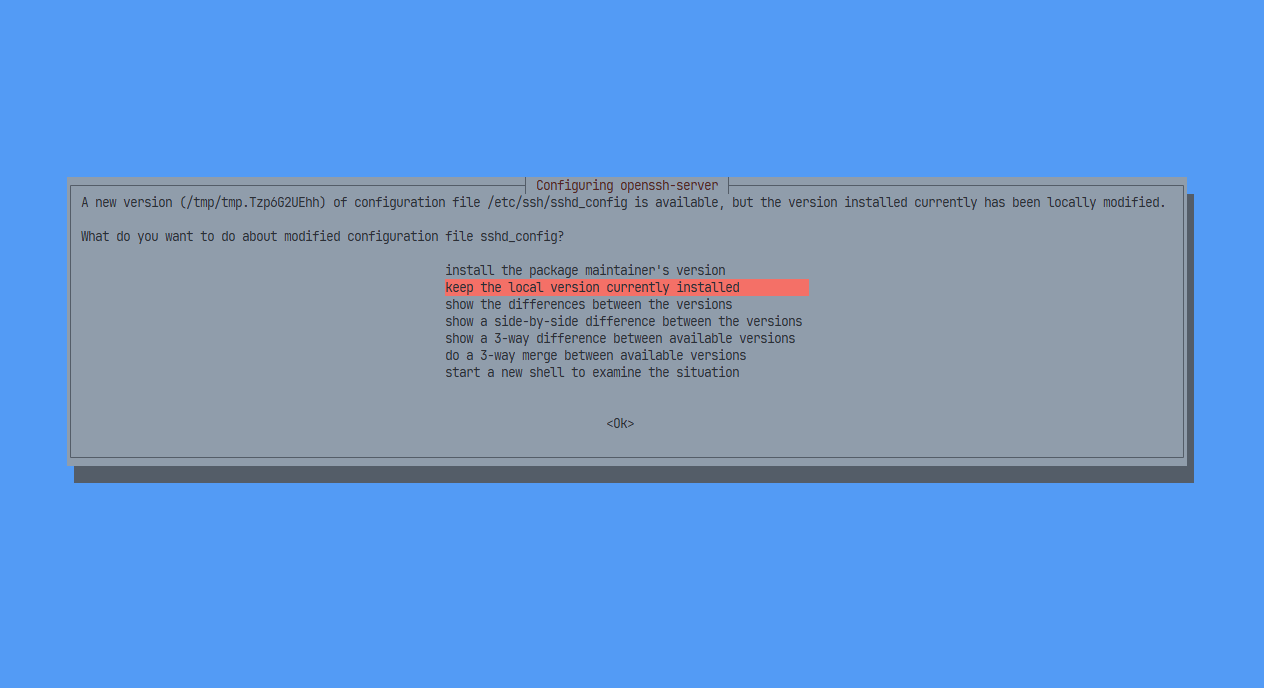
De to meldingene du mest sannsynlig vil se er:
/etc/ssh/sshd_configfraopenssh-server. Velg keep the local version currently installed./etc/cloud/cloud.cfgfracloud-init-base. Trykk Enter (standardN) for å beholde den nåværende versjonen.
Installasjonsloggen er lang. Du vil se pakkenavn rulle forbi, meldinger om kjernelinstallasjon, GRUB-oppdateringer og systemd-varsler. Advarsler om deaktiverte tjenester er helt normalt. Vent til oppgraderingsprogrammet selv melder at det er ferdig.
Trinn 9 — Opprydding og omstart
Mot slutten spør oppgraderingsprogrammet om du vil fjerne foreldede pakker: gamle arkiver, den forrige Python-stacken, den eldre kjernen. Skriv y.
Deretter blir du bedt om å starte på nytt. Skriv y igjen. Økten din vil bli avbrutt mens VPS-en starter på nytt. Vent et minutt eller to, og koble deg deretter til igjen.
Hvis VPS-en ikke kommer tilbake, åpner du noVNC-konsollen fra STW Manager for å se hva systemet gjør under oppstarten. Hvis det virkelig har oppstått en feil, kan du gjenopprette snapshotet fra trinn 1 og prøve på nytt.
Trinn 10 — Sjekk oppgraderingen
Ubuntu-installasjonen din er nå oppgradert.
Noen kjappe kontrollpunkter for å bekrefte at systemet fungerer som det skal:
lsb_release -a                  # skal vise 26.04 / resolute
uname -r                        # skal vise den nye 7.0.x-kjernen
sudo apt update
sudo apt-get -s full-upgrade    # skal vise at det ikke er noe igjen å oppgradere
systemctl --failed              # skal ikke vise noen tjenester som har mislyktes
Til slutt bør du dobbeltsjekke det som VPS-en din faktisk kjører – nettstedet, API-et, e-post eller hva det nå er du bruker serveren til. Du kjører nå den nyeste versjonen av Ubuntu LTS 26.04.
Hvis noe går galt
De fleste oppgraderinger blir gjennomført uten problemer, men noen mulige feil oppstår ofte nok til at det er greit å være klar over dem. Hvis ingen av disse løsningene får systemet ditt til å fungere igjen, kan du gjenopprette det ved hjelp av snapshotet og/eller sikkerhetskopien fra trinn 1.
Oppgraderingsprogrammet starter ikke på grunn av tredjeparts repoer
Dette er den vanligste årsaken til at en oppgradering mislykkes. Oppgraderingsverktøyet deaktiverer uoffisielle DEB-kilder før det starter, men hvis en tredjepartspakke er installert og repoet (pakkebrønnen) kommer i konflikt med 26.04, kan prosessen avbrytes.
Se etter filer fra tredjeparter i /etc/apt/sources.list.d, kommenter ut linjene som tilhører dem, fjern pakkene de har installert med sudo apt remove <pakke>, kjør deretter sudo apt update && sudo apt full-upgrade og prøv do-release-upgrade på nytt.
Pakker som er holdt tilbake
Hvis sudo apt full-upgrade i trinn 3 indikerte at noen pakker ble “kept back”, vil ikke oppgraderingen til ny versjon kunne gjennomføres. Vis listen med apt list --upgradable, og fiks problemet ved å kjøre sudo apt install <pakke> for hver enkelt. Ikke gå videre før listen er tom.
dpkg was interrupted midt under oppgraderingen
Hvis SSH-forbindelsen ble brutt eller oppgraderingsprogrammet ble avsluttet før det var ferdig, kan dpkg bli stående i en halvkonfigurert tilstand. Opprett forbindelse på nytt, og kjør:
sudo dpkg --configure -a
sudo apt -f install
sudo apt full-upgrade
Dette avslutter vanligvis den prosessen som var i gang. Hvis selve oppgraderingen ble avbrutt, kan du også koble deg til den opprinnelige skjermøkten igjen hvis den fortsatt er aktiv:
sudo screen -r ubuntu-release-upgrade-screen-windowVPS kommer ikke tilbake etter omstart
Åpne noVNC-konsollen fra STW Manager, slik at du kan se hva som skjer under oppstarten. Hvis du ser meldingen A start job is running for... må du la prosessen utløpe (vanligvis 90 sekunder), så fortsetter oppstarten. Noter deg hvilken tjeneste den ventet på, ettersom du bør undersøke dette nærmere når du har logget deg inn.
Hvis oppstarten mislykkes fullstendig og GRUB viser en meny, velger du Advanced options for Ubuntu og angir den forrige kjernen. Hvis VPS-en starter opp med den gamle kjernen, men ikke med den nye, er den nye kjernen årsaken til problemet. Da kan du enten feilsøke den eller gjenopprette sikkerhetskopien.
VPS-en har startet opp, men noe er galt
Når du er tilbake (enten via SSH eller noVNC), vil disse to kommandoene vise deg hva som ikke startet som det skulle:
systemctl --failed
journalctl -b -p err
systemctl --failed viser enheter som ikke kunne startes. journalctl -b -p err viser feilmeldinger fra den aktuelle oppstarten. Ved å kombinere disse to kommandoene vil du vanligvis kunne finne ut nøyaktig hvilken tjeneste som har problemer, og hvorfor.
SSH kobler ikke til, men VPS-en er oppe
Prøv port 1022 (ssh -p 1022 user@host), siden reserve-SSH-tjenesten til oppgraderingsprogrammet fortsatt kan være aktiv. Hvis ikke dette heller fungerer, kan du logge inn via noVNC og sjekke sudo systemctl status ssh samt brannmuren din (sudo ufw status).
Gjenoppretting av snapshotet
Hvis du har fulgt fremgangsmåten ovenfor og VPS-en fortsatt ikke fungerer, har du alltids muligheten til å gå tilbake til snapshotet fra trinn 1.
- Logg inn på my.servetheworld.net.
- Gå til Produkter → Mine produkter og klikk Administrer ved GP3 VPS.
- Klikk Snapshots.
- Velg
for-ubuntu-2604-oppgradering-snapshotet ditt og klikk Restore. - Bekreft. VPS-en vil være utilgjengelig i noen minutter mens gjenopprettingen pågår.
Når den er aktivert igjen er du tilbake til 24.04, akkurat slik det var da du tok snapshotet.
Les mer: