

Introduksjon
Froxlor er et kontrollpanel – gratis og basert på åpen kildekode – beregnet på drift av nettsteder for flere kunder på én server, der hver kunde har sin egen konto.
Froxlor passer for administratorer som vil ha et enkelt kontrollpanel og som liker å se hva kontrollpanelet gjør med serveren deres. Man velger selv hvilke tjenester Froxlor skal administrere, og man kan lese kommandoene før de kjøres.
Oppsettet krever imidlertid en del mer jobb i terminalen enn kontrollpaneler som kan installeres med et enkelt skript. Froxlors pakke- og installasjonsprogram får selve panelet i gang, men deretter må du selv velge og konfigurere tjenestene det administrerer. I det følgende skal vi sette opp Froxlor for nettsteder som benytter Apache og PHP, og vise deg hvordan du får en kundes nettsted opp og gå med HTTPS.
Dette trenger du
- En VPS med Debian eller Ubuntu som du kan tømme. Froxlors pakkearkiv støtter i skrivende stund Debian 11 til 13 samt Ubuntu 22.04 og 24.04. I denne veiledningen bruker vi Froxlor 2.3.16 på Ubuntu 24.04 LTS, som kjører på en STW GP34 (2 vCPU-er, 4 GB RAM, 120 GB lagringsplass).
- Root-tilgang via SSH. Du skal kjøre konfigurasjonskommandoene som root via SSH. GP3-serverne hos STW bruker nøkkelbasert pålogging, der en nøkkelfil erstatter passordet. Hvordan du legger til en nøkkel er beskrevet i GP3-dokumentasjonen vår.
- Kontroll over DNS for to underdomener. Det ene angir kontrollpanelet, det andre nettstedet. Erstatt eksemplene våre,
froxlor.eksempel.comogsite.eksempel.com, samt IP-adressen med dine egne data.
Trinn 1 — Gjør VPS-en og navnene klare
Start med et nyinstallert operativsystem, slik at webserveren og databasen som Froxlor konfigurerer er de eneste på maskinen. Kopier ut eventuelle nettsteder og databasefiler du ønsker å beholde, og bruk deretter funksjonen Produkter → Administrer → Reinstallation i STW-kontrollpanelet. Reinstallasjon sletter disken og VPS-ens øyeblikksbilder. Den første installasjonsveiledningen i denne serien viser framgangsmåten.
Når det nye systemet er oppe og går, må du oppdatere pakkene som root ved hjelp av følgende kommandoer. Omstartingen laster inn eventuelle nye kjerner som oppdateringene har medført:
apt update
apt -y upgrade
reboot
Pek to navn mot serveren
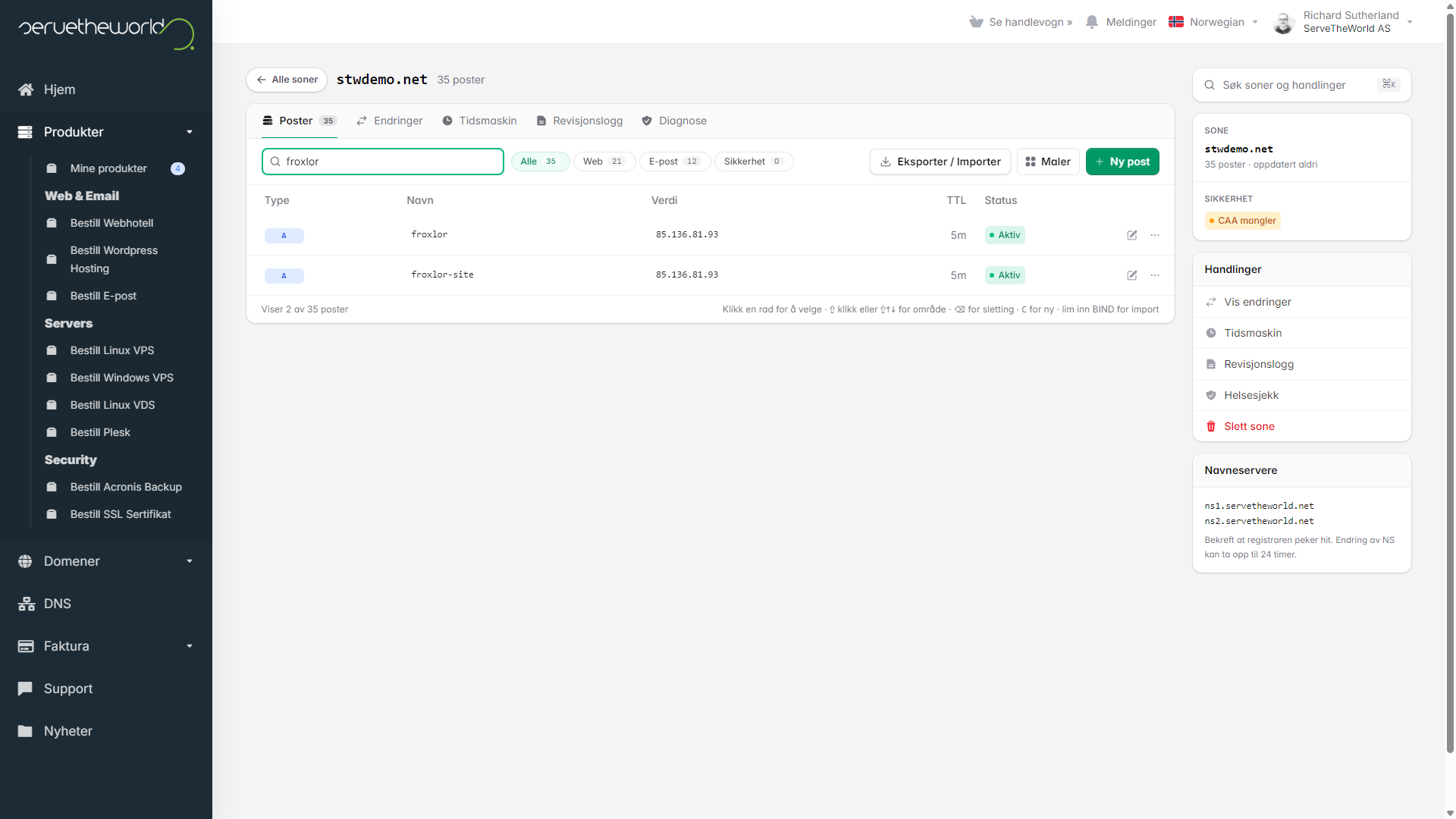
Legg inn DNS-oppføringene nå, slik at de rekker å bli oppdatert før de trengs i trinn 4. Froxlor-sertifikatene kommer fra Let’s Encrypt, en ideell organisasjon som utsteder dem gratis. Et sertifikat gjør at nettlesere kan stole på at https://site.eksempel.com virkelig er din server. Før et sertifikat blir utstedt henter Let’s Encrypt en testfil med det aktuelle navnet fra serveren din, så navnet må først peke til VPS-en.
| Type | Navn | Verdi | TTL |
|---|---|---|---|
| A | froxlor |
IPv4-adressen til VPS-en din | 300 |
| A | site |
IPv4-adressen til VPS-en din | 300 |
TTL (time to live) angir hvor mange sekunder resolverne kan lagre svaret i cachen. I DNS-delen av STW-kontrollpanelet velger du domenet og legger til hver oppføring ved å klikke på Ny post → Legg til som utkast. Publiser begge endringene samtidig. Veiledningen vår om A-oppføringer og underdomener viser hvordan slike oppføringer fungerer.
Send en forespørsel fra din egen datamaskin til Googles offentlige resolver for begge navnene:
nslookup froxlor.eksempel.com 8.8.8.8
nslookup site.eksempel.com 8.8.8.8
Begge svarene skal vise adressen til VPS-en din. Hvis ett av svarene viser en eldre adresse, betyr det at DNS-serverne leverer en lagret kopi inntil TTL-tiden utløper, slik det framgår av veiledningen vår om DNS-propagasjon.
dig +short froxlor.eksempel.com @8.8.8.8er den tilsvarende kommandoen for Linux og macOS, og viser kun adressen. Kjør kommandoen på nytt medsite.eksempel.com.
Gi serveren et eget vertsnavn
Et vertsnavn er det navnet serveren bruker på seg selv. Den fullstendige versjonen, som kalles det fullt kvalifiserte domenenavnet (FQDN), inkluderer domenet ditt, slik at en server som heter froxlor på eksempel.com har FQDN-et froxlor.eksempel.com.
hostnamectl set-hostname froxlor.eksempel.com
printf 'preserve_hostname: true\n' > /etc/cloud/cloud.cfg.d/99-preserve-hostname.cfg
Den første kommandoen angir navnet, og den andre hindrer cloud-init (verktøyet for oppsett ved første oppstart på skybilder) i å gjenopprette leverandørens standardinnstillinger etter en omstart.
Rediger deretter /etc/hosts. Serveren leser denne filen før den sender en forespørsel til DNS, og linjen 127.0.1.1 knytter vertsnavnet til selve maskinen. Endre denne linjen til følgende.
127.0.1.1 froxlor.eksempel.com froxlorHvis skybildet ditt oppretter /etc/hosts fra en cloud-init-mal, må du også legge til denne linjen i /etc/cloud/templates/hosts.debian.tmpl. Kjør deretter hostname -f, og det skal vise froxlor.eksempel.com.
Ta et snapshot av det nye systemet
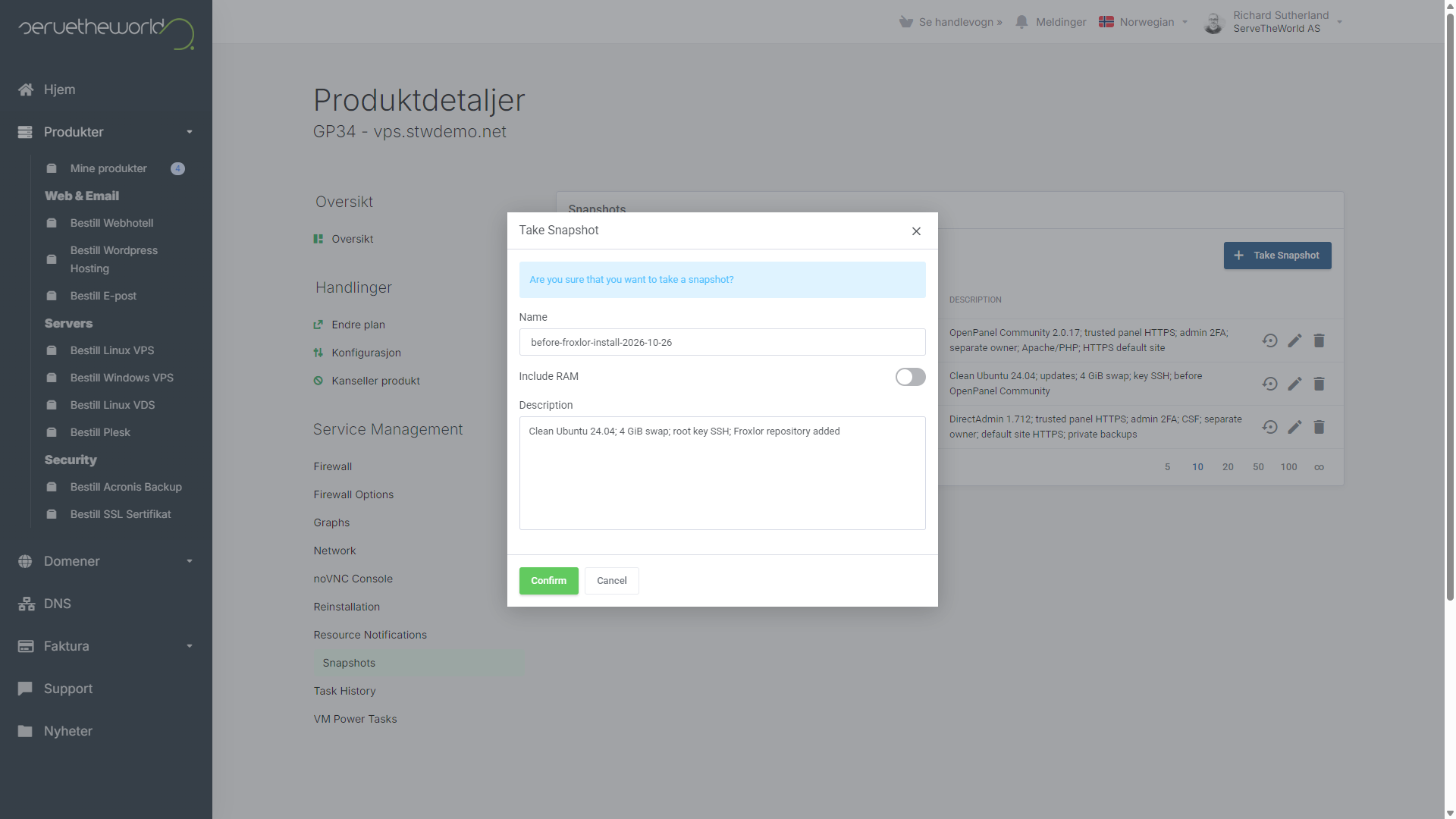
Lag et gjenopprettingspunkt før du installerer noen Froxlor-pakker på disken. På siden Snapshots i STW-kontrollpanelet klikker du Take Snapshot, gir øyeblikksbildet et navn som for eksempel før-froxlor-installasjon, og lar Include RAM være uavkrysset siden et nytt gjenopprettingspunkt ikke trenger serverens aktive minne. Vent med å gå videre til snapshotet vises som Active.
Trinn 2 — Installer Froxlor fra pakkearkivet
Froxlor publiserer sitt eget APT-arkiv, en pakkekilde som Ubuntus pakkehåndterer bruker til å installere og oppdatere fra. Signeringsnøkkelen gjør at APT kan kontrollere at hver enkelt pakke faktisk kommer fra Froxlor.
apt -y install apt-transport-https lsb-release ca-certificates curl gnupg
curl -fsSLo /usr/share/keyrings/deb.froxlor.org-froxlor.gpg \
  https://deb.froxlor.org/froxlor.gpg
echo "deb [signed-by=/usr/share/keyrings/deb.froxlor.org-froxlor.gpg] https://deb.froxlor.org/ubuntu $(lsb_release -sc) main" \
  > /etc/apt/sources.list.d/froxlor.list
apt update
apt -y --no-install-recommends install froxlor php-fpm
Froxlor-pakken er avhengig av Apache, MariaDB (en direkte erstatning for MySQL) og PHP, så APT installerer også disse. De anbefalte tilleggsmodulene er e-post-, FTP- og DNS-servere, men --no-install-recommends utelater dem.
Det er også verdt å nevne php-fpm. Hvis man lar APT bestemme vil den velge Apaches innebygde PHP-modul, som kjører koden til hvert nettsted som webserverens bruker. Da kan hvert nettsted lese og endre filene til alle de andre nettstedene. Hvis ett nettsted blir hacket, kan det dermed kompromittere resten. PHP-FPM (FastCGI Process Manager) kjører PHP som en egen tjeneste, og Froxlor gir hver kunde en pool av PHP-prosesser som kjører med deres egen Linux-konto.
Koble Apache til PHP-FPM
Apache trenger proxy_fcgi-modulen for å videresende .php-forespørsler til PHP-FPM, samt en kort konfigurasjonsfil som angir hvor PHP-FPM lytter. På Ubuntu kjører PHP-FPM direkte etter installasjonen, men Apaches del av forbindelsen er deaktivert ved oppstart. Bruk følgende kommandoer:
a2enmod proxy_fcgi setenvif
a2enconf php8.3-fpm
Tallet
8.3iphp8.3-fpmangir hvilken PHP-versjon som installeres i Ubuntu 24.04. På et system med en annen versjon må navnet endres tilsvarende, så kjørls /etc/apache2/conf-available/for å finne den riktige filen (for eksempelphp8.2-fpm.conf) og bruk navnet uten.conf.
Hvis nettleseren viser PHP-kode eller laster ned en fil når du åpner installasjonsprogrammet i trinn 3, betyr det at Apache ikke overfører PHP til PHP-FPM. Sjekk at
a2enconfhar brukt din PHP-versjon samt atsystemctl status php8.3-fpmviser at tjenesten er aktiv, og rett opp i dette før du oppgir passord.
Trinn 3 — Kjør installasjonsprogrammet
Installasjonsprogrammet trenger en MariaDB-konto som kan opprette databaser og brukere for Froxlors kunder. Ubuntus root-konto for MariaDB bruker Unix socket-autentisering, og gir deg tilgang fordi du er logget inn på Linux som root. Den har derfor ikke noe passord som Froxlor kan bruke.
Start MariaDB-klienten som root ved å oppgi mariadb, og kjør deretter følgende. Erstatt eksempelet med et langt, tilfeldig passord:
CREATE USER 'froxroot'@'localhost' IDENTIFIED BY 'ERSTATT_MED_ET_LANGT_TILFELDIG_PASSORD';
GRANT ALL PRIVILEGES ON *.* TO 'froxroot'@'localhost' WITH GRANT OPTION;
FLUSH PRIVILEGES;
EXIT;
WITH GRANT OPTION gjør at froxroot kan gi hver kundedatabase sin egen konto.
Hvorfor er det to databasebrukere? Froxlor kjører sin egen paneldatabase via en annen konto uten ekstra rettigheter, og reserverer
froxroottil oppgaver som krever disse rettighetene. Sørg for at også nettstedsapplikasjonene har sine egne databasebrukere. Et WordPress-nettsted som har tilgang tilfroxroot-passordet kan slette alle databasene på serveren.
Åpne installasjonsprogrammet
Gå inn på http://froxlor.eksempel.com/froxlor/ fra din egen datamaskin. Installasjonsprogrammet kjører via vanlig HTTP fordi kontrollpanelet ikke har et sertifikat ennå. Inntil du er ferdig med installasjonen kan hvem som helst som finner siden fullføre den med sine egne brukerdata. Kjør derfor programmet umiddelbart etter at du har installert pakken, og fullfør installasjonen i én omgang. Du endrer admin-passordet så snart kontrollpanelet har HTTPS.
Vil du helt unngå eksponering? Du kan i stedet koble deg til installasjonsprogrammet via en SSH-tunnel som fører nettleserens tilkobling gjennom den krypterte SSH-sesjonen. Kjør
ssh -N -L 18080:127.0.0.1:80 root@froxlor.eksempel.compå din egen datamaskin, og gå deretter tilhttp://127.0.0.1:18080/froxlor/. I tunnelen viser installasjonsprogrammet127.0.0.1som serverens IP-adresse, så erstatt denne med den offentlige adressen når du kommer til den aktuelle skjermen.
Fyll ut installasjonsskjemaet
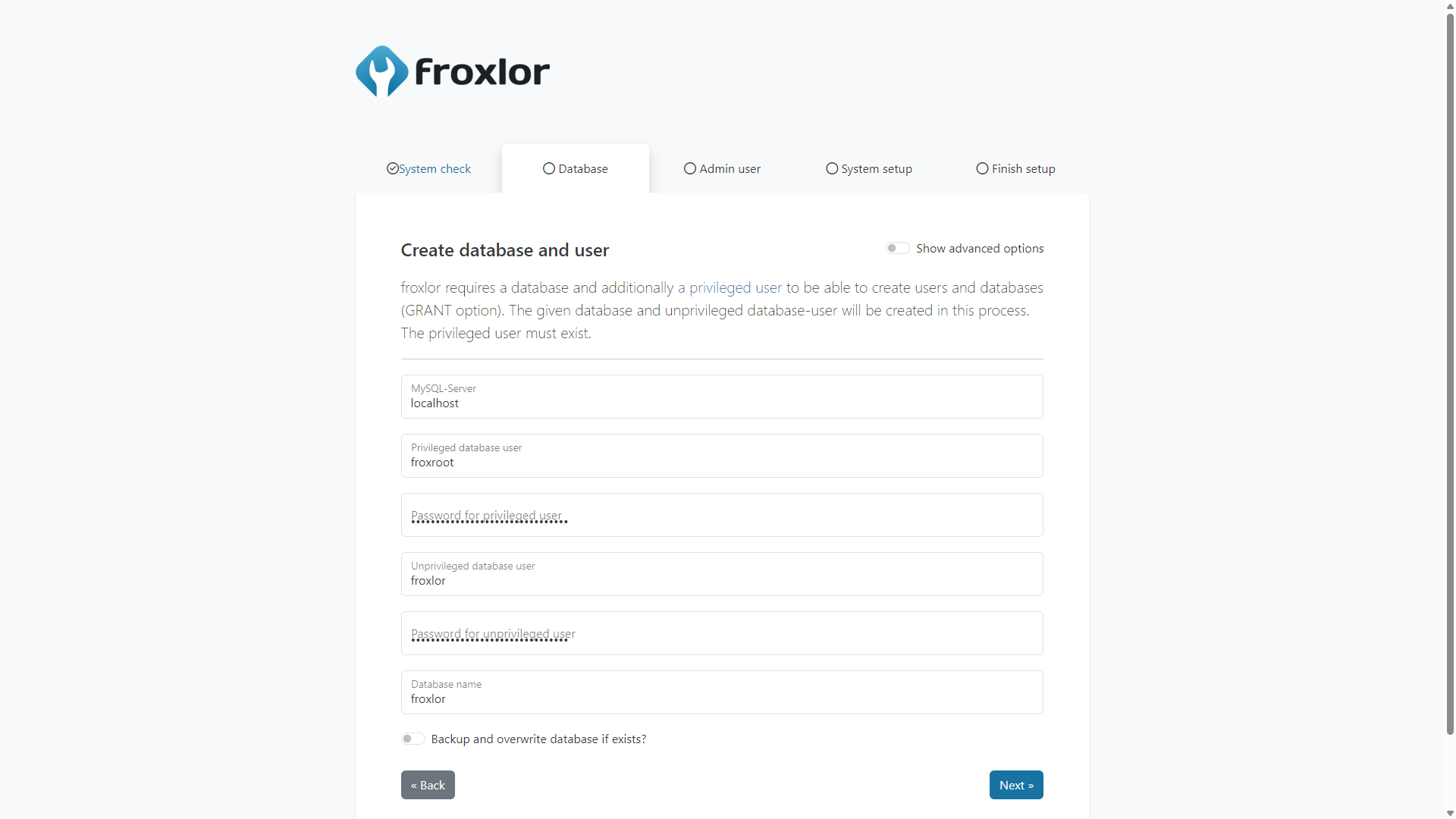
Etter systemkontrollen velger du Start install → Start installation. På siden Create database and user blir du bedt om å oppgi begge databasekontoene.
| Felt | Verdi |
|---|---|
| MySQL-Server | localhost |
| Privilegert databasebruker | froxroot |
| Passord for privilegert bruker | Passordet du opprettet ovenfor |
| Uprivilegert databasebruker | froxlor |
| Passord for uprivilegert bruker | Et annet langt passord |
| Databasenavn | froxlor |
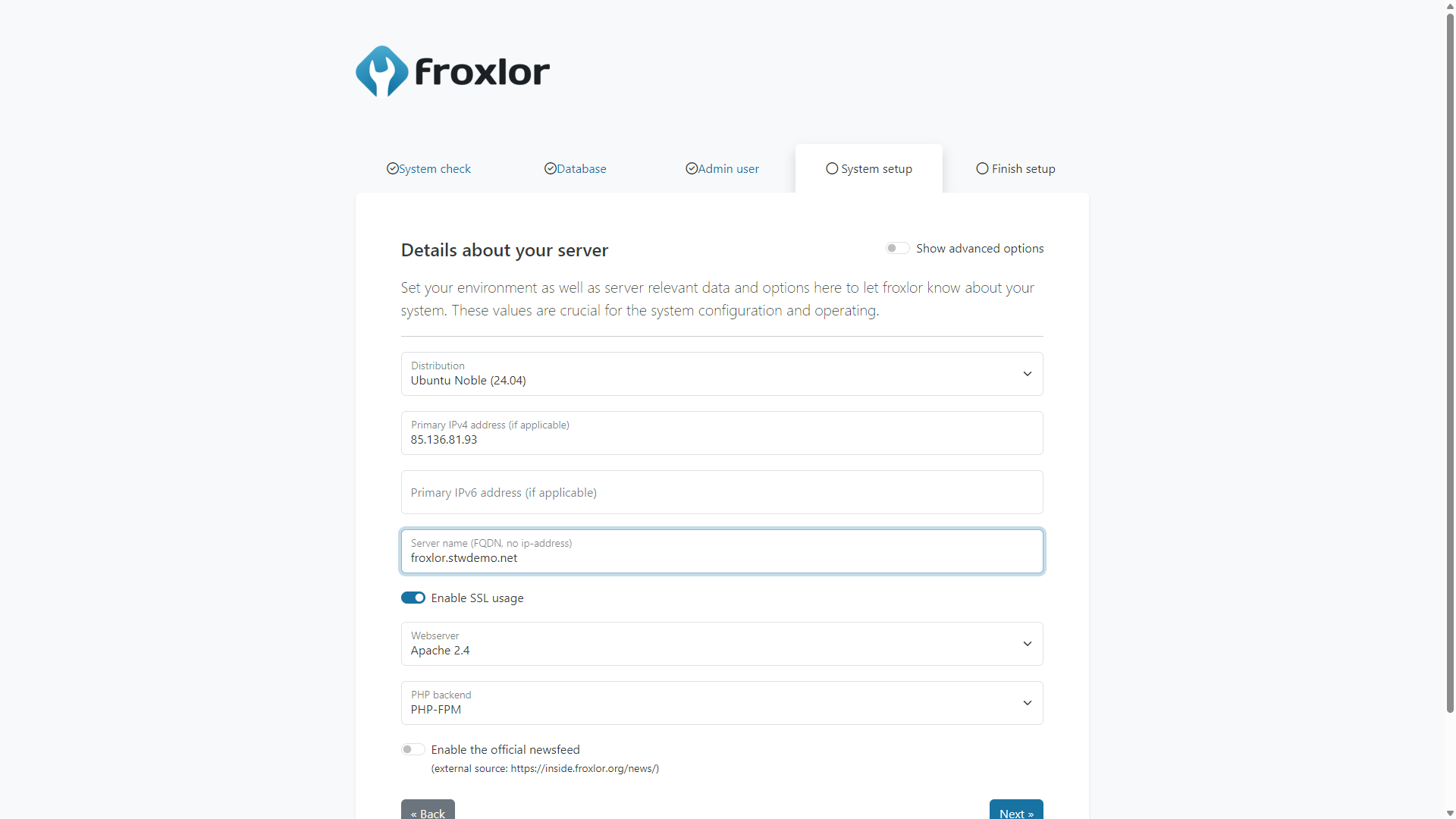
I neste trinn opprettes Froxlor-administratoren, så velg et brukernavn som du ikke bruker andre steder. Under Details about your server velger du distribusjonen din og angir froxlor.eksempel.com som Server name. Sjekk at Primary IPv4 address viser VPS-ens offentlige IPv4-adresse, som Froxlor knytter nettstedene sine til. Velg deretter Apache 2.4, PHP-FPM og Enable SSL usage.
På den siste siden i installasjonsprogrammet vises en root-kommando som installerer og konfigurerer alle tjenester i henhold til svarene dine. Dette vil altså overskrive den eksisterende konfigurasjonen. Velg i stedet I will manually configure the services, just take me to the login og deretter Finish setup, slik at du kan velge tjenestene selv i trinn 4. Logg inn på http://froxlor.eksempel.com/froxlor/, der det inntil videre skal vises et banner med teksten System not configured yet.
Trinn 4 — Velg hvilke tjenester Froxlor skal administrere
Når du er kommet hit fungerer grensesnittet til Froxlor, men det administrerer ingenting ennå. Apache og PHP-FPM kjører fortsatt med Ubuntus standardkonfigurasjon, og Froxlor har ikke opprettet en eneste konfigurasjonsfil for dem. I dette trinnet angir du hvilke tjenester Froxlor skal overta, og programmet genererer konfigurasjonen for dem.
Under System → Settings → froxlor VirtualHost settings skal direkte tilgang via vertsnavn, Let’s Encrypt og PHP-FPM allerede være aktivert. Aktiver Enable SSL-redirect for the froxlor vhost og lagre. En vhost, forkortelse for virtual host, er en konfigurasjonsblokk på webserveren for ett bestemt navn. Denne innstillingen sørger altså for at panelets egen adresse omdirigerer HTTP-brukere til HTTPS.
Velg tjenester
Åpne System → Configuration, sjekk at distribusjonen stemmer overens med serveren din, og velg Apache 2.4 under HTTP. Under SYSTEM velger du disse fem:
- PHP-FPM kjører hver kundes PHP under kundens egen konto.
- libnss-extrausers gjør at Linux kan gjenkjenne brukerkontoene som Froxlor oppretter, slik at filer og PHP-prosesser kan tilhøre dem.
- Logrotate komprimerer og sletter gamle loggfiler før de fyller opp disken.
- goaccess genererer trafikkrapporter basert på webserverens loggfiler.
- Cronjob for froxlor utfører den planlagte oppgaven som implementerer endringene dine.
La Don’t (re)configure bli stående for DNS, e-post, antispam og FTP.
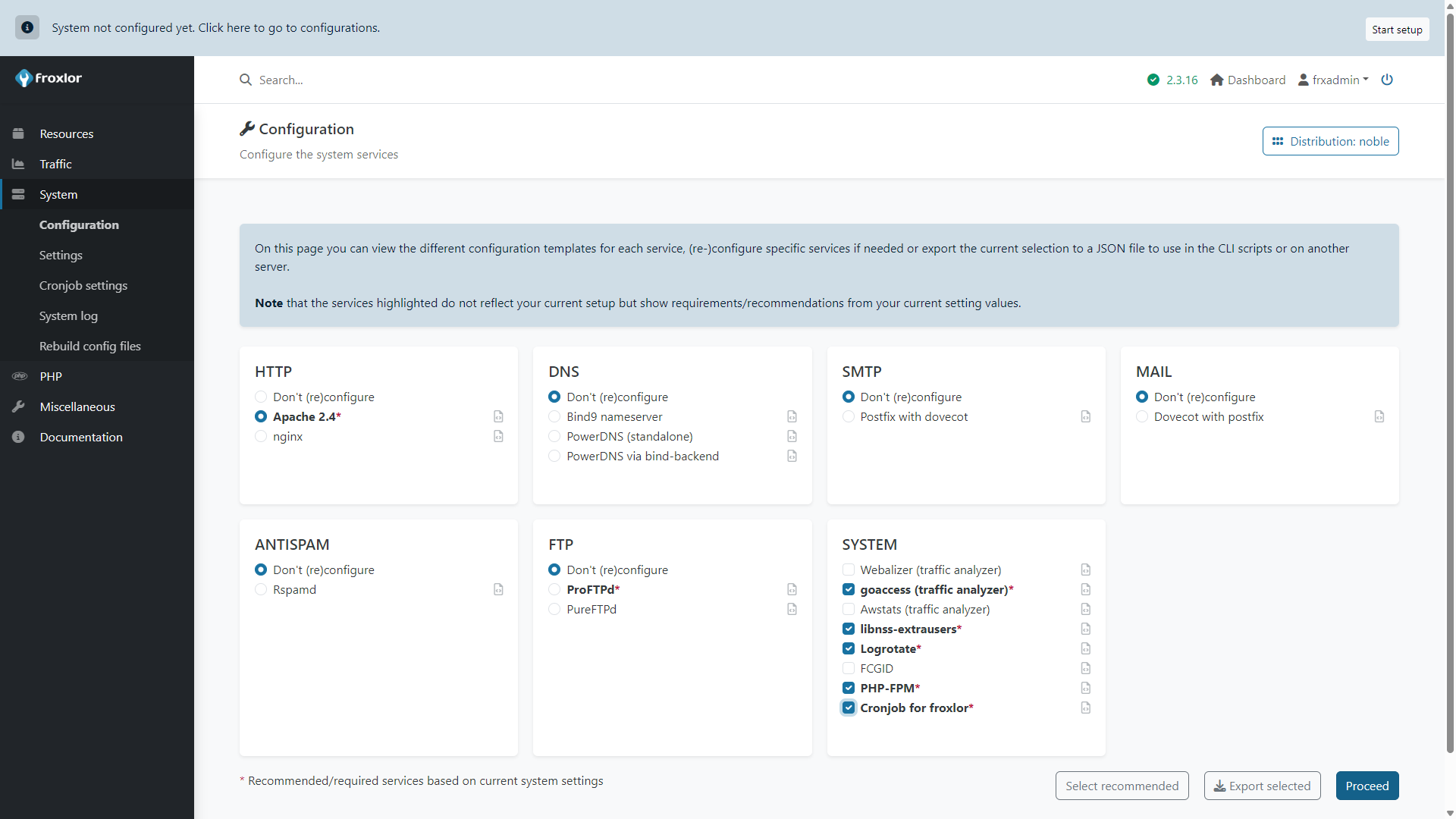
Klikk Proceed, så viser Froxlor en root-kommando. Denne kommandoen omskriver de faktiske konfigurasjonsfilene for hver tjeneste du har valgt. Vent til det står All services have been configured.
Utfør endringene og gå over til HTTPS
Cron-jobben er nå installert, men konfigurasjonsendringene ligger fortsatt til behandling. Kjør jobben manuelt for å utføre endringene med én gang:
cd /var/www/html/froxlor
bin/froxlor-cli froxlor:cron --force
Froxlor oppretter panelets Apache-konfigurasjon, henter sertifikatet og starter Apache på nytt. Åpne https://froxlor.eksempel.com/ på din egen datamaskin. Panelet skal lastes inn under sitt eget navn via sikker HTTPS, uten banen /froxlor eller en spesiell port. Prøv også å logge inn på nytt i et privat vindu. Du skal da komme til admin-panelet via HTTPS.
Endre deretter admin-passordet, siden det første ble sendt over internett i ukryptert form. Åpne menyen for brukernavn, velg My profile, og bruk Change password-skjemaet.
Det vil ta noen minutter før endringene vises. Når du lagrer et skjema oppdateres Froxlors database og en oppgave settes i kø. Som standard behandler cron-jobben køen hvert femte minutt. Hvis et nytt domene ikke svarer med en gang, må du bare vente noen minutter.
Trinn 5 — Lukk installasjonsstien
Kontrollpanelet kjører nå på sin egen HTTPS-adresse, men det gjenstår to etterlevninger fra oppsettet. Apaches opprinnelige standardnettsted (som ble brukt under installasjonen) er fremdeles aktivert, og den konfigurasjonen som Froxlor genererte gir fortsatt tilgang til filene via den gamle banen /froxlor som ingen trenger lenger. Følgende kommandoer blokkerer denne banen for alle, deaktiverer standardnettstedet, sjekker konfigurasjonen og tar den i bruk:
cat > /etc/apache2/conf-available/froxlor-setup.conf <<'EOF'
<Location /froxlor>
    Require all denied
</Location>
EOF
a2enconf froxlor-setup
a2dissite 000-default
apache2ctl configtest
systemctl reload apache2
Trinn 6 — Opprett et nettsted med en egen kundekonto
En Froxlor-kunde er en hostingkonto med egen Linux-bruker, egne påloggingsopplysninger og egne ressurskvoter. Hvert nettsted i Froxlor tilhører en kunde, så du oppretter kunden før du oppretter domenet.
Åpne Resources → Customers → Create customer og oppgi et brukernavn, for eksempel frxsite, med et eget passord. Deaktiver Create standard subdomain?, som ellers ville lagt til et automatisk underdomene under serverens vertsnavn. Deaktiver også Send password. La Store default index-file to customers docroot? være avkrysset, slik at nettstedet starter med en plassholderside du kan teste.
For et lite nettsted er 5120 MiB lagringsplass, 100 GiB trafikk, fem underdomener og én database et greit utgangspunkt. Sett grensene for e-post og FTP til 0, og pass på at alternativene for ubegrenset bruk ikke er valgt. Deaktiver E-mail IMAP og E-mail POP3.
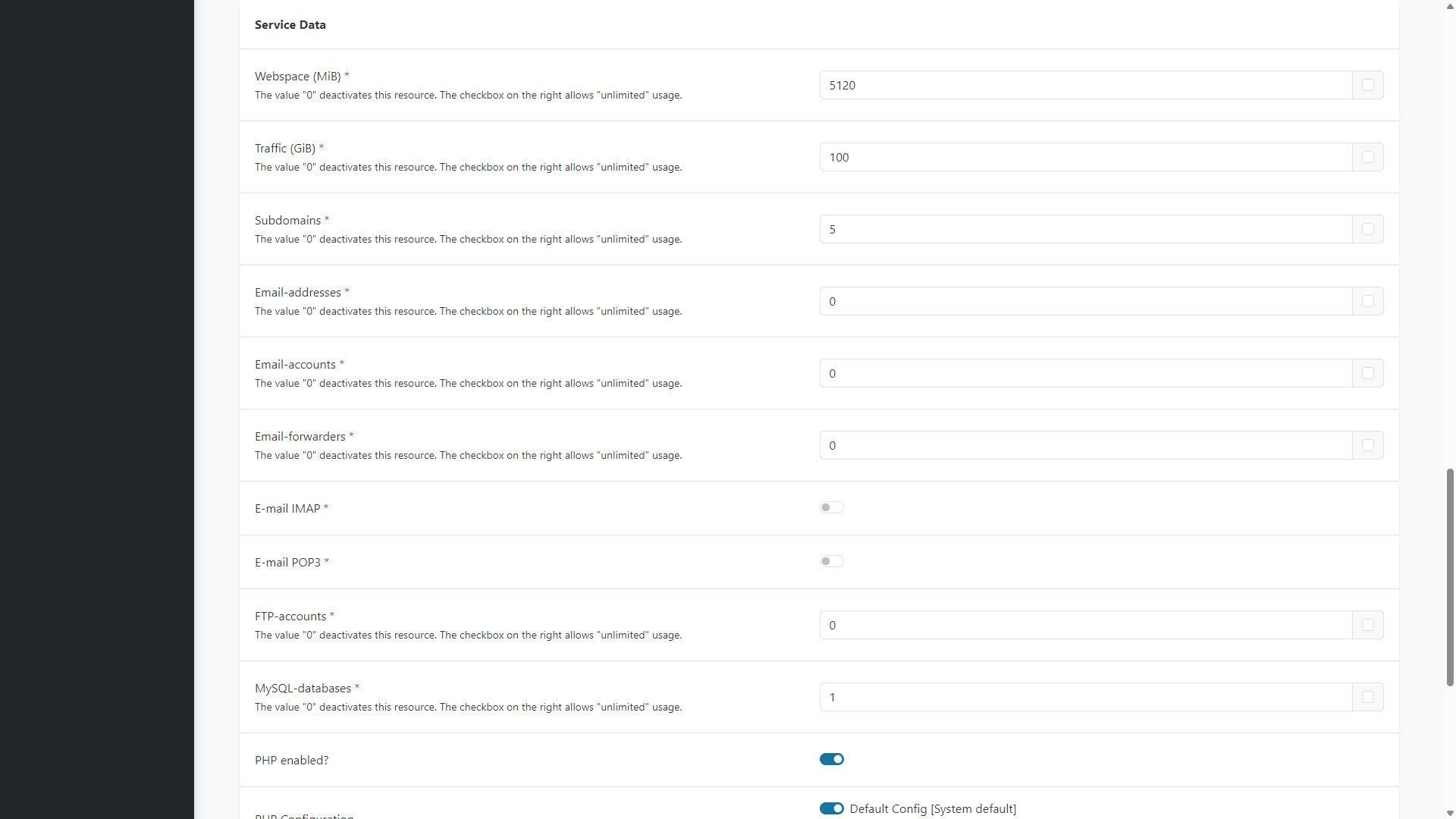
La PHP enabled? være aktivert med Default Config valgt, og lagre kunden. For å sjekke kundens side, logg inn som frxsite fra et privat vindu. Menyen skal bare vise kundens egne databaser, domener og trafikk, og oversikten viser forbruket i forhold til grensene du nettopp definerte.
Legg til domenet
Under Resources → Domains → Create domain oppgir du site.eksempel.com, tilordner domenet til kunden din og deaktiverer v. Angi DocumentRoot – katalogen som Apache bruker til å kjøre nettstedet fra – til /var/customers/webs/frxsite/site.eksempel.com/ med ditt eget brukernavn og domene.
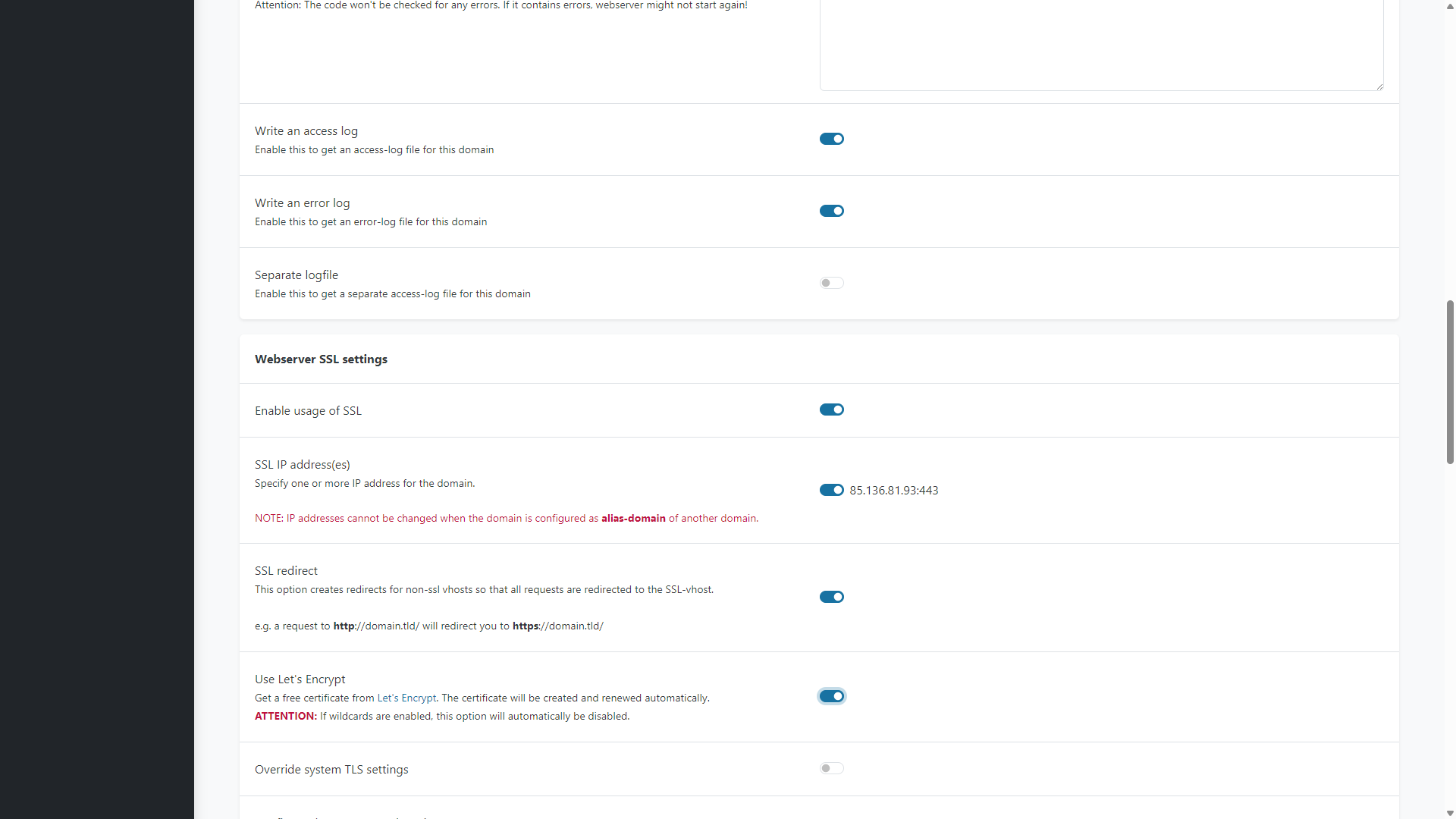
Velg VPS-ens port-80-adresse, og velg No alias for ServerAlias value for the domain. Aktiver deretter Enable usage of SSL, velg port-443-adressen, og aktiver SSL redirect og Use Let’s Encrypt før du lagrer.
Sjekk domenet fra utsiden
Åpne https://site.eksempel.com/, så skal Froxlor’s Domain Default Page vises uten advarsel om manglende sertifikat.
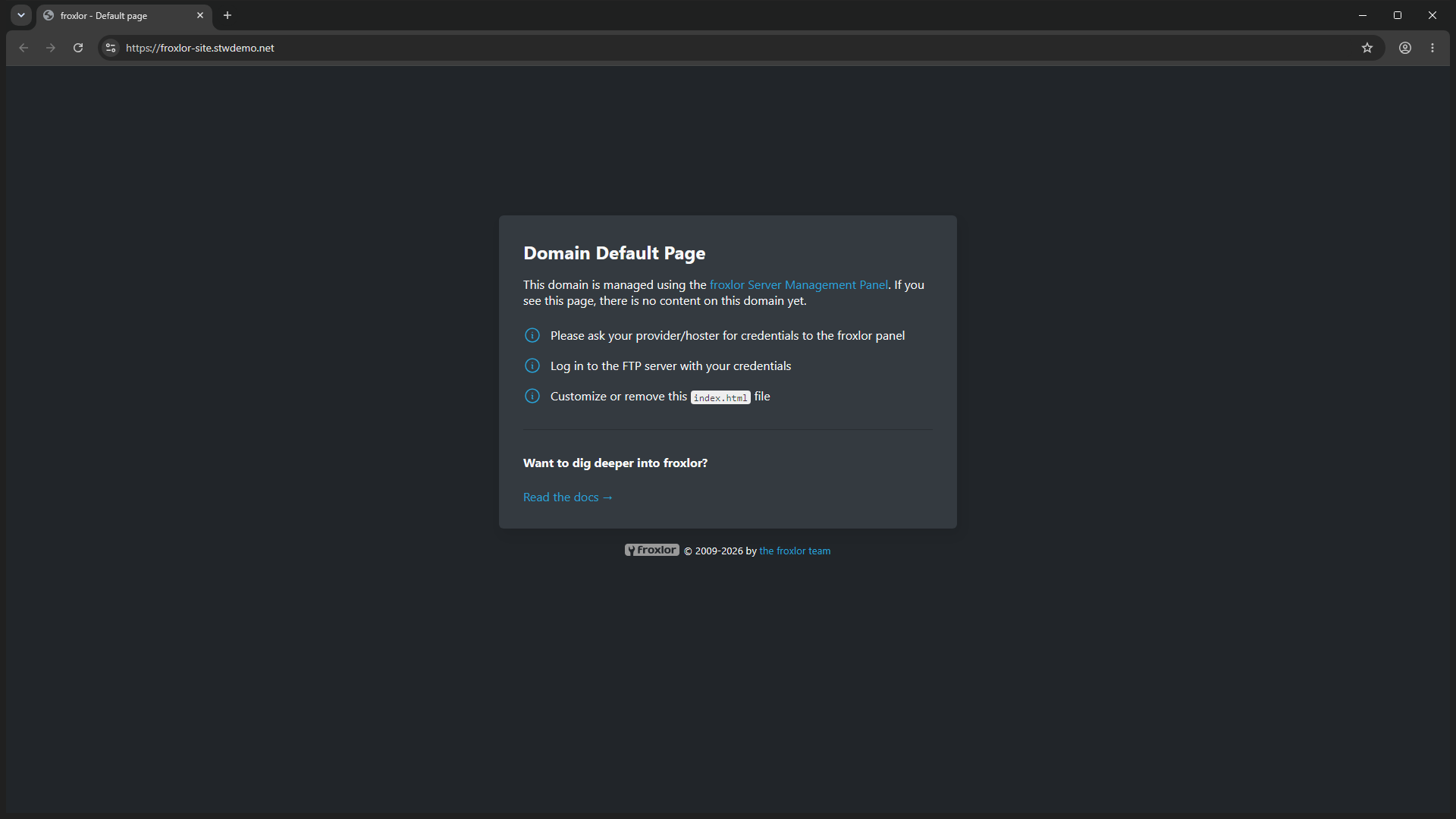
Siden er en vanlig index.html-fil i dokumentroten, og kan erstattes når som helst. Test deretter viderekoblingen fra din egen datamaskin, noe som også sjekker DNS- og brannmurveien som brukerne følger.
curl -IL http://site.eksempel.com/-I ber om kun headere, og -L følger omdirigeringer. Det første svaret skal ha status 301 og en Location-overskrift som angir https://site.eksempel.com/. Det siste skal være 200. Curl avviser som standard sertifikater som ikke er anerkjent, så et avsluttende 200-svar bekrefter også sertifikatet. I Windows PowerShell oppgir du curl.exe, siden curl kan være et alias for en annen kommando.
Valgfrie sikkerhetstiltak
Froxlors admin-konto styrer konfigurasjonen av alle tjenestene som Froxlor administrerer, så sørg for å beskytte den godt og begrens hva som er tilgjengelig fra internett før du legger ut ekte innhold. Ingen av de tre punktene nedenfor kreves for at nettstedet skal fungere. Vi anbefaler likevel å starte med tofaktorautentisering og en brannmur, og deretter legge til en regel for fast IP-adresse hvis tilkoblingen din tillater det.
Bruk en autentiseringsapp for å logge inn (valgfritt)
Tofaktorautentisering (2FA) krever en kode fra en autentiseringsapp på telefonen din ved hver pålogging, slik at et stjålet passord alene ikke gir tilgang til kontoen. Vi anbefaler dette for admin-kontoen.
Hver Froxlor-konto må aktivere 2FA separat. Åpne menyen for brukernavnet ditt, velg 2FA options, velg Authenticator og klikk Activate 2FA. Legg til QR-koden i autentiseringsappen din, og oppgi koden den genererer for å bekrefte. Oppbevar også nøkkelen for manuell konfigurering på et sikkert sted, siden den brukes til å gjenopprette kodene på en ny telefon.
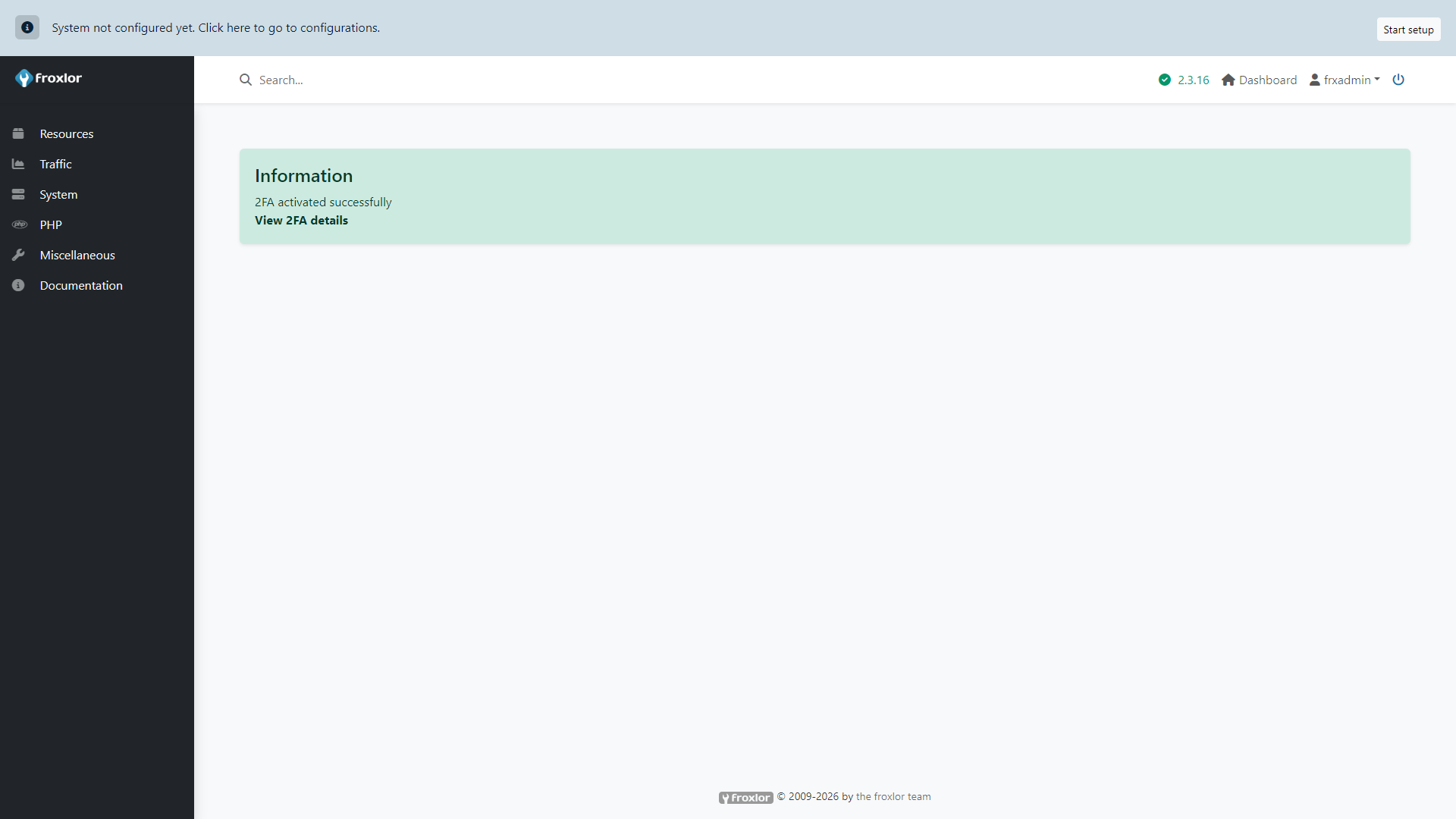
Noen sensitive innstillinger i Froxlor, for eksempel kommandoene som brukes til å starte tjenester på nytt, tillater kun endringer etter at du har oppgitt en 2FA-kode.
Begrens innkommende tilkoblinger med UFW (valgfritt)
Froxlor trenger ikke UFW for å kjøre, men en brannmur begrenser hvilke tjenester som er tilgjengelige via internett. UFW (Uncomplicated Firewall) er ett alternativ; STWs Ubuntu-bilde inkluderer den, men den er deaktivert som standard. Sørg for å tillate SSH før du aktiverer, ellers vil brannmuren kutte din egen tilkobling. Bruk din egen SSH-port i stedet for port 22 hvis du har endret den.
ufw allow 22/tcp
ufw allow 80/tcp
ufw allow 443/tcp
ufw enable
ufw status
Begrens adgangen til panelet til én IP-adresse (valgfritt)
Hvis du har en permanent offentlig IP-adresse gir det ekstra beskyttelse å la kun denne adressen få tilgang til kontrollpanelet. En UFW-regel vil skjule nettstedene også, fordi de deler port 443 med kontrollpanelet, men Froxlor sine egne vhost-innstillinger kan begrense tilgangen til kun kontrollpanelet. Under Resources → IPs and Ports endrer du oppføringen for port 443 og legger til følgende linjer i Own SSL vHost-settings, med din offentlige IP-adresse i stedet for eksemplet:
<Location />
    Require ip 198.51.100.25
</Location>
Etter neste cron-kjøring vil andre adresser få feilmeldingen 403 Forbidden fra kontrollpanelet, mens nettstedene forblir tilgjengelige for allmennheten. La standardinnstillingene for SSL-vHost for hver domenecontainer være uendret, siden disse gjelder for alle kundenes nettsteder, og sørg for at SSH-tilgang til roten fortsatt fungerer, slik at du kan fjerne regelen fra en ny adresse.
Konklusjon
Hver kunde og hvert domene du legger til fra nå av følger samme framgangsmåte som det første nettstedet.
Oppdateringer av Froxlor kommer via APT, så den vanlige apt upgrade-kommandoen dekker både kontrollpanelet og Ubuntu. Du må selv sørge for å ta backup: kundedata-eksporten er ment for overføring av data, og beskytter ikke serveren. Veiledningen vår om sikring, oppdatering og backup av et VPS-kontrollpanel omhandler sikkerhetskopiering utenfor serveren og annet vedlikehold.
Neste trinn: