

Introduksjon
DirectAdmin er et kommersielt kontrollpanel med tre ulike tilgangsnivåer. Administratoren drifter serveren, forhandlere kan selge webhotell-tjenester til egne kunder, og sluttbrukerne administrerer sine egne domener og filer. Det er den valgte hostingpakken som definerer begrensningene for hver bruker, slik at hver enkelt kunde ikke kan bruke mer diskplass eller ha flere domener enn det de har fått tildelt.
DirectAdmin er ikke gratis; lisensen utgjør en løpende kostnad i tillegg til VPS-en, og du må fortsatt vedlikeholde serveren selv. I veiledningen om valg av kontrollpanel for VPS vurderer vi DirectAdmin opp mot de gratis kontrollpanelene som er tilgjengelige på markedet.
Installasjonen krever en lisensnøkkel for installasjonsprogrammet og minst 4 GB swap-minne (vekslingsplass). Når begge deler er på plass, sikrer vi admin-nivået og tildeler et nettsted til en separat bruker.
Dette trenger du
- En DirectAdmin-lisens. Den billigste av lisensene, Personal PLUS, gjelder for administratoren pluss én bruker og inkluderer kun hjelp til installasjon, mens Lite og Standard også inkluderer løpende kundestøtte.
- En VPS med minst 4 GB RAM. DirectAdmins systemkrav krever også minst 4 GB swap og 2 GB ledig diskplass etter at operativsystemet er installert. Sett av ytterligere 4 GiB hvis du trenger å opprette swap-filen nedenfor, pluss plass til nettstedene dine. DirectAdmin kjører på støttede versjoner av Debian-, Ubuntu- og RHEL-kompatible operativsystemer. I denne veiledningen installerer vi DirectAdmin 1.712 på Ubuntu 24.04 LTS, på en STW GP34.
- Root-tilgang via SSH eller nettleserkonsollen. På STWs GP3-servere logger root seg inn ved hjelp av en SSH-nøkkel. I GP3-dokumentasjonen forklares det hvordan du legger til en slik nøkkel eller bruker nettleserkonsollen i kontrollpanelet vårt.
- To underdomener for henholdsvis kontrollpanelet og nettstedet. I hele denne teksten er
directadmin.eksempel.comadressen til kontrollpanelet ogsite.eksempel.comadressen til nettstedet. - En autentiseringsapp for administratorens to-trinns pålogging.
DirectAdmin installerer en e-postserver (Exim og Dovecot) og en DNS-server (BIND), men du kan la begge stå ubrukt og flytte e-posten din til en ekstern leverandør, for eksempel STWmail.
Trinn 1 — Forbered en ny server med swap-plass
DirectAdmin setter opp sin egen webserver, PHP og database, så serveren må være tom for annen hosting-programvare. Hvis du skal gjenbruke en VPS må du lagre alle filer og databaser du fortsatt trenger et annet sted.
For å raskt installere et gyldig image på STW, velger du VPS-en din under Produkter i STW-kontrollpanelet og velger Administrer → Reinstallation. Dette sletter disken og eventuelle eksisterende øyeblikksbilder. Velg deretter et nytt image som skal installeres. Den første installasjonsveiledningen i denne serien beskriver denne prosessen mer inngående.
Når det nye systemet er oppe og går må du logge inn som root, oppdatere det, legge til nedlastingsverktøyene som installasjonsprogrammet bruker, og starte systemet på nytt.
apt update
apt -y upgrade
apt -y install curl wget sudo
reboot
Legg til 4 GB swap
Swap er et annet navn på diskplass som Linux bruker som ekstra lagringsplass når RAM-minnet ikke strekker til. DirectAdmin krever 4 GB swap i tillegg til RAM-minnet. Etter at du har koblet deg til igjen, bør du sjekke hvor mye serveren din har.
free -h
swapon --show
Hvis du allerede har minst 4 GB swap kan du hoppe over disse kommandoene. Ellers må du opprette (minst) en swap-fil på 4 GiB, aktivere den og legge den til i /etc/fstab, slik at den gjenopprettes etter hver omstart.
fallocate -l 4G /swapfile
chmod 600 /swapfile
mkswap /swapfile
swapon /swapfile
printf '/swapfile none swap sw 0 0\n' >> /etc/fstab
free -h
Den siste free -h-kommandoen bør nå vise omtrent 4,0 Gi eller mer i raden Swap:.
Lag et gjenopprettingspunkt
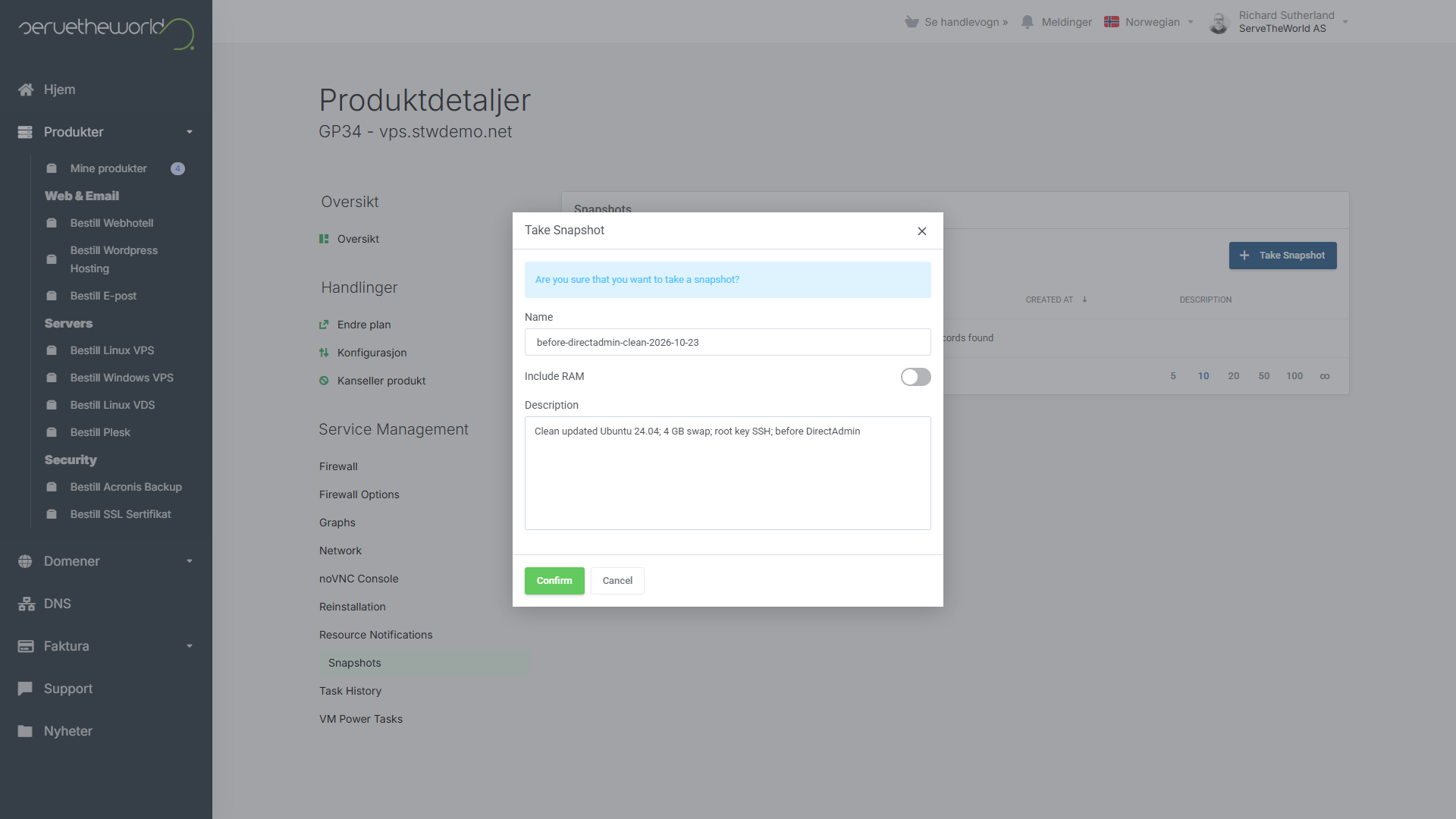
I STW-kontrollpanelet åpner du Snapshots → Take Snapshot, velger et navn som er lett å tyde (for eksempel før-directadmin-installasjon), lar Include RAM være uavkrysset, og klikker Confirm. Vent til det står Active.
Trinn 2 — Sett opp DNS før du installerer
DirectAdmin henter sertifikatet til panelet under installasjonen, men Let’s Encrypt vil ikke utstede sertifikatet før det har opprettet en forbindelse til domenenavnet og funnet serveren din. Derfor må domenenavnene til nettstedene dine peke mot VPS-en før du setter i gang. Hvert domenenavn må ha en A-oppføring hos DNS-leverandøren din, som peker det mot serverens IPv4-adresse.
| Navn | Oppføringstype | Destinasjon |
|---|---|---|
directadmin.eksempel.com |
A | IPv4-adressen til VPS-en din |
site.eksempel.com |
A | IPv4-adressen til VPS-en din |
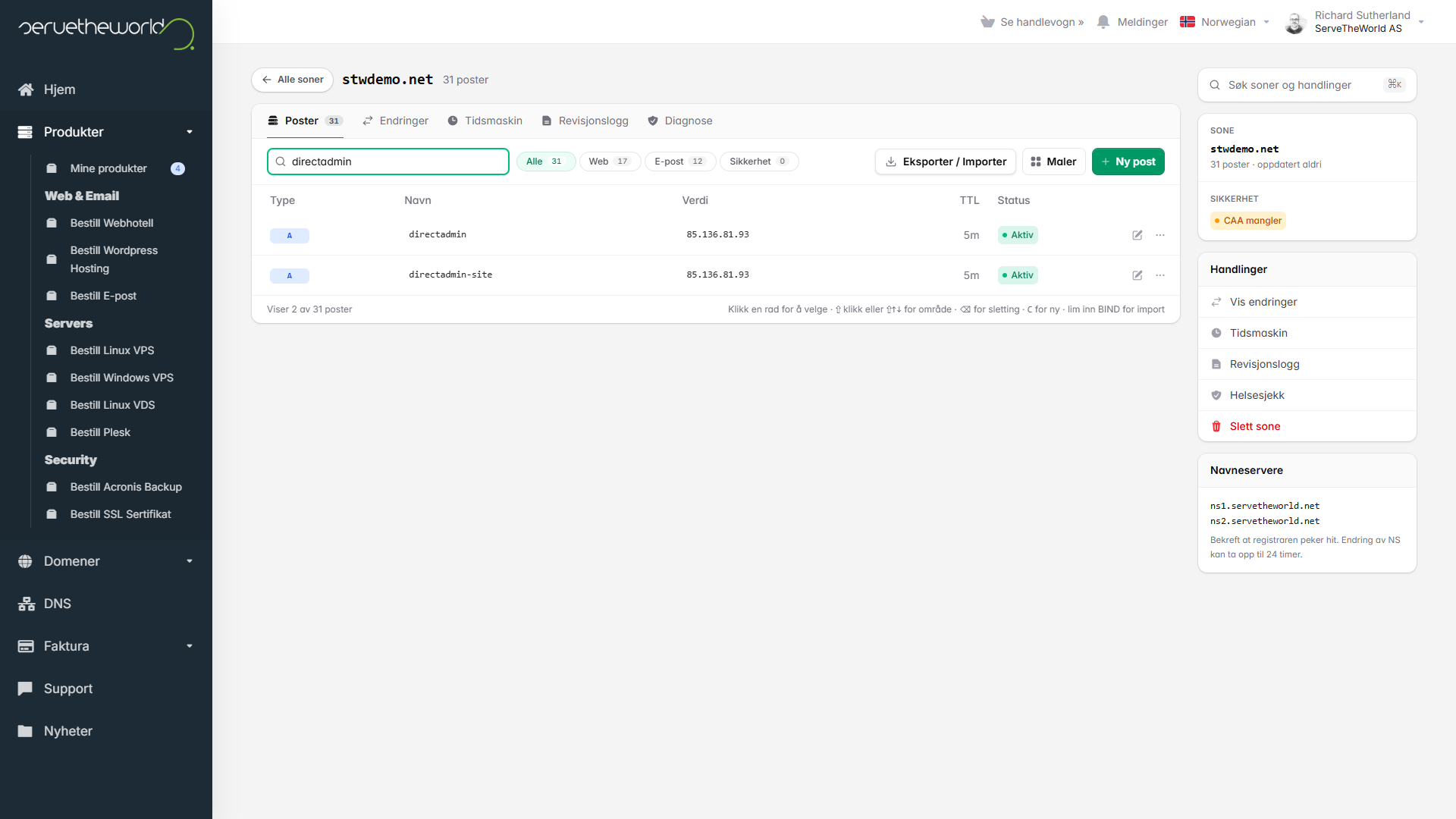
Hvis du administrerer DNS hos STW velger du domenet, klikker Ny post, oppgir navnet og IPv4-adressen, og velger Legg til som utkast. Gjenta dette for det andre navnet, og klikk deretter Publiser endringer. Veiledningen vår om A-oppføringer og underdomener forklarer de ulike feltene.
Deretter bør du slå opp begge navnene fra datamaskinen din via Googles resolver, som omgår den lokale cachen din.
nslookup directadmin.eksempel.com 8.8.8.8
nslookup site.eksempel.com 8.8.8.8
Begge skal vise VPS-adressen. Hvis et av dem fremdeles viser en gammel adresse, må du vente til svaret i cachen utløper før du installerer.
På Linux og macOS gir kommandoen
dig +short directadmin.eksempel.com @8.8.8.8det samme svaret på én linje. Hvis ett av navnene også har en AAAA-oppføring (IPv6) som peker til et annet sted må du oppdatere eller slette den, da Let’s Encrypt kan prøve å bruke denne adressen og mislykkes.
DirectAdmin drifter også en DNS-server, men det er fortsatt domenets eksisterende navnetjenere som bestemmer hvilke DNS-oppføringer som gjelder. Det betyr at du bør fortsette å foreta DNS-endringer der, slik det beskrives i veiledningen vår om registrarer, domeneregistre og DNS-verter.
Gi serveren et permanent navn
DirectAdmin utsteder sertifikatet til panelet basert på serverens vertsnavn, så sett vertsnavnet til det fullstendige navnet på panelet.
hostnamectl set-hostname directadmin.eksempel.com
printf 'preserve_hostname: true\n' > /etc/cloud/cloud.cfg.d/99-preserve-hostname.cfg
hostname -f
Den andre linjen hindrer cloud-init – oppsettverktøyet som skybilder kjører ved oppstart – i å gjenopprette leverandørens navn.
hostname -f skal vise directadmin.eksempel.com. Hvis det bare viser directadmin, må du endre filen /etc/hosts slik at linjen med 127.0.1.1 sier 127.0.1.1 directadmin.eksempel.com directadmin.
Trinn 3 — Kjør installasjonsprogrammet med lisensnøkkelen din
Kopier lisensnøkkelen som du finner i kundeprofilen din hos DirectAdmin. Du trenger den lange nøkkelen, ikke den numeriske lisens-ID-en. Last deretter ned det offisielle installasjonsprogrammet til root-brukerens hjemmekatalog.
cd /root
curl -fsSL https://download.directadmin.com/setup.sh -o setup.sh
Kjør deretter installasjonsprogrammet med følgende kommando, og oppgi riktig vertsnavn, et admin-brukernavn og en e-postadresse. Erstatt YOUR_LICENCE_KEY med din egen lisensnøkkel.
DA_HOSTNAME=directadmin.eksempel.com \
DA_ADMIN_USER=daadmin \
DA_EMAIL=ditt.navn@eksempel.com \
DA_FOREGROUND_CUSTOMBUILD=true \
bash setup.sh 'YOUR_LICENCE_KEY'
Disse forhåndsdefinerte alternativene beholder DirectAdmins standardprogramvare. Det betyr at Apache, PHP-FPM og MariaDB vil bli installert.
CustomBuild, som er DirectAdmins verktøy for å bygge denne programvaren, fullføres vanligvis i bakgrunnen slik at påloggingssiden kan vises før webserveren er klar. DA_FOREGROUND_CUSTOMBUILD=true får installasjonsprogrammet til å vente til prosessen er fullført, noe som gjør installasjonen litt enklere.
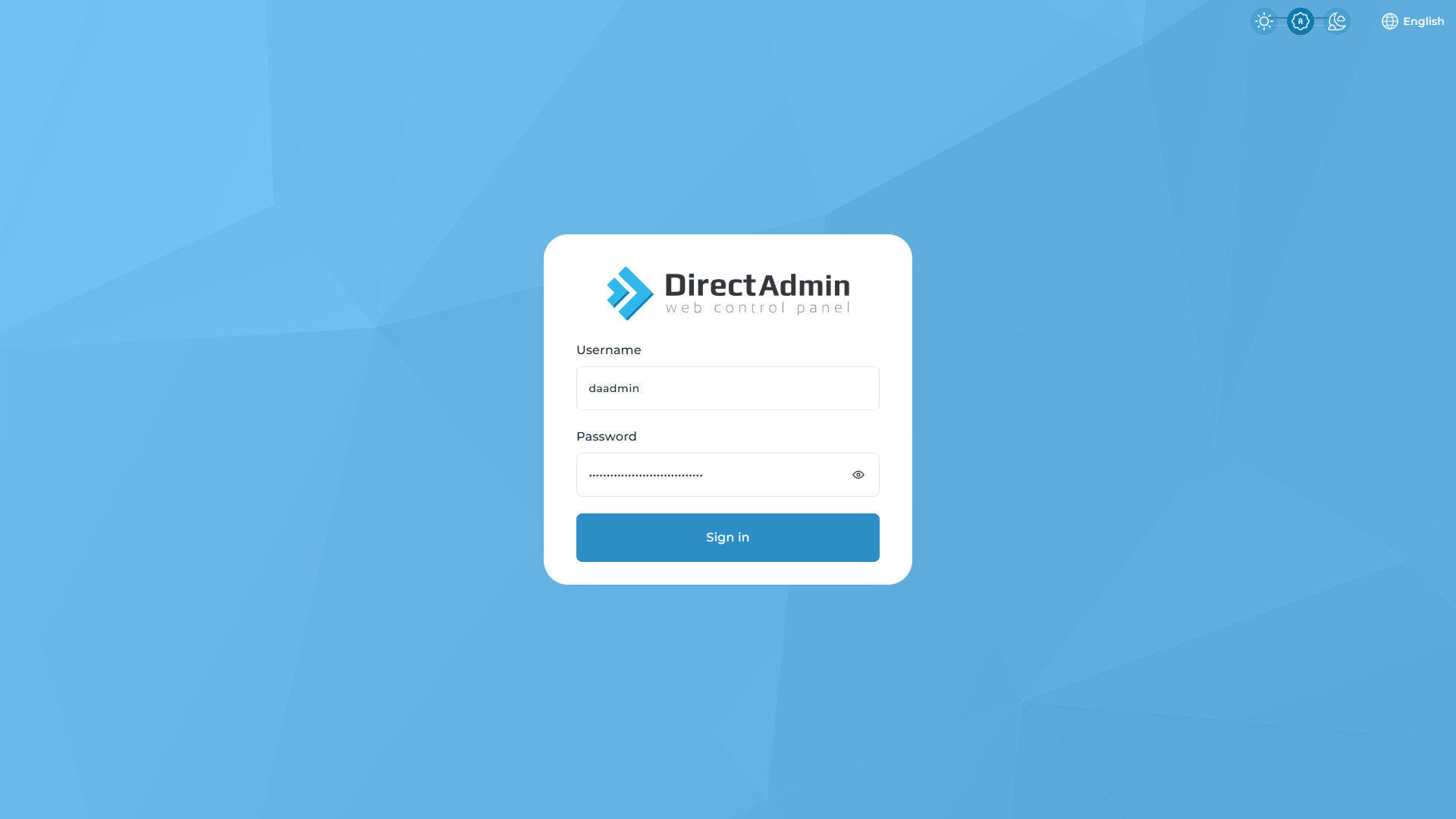
Helt til slutt viser installasjonsprogrammet admin-passordet det har generert, som også lagres i /usr/local/directadmin/conf/setup.txt. Åpne https://directadmin.eksempel.com:2222/ og logg inn som daadmin. Port 2222 er kontrollpanelets egen port, som er atskilt fra nettstedene på port 443.
Trinn 4 — Sikre admin-rettighetene
Bekreft sertifikatet til kontrollpanelet
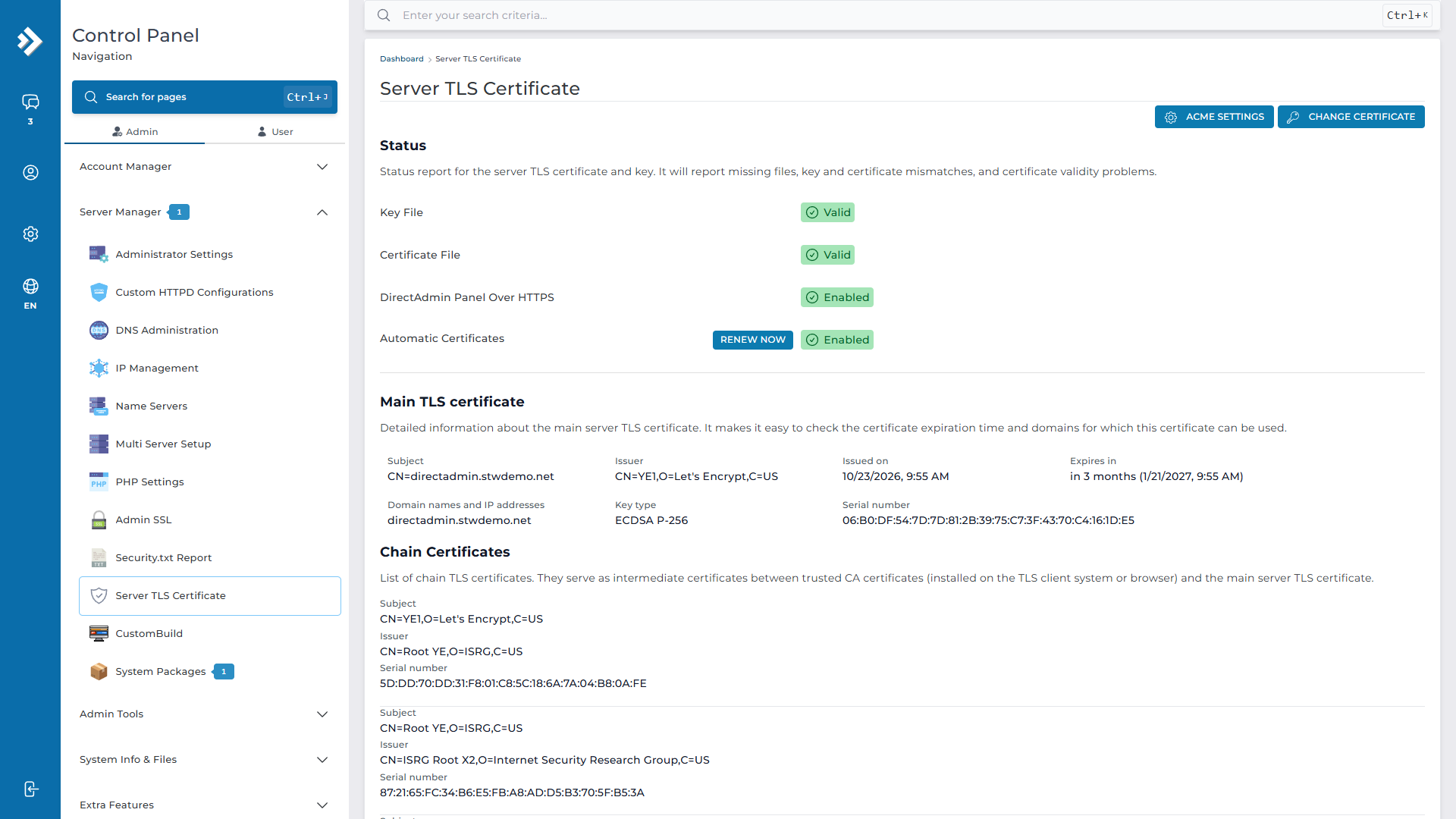
DirectAdmin kan åpnes på brukernivå, siden administratoren har sin egen hostingkonto. Bytt til Admin for serverinnstillingene, og åpne deretter Server Manager → Server TLS Certificate. Nøkkelen og sertifikatet skal vise Valid, og DirectAdmin Panel Over HTTPS og Automatic Certificates skal være aktivert. Installasjonsprogrammet skal allerede ha hentet et gyldig sertifikat.
Hvis sertifikatet ikke ble utstedt varsler DirectAdmin om dette i administratorens meldingssystem. Gjenta
nslookup– ellerdig-kontrollen og sørg for at innkommende TCP-port 80 er åpen i alle brannmurer. Kjør deretter DirectAdmins skript for vertsnavnsertifikat,/usr/local/directadmin/scripts/letsencrypt.sh server_cert, som root.
Aktiver tofaktorautentisering
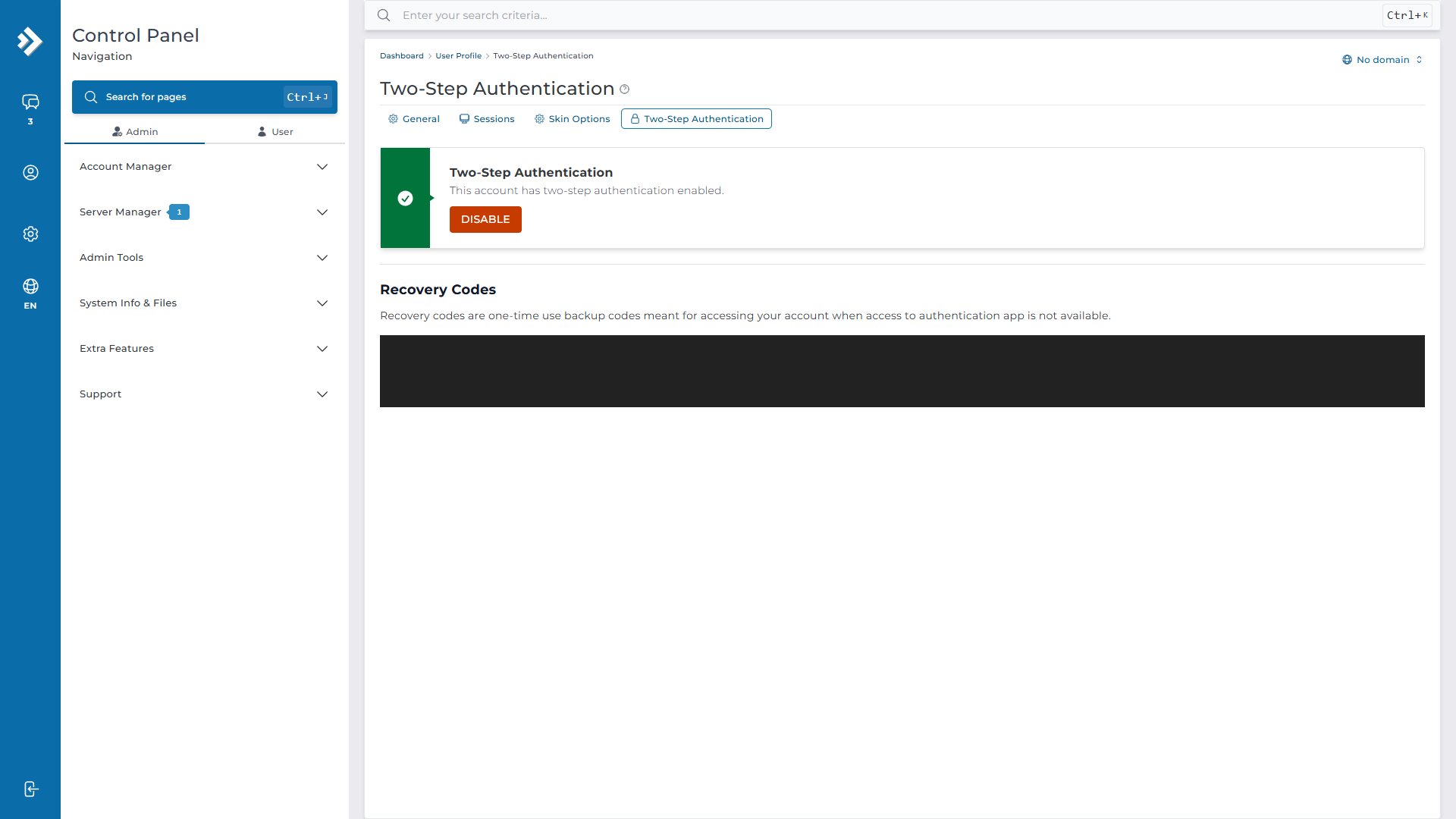
Tofaktorautentisering innebærer at du må oppgi en engangskode fra telefonen din i tillegg til passordet. Gå til Advanced Features → Two-Step Authentication og klikk Generate Secret. Rett autentiseringsappen mot QR-koden, oppgi tallkoden i feltet One-Time Code, og klikk på Enable Two-Step authentication.
Sjekk hva CSF tillater
Installasjonsprogrammet har også konfigurert ConfigServer Security & Firewall (CSF). Åpne Extra Features → ConfigServer Security & Firewall og sjekk at det står Enabled and Running.
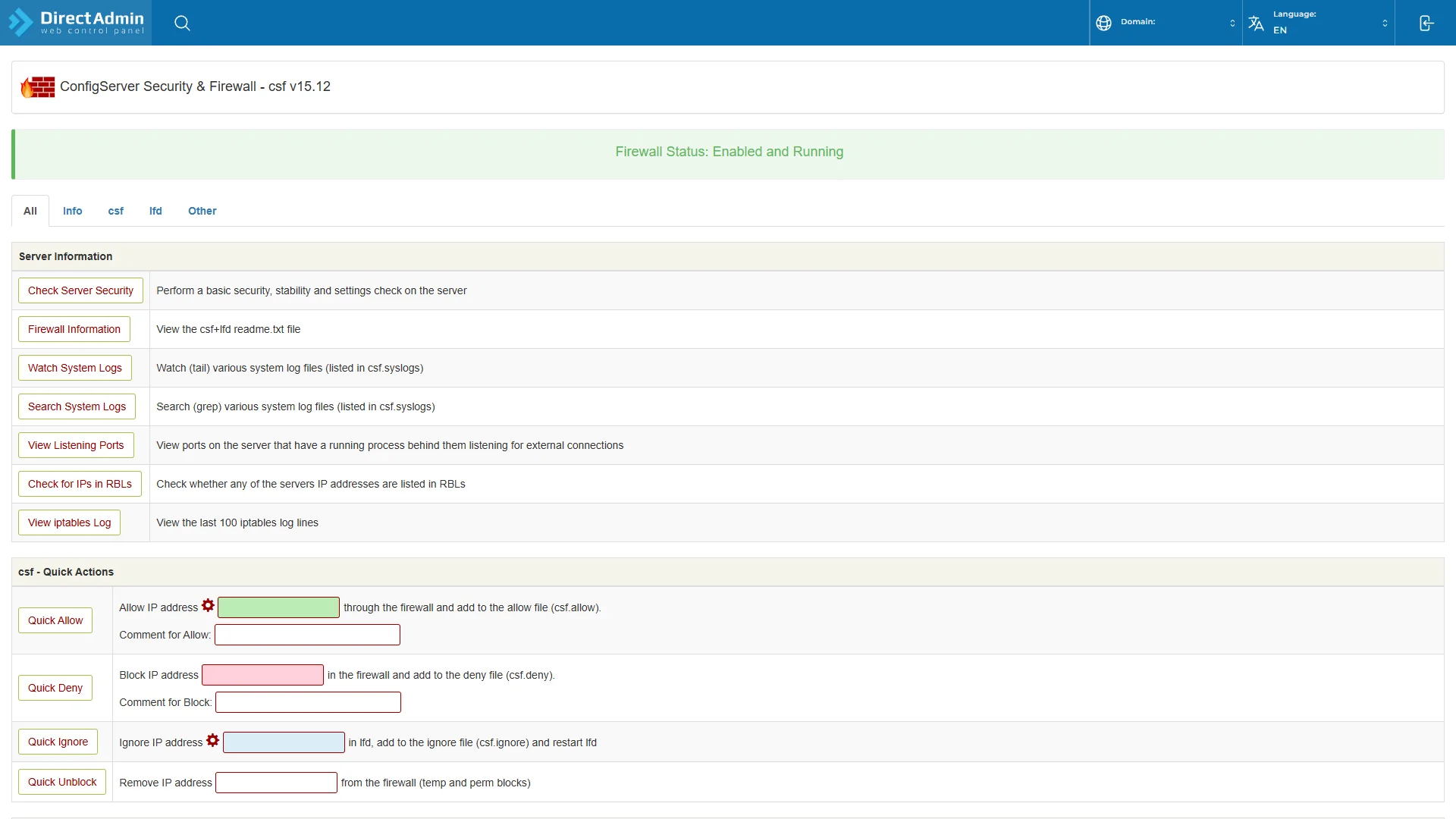
Standardinnstillingene for Firewall Configuration tillater allerede SSH (22), HTTP (80), HTTPS (443) og kontrollpanelet (2222), i tillegg til e-post, DNS og FTP.
Trinn 5 — Opprett en pakke, deretter en bruker
Når admin-rettighetene er sikret kan du opprette brukeren som skal eie nettstedet. En hostingpakke er det fastsatte settet med begrensninger som brukeren tildeles, for eksempel diskplass og antall domener. Skjemaet for nye brukere i DirectAdmin krever en slik pakke, så opprett den først under Account Manager → Manage User Packages → Add Package i Admin-visningen.
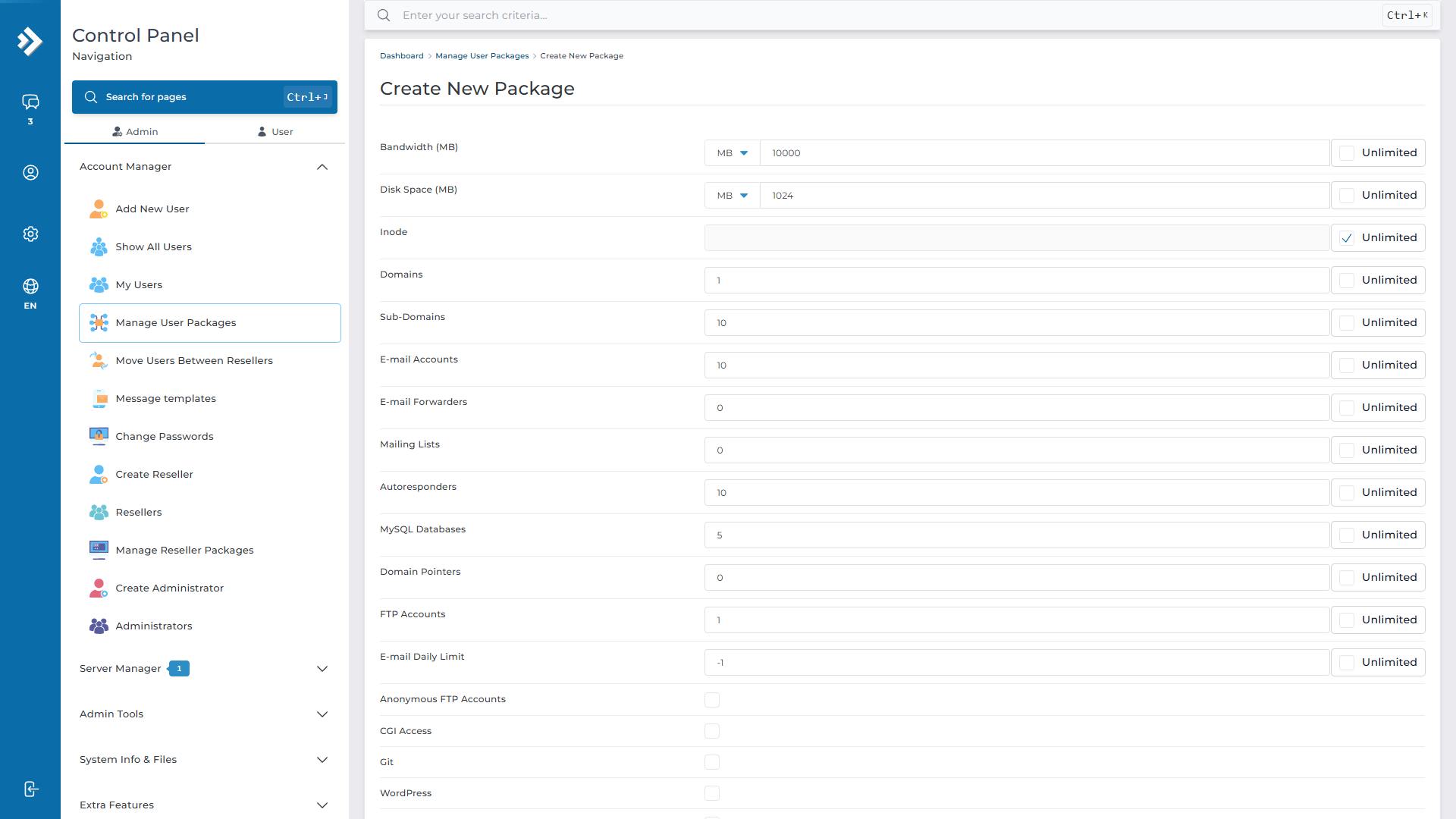
Båndbredde er den samlede månedlige kvoten for data som overføres til og fra kontoen. Når SSH Access er deaktivert arbeider eieren via DirectAdmin og får aldri tilgang til kommandolinjen på serveren. Oppgi et Package Name nederst og klikk Save.
Deretter åpner du Account Manager → Add New User. Oppgi et brukernavn, eierens e-postadresse og et unikt passord. Angi site.eksempel.com som Domain, velg pakken din og velg serverens delte IP-adresse.
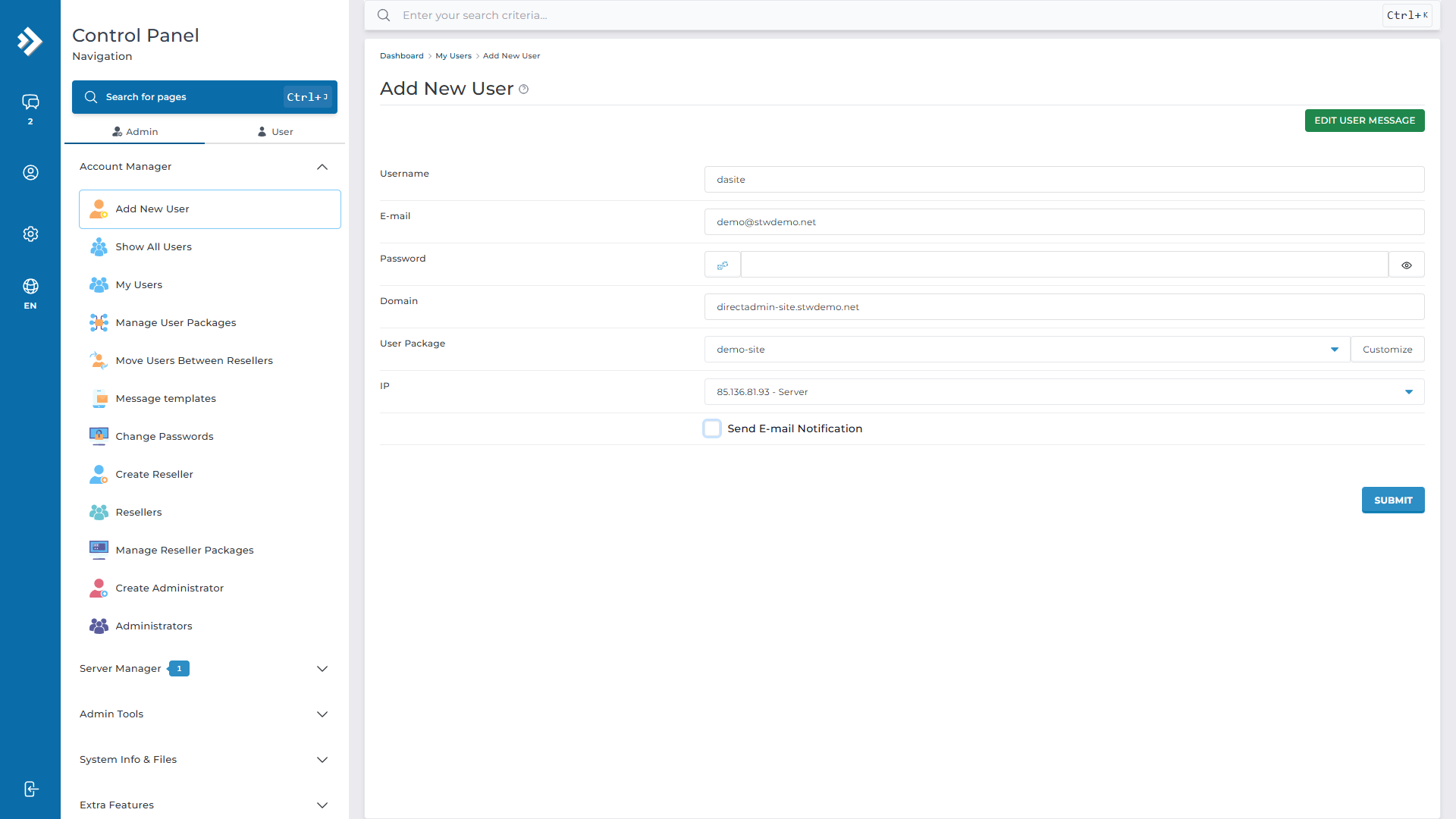
Password-feltet viser det du skriver i klartekst, så ikke del skjermen din mens du fyller det ut. Fjern avkryssingen ved Send E-mail Notification med mindre du vil ha opplysningene sendt på e-post, og klikk deretter Submit.
Åpne en egen nettlesersesjon og logg inn med eierens konto. Eieren vil være logget inn på brukernivå med tilgang til site.eksempel.com og nettstedets verktøy, men uten Admin-knappen. Ikke logg ut igjen før etter neste trinn.
Trinn 6 — Tving HTTPS på det nye domenet
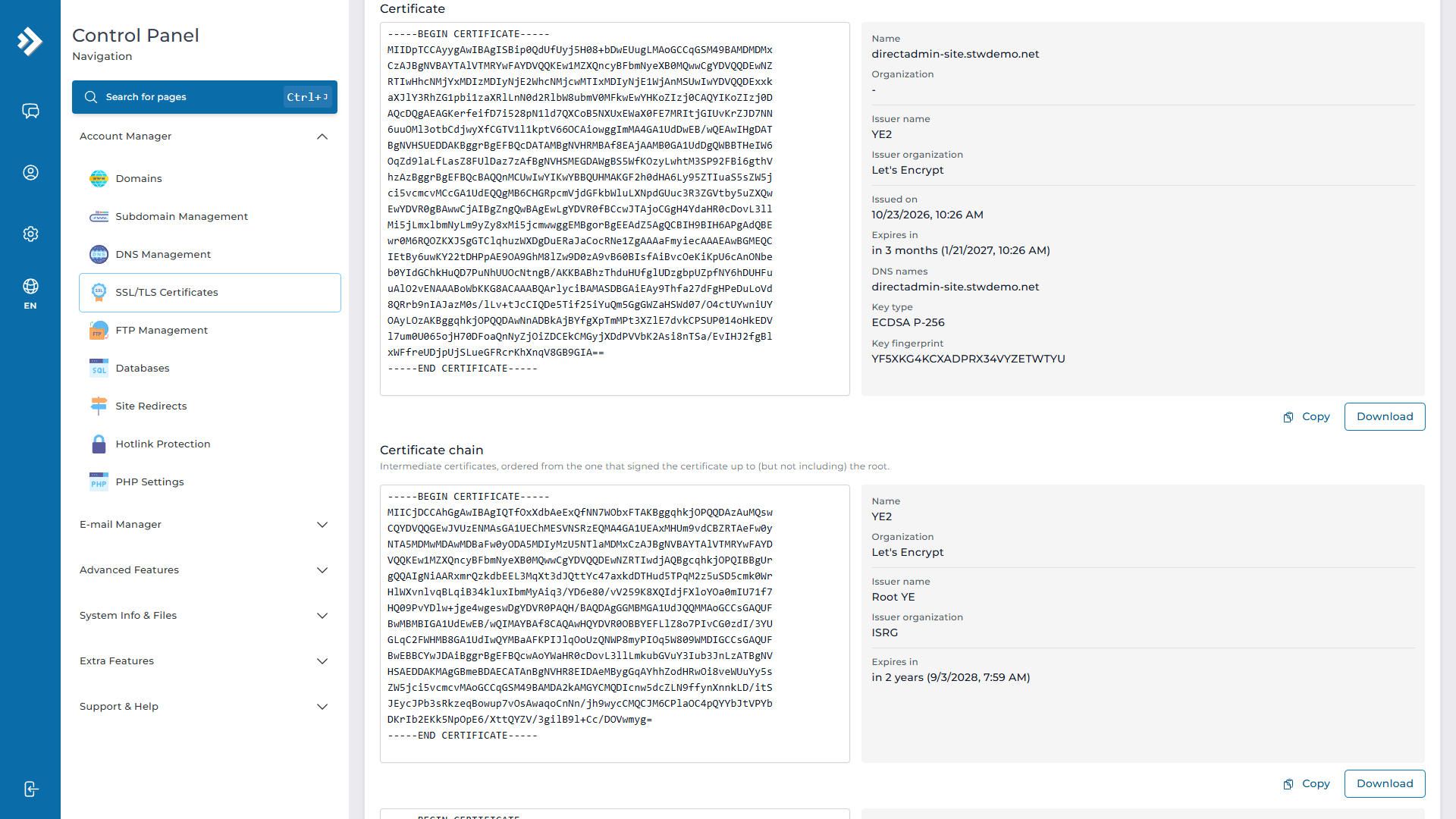
DirectAdmin henter selv et sertifikat for hvert nytt domene. Som eier må du åpne Account Manager → SSL/TLS Certificates → Manage certificates og kontrollere at site.eksempel.com har et gyldig sertifikat der fornyelsen er satt til Automatic.
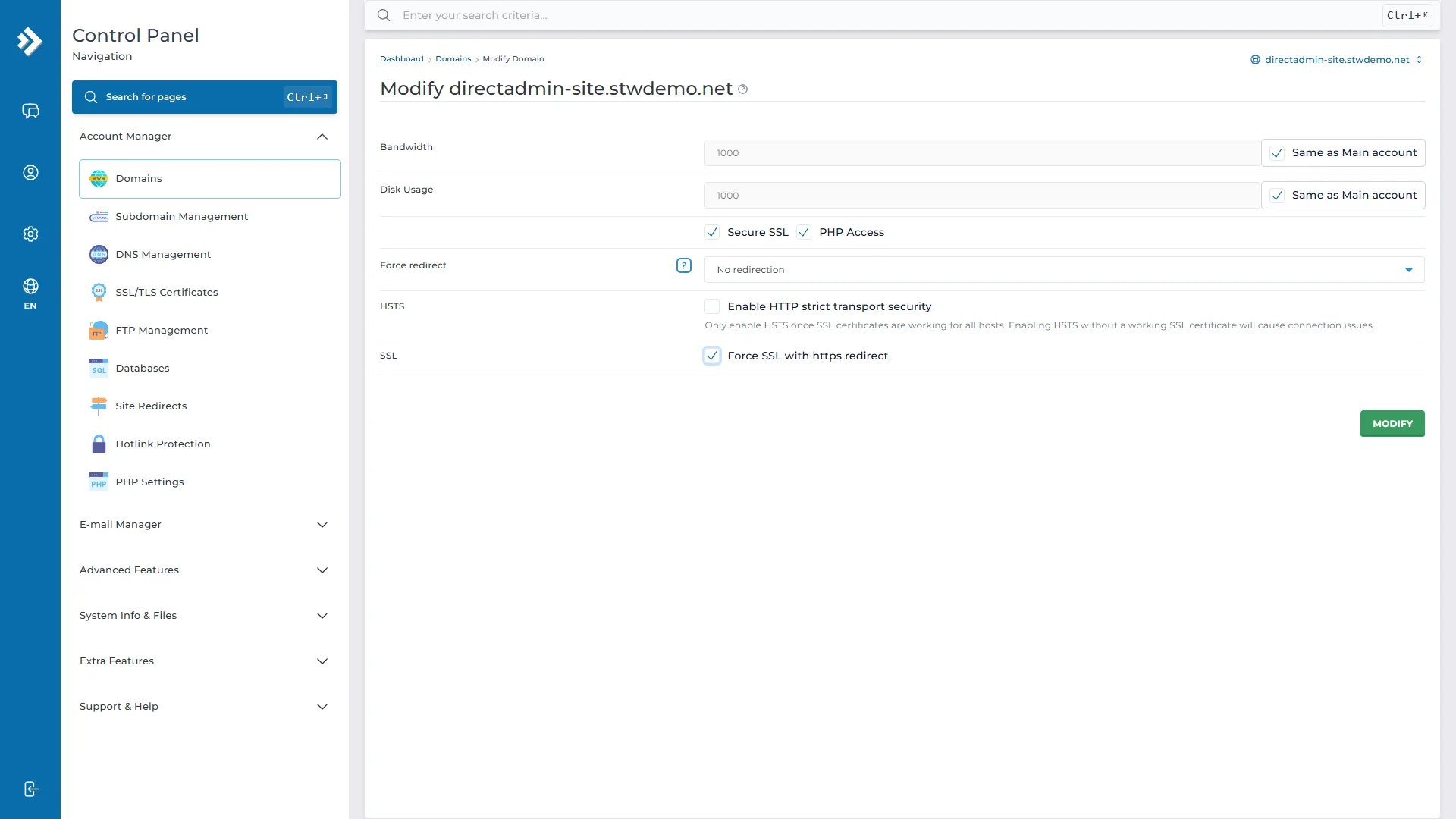
Deretter åpner du Account Manager → Domains, velger site.eksempel.com, krysser av for Force SSL with https redirect og klikker Modify. Alle som kommer til http:// vil nå bli omdirigert til den sikre adressen.
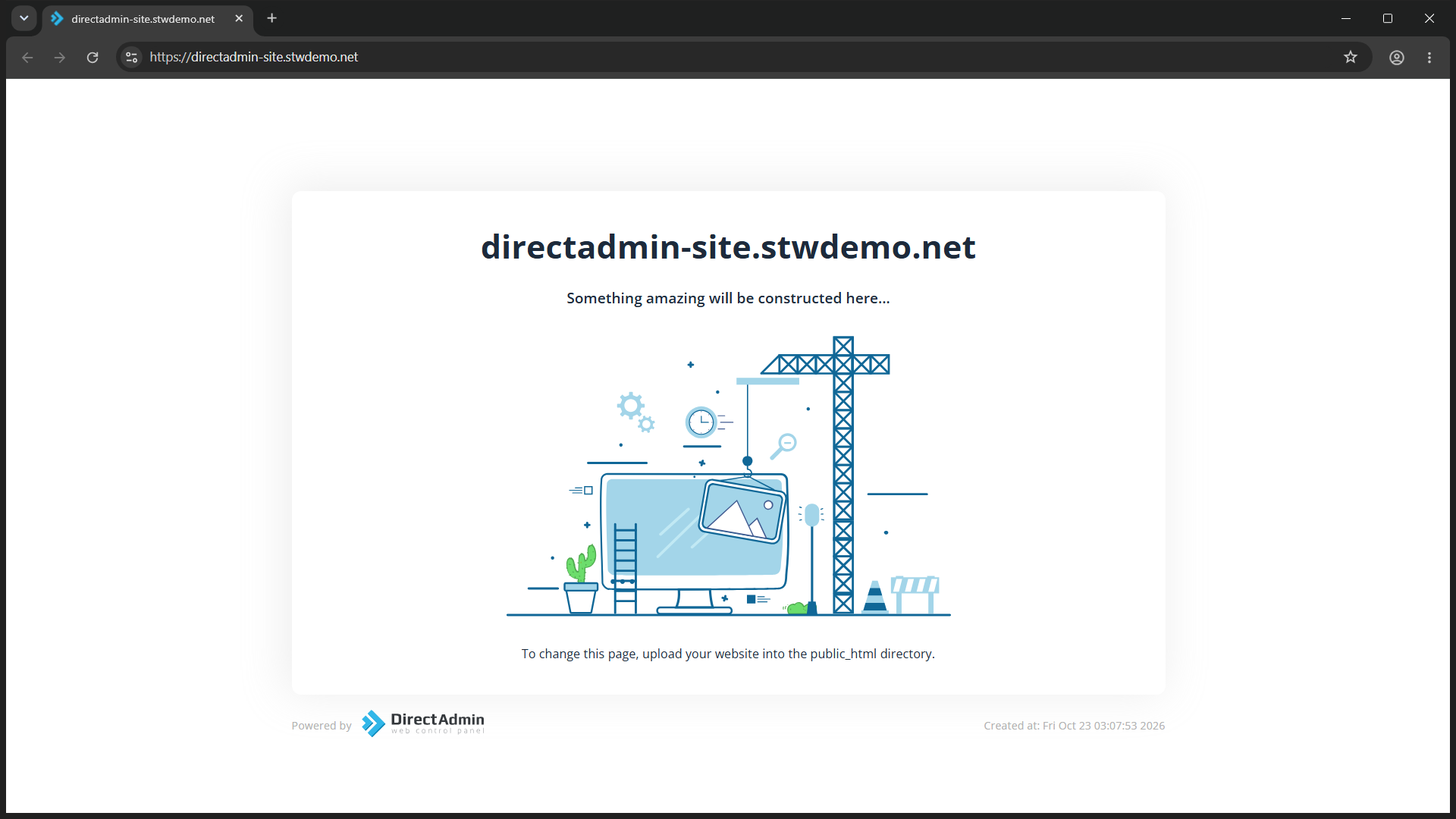
Gå til https://site.eksempel.com/. DirectAdmins plassholderside, Something amazing will be constructed here…, skal lastes inn via en sikker tilkobling.
For å teste omdirigeringen må du be om den vanlige HTTP-adressen fra en terminal.
curl -IL http://site.eksempel.com/-I ber kun om svarheaderne, mens -L gir curl beskjed om å følge alle omdirigeringer den mottar. Utdataene skal vise to svar: først en 301 med Location: https://site.eksempel.com/, deretter en 200 fra HTTPS-adressen. Curl avviser sertifikater det ikke stoler på, så det at man får denne 200-koden bekrefter også at sertifikatet er gyldig.
Én mappe per domene. DirectAdmin tildeler hvert domene sin egen mappe i brukerens hjemmekatalog, så for en bruker som heter
dasiteligger filene til dette nettstedet i/home/dasite/domains/site.eksempel.com/public_html/. Et annet domene på samme konto får en egen mappe ved siden av. Eieren kan erstatte plassholdersiden via System Info & Files → File Manager.
Konklusjon
Serveren din har nå et sikkert admin-nivå og én bruker med et nettsted som lastes inn via HTTPS. Du kan legge til flere brukere ved å gjenta trinn 5 dersom lisensen din har ledige kontoer.
Før du importerer ekte nettsteder bør du planlegge sikkerhetskopiering av kontoen under Admin Tools → Backup and Restore og lagre dem utenfor VPS-en. Veiledningen vår om sikring, oppdatering og sikkerhetskopiering av et VPS-kontrollpanel viser gjenopprettingstester og hvordan du holder DirectAdmin oppdatert.
Neste trinn: