

Introduksjon
CloudPanel er et kontrollpanel for drift av nettsteder på nginx, en webserver som mottar forespørslene fra brukerne og sender nettsidene tilbake. I tillegg til PHP-baserte løsninger som WordPress kan du også opprette nettsteder basert på Node.js og Python via det samme grensesnittet. CloudPanel velger riktig språkversjon og konfigurerer nginx til å sende forespørsler videre til appen din. CloudPanel er gratis å bruke, men er ikke basert på åpen kildekode.
Vi anbefaler at du vurdere CloudPanel hvis du drifter noen få egne nettsteder, spesielt hvis noen av dem er Node.js- eller Python-applikasjoner. Du kan opprette en egen brukerkonto for ett enkelt nettsted, men det finnes ingen forhandlerkontoer eller hostingpakker, så tjenesten er ikke beregnet på å selge hosting.
I det følgende skal vi installere CloudPanel på en ny VPS, gi påloggingssiden en sikker HTTPS-adresse og få et PHP-nettsted til å vise standardsiden via HTTPS. Et eget avsnitt om valgfrie sikkerhetstiltak viser hvordan du legger til tofaktorautentisering og Basic Auth.
Dette trenger du
- En ny VPS. CloudPanel krever minst én CPU-kjerne, 2 GB RAM og 10 GB diskplass. Blant de støttede systemene finner vi Ubuntu og Debian. Vi installerte CloudPanel 2.5.4 på Ubuntu 24.04 LTS ved hjelp av en STW GP34, så kommandoene nedenfor gjelder Ubuntu.
- Root-tilgang for å gjennomføre installasjonen. Du må kjøre alle kommandoer som root, enten via SSH eller via nettleserkonsollen hos leverandøren din. Bruker du STWs servere finner du en veiledning om hvordan du legger til en SSH-nøkkel og åpner konsollen i dokumentasjonen.
- To underdomener og tilgang til DNS-oppføringene deres. I eksemplene bruker vi
panel.eksempel.comfor CloudPanel ogsite.eksempel.comfor selve nettstedet. Erstatt disse med dine egne navn og den offentlige IP-adressen til VPS-en din overalt.
CloudPanel har verken e-post- eller DNS-server, så DNS-innstillingene dine forblir hos din nåværende leverandør, mens e-posten kan håndteres via en ekstern tjeneste som STWmail.
Trinn 1 — Klargjør serveren
Kopier alle filer og databaseeksporter du trenger til en annen datamaskin før du reinstallerer. Reinstallering sletter alt på VPS-en, inkludert eksisterende øyeblikksbilder.
For en STW GP3 VPS åpner du Produkter → Administrer → Reinstallation i STW-kontrollpanelet, velger et støttet operativsystem og bekrefter.
Logg inn som root, installer oppdateringene og verktøyene som installasjonsprogrammet til CloudPanel trenger, og start på nytt ved hjelp av følgende kommandoer:
apt update
apt -y upgrade
apt -y install curl wget sudo
reboot
Koble til igjen når VPS-en har startet på nytt. Åpne deretter Snapshots → Take Snapshot i STW-kontrollpanelet, gi serveren et navn som for eksempel før-cloudpanel-installasjon, la Include RAM være uavkrysset, og klikk Confirm.
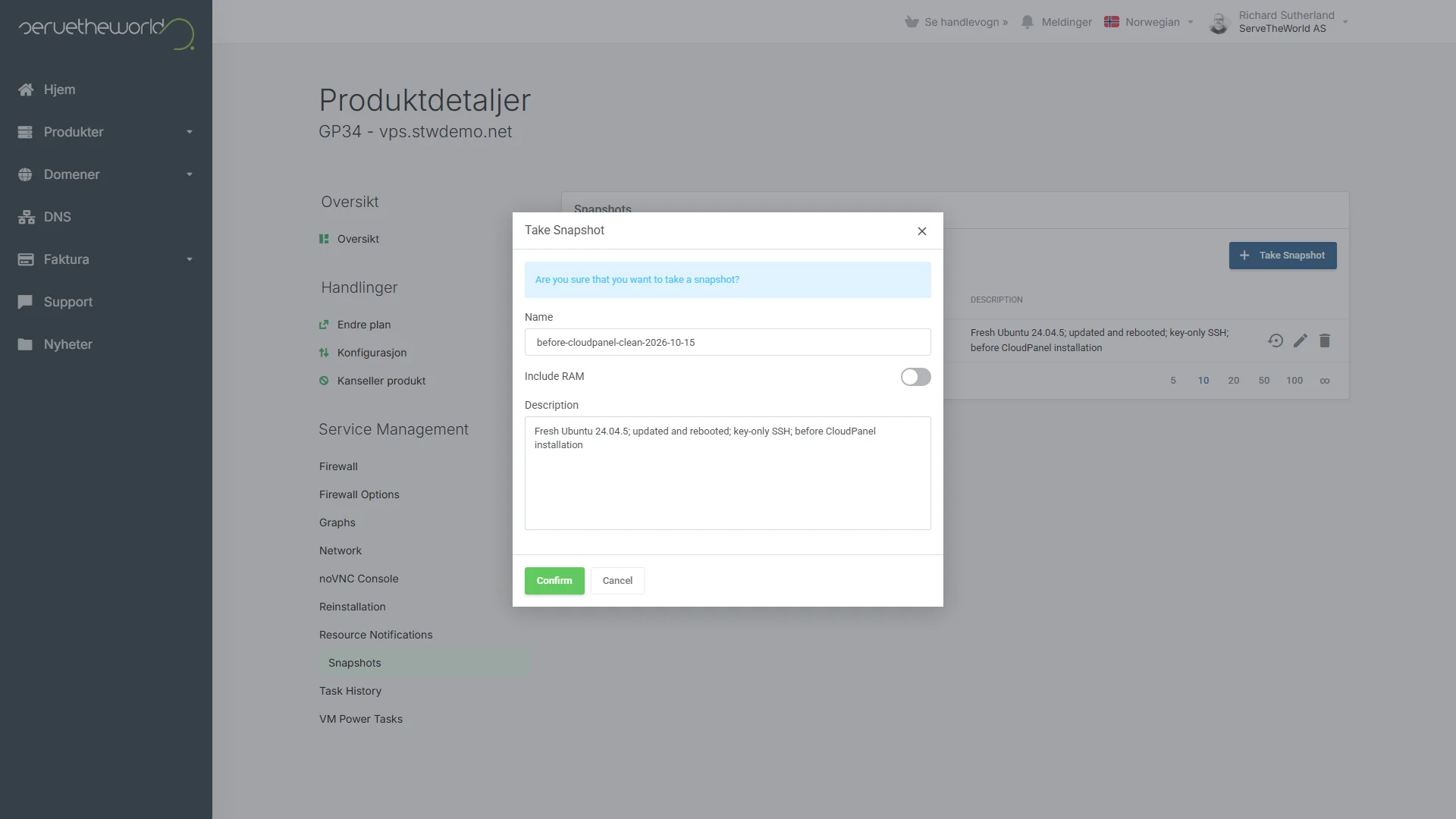
Skulle noe skjære seg under installasjonen kan du bruke Rollback ved siden av dette øyeblikksbildet for å gjenopprette serveren til denne stabile tilstanden. Betrakt disse øyeblikksbildene som et ekstra sikkerhetsnett, ikke som en langsiktig backup.
Den første installasjonsveiledningen i denne serien inneholder mer detaljert informasjon om de ulike trinnene.
Trinn 2 — Legg til DNS-oppføringer og et vertsnavn
En nettleser vil ikke betrakte et HTTPS-nettsted som trygt med mindre serveren viser et gyldig sertifikat for akkurat det navnet. CloudPanel henter sertifikatene sine fra Let’s Encrypt, en gratis sertifiseringsinstans som først bekrefter via internett at navnet fører til serveren din. Det er derfor vi konfigurerer DNS-oppføringene først.
Legg til en A-oppføring for hvert navn hos domenets DNS-leverandør. En A-oppføring knytter et navn til en IPv4-adresse.
| Navn | Type | Verdi |
|---|---|---|
panel.eksempel.com |
A | IPv4-adressen til VPS-en din |
site.eksempel.com |
A | IPv4-adressen til VPS-en din |
For å gjøre dette på STW åpner du domenet ditt i DNS, velger Ny post, og oppgir underdomenet i Navn og serverens adresse i IPv4-adresse. Legg til begge oppføringene som utkast, og publiser deretter endringene. Veiledningen vår om endring av DNS-oppføringer på STW gir deg en mer detaljert gjennomgang av hvordan du bruker denne funksjonen.
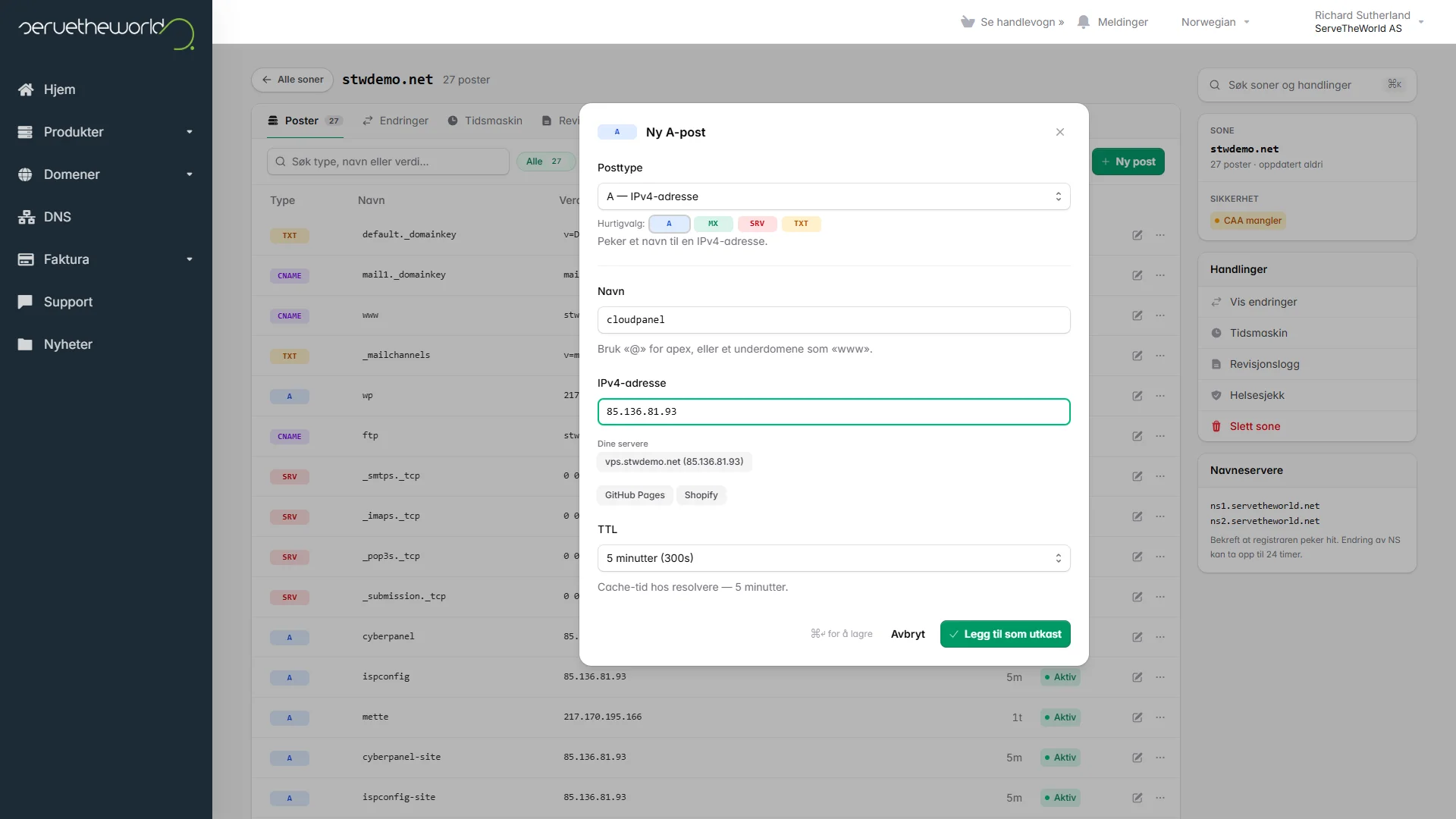
Sjekk begge navnene fra datamaskinen din mot 8.8.8.8, Googles offentlige navneserver, som viser hva andre brukeres nettlesere vil se.
nslookup panel.eksempel.com 8.8.8.8
nslookup site.eksempel.com 8.8.8.8
Svarene skal inneholde IP-adressen til VPS-en din. Hvis du får oppgitt en eldre adresse, må du vente til oppføringen i cachen utløper før du ber om sertifikater.
Kommandoene
dig +short panel.example.com @8.8.8.8ogdig +short site.example.com @8.8.8.8gjør det samme på Linux og macOS, og viser kun adressene.
Deretter kan du gi selve serveren et passende navn. Vertsnavnet er det maskinen kaller seg selv, og det fullstendige domenenavnet (FQDN) er dette navnet pluss domenet, som i panel.eksempel.com. Et passende navn gjør det lett å gjenkjenne serveren i SSH-kommandolinjen og i loggene.
Angi det nye navnet med hostnamectl og endre deretter /etc/hosts, en lokal liste over navn og adresser som serveren sjekker før den spør DNS:
hostnamectl set-hostname panel.eksempel.com
nano /etc/hosts
La oppføringene for localhost være som de er. På Ubuntu er linjen 127.0.1.1 der maskinen slår opp sitt eget navn. Erstatt den linjen med den følgende, og bruk ditt eget domene:
127.0.1.1 panel.eksempel.com panelDe fleste skybilder inkluderer cloud-init, et verktøy som konfigurerer serveren hver gang den starter opp og som kan gjenopprette det opprinnelige vertsnavnet. Følgende innstilling hindrer at cloud-init endrer vertsnavnet du nettopp valgte, og hostname -f viser det fullstendige navnet for å bekrefte endringen:
printf 'preserve_hostname: true\n' > /etc/cloud/cloud.cfg.d/99-preserve-hostname.cfg
hostname -f
Den siste kommandoen skal vise panel.eksempel.com.
På enkelte Ubuntu-bilder genererer cloud-init også
/etc/hostspå nytt fra en mal ved oppstart. For å beholde oppføringen din må du redigere linjen127.0.1.1i/etc/cloud/templates/hosts.debian.tmpltil127.0.1.1 panel.eksempel.com panel. Etter neste omstart skalhostname -ffortsatt visepanel.eksempel.com.
Trinn 3 — Kjør installasjonsprogrammet til CloudPanel
CloudPanel ber deg velge databasemotor under installasjonen. Her bruker vi MySQL 8.4, en versjon med langsiktig støtte som passer for de fleste PHP-applikasjoner. Hvis du skal flytte en eksisterende applikasjon bør du først sjekke hvilke krav den stiller til databasen. På den offisielle installasjonssiden finner du en oversikt over hvilke MySQL- og MariaDB-versjoner som er tilgjengelige for hvert operativsystem.
Du bør laste ned installasjonsprogrammet og kontrollere SHA-256-kontrollsummen som root før du kjører programmet. En kontrollsum fungerer som et fingeravtrykk for filen, så hvis den stemmer overens vet du at du har nøyaktig det samme skriptet som CloudPanel har publisert.
cd /root
curl -fsS https://installer.cloudpanel.io/ce/v2/install.sh -o install.sh
echo '8146dbe0a488e7088b04071b0c34d59aa0ab1fe9dcec382d395fd155c9e6c476  install.sh' | sha256sum -c -
Du skal se install.sh: OK. Kontrollsummen endres hver gang CloudPanel oppdaterer installasjonsprogrammet, så bruk kontrollsummen som CloudPanel har lagt ut, ikke kopier eksemplet ovenfor. Ikke kjør en fil som ikke består denne testen.
Deretter starter du installasjonen ved å velge database. Hvis leverandøren din har en nettverksbrannmur utenfor VPS-en, kan du først blokkere port 8443 for alle unntatt din egen IP-adresse slik at ingen andre kan få tilgang til konfigurasjonssiden når den vises.
DB_ENGINE=MYSQL_8.4 bash install.shInstallasjonsprogrammet konfigurerer nginx, MySQL og PHP. Det aktiverer også UFW, Ubuntus brannmur, med de portene CloudPanel trenger. Installasjonen tar omtrent fem minutter. Vent til programmet melder at installasjonen er fullført og gir deg adressen til kontrollpanelet.
Opprett administratoren umiddelbart
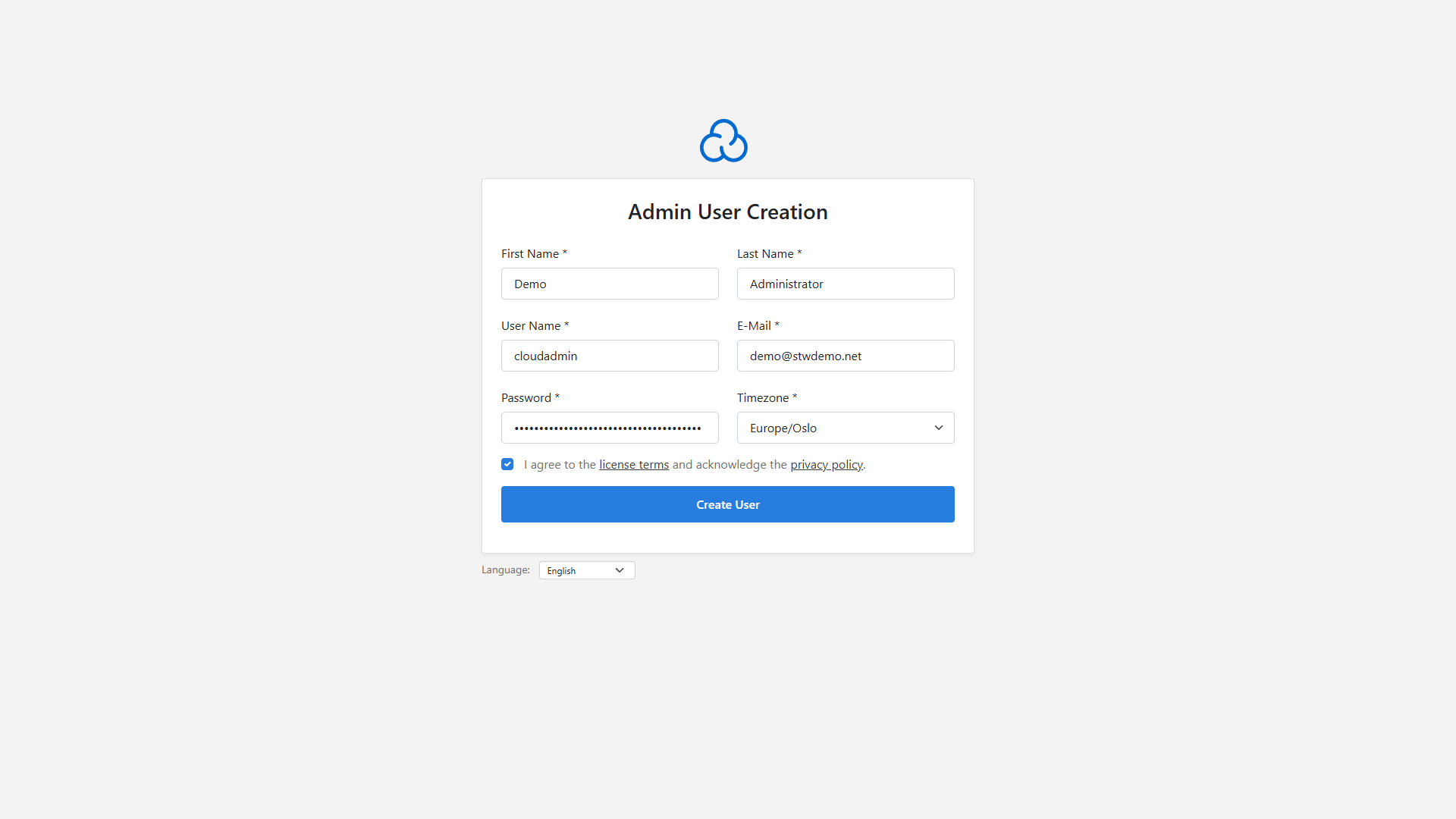
Åpne https://DIN_VPS_IP:8443/ så snart installasjonen er fullført. Den første brukeren oppretter admin-kontoen, så hvis du venter kan en bot som søker etter nye installasjoner rekke å komme før deg.
Du vil trolig få en innledende advarsel om manglende sertifikat. CloudPanel starter med et selvsignert sertifikat som krypterer forbindelsen, men som ikke har noen anerkjent utsteder som kan bekrefte serverens identitet. Kontroller at du åpner IP-adressen til VPS-en din, og bruk deretter de avanserte innstillingene til nettleseren for å fortsette. Vi skal konfigurere et anerkjent sertifikat i trinn 4.
Oppgi et admin-brukernavn og et sterkt passord, samt navn, e-postadresse og tidssone. Godta vilkårene, opprett kontoen og logg inn med den.
Trinn 4 — Sikre tilgangen til CloudPanel
Bruk domenet ditt med et anerkjent sertifikat
Åpne Admin Area → Settings → General. Under CloudPanel Custom Domain oppgir du panel.eksempel.com uten https:// og klikker Save.
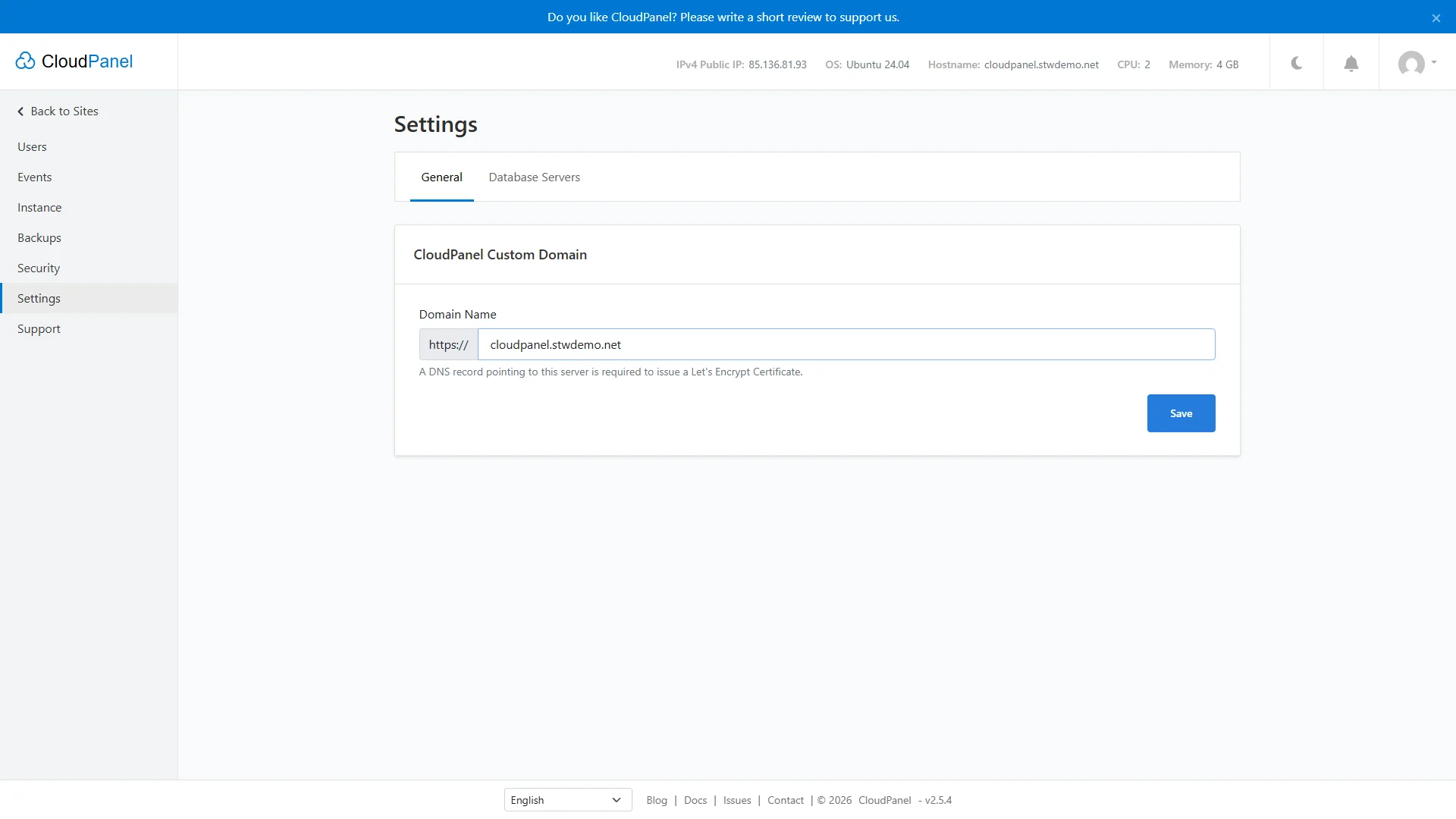
CloudPanel ber deretter Let’s Encrypt om et sertifikat og viser kontrollpanelet på den vanlige HTTPS-porten. Åpne https://panel.eksempel.com/ i et nytt nettleservindu. Du trenger ikke å bruke :8443 på det egendefinerte domenet, og nettleseren skal godta sertifikatet uten å vise noen advarsel.
Hvis kontrollen av sertifikatet mislykkes må du sjekke DNS og brannmuren. Gjenta søket
nslookup panel.eksempel.com 8.8.8.8for å forsikre deg om at det fremdeles returnerer VPS-adressen, og tillat innkommende TCP-porter80og443i UFW og eventuelle brannmurer hos leverandøren. Klikk deretter Save igjen.
Gå over brannmuren
Installasjonsprogrammet har allerede konfigurert brannmuren, som du kan sjekke under Admin Area → Security → Firewall. La SSH være på TCP 22, nettrafikk på TCP 80 og 443, samt TCP 8443 hvis du ønsker at den direkte adressen til kontrollpanelet skal være tilgjengelig. CloudPanel åpner også UDP 443, som nettlesere kan bruke for HTTP/3.
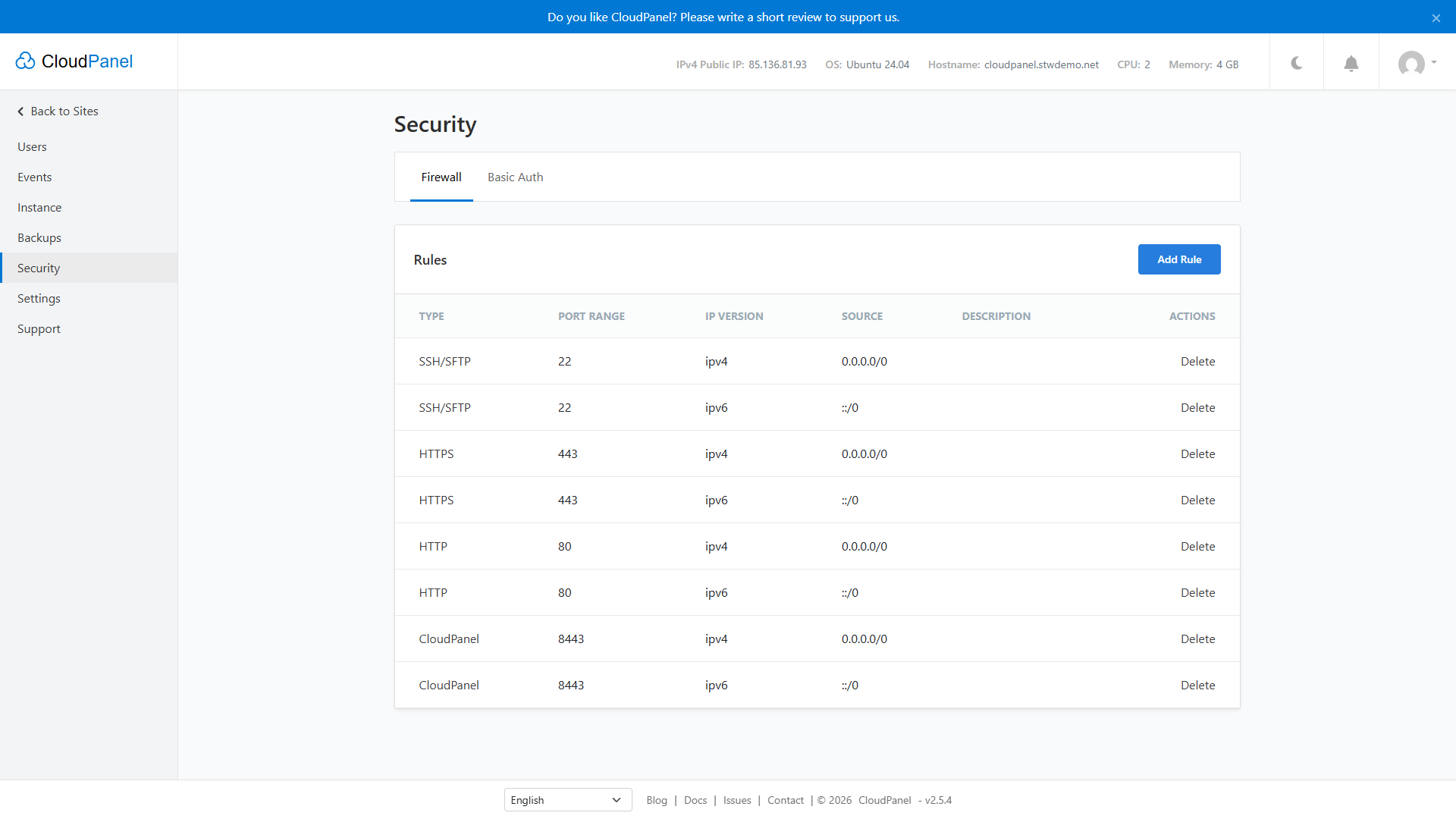
Begrensning av tilgang til kontrollpanelets port basert på IP-adresse: Hvis du har en fast IP-adresse kan du stenge alle andre ute fra port 8443 ved å angi denne adressen som Source i CloudPanel-regelen. Begrens eller fjern også IPv6-regelen for denne adressen. IP-regelen gjelder ikke det egendefinerte domenet, som deler port 443 med nettstedene dine. La port 443 være åpen for brukere på nettstedet; den valgfrie Basic Auth-løsningen nedenfor kan beskytte påloggingen til kontrollpanelet på denne adressen.
Trinn 5 — Legg til et PHP-nettsted og en bruker
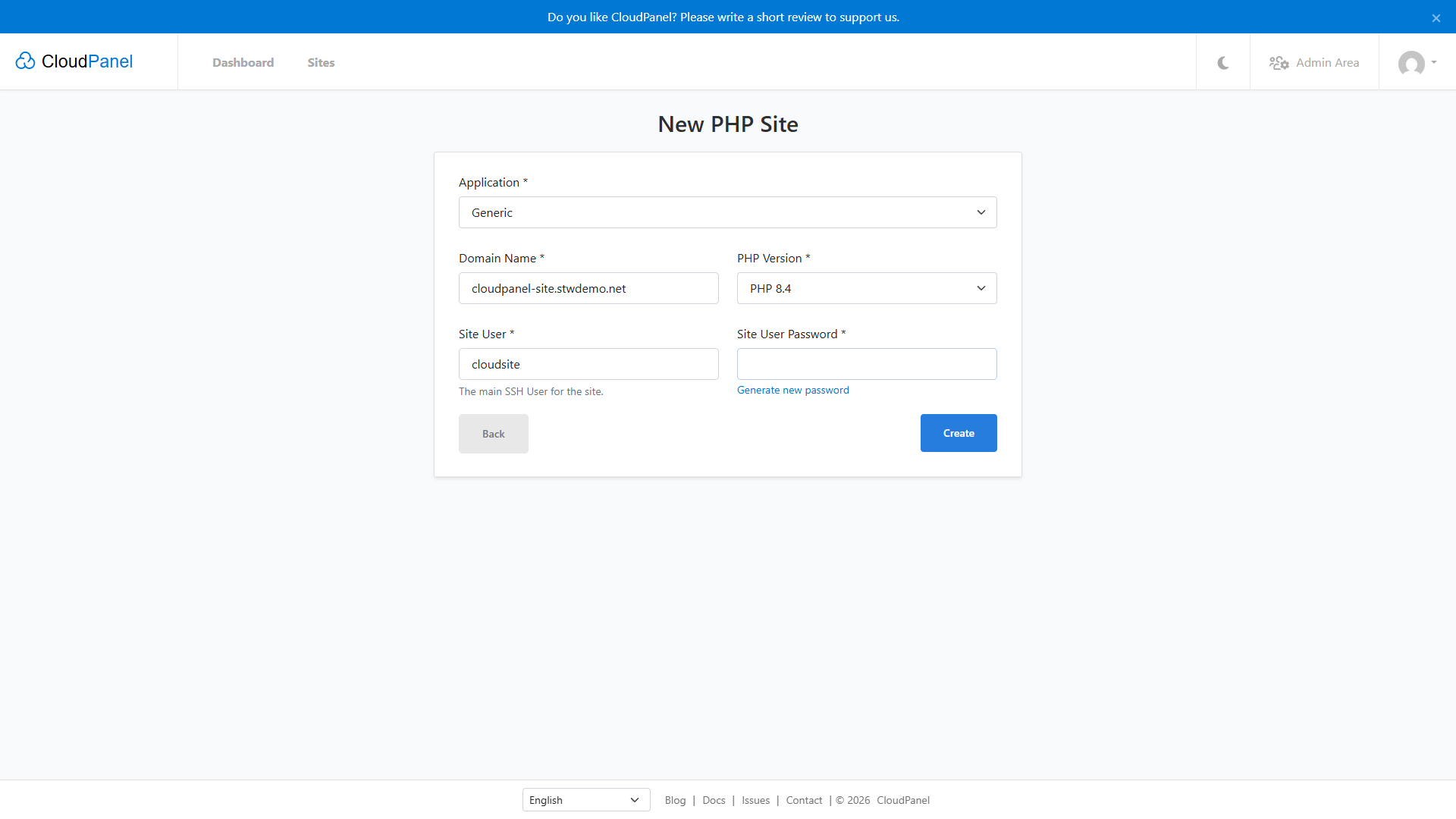
Gå tilbake til Nettsteder, klikk + Add Site og velg Create a PHP Site. Et generisk PHP-nettsted er den enkleste metoden for å sjekke at hostingen fungerer før du legger til en applikasjon.
Sett Application til Generic, oppgi site.eksempel.com som Domain Name, og velg en PHP-versjon som støttes av applikasjonen du har tenkt å kjøre.
Gi nettstedet en Site User, for eksempel eier, velg et sterkt Site User Password, og klikk deretter Create. CloudPanel oppretter en Linux-konto som eier nettstedets filer og kan koble seg til via SSH eller SFTP.
Utsted sertifikatet for nettstedet
Klikk på Manage ved siden av det nye nettstedet, og åpne SSL/TLS → Actions → New Let’s Encrypt Certificate. Kontroller at site.eksempel.com står oppført, og klikk deretter Create and Install. Legg bare til andre navn hvis DNS-ene deres allerede peker mot denne VPS-en.
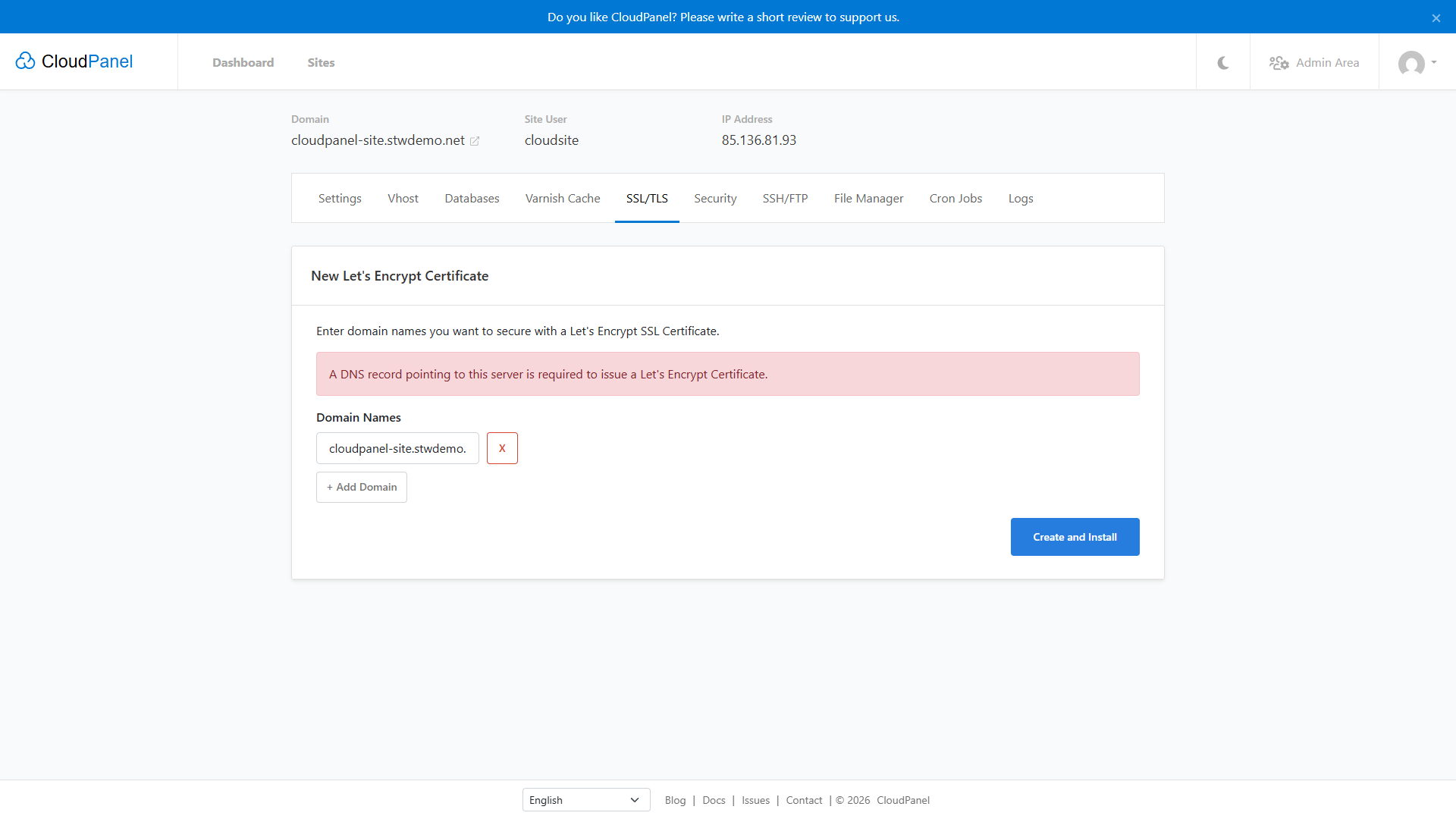
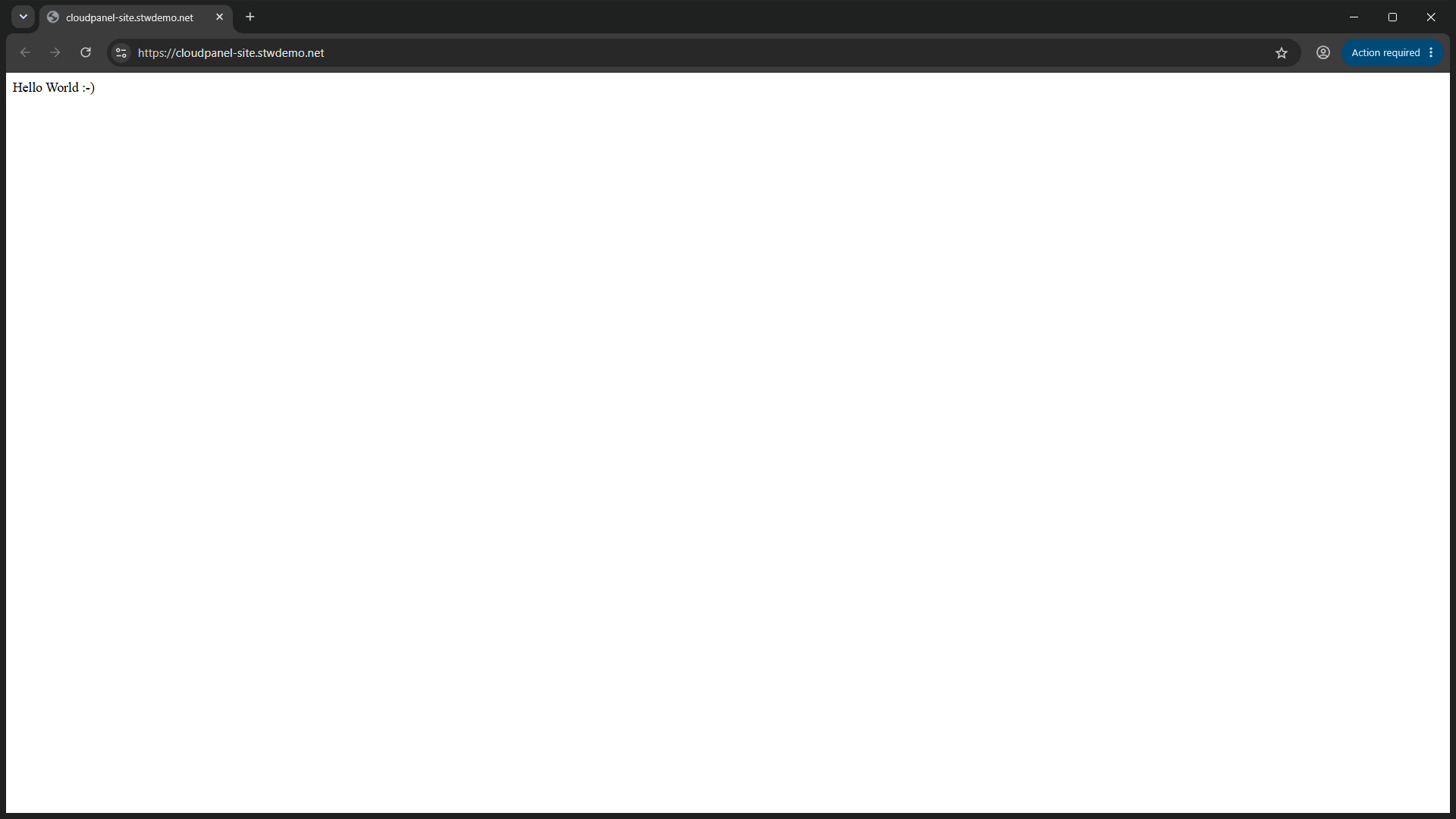
Vent til sertifikatet vises med Installed satt til Yes. Gå så til https://site.eksempel.com/. Plassholdersiden på det generiske PHP-nettstedet viser Hello World 🙂, og den skal lastes inn uten noen advarsel om manglende sertifikat.
CloudPanels standard konfigurasjon omdirigerer allerede HTTP til HTTPS. En terminal bekrefter både omdirigeringen og sertifikatet.
curl -IL http://site.eksempel.com/Alternativet -L får curl til å følge omdirigeringen, slik at du vil se to sett med headere. Det første skal begynne med 301 og inneholde Location: https://site.eksempel.com/. Det andre skal begynne med 200. En feilmelding om «maximum redirects» betyr at nettstedet omdirigerer i en endeløs loop. Siden curl sjekker sertifikater som standard, bekrefter 200-koden også at sertifikatet er gyldig.
Hvis Let’s Encrypt ikke kan utstede sertifikatet for nettstedet bør du sjekke DNS-adressen og de innkommende portene 80 og 443, og deretter be om sertifikatet på nytt via SSL/TLS. Hvis sertifikatet er installert, men siden din viser en feilmelding, finner du nginx- og PHP-logger på fanen Logs på nettstedet, som du kan bruke til å feilsøke applikasjonen.
Gi eieren en egen nettleser-konto
Linux-brukeren (Site User) og CloudPanel-brukeren er forskjellige kontoer. For å la noen administrere dette nettstedet uten at de får admin-rettigheter til serveren, åpne Admin Area → Users → Add User.
Fyll ut eierens kontoopplysninger, inkludert et passord, sørg for at Status er satt til Active, og velg User under Role. Merk av for site.eksempel.com under Sites, velg tidssone og klikk Add User. Rollen User har kun tilgang til nettstedene du krysser av, mens Site Manager kan administrere alle nettsteder.
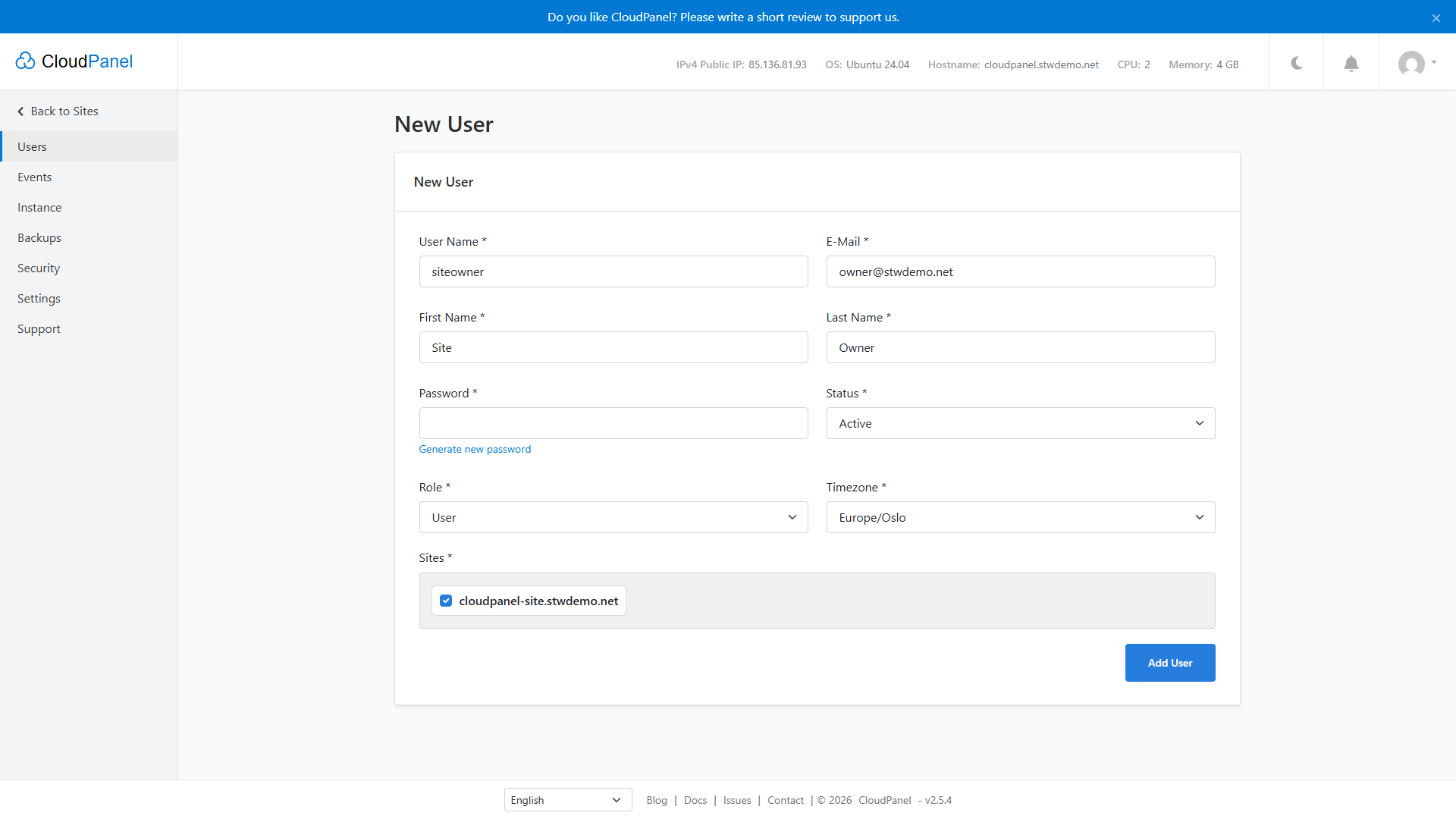
Logg inn som eier i en annen nettleserprofil eller et privat vindu. Du skal se det tildelte nettstedet, uten noen lenke til Admin Area.
Legg til ditt eget innhold. Åpne nettstedets File Manager, eller logg inn via SFTP som Linux-brukeren for nettstedet. Dokumentroten for nettstedet er vanligvis
/home/siteuser/htdocs/site.eksempel.com/, og filene til applikasjonen din erstatter standardfilenindex.phpder. For WordPress har CloudPanel også Create a WordPress Site på skjermbildet for nye nettsteder, med et eget installasjonsskjema.
Opprett en Node.js-app i stedet
CloudPanel-installasjonen og konfigureringen av DNS og HTTPS gjelder også for Node.js. Velg Create a Node.js Site i stedet for Create a PHP Site, velg den Node.js-versjonen appen din trenger, og sett App Port til den porten appen din benytter. CloudPanel konfigurerer nginx til å videresende forespørsler til denne porten, et oppsett som kalles omvendt proxy. Be om nettstedets sertifikat fra SSL/TLS som beskrevet ovenfor.
Du må også laste opp applikasjonen og installere avhengighetene via SSH som nettstedets Linux-bruker. CloudPanels instruksjoner for distribusjon av Node.js beskriver disse trinnene, inkludert en sjekk etter omstart. Å opprette nettstedet i CloudPanel alene fører ikke til at appen din blir distribuert eller startet.
Valgfrie sikkerhetstiltak
CloudPanel og nettstedet ditt kan fungere uten tofaktorautentisering eller Basic Auth. Vi anbefaler imidlertid at du aktiverer disse sikkerhetstiltakene. Tofaktorautentisering beskytter kontoen din, mens Basic Auth begrenser tilgangen til kontrollpanelets påloggingsside. CloudPanel anbefaler også Basic Auth når du ikke kan begrense tilgangen via IP-adresse.
Legg til en autentiseringskode (valgfritt)
Tofaktorautentisering krever en skiftende sekssifret kode i tillegg til passordet, slik at et stjålet passord alene ikke gir tilgang til kontoen din. Hvis du aktiverer denne funksjonen trenger du en autentiseringsapp, for eksempel Google Authenticator eller Microsoft Authenticator, på telefonen din.
Klikk på kontoikonet øverst til høyre, velg Settings og åpne Security → Enable Two-Factor Authentication. Bruk autentiseringsappen til å skanne QR-koden, oppgi den aktive sekssifrede koden og klikk Save. QR-koden inneholder nøkkelen som appen din bruker til å generere koder, så pass på at den ikke vises på skjermbilder eller delte skjermer.
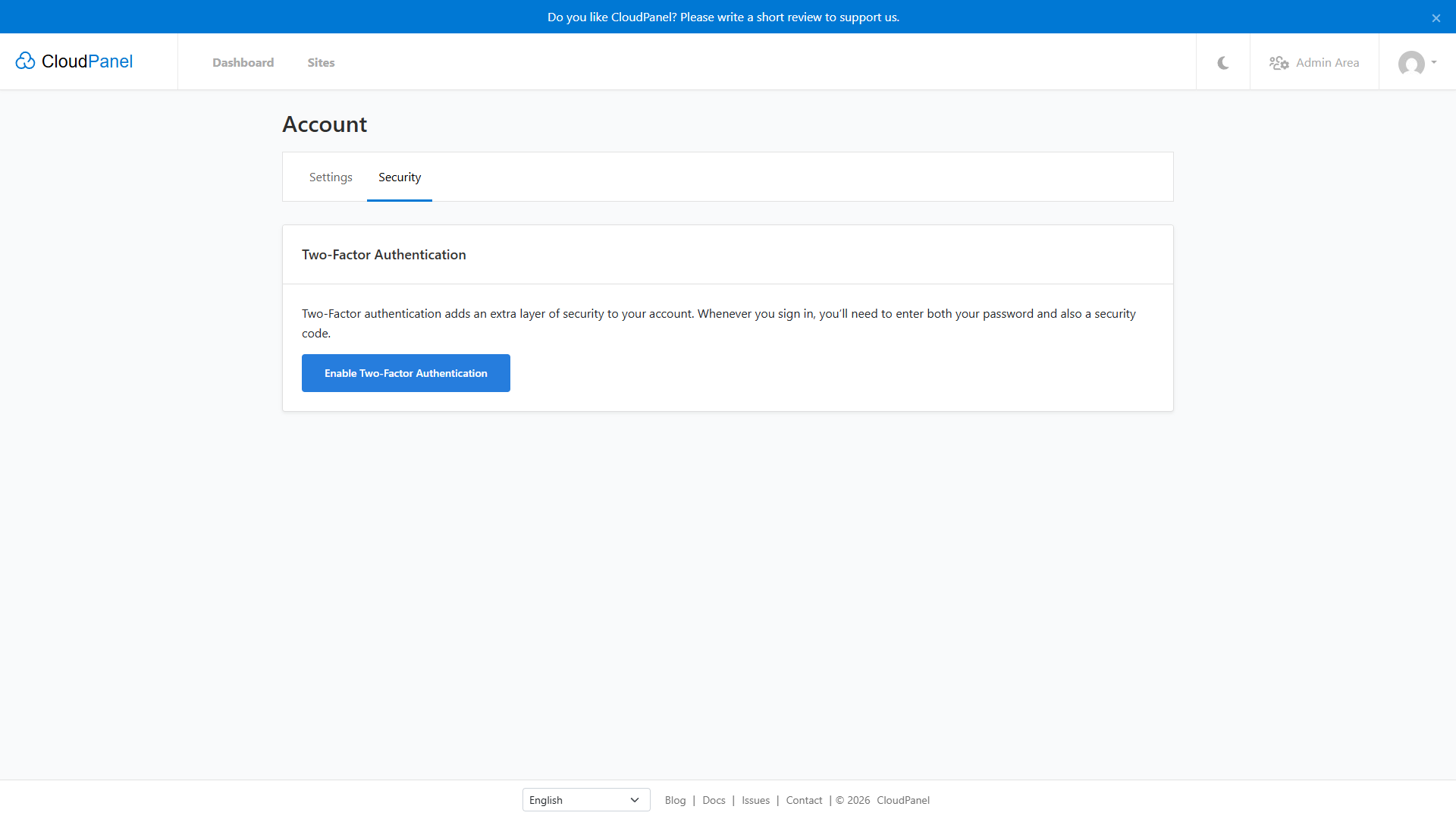
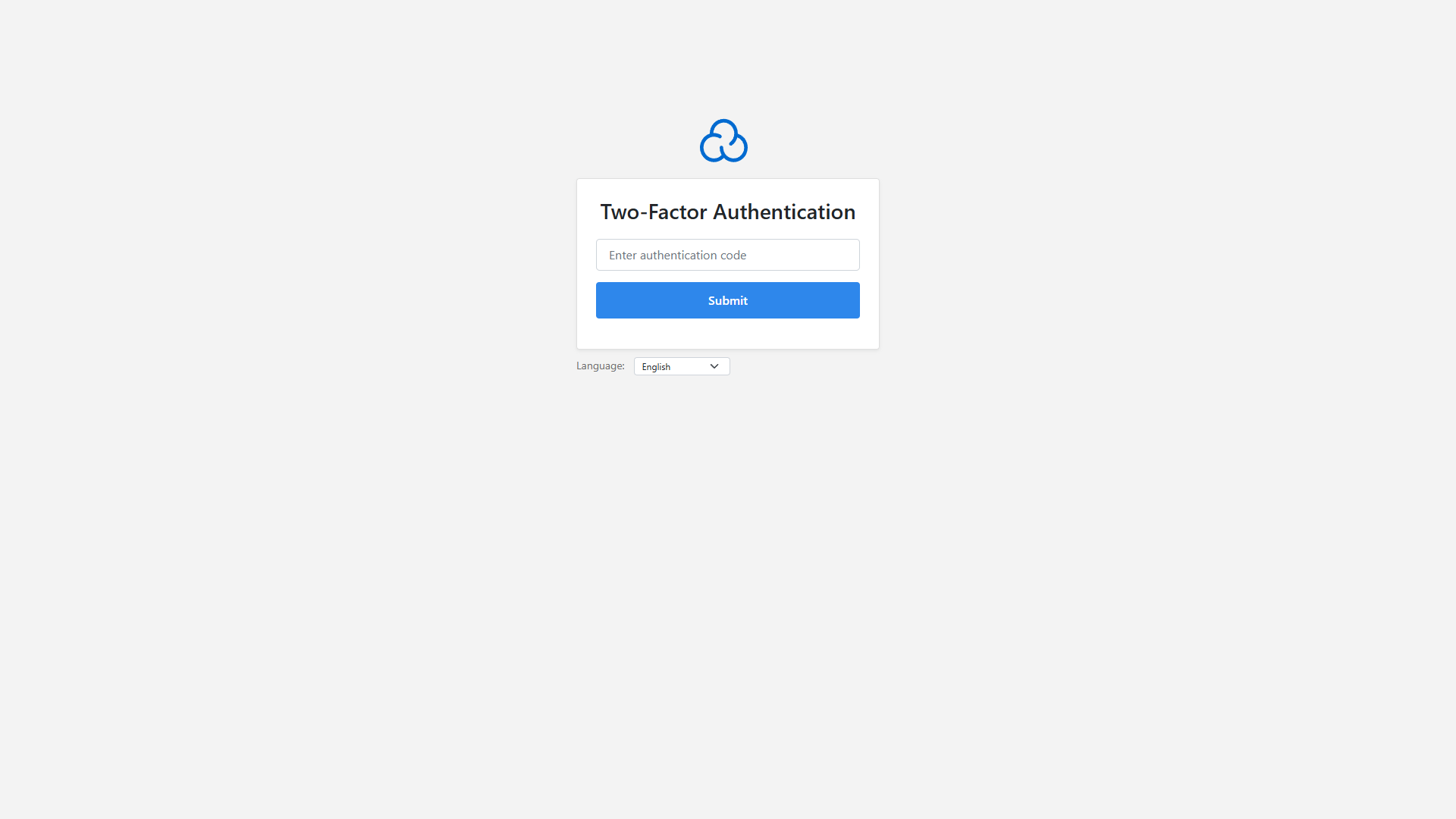
Når CloudPanel har bekreftet at tofaktorautentisering er aktivert, bør du teste prosessen i et privat vindu før du logger ut. Etter at du har oppgitt passordet skal systemet be om en sekssifret kode.
Beskytt kontoen med Basic Auth (valgfritt)
Basic Auth legger til et ekstra brukernavn og passord foran påloggingssiden til CloudPanel, slik at alle som prøver å få tilgang til adressen blir avvist før de får se påloggingsskjemaet. I motsetning til IP-begrensning vil dette fortsette å fungere selv om IP-adressen din endres.
Under Admin Area → Security → Basic Auth, velg Enable Basic Auth. Velg et brukernavn og et passord som ikke er de samme som for admin-kontoen din, klikk Save og oppbevar opplysningene på et trygt sted.
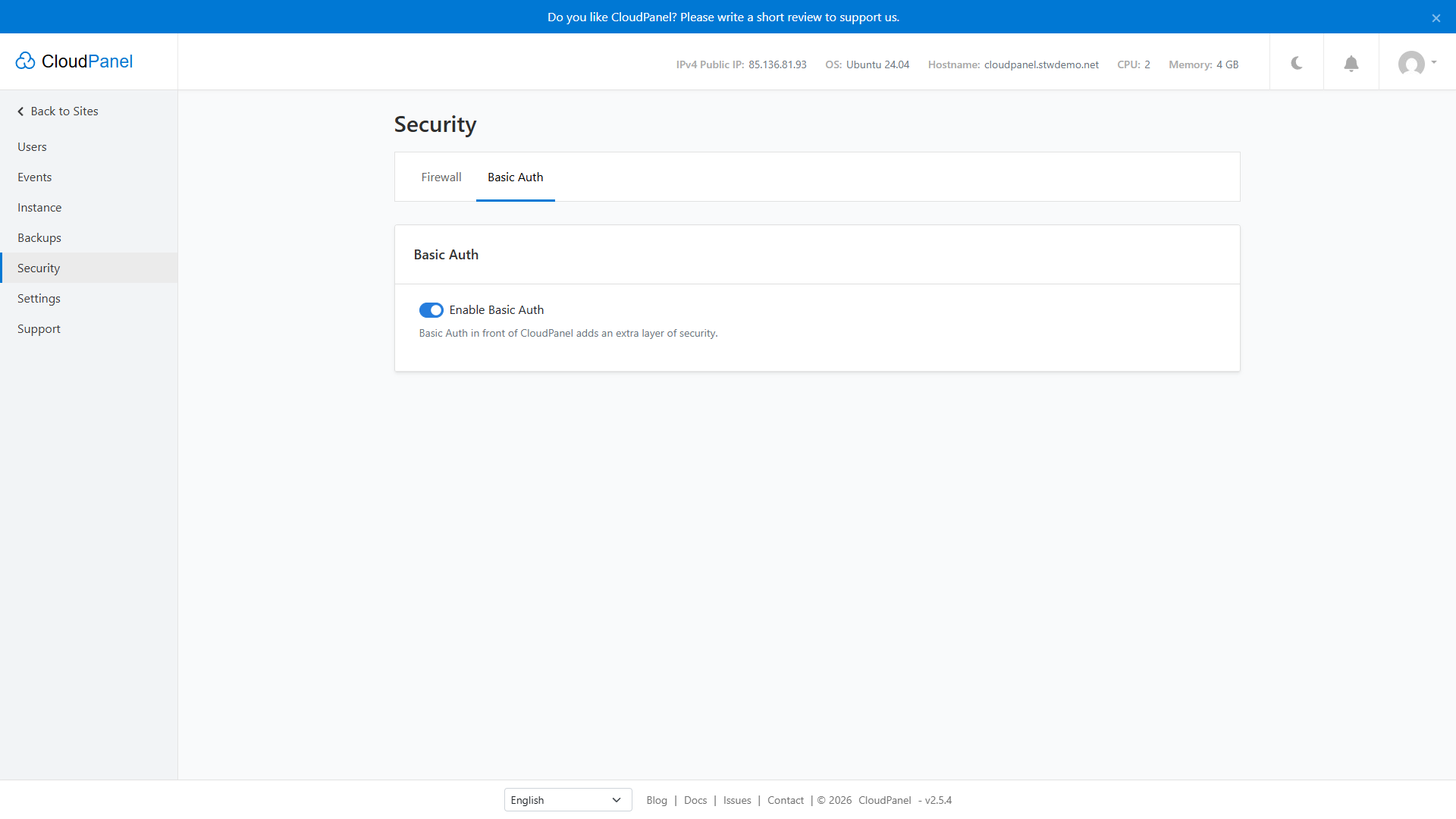
For å kontrollere at det fungerer åpner du https://panel.eksempel.com/ i et privat vindu. Nettleseren skal be om brukernavn og passord for Basic Auth før du kommer til påloggingssiden for CloudPanel. Hvis du også har aktivert tofaktorautentisering vil CloudPanel deretter be om koden fra autentiseringsappen din.
Konklusjon
CloudPanel har nå sin egen anerkjente HTTPS-adresse, med Basic Auth og en tofaktorkode som beskytter admin-kontoen. Nettstedet ditt viser standardsiden via HTTPS, og kan administreres med en egen Linux-konto som ikke har tilgang til serverinnstillingene.
Før du legger ut ekte innhold bør du konfigurere Admin Area → Backups med en destinasjon utenfor serveren. CloudPanel kan sende sikkerhetskopier til tjenester som Amazon S3, Google Drive og SFTP. Veiledningen vår om sikring, oppdatering og backup av et VPS-kontrollpanel beskriver hvordan du oppretter sikkerhetskopier og sjekker at du kan gjenopprette dem.
Neste trinn: