<p>## Introduksjon</p>
<p>CyberPanel kjører på OpenLiteSpeed, en webserver med innebygd sidecaching. Serveren lagrer en ferdig kopi av hver side som den viser til brukerne, slik at PHP og databasen slipper å bygge opp siden på nytt hver gang. Selve kontrollpanelet er gratis og har åpen kildekode.</p>
<p>CyberPanel er et potensielt godt alternativ til cPanel eller Plesk hvis du drifter noen få WordPress-nettsteder for egen regning og ønsker caching uten ekstra verktøy. Veiledningen vår til valg av kontrollpanel for VPS framhever CyberPanel som et sterkt andrevalg for denne oppgaven.</p>
<p>I det følgende skal vi installere og sikre CyberPanel, og deretter sette opp et første nettsted med HTTPS.</p>
<p>## Dette trenger du</p>
<p>- En ny VPS med root-tilgang. CyberPanel kjører på Ubuntu eller AlmaLinux. Vi brukte en STW GP34 med to vCPU-er, 4 GB RAM og 120 GB lagringsplass, som kjører CyberPanel 3.0.7 på Ubuntu 24.04 LTS.<br />
- To underdomener som du kan peke mot serveren. Du skal peke det ene mot kontrollpanelet og det andre mot nettstedet. I denne veiledningen benytter vi
panel.eksempel.comogsite.eksempel.com.<br /> - SSH-tilgang som root. STWs GP3-servere godtar SSH-pålogging med nøkkel i stedet for passord, og STWs GP3-dokumentasjon viser deg hvordan du legger til din egen nøkkel. STWs nettleserbaserte konsoll er et enkelt alternativ hvis du foretrekker det.<br />
- En autentiseringsapp for tofaktorkodene ved pålogging som admin.</p>
<p>Minimumsinstallasjonen konfigurerer ikke e-post- eller DNS-hosting, så begge deler vil bli værende hos dine nåværende leverandører eller hos en hostet tjeneste som STWmail.</p>
<p>## Trinn 1 — Forbered en ny server og et snapshot</p>
<p>Start med et nytt operativsystem. Reinstallering sletter VPS-en og alle eksisterende øyeblikksbilder. Alt du ønsker å beholde må derfor kopieres ut først.</p>
<p>For å gjøre dette på en enkel måte, gå til Produkter i STW-kontrollpanelet, klikk på Administrer for VPS-en din og åpne Reinstallation. Velg en mal som CyberPanel støtter, for eksempel Ubuntu, og angi et nytt root-passord. Når gjenoppbyggingen er fullført logger du inn som root og oppdater systemet med følgende kommandoer:</p>
<p>“`bash<br />
apt update<br />
apt full-upgrade<br />
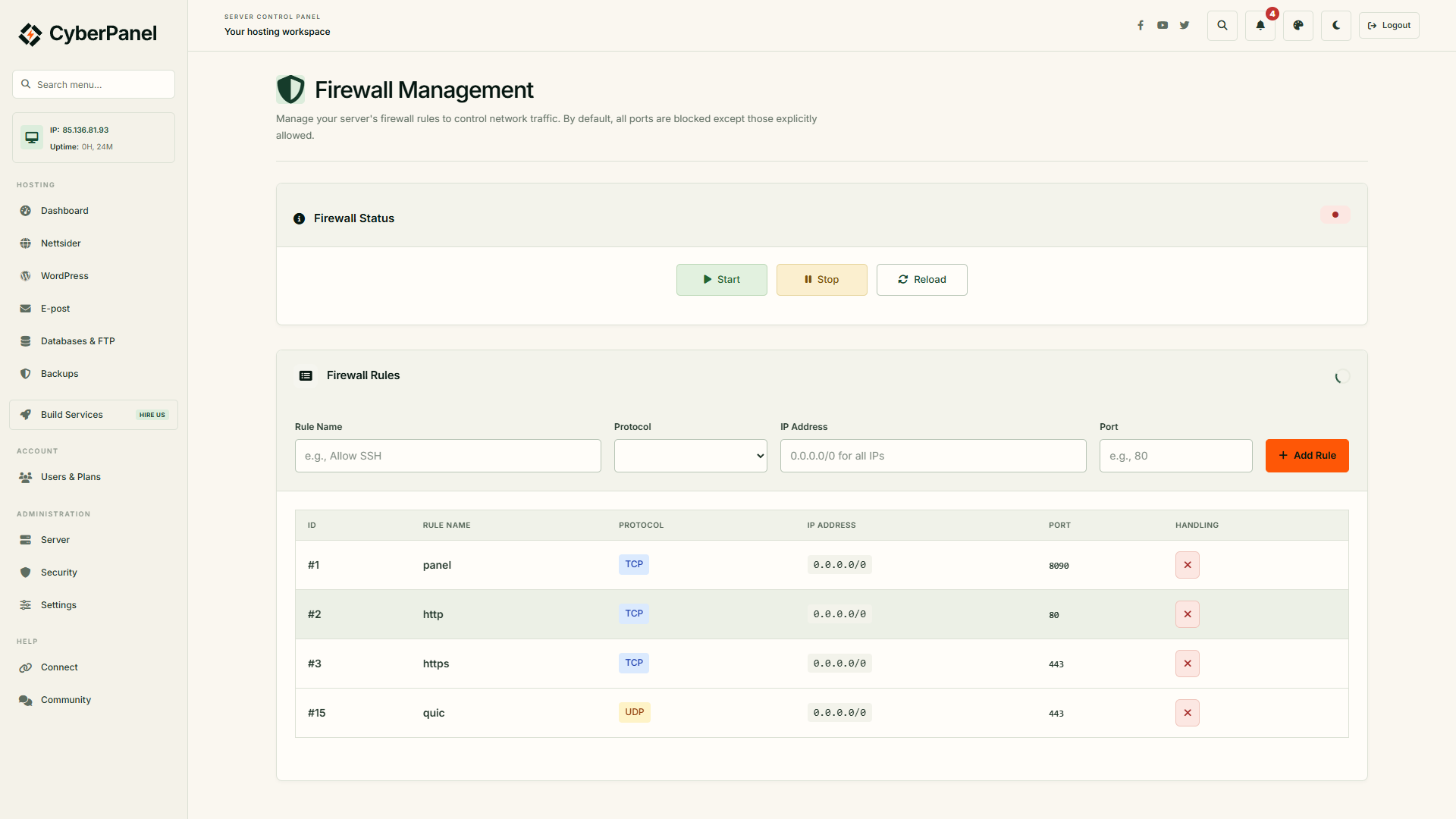
reboot<br /><p>Etter omstart tar du et øyeblikksbilde under **Snapshots → Take Snapshot**. Gi det et navn som for eksempel `før-cyberpanel-installasjon` og la **Include RAM** være uavkrysset.</p> <p>[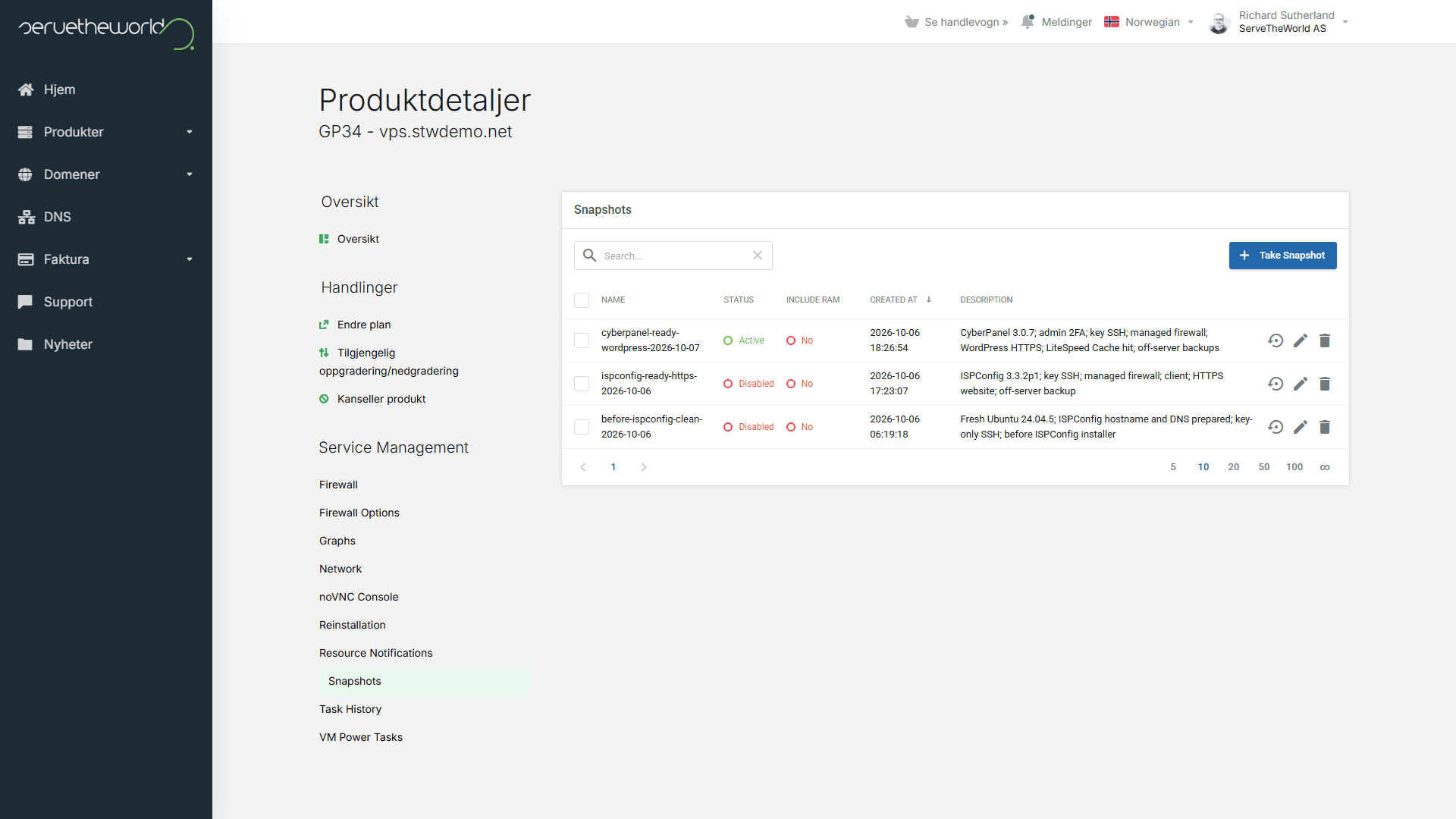](https://stw.no/wp-content/uploads/2026/10/STW-P05-Snapshot-Active-NO.png)</p> <p>> Den [første installasjonsveiledningen i denne serien](../installer-hestiacp-pa-vps/) viser hvert av disse skjermbildene i større detalj.</p> <p>## **Trinn 2 — Angi DNS og vertsnavn**</p> <p>Kontrollpanelet og nettstedet trenger hvert sitt sertifikat for å kunne lastes inn via HTTPS, og CyberPanel henter dem gratis fra [Let's Encrypt](https://letsencrypt.org/). Let's Encrypt vil ikke utstede sertifikatet før de kan nå domenenavnet via internett og finne serveren din der, så domenenavnene må først peke mot VPS-en din.</p> <p>Legg til to A-oppføringer (en A-oppføring knytter et navn til en IPv4-adresse) hos den som drifter DNS-tjenesten for domenet ditt.</p> <p>| Type | Navn | Verdi | TTL |<br /> | --- | --- | --- | --- |<br /> | A | `panel` | IPv4-adressen til VPS-en din | `300` |<br /> | A | `site` | IPv4-adressen til VPS-en din | `300` |</p> <p>[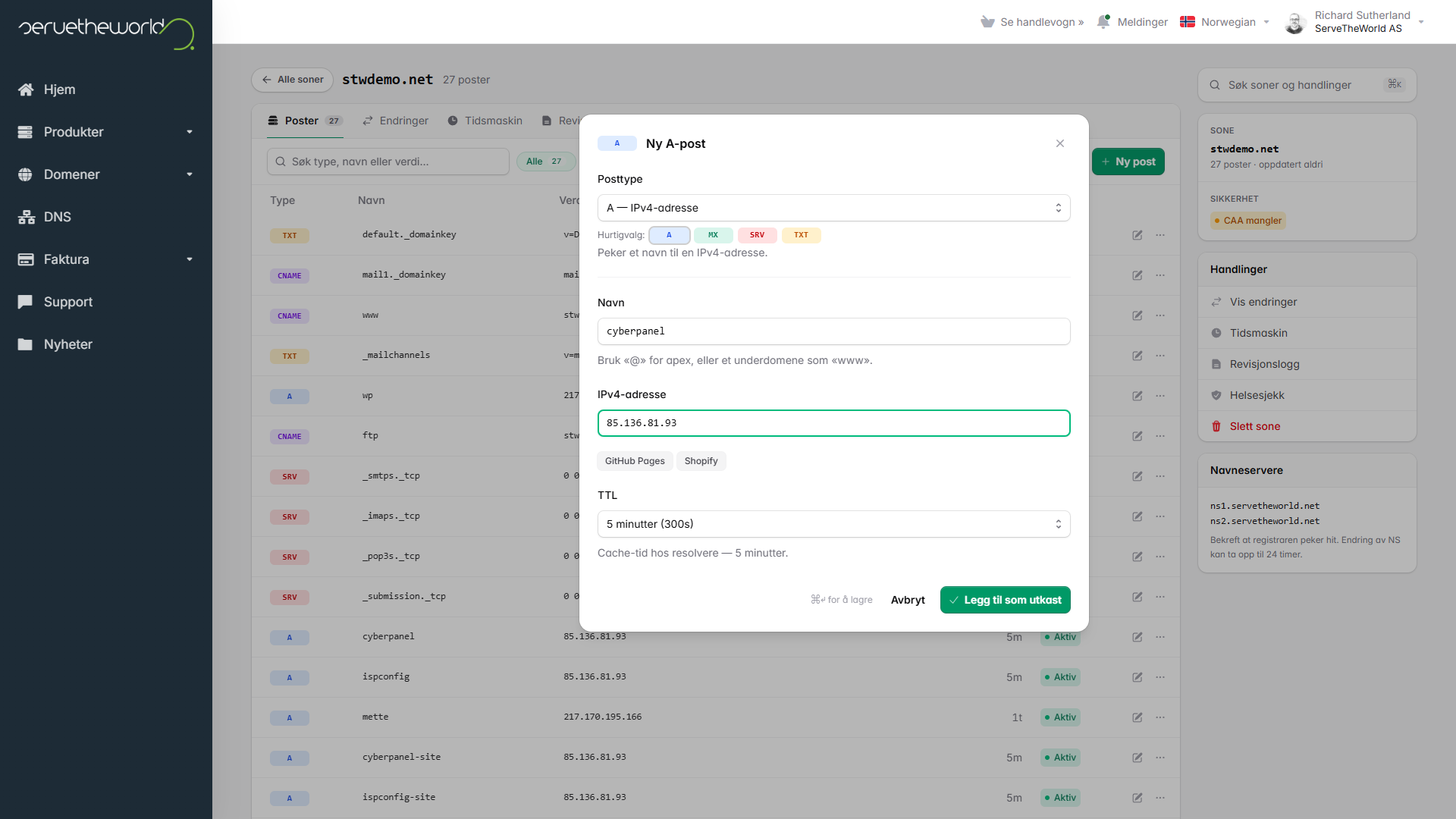](https://stw.no/wp-content/uploads/2026/10/STW-P05-DNS-A-Record-NO.png)</p> <p>Hvis du bruker STW som DNS-leverandør, viser veiledningen vår om [hvordan du oppdaterer DNS](https://stw.no/no/kunnskapssenter/dns/dns-endringer/) hvor du skal legge dem til.</p> <p>Kjør deretter disse søkene på din egen datamaskin. De sender forespørsler direkte til Googles offentlige DNS-server:</p> <p>```bash<br /> nslookup panel.eksempel.com 8.8.8.8<br /> nslookup site.eksempel.com 8.8.8.8<br /> ```</p> <p>> Linux- og macOS-brukere kan kjøre `dig +short panel.eksempel.com @8.8.8.8` for å utføre den samme sjekken, og da vises kun adressen. Hvis en oppføring du har endret fremdeles viser den gamle adressen, må du vente til denne utløper.</p> <p>Når begge viser IP-adressen til VPS-en din, går du videre til vertsnavnet. I trinn 4 ber veiviseren til CyberPanel om kontrollpanelets sertifikat for vertsnavnet, så angi det fulle DNS-navnet til kontrollpanelet, `panel.eksempel.com`.</p> <p>Logg inn på VPS-en, angi vertsnavnet og åpne hosts-filen, som knytter navn til adresser på selve serveren.</p> <p>```bash<br /> hostnamectl set-hostname panel.eksempel.com<br /> nano /etc/hosts<br /> ```</p> <p>Behold localhost-linjene. Linjen `127.0.1.1` knytter serverens navn til dens egen loopback-adresse, så rediger den slik at den har følgende format, med dine egne navn:</p> <p>```text<br /> 127.0.1.1 panel.eksempel.com panel<br /> ```</p> <p>STWs image kjører, i likhet med de fleste skybilder, [cloud-init](https://cloud-init.io/) ved oppstart for å angi vertsnavnet. Det kan medføre at endringen din forsvinner etter en omstart. Du kan løse dette med følgende kommando:</p> <p>```bash<br /> printf 'preserve_hostname: true\n' > /etc/cloud/cloud.cfg.d/99-preserve-hostname.cfg<br /> hostname -f<br /> ```</p> <p>Du skal se `panel.eksempel.com`.</p> <p>## **Trinn 3 — Installer CyberPanel med OpenLiteSpeed**</p> <p>Last ned det [offisielle installasjonsprogrammet](https://cyberpanel.net/KnowledgeBase/home/install-cyberpanel/) til CyberPanel og kjør det som root ved hjelp av følgende kommandoer:</p> <p>```bash<br /> mkdir -p /root/cyberpanel-install<br /> cd /root/cyberpanel-install<br /> curl -fsSL https://cyberpanel.net/install.sh -o install.sh<br /> sh install.sh --version ols --password random --minimal<br /> ```</p> <p>`--version ols` velger den gratis OpenLiteSpeed-serveren, `--password random` genererer admin-passordet, og `--minimal` ekskluderer e-post-, DNS- og FTP-serverne. Du får fortsatt MariaDB for databaser og PHP for nettstedene dine.</p> <p>Installasjonen tar cirka 5–7 minutter. Når den er ferdig må du notere admin-passordet som vises på skjermen og oppbevare det på et trygt sted. La deretter serveren starte på nytt når du blir bedt om det. Når du har koblet deg til igjen, må du sjekke at de viktigste tjenestene kjører ved å skrive inn:</p> <p>```bash<br /> systemctl is-active lscpd lsws mariadb firewalld<br /> ```</p> <p>Alle fire skal vise «active». «lscpd» er kontrollpanelet, «lsws» er webserveren, MariaDB kjører databasene, og «firewalld» er brannmuren.</p> <p>> Hvis en tjeneste viser statusen «failed» eller «inactive», kan du kjøre «systemctl status» etterfulgt av tjenestens navn for å se feilmeldingen, og «journalctl -u» etterfulgt av navnet for å få opp den fullstendige loggen, slik at du kan feilsøke videre.</p> <p>Det neste du gjør er å åpne `https://panel.eksempel.com:8090/`, som er påloggingssiden til CyberPanel. Nettleseren din kan vise en advarsel om at forbindelsen ikke er privat, fordi CyberPanel starter med et selvsignert sertifikat (et sertifikat som programmet har generert selv i stedet for å hente det fra Let's Encrypt). Du kan trygt se bort fra advarselen ved denne første påloggingen og bytte til et anerkjent sertifikat i trinn 4.</p> <p>[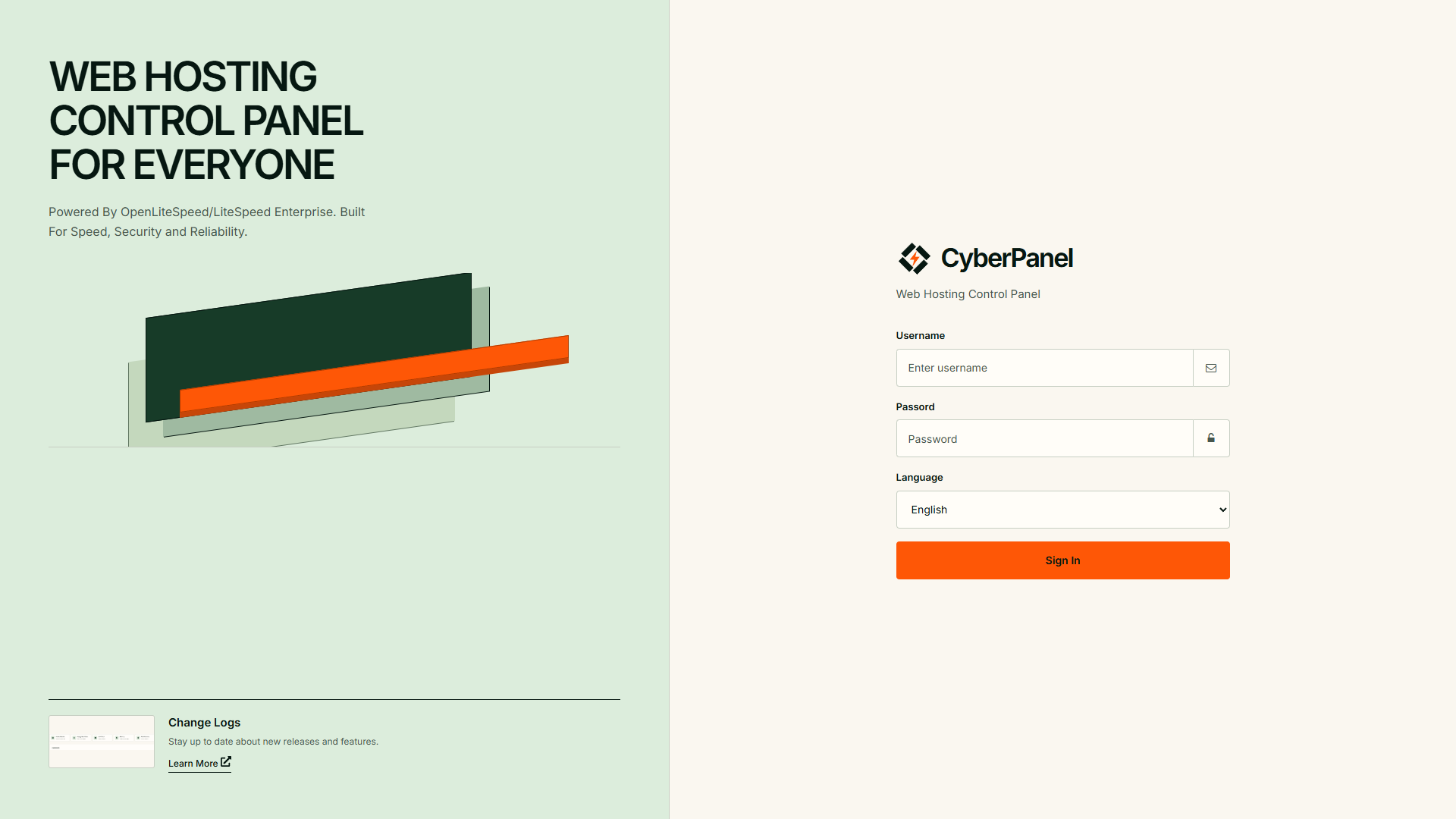](https://stw.no/wp-content/uploads/2026/10/STW-P05-Login-NO.png)</p> <p>## **Trinn 4 — Sikre panelet og brannmuren**</p> <p>### Endre admin-passordet og aktiver tofaktorautentisering</p> <p>Gå til **Users & Plans → Modify User** og velg `admin`. Angi et nytt passord og en e-postadresse du har kontroll over. Velg deretter **Enable Two-Factor Authentication (2FA)**, skann QR-koden med autentiseringsappen din (for eksempel Google Authenticator eller Microsoft Authenticator), og klikk **Save Changes**. Hvem som helst med tilgang til denne QR-koden kan generere påloggingskodene dine, så ikke ta skjermbilder av den eller del den med andre.</p> <p>[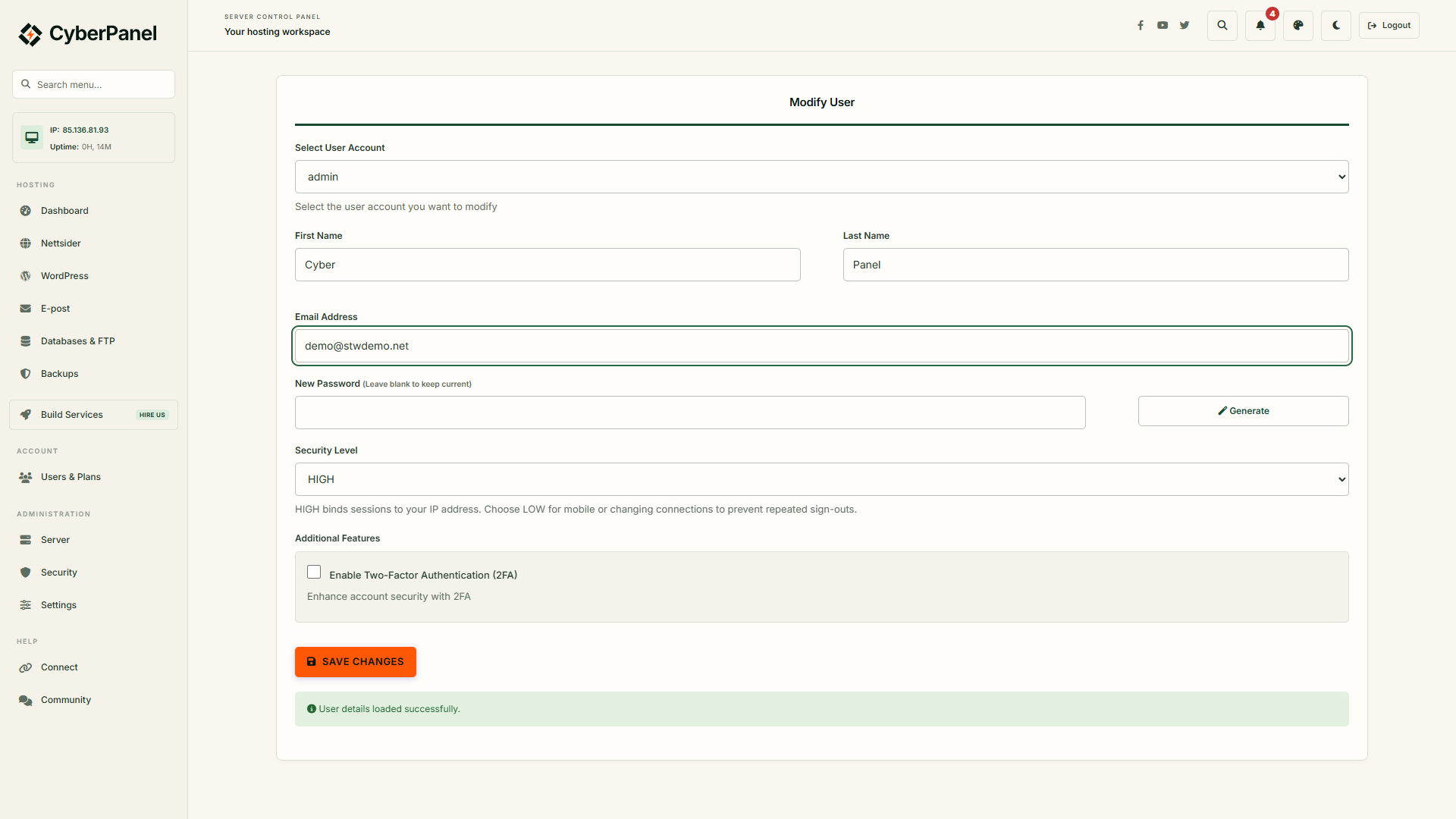](https://stw.no/wp-content/uploads/2026/10/STW-P05-Admin-Security-NO.png)</p> <p>Før du logger ut bør du teste pålogging i en annen nettleser. Oppgi det nye passordet, så skal CyberPanel be om en kode fra appen din.</p> <p>[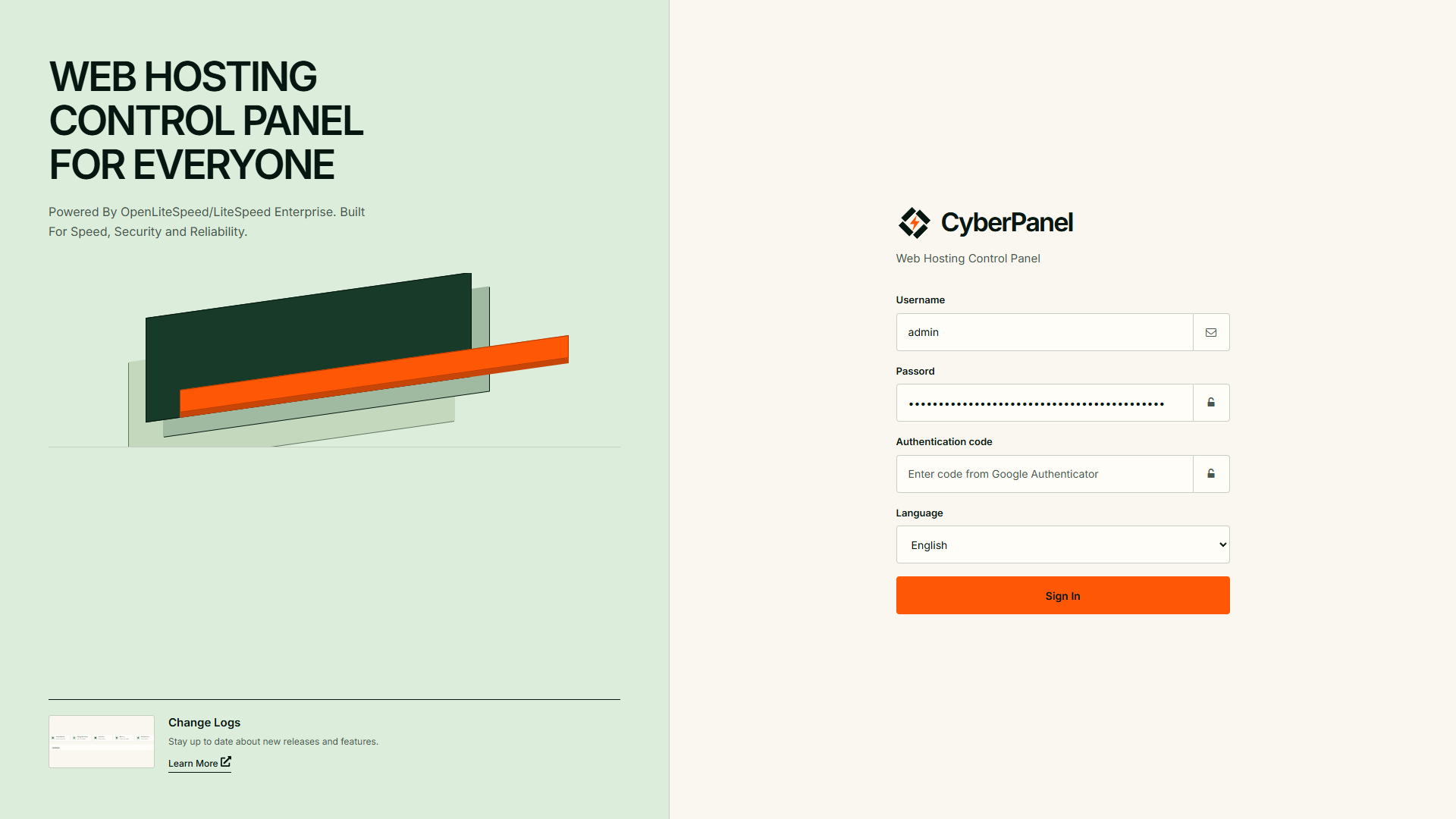](https://stw.no/wp-content/uploads/2026/10/STW-P05-Login-2FA-NO.png)</p> <p>### Gi kontrollpanelet et anerkjent sertifikat</p> <p>Gå til **Settings → Setup Wizard** og oppgi `panel.eksempel.com` som vertsnavn. Velg **Skip rDNS/PTR Check**, siden omvendt DNS kun er relevant for e-postservere. Klikk deretter på **Start Configurations**.</p> <p>Når siden er lastet inn på nytt, åpner du `https://panel.eksempel.com:8090/` i et nytt nettleservindu. Nettleseren skal ikke lenger vise en advarsel om at forbindelsen ikke er privat, slik den gjorde ved den første påloggingen i trinn 3, fordi kontrollpanelet nå bruker et pålitelig Let's Encrypt-sertifikat i stedet for det selvsignerte.</p> <p>[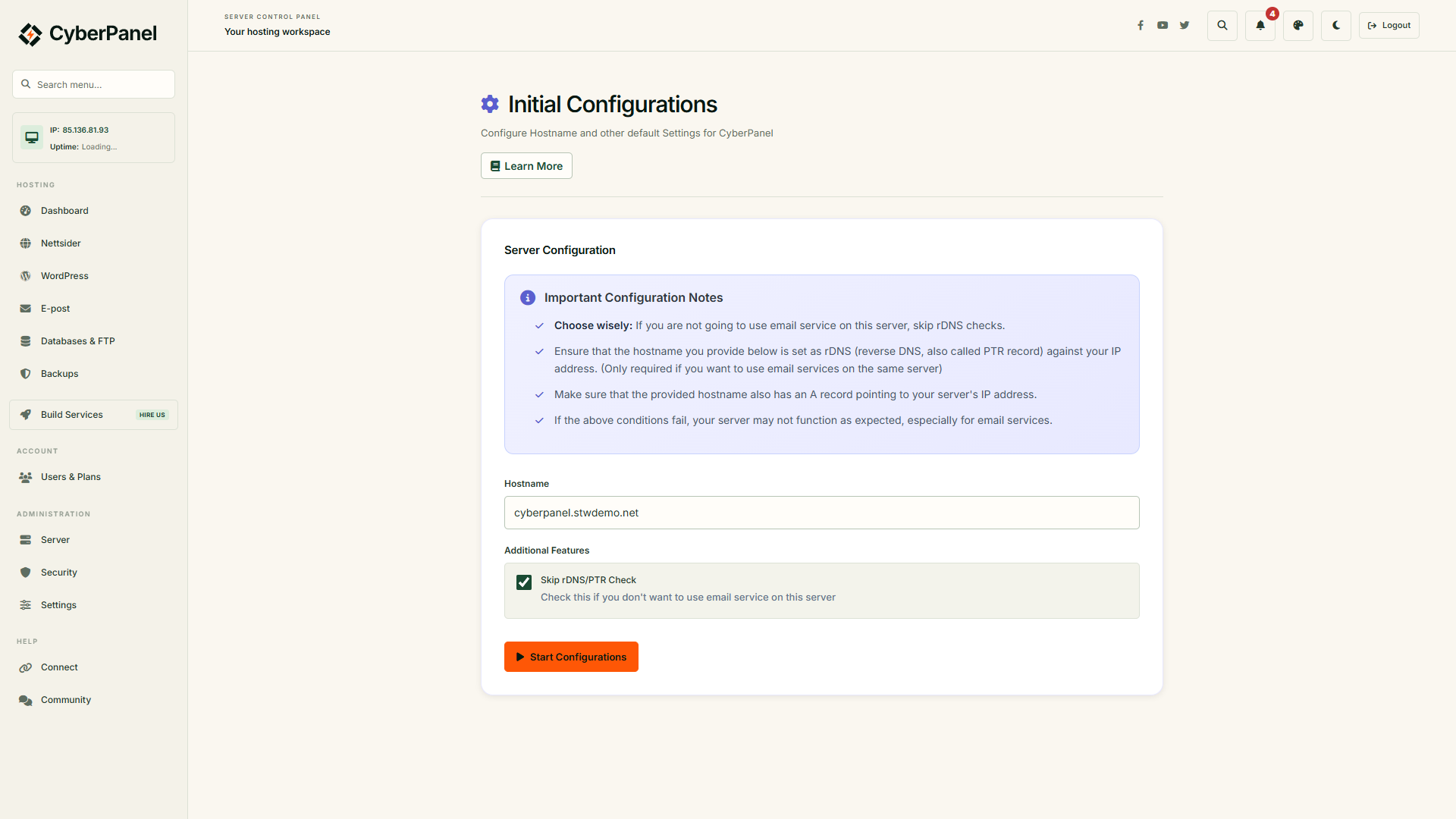](https://stw.no/wp-content/uploads/2026/10/STW-P05-Hostname-Wizard-NO.png)</p> <p>> Hvis nettleseren fremdeles viser advarselen «not private», betyr det at Let's Encrypt ikke har klart å finne navnet til panelet. Kjør `nslookup panel.eksempel.com 8.8.8.8` fra datamaskinen din og sjekk at den svarer med VPS-adressen. Sjekk deretter at TCP-port `80` er tillatt under **Security → Firewall** og i eventuelle brannmurer som leverandøren din bruker, og kjør veiviseren på nytt.</p> <p>### Steng de portene du ikke trenger</p> <p>Selv i minimumsmodus åpner installasjonsprogrammet porter for tjenester vi ikke bruker, som e-post og FTP. Gå til **Security → Firewall**, behold følgende regler og slett resten:</p> <p>- TCP `80` og `443` for nettsteder<br /> - TCP
8090for kontrollpanelet<br /> - UDP
443for HTTP/3, den nyeste versjonen av nettprotokollen</p>
<p>SSH vil forbli åpent selv om det ikke står på denne listen, fordi firewalld tillater det gjennom en egen innebygd regel.</p>
<p> </p>
<p>## Trinn 5 — Opprett en eier og et HTTPS-nettsted</p>
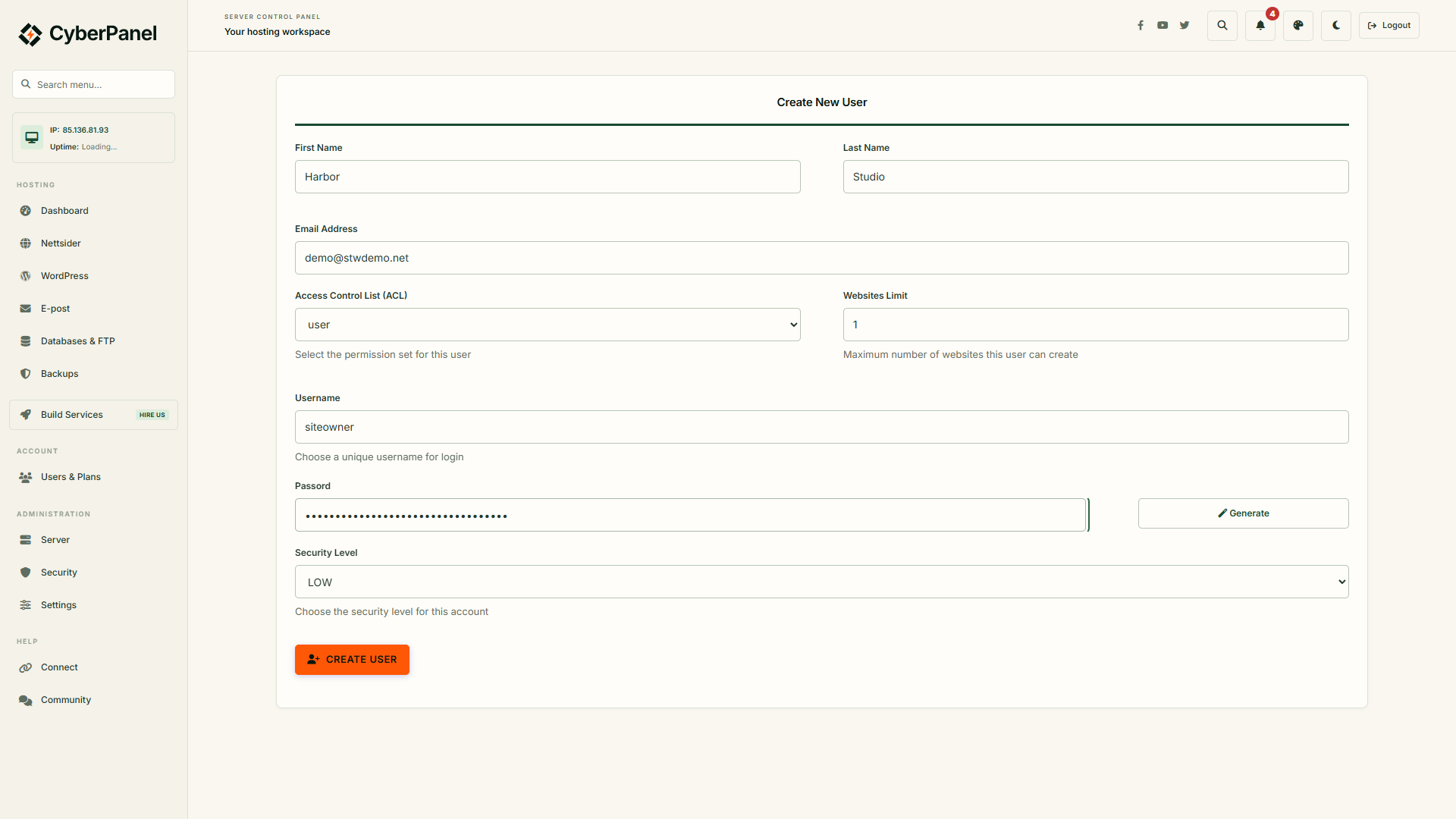
<p>Nettstedene dine bør tilhøre en standard bruker, slik at du ikke benytter admin-kontoen til det daglige arbeidet. Gå til Users & Plans → Create User og fyll ut eierens kontaktinformasjon og passord. Velg tilgangsrollenuser, og sett grensen for nettsteder til1for ett enkelt nettsted.</p>
<p>Innstillingen Security Level avgjør om en bruker er knyttet til én IP-adresse.LOWer det mest praktiske valget for brukere med varierende IP-adresser, og gir ingen ekstra rettigheter.</p>
<p></p>
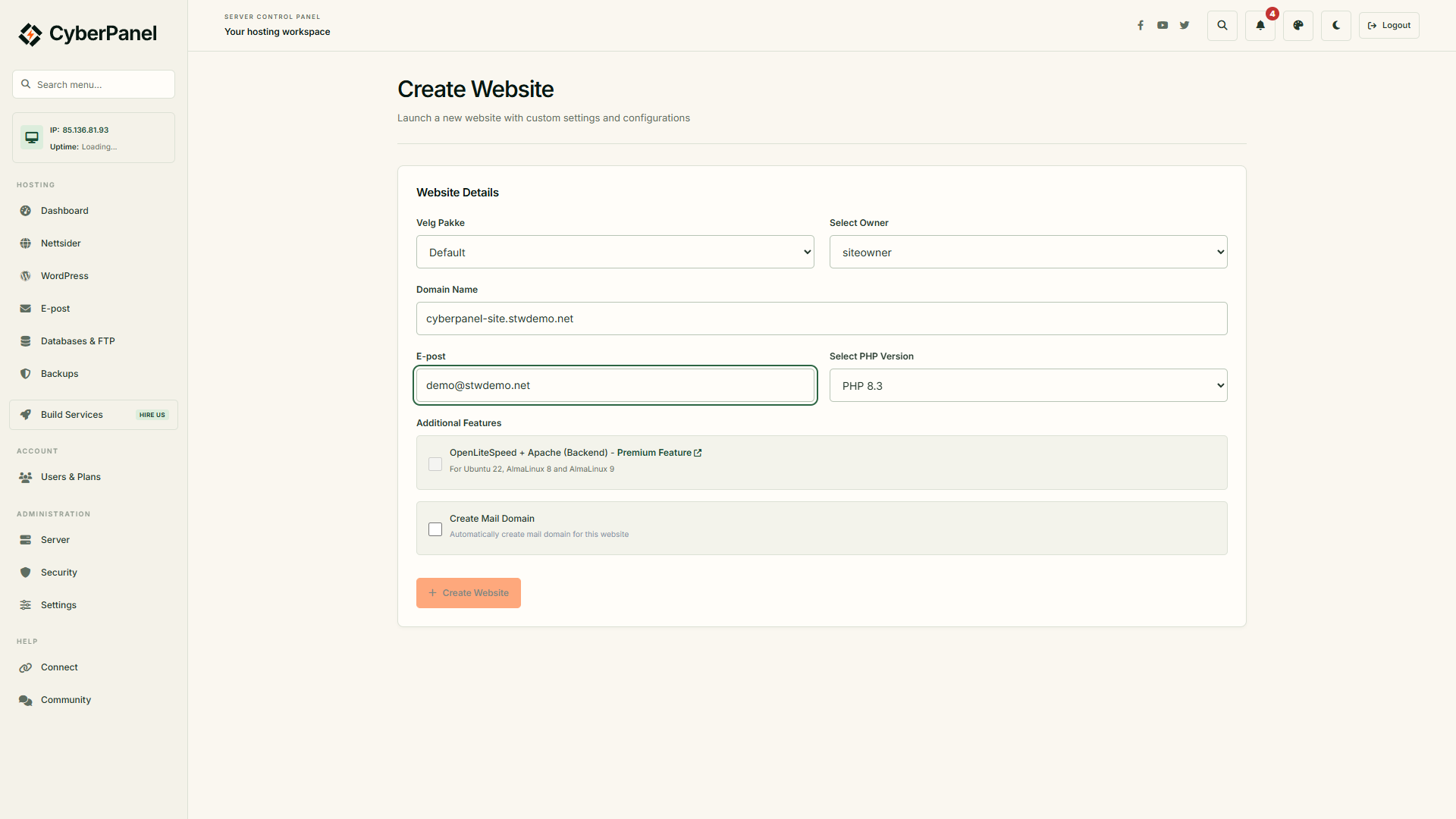
<p>Gå nå til Websites → Create Website. Velg Default-pakken og den nye eieren, oppgisite.eksempel.comog en kontaktadresse, samt hvilken PHP-versjon du ønsker. La avkryssingsboksen for e-post være uavmerket, og hopp over Apache-alternativet, som er en betalingstjeneste.</p>
<p>Klikk Create Website. Siden DNS-oppføringen allerede peker mot VPS-en, henter CyberPanel Let’s Encrypt-sertifikatet til nettstedet automatisk.</p>
<p></p>
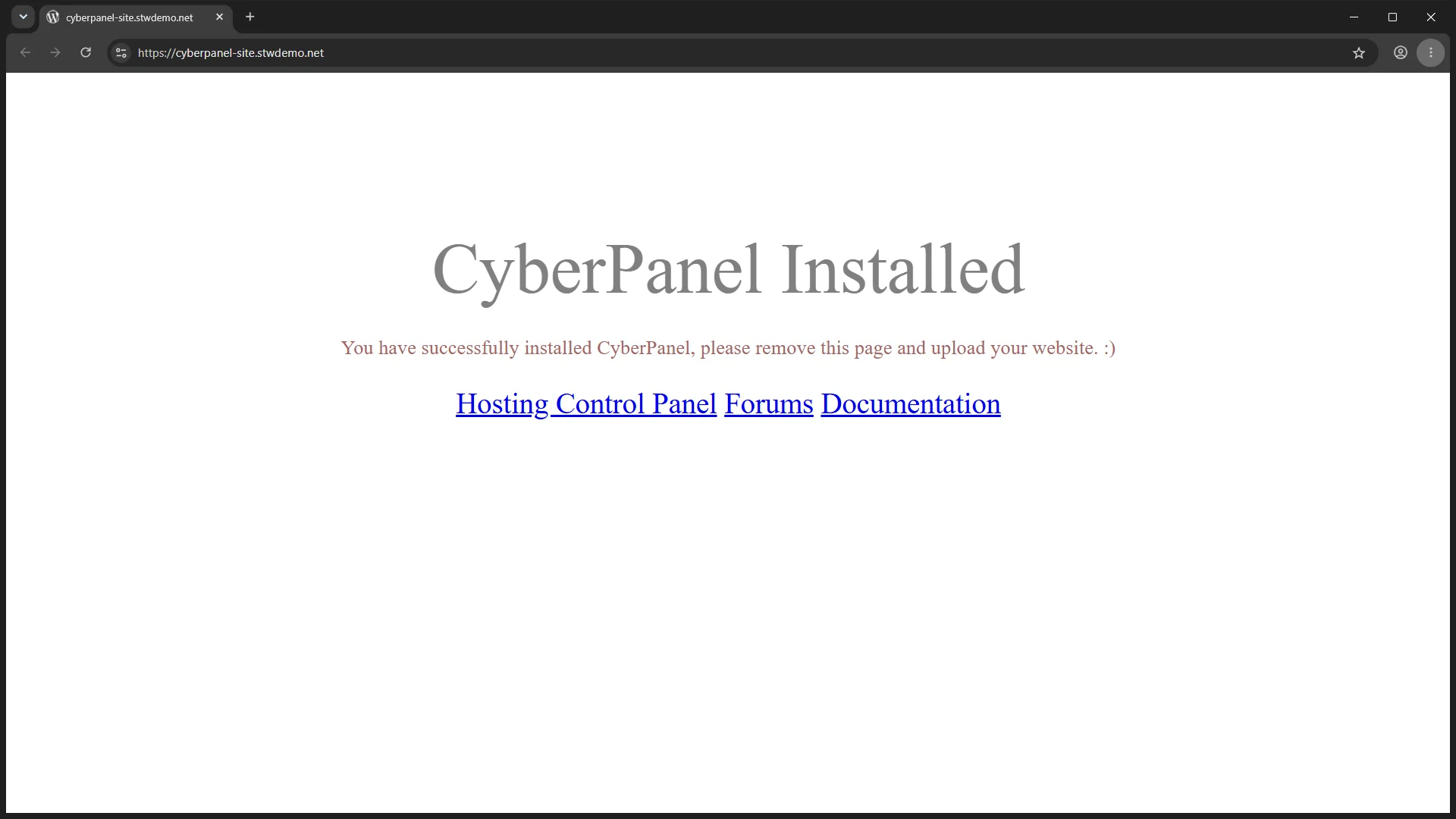
<p>Åpne nåhttps://site.eksempel.com/. Du bør nå se CyberPanels startside, CyberPanel Installed, med et hengelås-ikon i adressefeltet og uten sertifikatadvarsel. Nettstedet ditt er nå tilgjengelig via HTTPS, klart for WordPress eller dine egne filer.</p>
<p></p>
<p>> Hvis nettstedet viser en sertifikatadvarsel må du sjekke atsite.eksempel.compeker til VPS-en og at portene 80 og 443 er åpne. Gå deretter til Websites og klikk Issue SSL under det aktuelle nettstedet for å be om sertifikatet på nytt.</p>
<p>CyberPanel omdirigerer ikke vanlig HTTP til HTTPS som standard, så en bruker som oppgirhttp://site.eksempel.comfår en ukryptert side. For å sende alle til den sikre adressen hver gang, gå til Websites og klikk Settings ved siden av nettstedet ditt. Åpne Config → Rewrite Rules, velg Force HTTP -> HTTPS i Select Template-menyen, og klikk Save Rewrite Rules.</p>
<p>Du kan sjekke omdirigeringen fra en terminal.</p>
<p>“`bash<br />
curl -IL http://site.eksempel.com/<br />Alternativet `-L` får curl til å følge omdirigeringen, og du skal se to sett med headere. Det første skal begynne med `302` (CyberPanels omdirigeringskode) og inneholde `Location: https://site.eksempel.com/`. Det andre skal begynne med `200`. En feilmelding om maksimalt antall omdirigeringer betyr at nettstedet omdirigerer i en endeløs loop.</p> <p>> **Installerering av WordPress.** CyberPanels verktøy for WordPress-installasjon med ett klikk er en del av et betalt tilleggsprogram. Hvis du vil bruke WordPress kan du enten kjøpe tilleggsprogrammet eller installere WordPress manuelt. Se veiledningen vår om [hvordan du installerer WordPress](https://stw.no/no/kunnskapssenter/wordpress/installer-wordpress-pa-delt-hosting/).</p> <p>## **Trinn 6 — Hold Ubuntu og CyberPanel oppdatert**</p> <p>CyberPanel oppdaterer seg ikke automatisk, så følg med på endringsloggen for sikkerhetsoppdateringer. For å oppdatere må du kjøre det [offisielle skriptet](https://cyberpanel.net/KnowledgeBase/home/upgrading-cyberpanel/) som root.</p> <p>```bash<br /> cd /root<br /> curl -fsSL https://raw.githubusercontent.com/usmannasir/cyberpanel/stable/preUpgrade.sh -o preUpgrade.sh<br /> sh preUpgrade.sh<br /> ```</p> <p>Ubuntu-pakker oppdateres separat. WordPress oppdateres via WordPress-kontrollpanelet, slik vi beskriver i veiledningen om [oppdatering av WordPress-kjernen, utvidelser og temaer](https://stw.no/no/kunnskapssenter/wordpress/oppdater-wordpress-kjerne-utvidelser-temaer/).</p> <p>## **Konklusjon**</p> <p>CyberPanel kjører nå med tofaktorautentisering og en velfungerende brannmur. Ditt første nettsted er live via HTTPS, og klart for WordPress eller dine egne filer.</p> <p>Sett opp sikkerhetskopier under **Backups** før de ekte brukerne kommer. Standardmappen **Home** lagrer dem på samme server, så kopier dem også til et annet sted. [Veiledningen vår om sikring, oppdatering og sikkerhetskopiering av et VPS-kontrollpanel](../oppdatering-sikkerhetskopiering-vps-kontrollpanel/) omhandler sikkerhetskopiering og daglig vedlikehold.</p> <p>**Neste trinn:**</p> <p>- [Del 6: Slik installerer du DirectAdmin på en VPS](../installer-directadmin-pa-en-vps)<br /> - Del 12: Sikring, oppdatering og sikkerhetskopiering av et VPS-kontrollpanel<br />
- STW VPS-pakker</p>