

Introduksjon
WordPress er bygget på programmeringsspråket PHP. Hver sideinnlasting, hver aktivering av en utvidelse og hver admin-skjerm kjører gjennom den PHP-versjonen som er installert på hosting-serveren din. Hvis du lar PHP bli for utdatert drifter du nettstedet ditt på kode som PHP-prosjektet har sluttet å oppdatere, og du går glipp av ytelsesforbedringene som følger med hver nye versjon.
I forrige veiledning gikk vi gjennom hvordan du holder WordPress-kjernen, utvidelser og temaer oppdatert. PHP krever en annen type oppdatering siden denne skjer på hostingnivå. Du endrer PHP i kontrollpanelet til webhotellet ditt, ikke inne i WordPress.
I denne veiledningen går vi gjennom hva PHP gjør for WordPress, hvordan du sjekker hvilken versjon du bruker, og hvordan du trygt kan oppgradere til en nyere versjon ved hjelp av Plesk hvis du benytter STW WordPress-hosting. Den samme generelle fremgangsmåten gjelder også hos andre webhotell-leverandører, selv om kontrollpanelet kan se litt annerledes ut.
Dette gjør PHP for WordPress
PHP er det grunnleggende programmeringsspråket som WordPress er basert på. Når noen besøker nettstedet ditt er det PHP som leser temafilene dine, henter data fra databasen, behandler logikken i utvidelsene dine og setter sammen den ferdige siden som sendes til brukerens nettleser. PHP kjører på serveren, ikke i nettleseren.
Hver nye PHP-versjon inneholder forbedringer av den forrige, og nyere versjoner kjører den samme WordPress-koden raskere fordi selve PHP-motoren er blitt optimalisert. Nye versjoner fikser også sikkerhetshull som eldre versjoner aldri vil få oppdateringer for.
I WordPress kan du se hvilken versjon av PHP du kjører på, men du kan ikke endre versjonen. Dette er noe som styres via webhotellet.
PHP-versjoner
PHP benytter en versjonsbasert utgivelsessyklus. Hver versjon (f.eks. 8.2, 8.3, 8.4, 8.5) støttes aktivt med feilrettinger og nye funksjoner i to år, etterfulgt av ett år med kun sikkerhetsoppdateringer. Deretter blir versjonen klassifisert som “utgått” og får ikke flere oppdateringer.
Slik ser støtteplanen ut i skrivende stund:
| PHP-versjon | Aktiv støtte fram til | Sikkerhetsstøtte fram til | Status |
|---|---|---|---|
| 8.2 | Utløpt | 31. desember 2026 | Kun sikkerhetsoppdateringer |
| 8.3 | Utløpt | 31. desember 2027 | Kun sikkerhetsoppdateringer |
| 8.4 | 31. desember 2026 | 31. desember 2028 | Aktiv støtte |
| 8.5 | 31. desember 2027 | 31. desember 2029 | Aktiv støtte |
WordPress kan teknisk sett kjøre på eldre PHP-versjoner enn det som anbefales. “Kan kjøre på” og “bør kjøre på” er imidlertid to forskjellige ting. Sjekk oversikten over WordPress-krav for å se hvilke anbefalte minimumsstandarder som gjelder. Et nettsted som kjører på en utdatert PHP-versjon kan fungere helt normalt, men det baserer seg på kode som ikke lenger mottar sikkerhetsoppdateringer.
Det riktige valget er en versjon som fortsatt støttes av PHP-prosjektet, som er fullt kompatibelt med WordPress-versjonen du bruker og som er testet med utvidelsene og temaet som er aktive på nettstedet ditt.
Slik sjekker du hvilken PHP-versjon du bruker
Før du endrer noe bør du vite hvilken versjon du allerede benytter. WordPress gjør dette enkelt gjennom funksjonen “Nettstedshelse”.
- I WordPress-kontrollpanelet, gå til Verktøy → Nettstedshelse.
- Velg Info-fanen.
- Utvid Server-seksjonen.
- Sjekk raden for PHP-versjon.
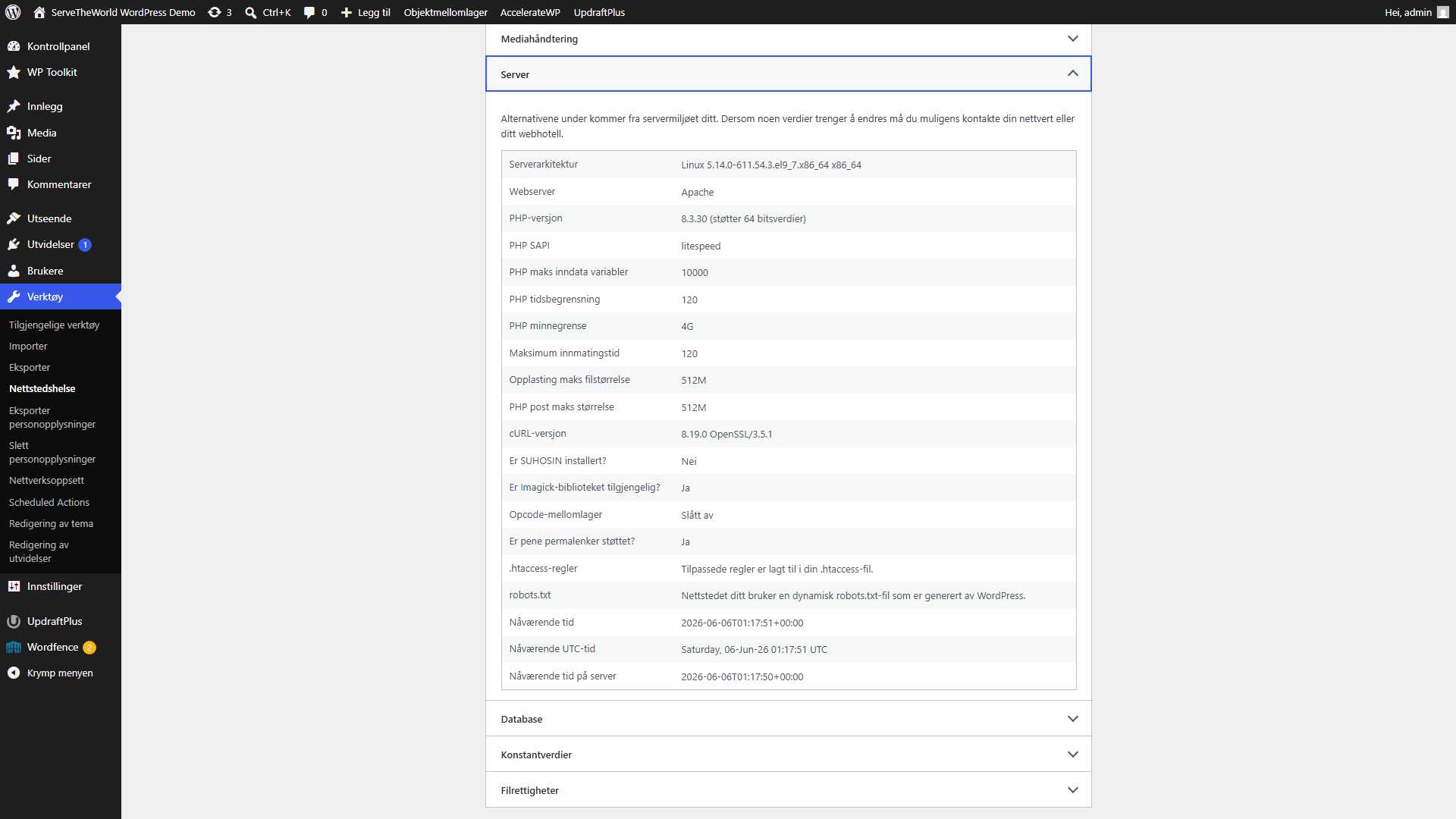
I dette eksemplet kjører nettstedet PHP 8.3. Hvis det finnes en nyere, støttet versjon på serveren din, er det verdt å vurdere å oppdatere. Hvis nettstedet ditt kjører en versjon som ikke lenger støttes bør denne oppdateringen få høy prioritet.
Nettstedshelse-funksjonen flagger også utdaterte PHP-versjoner som “kritiske saker”, så kanskje har du allerede sett en advarsel på fanen Status. Vi så et eksempel på nettopp dette i del 22 av denne veiledningsserien, der det samme nettstedet fikk en advarsel om PHP-versjonen sin i tillegg til ventende temaoppdateringer.
Før du oppdaterer PHP
Å bytte PHP-versjon er en liten endring som kan ha stor effekt. De fleste moderne utvidelser og temaer fungerer på alle PHP-versjoner som støttes aktivt, men av og til kan en eldre utvidelse eller et tema med tilpasset kode slutte å fungere på en nyere versjon.
Ta en sikkerhetskopi
Hvis du har lest del 21 i denne veiledningsserien kjenner du allerede til prosedyren for sikkerhetskopiering. Ta et nytt øyeblikksbilde med WordPress Toolkit i Plesk eller opprett en sikkerhetskopi manuelt med UpdraftPlus før du gjør endringer i PHP. Målet er et feilfritt gjenopprettingspunkt som representerer nettstedet slik det ser ut akkurat nå.
Oppdater WordPress, utvidelser og temaer først
Sørg for å oppdatere WordPress-programvaren før du endrer PHP. Utviklere av utvidelser og temaer lanserer oppdateringer i takt med nye PHP-versjoner, og det er lurt å ha disse på plass før du bytter.
Sjekk at utvidelser og tema er kompatible
For de fleste populære utvidelser er kompatibilitet med de nyeste versjonene av PHP en selvfølge. Hvis du bruker utvidelser som er mer nisjeorienterte, eldre eller spesialtilpassede bør du sjekke endringsloggen til utvidelsen, støtteforumet eller dokumentasjonen for informasjon om PHP-kompatibilitet.
Noter din gjeldende versjon
Noter deg hvilken PHP-versjon du bruker nå før du oppdaterer. Hvis du må gå tilbake til en tidligere versjon vil det spare deg for å måtte gjette i Plesk-menyen om du for eksempel brukte 8.3.30 eller 8.2.28.
Slik oppdaterer du PHP i Plesk
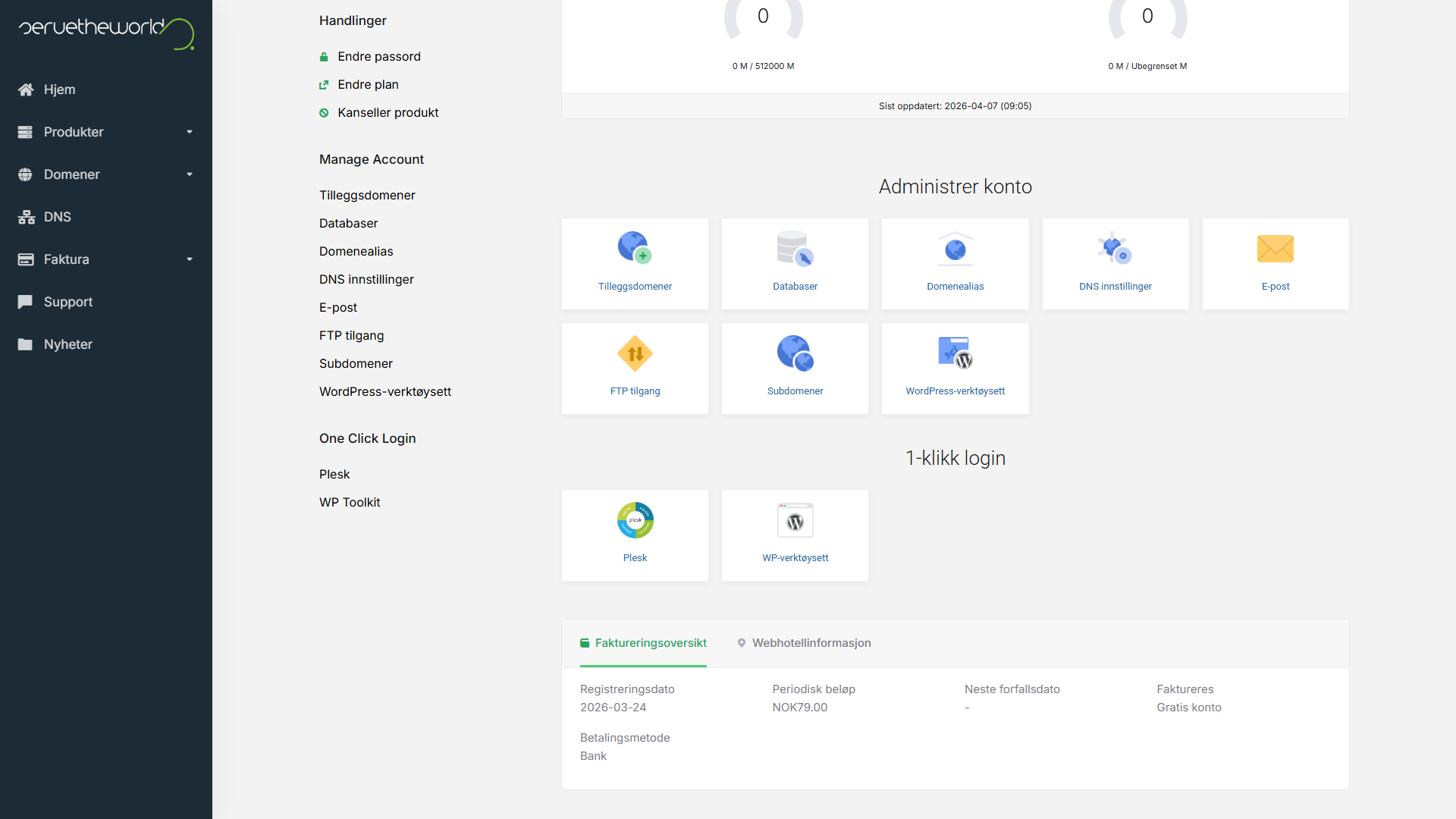
PHP administreres på hostingnivå, så du må foreta denne endringen i Plesk og ikke i WordPress. Hos ServeTheWorld har du tilgang til Plesk via kundeportalen.
Trinn 1: Åpne kontrollpanelet i webhotellet ditt
- Logg inn på my.servetheworld.net.
- Gå til Produkter → Mine produkter.
- Åpne WordPress-hostingabonnementet ditt.
- Skroll ned til 1-klikk login og klikk Plesk.
Trinn 2: Sjekk gjeldende versjon i Plesk
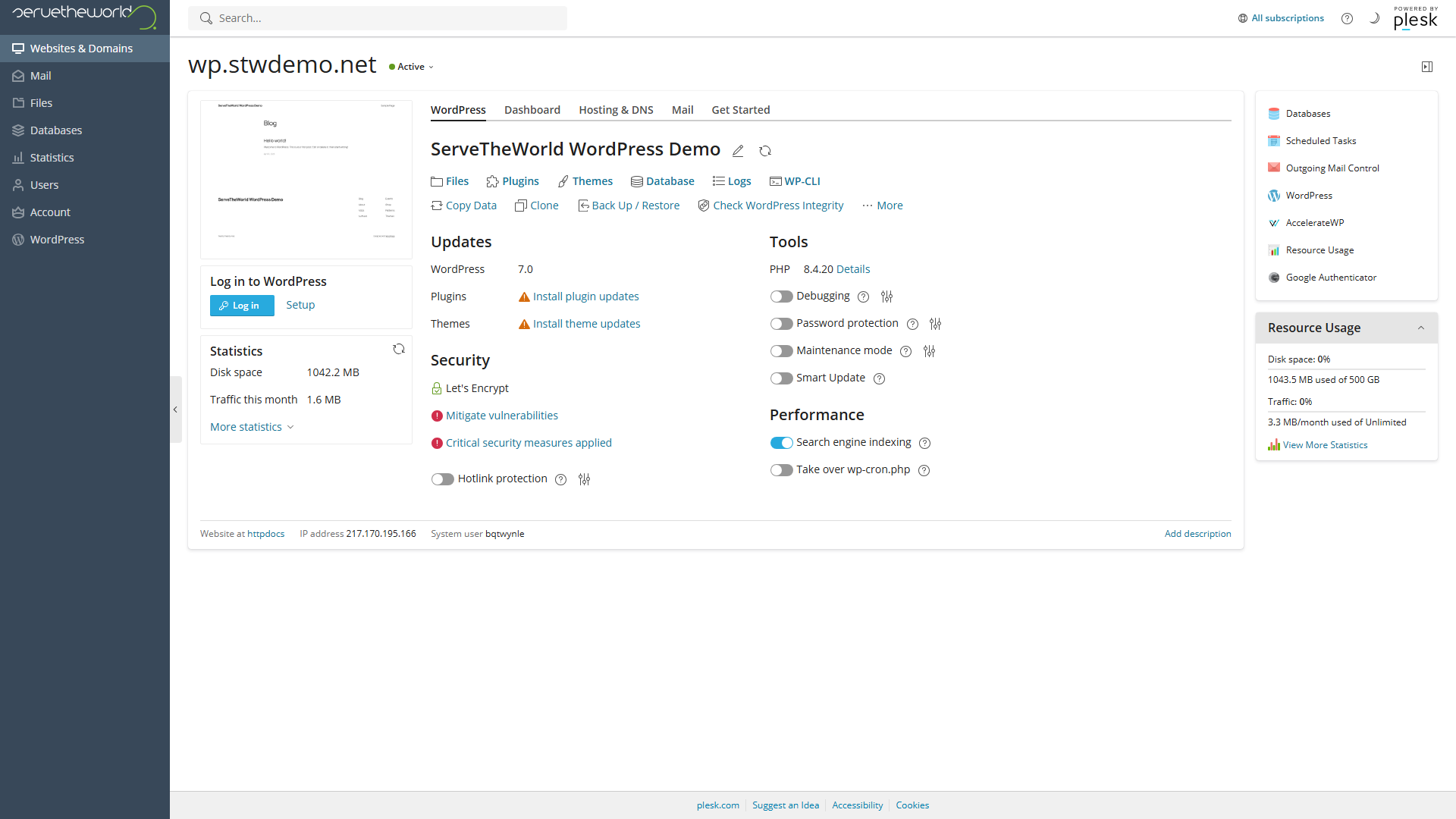
Når du er inne i Plesk åpner du Websites & Domains og finner domenet ditt. I domeneoversikten vises din nåværende PHP-versjon i delen Tools ved siden av PHP.
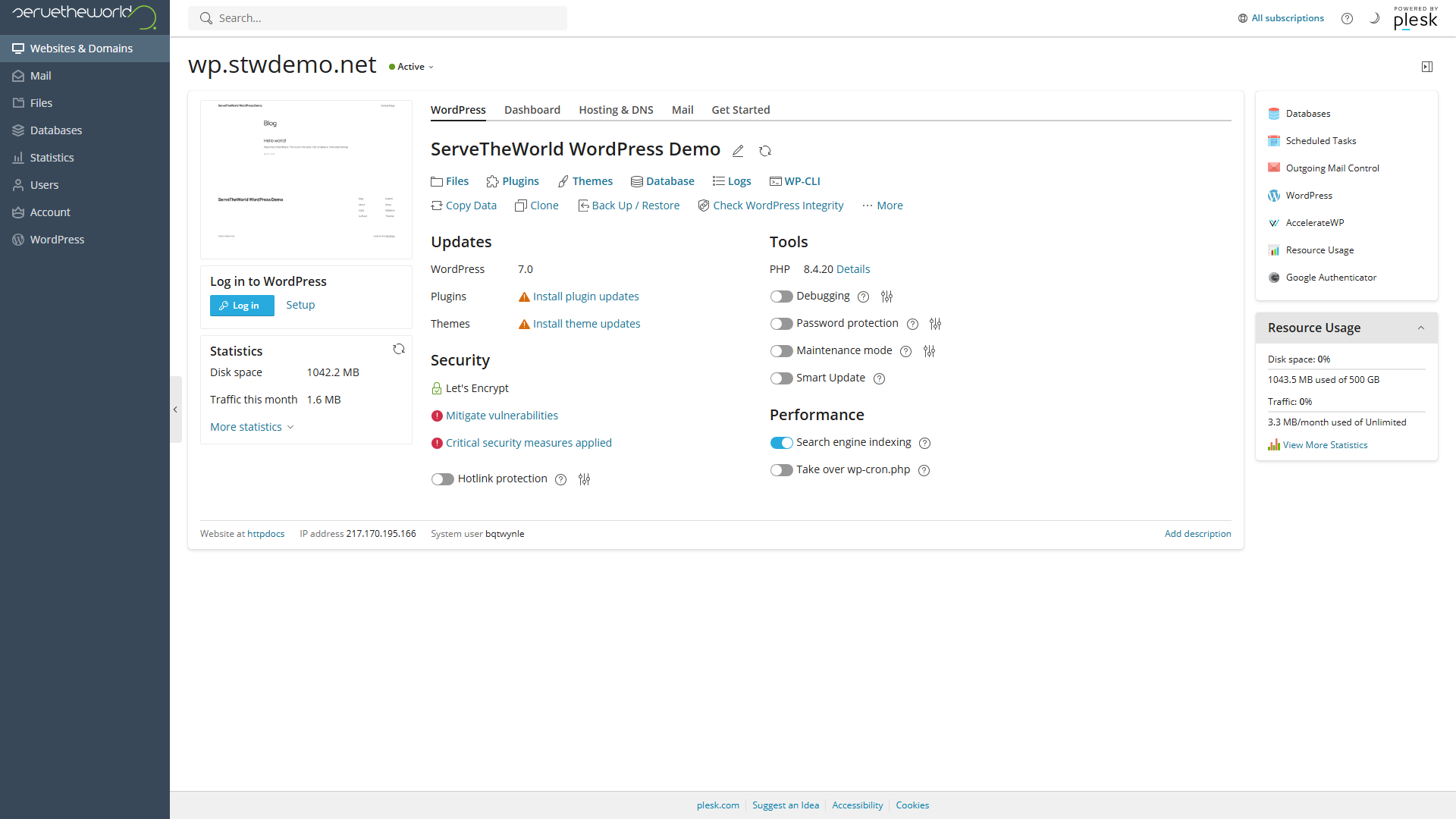
Du kan også klikke Details ved siden av PHP-versjonen for å få mer informasjon om hvilke versjoner som støttes på denne serveren.
Trinn 3: Åpne PHP-innstillinger
Klikk Dashboard og deretter PHP for å komme til siden for PHP-innstillinger. Her vises den gjeldende versjonen i en nedtrekksmeny, typen PHP-handler og de ulike konfigurasjonsverdiene nedenfor.
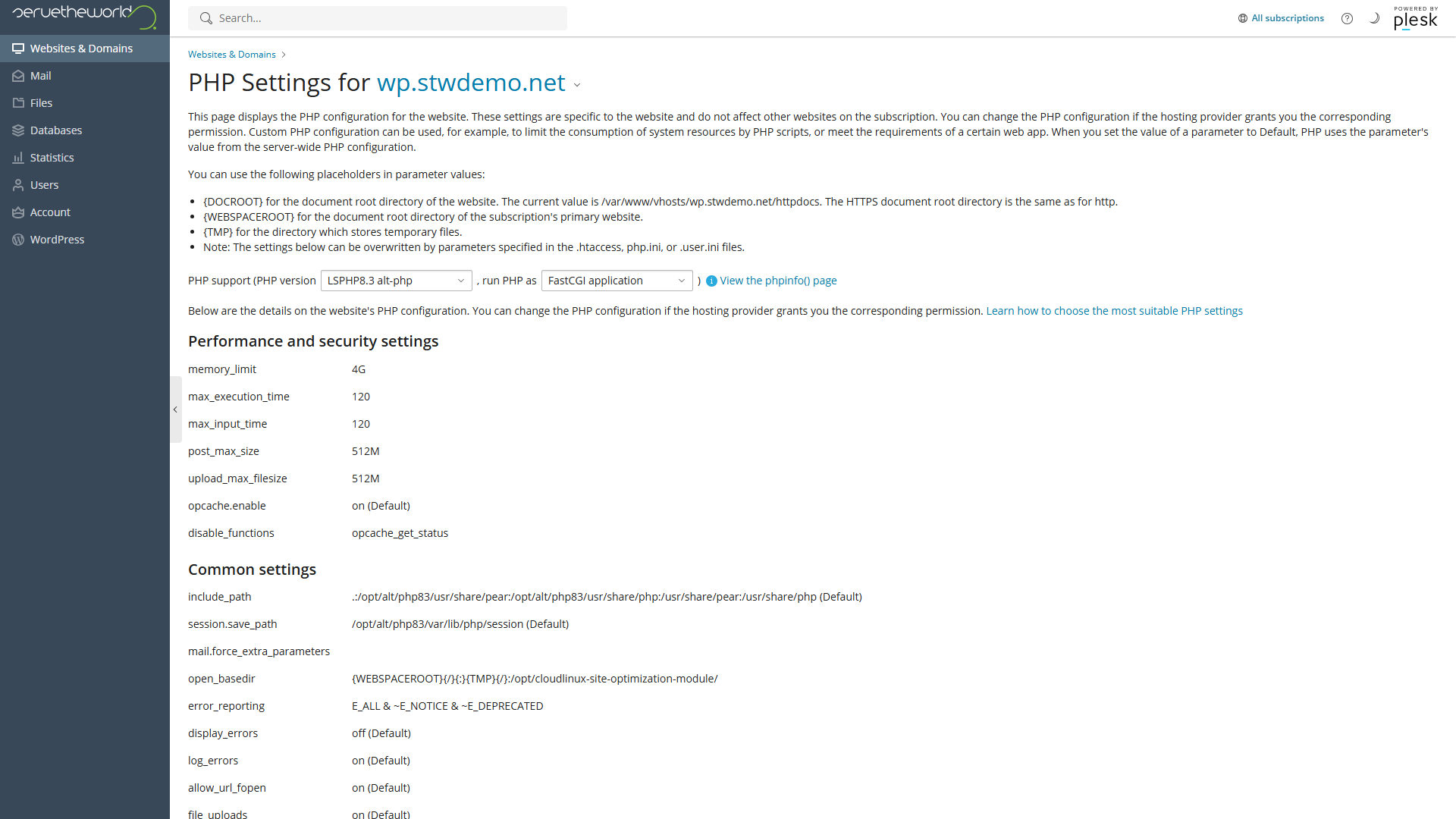
De to innstillingene som er viktige her er PHP support (PHP version) og run PHP as. La handleren stå på den innstillingen den allerede har (i dette tilfellet FastCGI application).
Hvis webhotellet ditt tillater deg å endre ytelses-, sikkerhets- og generelle innstillinger nedenfor, bør disse også beholde sine nåværende verdier under denne prosessen. Målet er å oppdatere PHP, ikke å omkonfigurere hele PHP-miljøet.
Trinn 4: Velg ny versjon
Åpne nedtrekksmenyen PHP version. Der ser du alle PHP-versjonene som webhotellet ditt støtter. De tilgjengelige versjonene avhenger av hva webhotellet ditt har installert, så det kan hende du ikke ser den aller nyeste PHP-versjonen hvis den ikke er satt i drift på serveren din ennå.
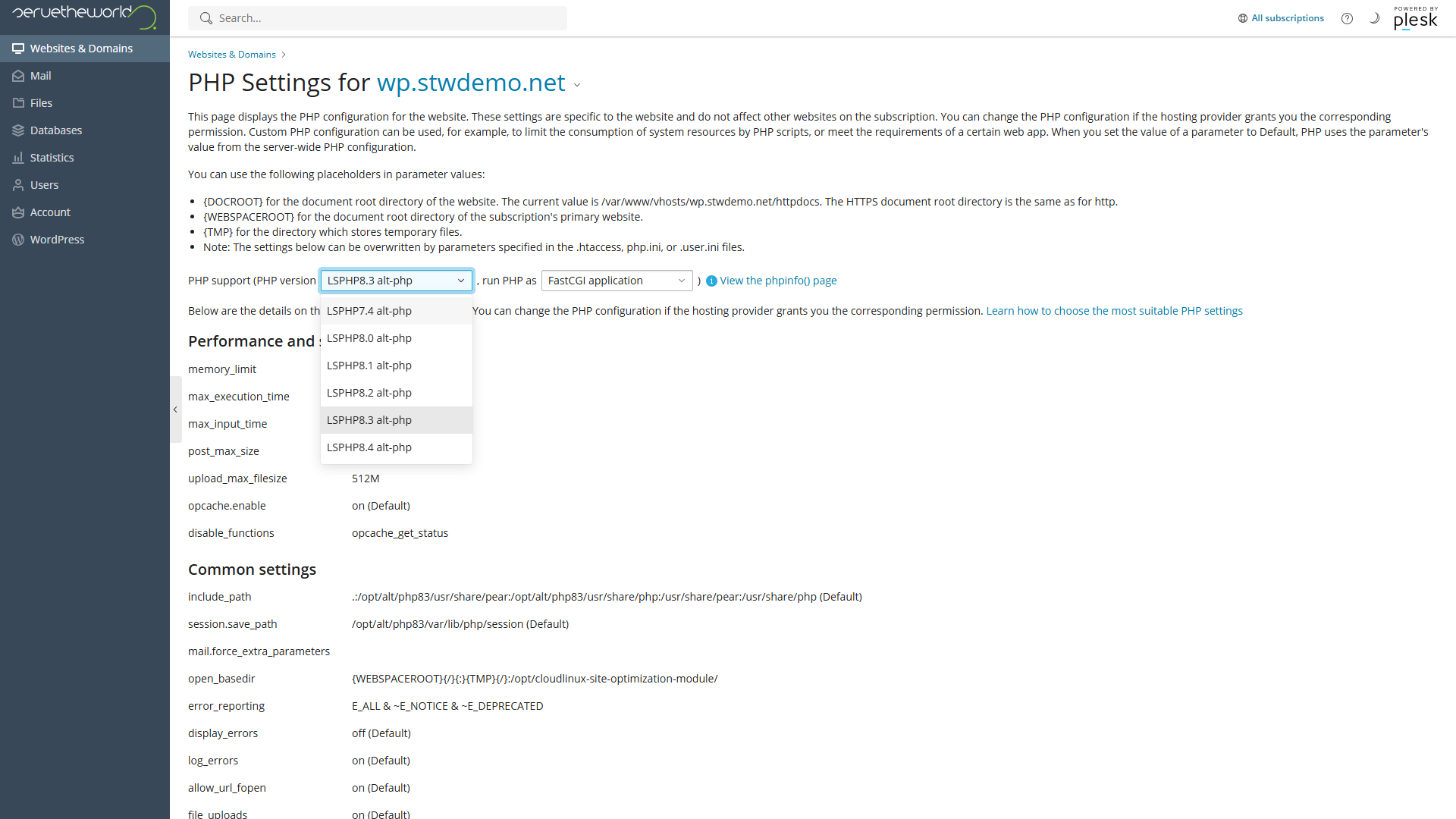
Velg versjonen du ønsker å oppdatere til. I denne veiledningen oppgraderer vi fra LSPHP8.3 alt-php til LSPHP8.4 alt-php.
Hvis versjonen du leter etter ikke står på listen betyr det at den ennå ikke er gjort tilgjengelig på serveren din. Da bør du kontakte kundestøtte for informasjon om tilgjengelighet. Webhotell-kunder kan ikke installere andre PHP-versjoner enn de som er opplistet.
Trinn 5: Utfør og sjekk i Plesk
Klikk Apply nederst på siden “PHP Settings”. Plesk lagrer endringen umiddelbart. Siden forblir åpen, slik at du kan kontrollere at den nye versjonen vises i nedtrekksmenyen.
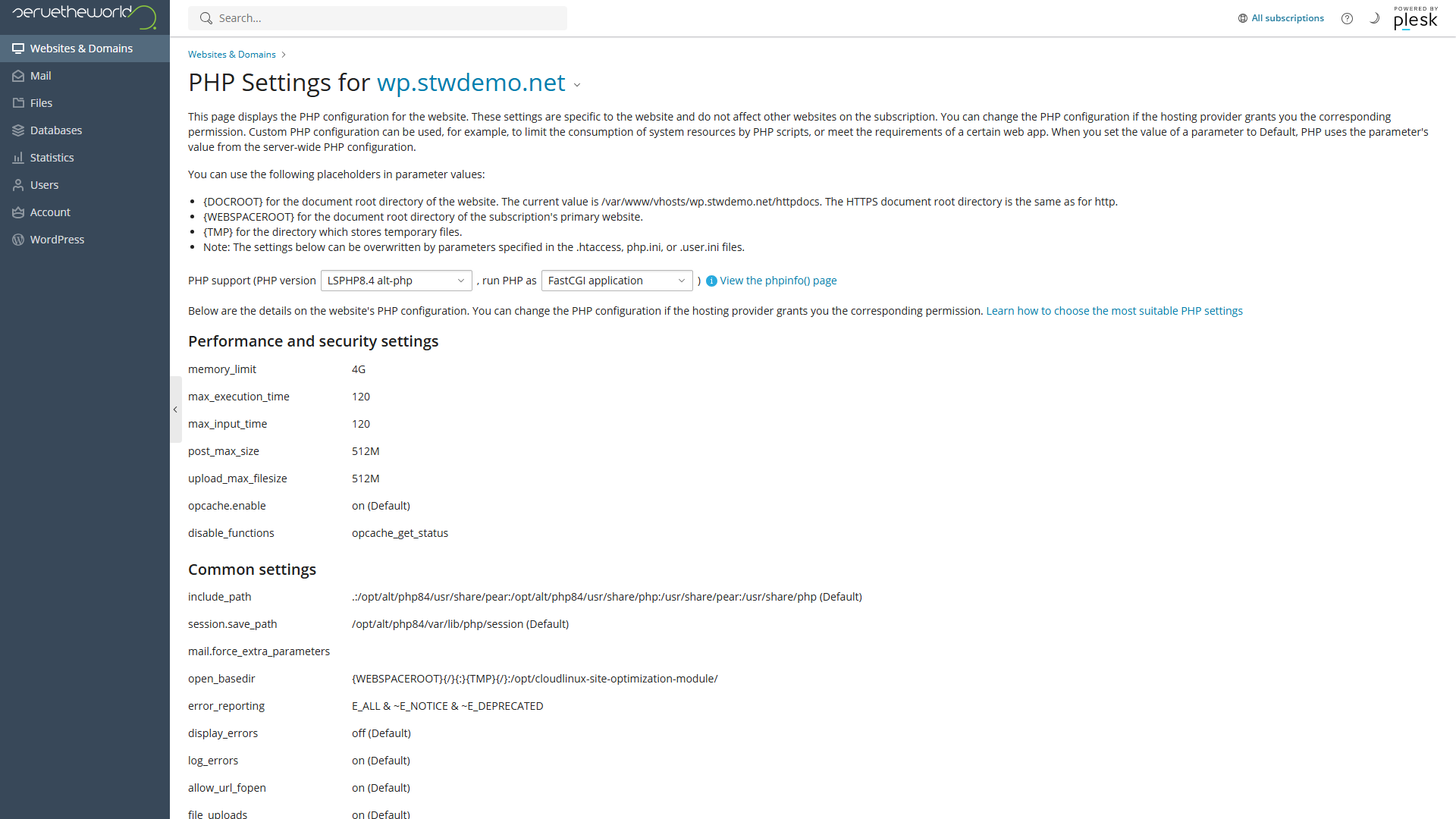
Gå tilbake til Websites & Domains og sjekk domeneoversikten. PHP-versjonen under Tools skal nå vise den oppdaterte versjonen.
Sjekk oppdateringen i WordPress
Plesk bekrefter at oppdateringen er utført på hosting-siden, men du bør også sjekke at WordPress viser den samme versjonen.
- Logg inn på WordPress (du kan bruke Log inn-knappen i WP Toolkit i Plesk, eller gå direkte til nettstedets
/wp-admin). - Gå til Verktøy → Nettstedshelse.
- Velg fanen Info og utvid Server.
- Sjekk raden PHP-versjon.
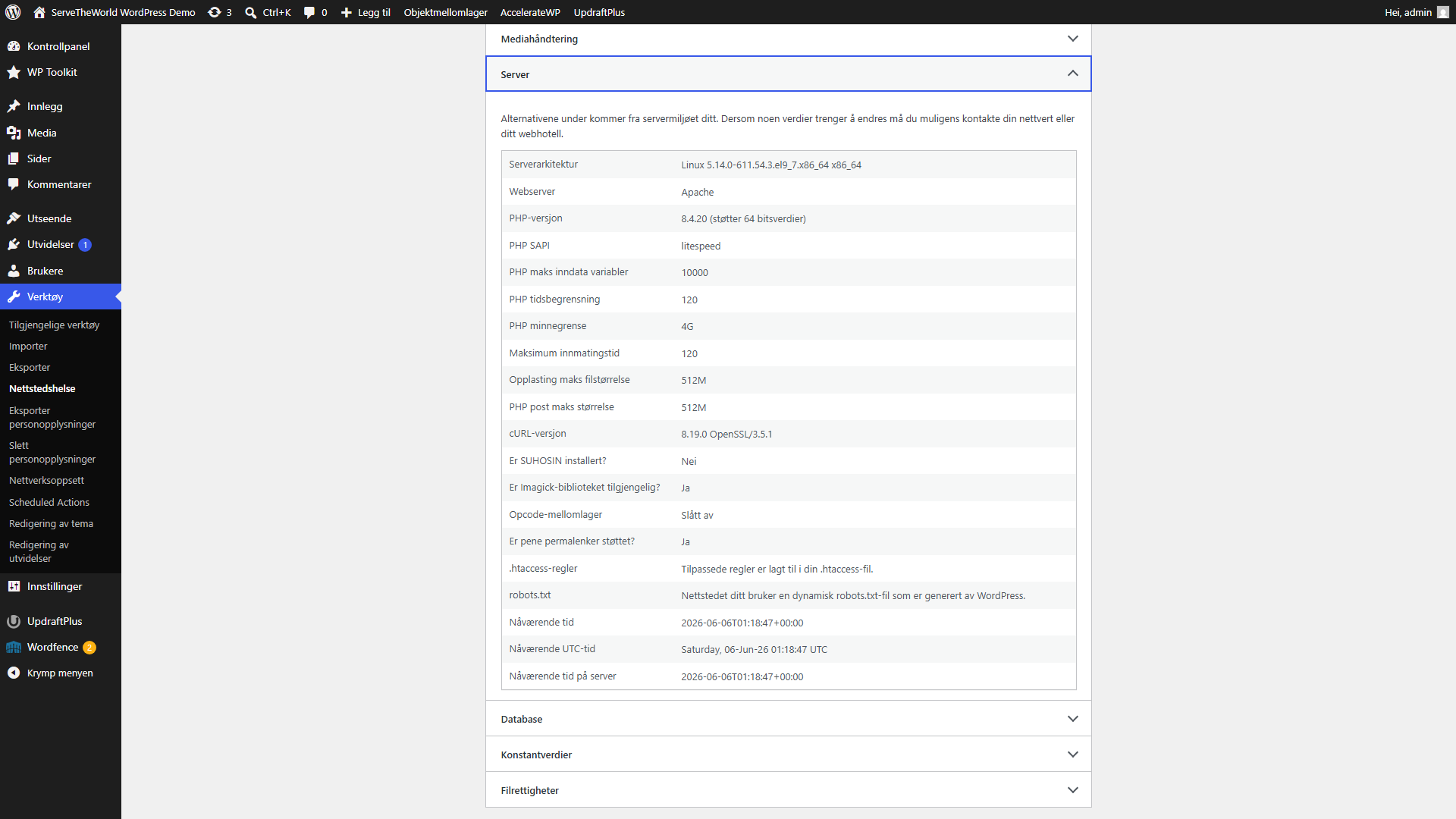
PHP-versjonen skal stemme overens med den som Plesk bekreftet. Hvis “Nettstedshelse” tidligere viste PHP-versjonen din som en kritisk sak, skal også denne advarselen nå være borte fra Status-fanen.
Test nettstedet ditt etter endringen
Når versjonsnummeret samsvarer i Plesk og WordPress er det siste trinnet å forsikre seg om at nettstedet ditt fortsatt fungerer som det skal for brukerne.
Åpne hjemmesiden din i en nettleser. Last inn noen viktige sider, spesielt de som trenger mange utvidelser for å fungere. Hvis nettstedet ditt har kontaktskjemaer, send inn en testmelding. Hvis du bruker WooCommerce, last inn en produktside og sjekk handlekurven. Hvis du bruker Elementor, åpne en av sidene du har laget med Elementor og sjekk at den vises riktig.
Hvis alt ser normalt ut, er du ferdig. PHP-oppdateringen er fullført.
Tilbakestilling hvis noe går galt
Hvis nettstedet ditt viser feilmeldinger eller en tom side etter at du har endret PHP-versjonen, er det vanligvis enkelt å løse problemet. Gå tilbake til den samme innstillingssiden i Plesk og velg den forrige PHP-versjonen fra nedtrekksmenyen.
- I Plesk, åpne Websites & Domains og velg domenet ditt.
- Åpne PHP-innstillingene.
- Endre nedtrekksmenyen for PHP version tilbake til den forrige versjonen du benyttet.
- Klikk Apply.
- Test nettstedet på nytt.
Tilbakestilling til den gamle PHP-versjonen trer i kraft umiddelbart. I de fleste tilfeller vil nettstedet se ut akkurat slik det gjorde før du foretok endringen, siden du bare har endret PHP-versjonen som kjører nettstedet, ikke filer eller innholdet i databasen.
Hvis det ikke løser problemet å gå tilbake til en tidligere PHP-versjon, kan du gjenopprette nettstedet fra sikkerhetskopien du laget før oppdateringen. Følg framgangsmåten i del 21 for gjenoppretting med WordPress Toolkit eller UpdraftPlus.
Når du har funnet ut hvilket utvidelse som forårsaket konflikten bør du sjekke om det finnes en oppdatering fra utvikleren, se etter en løsning i støtteforumet deres eller vurdere en alternativ utvidelse som støtter den PHP-versjonen du ønsker å bruke.
Konklusjon
Jevnlige PHP-oppdateringer sørger for at nettstedet ditt kjører på en versjon av PHP som det aktivt utvikles oppdateringer for, og dette gjør vanligvis også nettstedet raskere. Selve oppdateringen er så enkel som å velge den nye versjonen fra en nedtrekksmeny og klikke for å bekrefte, men det er forberedelsene (sikkerhetskopi, oppdatert programvare og en kompatibilitetssjekk) som gjør prosessen fri for stress.
Hvis du har gått gjennom hele denne veiledningsserien er nettstedet ditt nå sikkerhetskopiert, oppdatert og kjører på en støttet PHP-versjon. I neste del skal vi se på hva du kan gjøre hvis noe skjærer seg.
Neste trinn: