

Introduksjon
Hvis du gikk gjennom del 4 og valgte et webhotell-abonnement, er du klar til å sette i gang med WordPress for alvor. Nå kommer den mest spennende fasen, der hostingkontoen din blir til et virkelig nettsted.
Det er flere måter å installere WordPress på:
- WordPress-hostingpakkene til STW inkluderer WP Toolkit i Plesk, et installasjonsverktøy som er utviklet spesielt for WordPress.
- Delt hosting-pakkene inkluderer Softaculous, et skriptbibliotek som kan installere WordPress og hundrevis av andre webapplikasjoner.
- Manuell installasjon er også et alternativ uansett hvilken hostingpakke du har. Dette innebærer at du selv oppretter databasen, laster opp filene, utfører konfigurasjonen og går gjennom installasjonsprogrammet manuelt.
Hvis du bare vil komme raskt i gang, kan du sette opp WordPress på få minutter ved hjelp av WP Toolkit eller Softaculous. Hvis du ønsker å forstå hva disse verktøyene faktisk gjør bak kulissene, går veiledningen for manuell installasjon gjennom hvert enkelt trinn.
Nedenfor beskriver vi alle de tre metodene.
- Metode 1 — Installer WordPress med WP Toolkit
- Metode 2 — Installer WordPress med Softaculous
- Metode 3 — Installer WordPress manuelt
Metode 1 — Installer WordPress med WP Toolkit
WP Toolkit er integrert i Plesk-panelet som følger med WordPress-hostingpakkene til STW. Det er et dedikert verktøy for WordPress-administrasjon som tar seg av hele installasjonen, og som senere gir deg rask tilgang til oppdateringer, sikkerhetskopiering, testmiljøer, sikkerhetsforbedringer og andre funksjoner for administrasjon av nettstedet ditt.
Hvis du benytter delt hosting har Plesk-panelet ditt Softaculous i stedet for WP Toolkit. Gå direkte til Metode 2.
Naviger til WP Toolkit
- Logg inn på my.servetheworld.net.
- Gå til Produkter → Mine produkter.
- Finn webhotellpakken din og klikk på Administrer.
- Under One Click Login klikker du på WP Toolkit.
Dette åpner WP Toolkit i Plesk-kontrollpanelet.
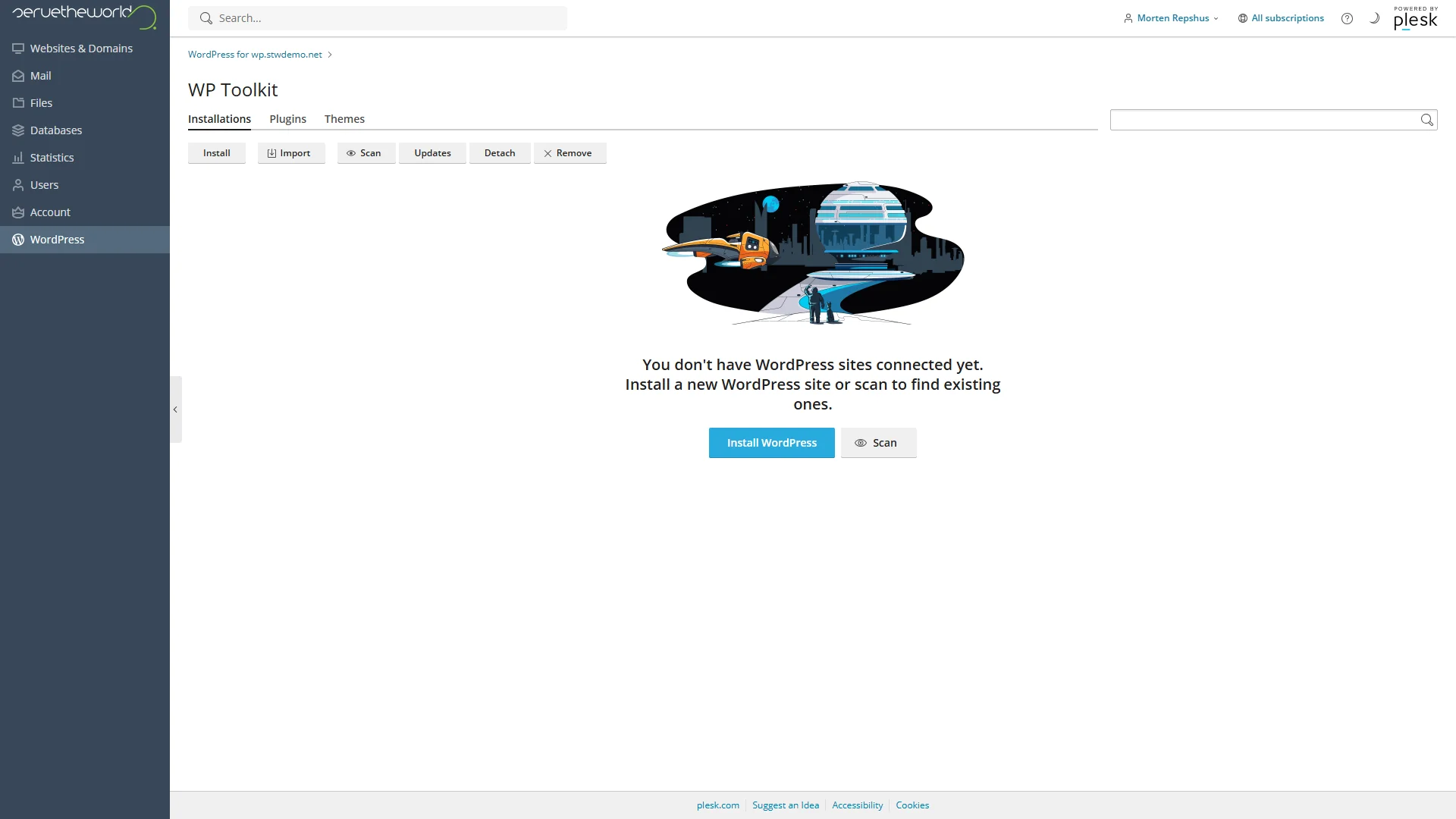
Slik ser WP Toolkit-oversikten ut. Hvis dette er en ny hostingkonto som foreløpig er uten noen WordPress-installasjon, er siden tom og du ser en blå Install WordPress-knapp.
Kjør installasjonen
Klikk Install WordPress. Et vindu med installasjonsalternativene glir inn fra venstre.
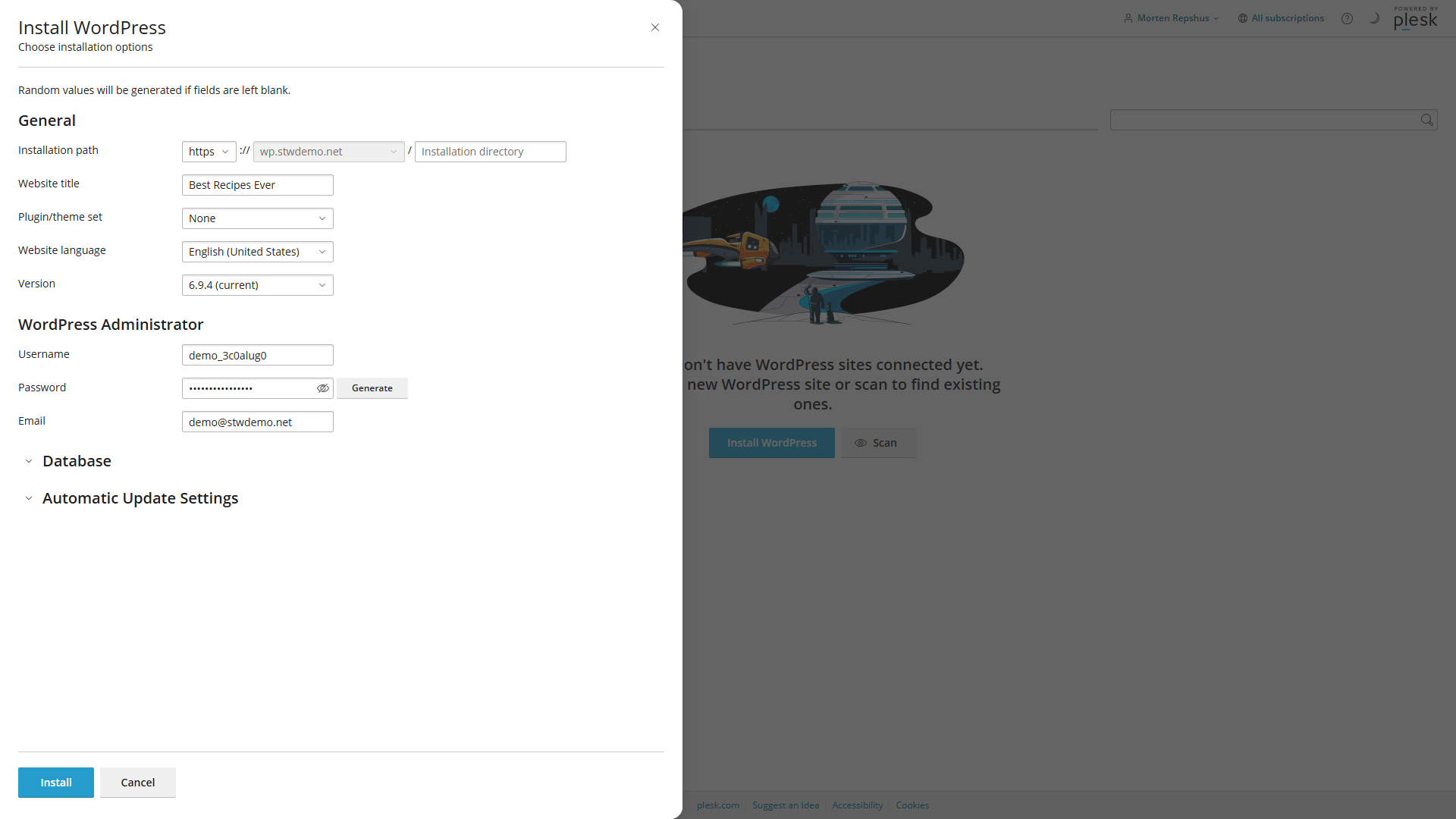
WP Toolkit forhåndsutfyller de fleste feltene med logiske standardverdier. De ulike seksjonene omfatter følgende:
- General definerer installasjonsstien, tittelen til nettstedet, valg av utvidelser/tema, språk og WordPress-versjon. For et vanlig nettsted som skal ligge i rotmappen til domenet ditt lar du feltet “Installation directory” stå tomt. Hvis du oppgir et mappenavn her vil nemlig WordPress bli installert i en undermappe, slik at nettstedet for eksempel lastes inn på
dittdomene.com/bloggi stedet for i rotmappen. - WordPress Administrator definerer brukernavn, passord og e-postadresse for administratorkontoen. WP Toolkit genererer automatisk et sikkert passord og et tilfeldig brukernavn. Du kan endre brukernavnet til noe som er lettere for deg å huske, men unngå “admin” ettersom dette er det første hacker-roboter prøver på alle WordPress-nettsteder de finner. Oppgi en ekte e-postadresse som du sjekker regelmessig, siden WordPress bruker den til tilbakestilling av passord og ulike varslinger.
- Database og Automatic Update Settings er skjult som standard og kan vanligvis være uendret ved første installasjon. WP Toolkit genererer påloggingsopplysningene for databasen automatisk.
Når du er fornøyd med innstillingene, klikker du Install nederst i panelet.
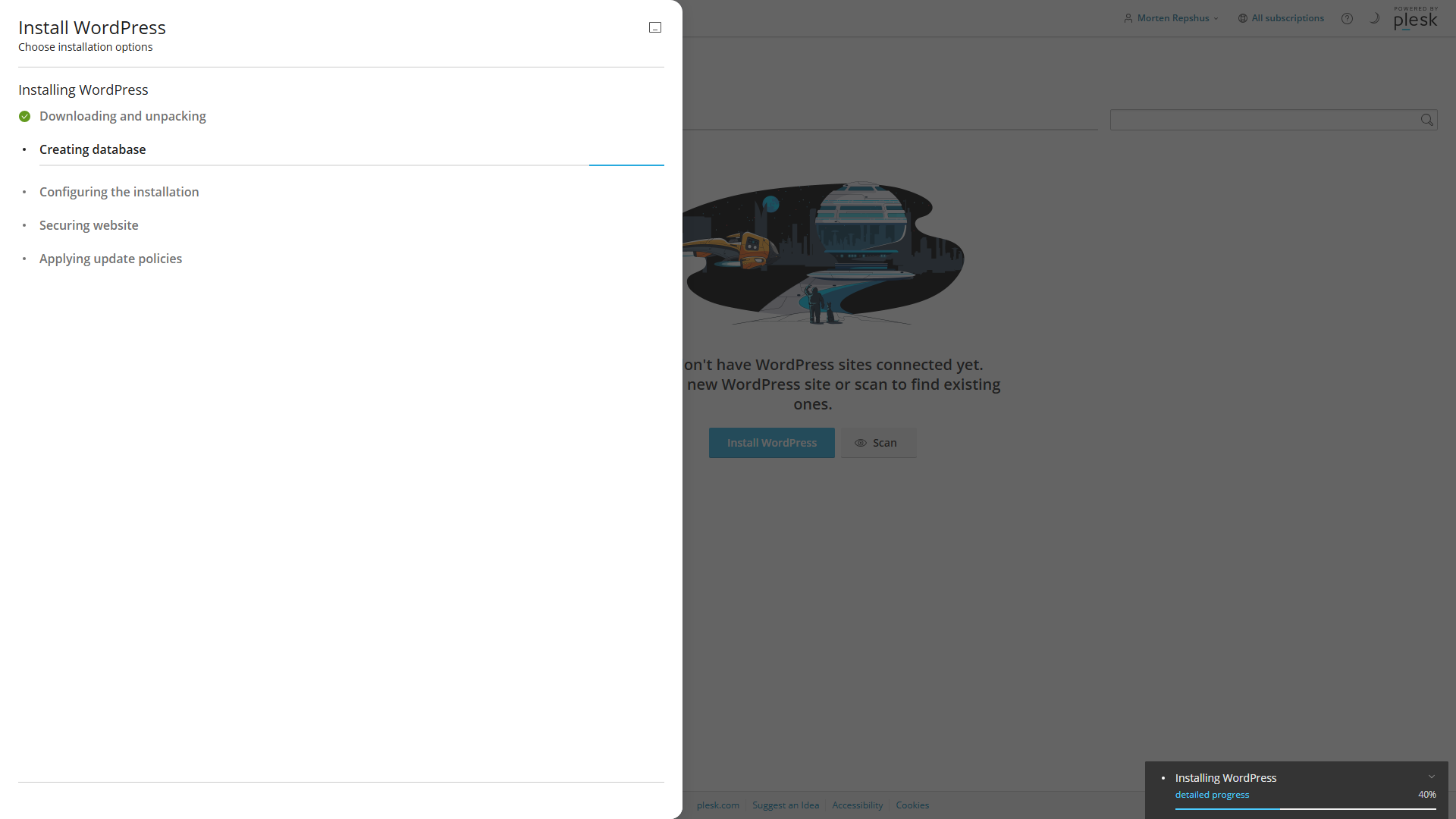
WP Toolkit viser framdriften i installasjonen i fem trinn: nedlasting og utpakking av WordPress, oppretting av databasen, konfigurering av installasjonen, sikring av nettstedet og utførelse av oppdateringsrutiner. En indikator nederst til høyre viser hvor langt prosessen har kommet, og hele prosessen tar vanligvis under ett minutt.
Når installasjonen er fullført
Når installasjonen er ferdig viser WP Toolkit en administrasjonsside for det nye nettstedet ditt.
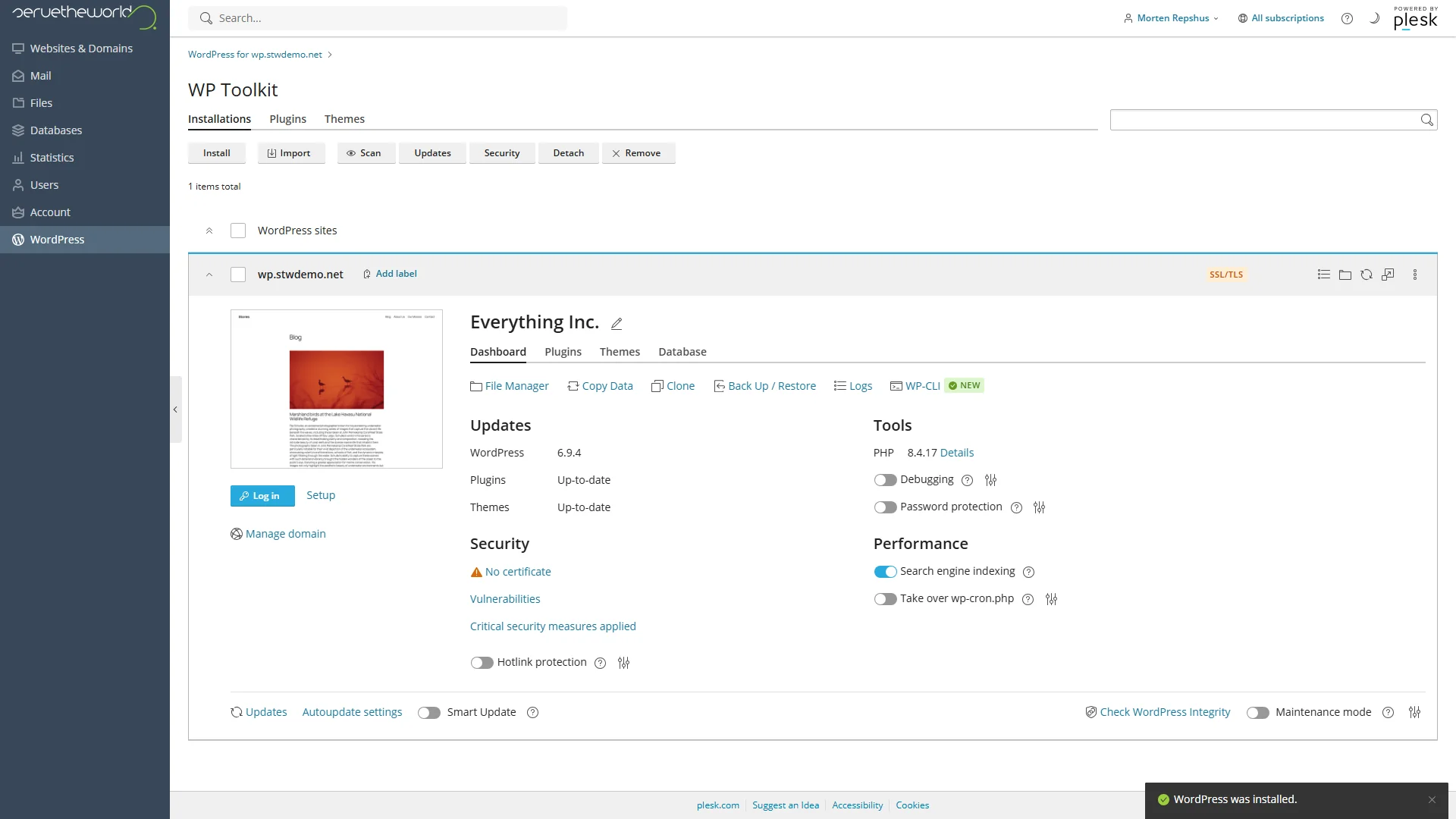
Denne siden er basen for å administrere WordPress på hostingnivå. Her finner du faner for Dashboard, Plugins, Themes, og Database, samt hurtiglenker til File Manager, Clone, Back Up / Restore og Logs.
Til høyre vises gjeldende WordPress-versjon, oppdateringsstatus for plugins og temaer, PHP-versjon, sikkerhetskontroller og ytelsesinnstillinger.
Klikk Logg inn for å gå direkte til admin-panelet for WordPress, eller gå til dittdomene.com/wp-admin og logg inn med brukernavnet og passordet fra installasjonsskjemaet.
Noter brukernavnet og passordet ditt før du fortsetter. WordPress vil ikke vise dette passordet igjen senere. Hvis du mister det kan du likevel tilbakestille det via e-post, forutsatt at e-postadressen du har oppgitt fungerer.
Det samme administrasjonsområdet for WP Toolkit i Plesk gir deg også rask tilgang til funksjoner vi skal se nærmere på senere i denne veiledningsserien, blant annet oppdateringer av utvidelser og temaer (del 22), testkopier for å prøve ut endringer på en trygg måte, samt sikkerhetsforbedringer. Inntil videre er installasjonen fullført, og nettstedet ditt er nå synlig på internett.
Metode 2 — Installasjon via Softaculous
Softaculous er et skriptinstallasjonsverktøy som følger med i delt hosting-pakkene fra STW. Det støtter hundrevis av webapplikasjoner, og WordPress er den mest populære. Arbeidsflyten er litt annerledes enn med WP Toolkits, men sluttresultatet er det samme.
Finn Softaculous
- Logg inn på my.servetheworld.net.
- Gå til Produkter → Mine produkter.
- Finn webhotell-abonnementet ditt og klikk Administrer.
- Klikk Plesk.
- I menyen til venstre, klikk Softaculous.
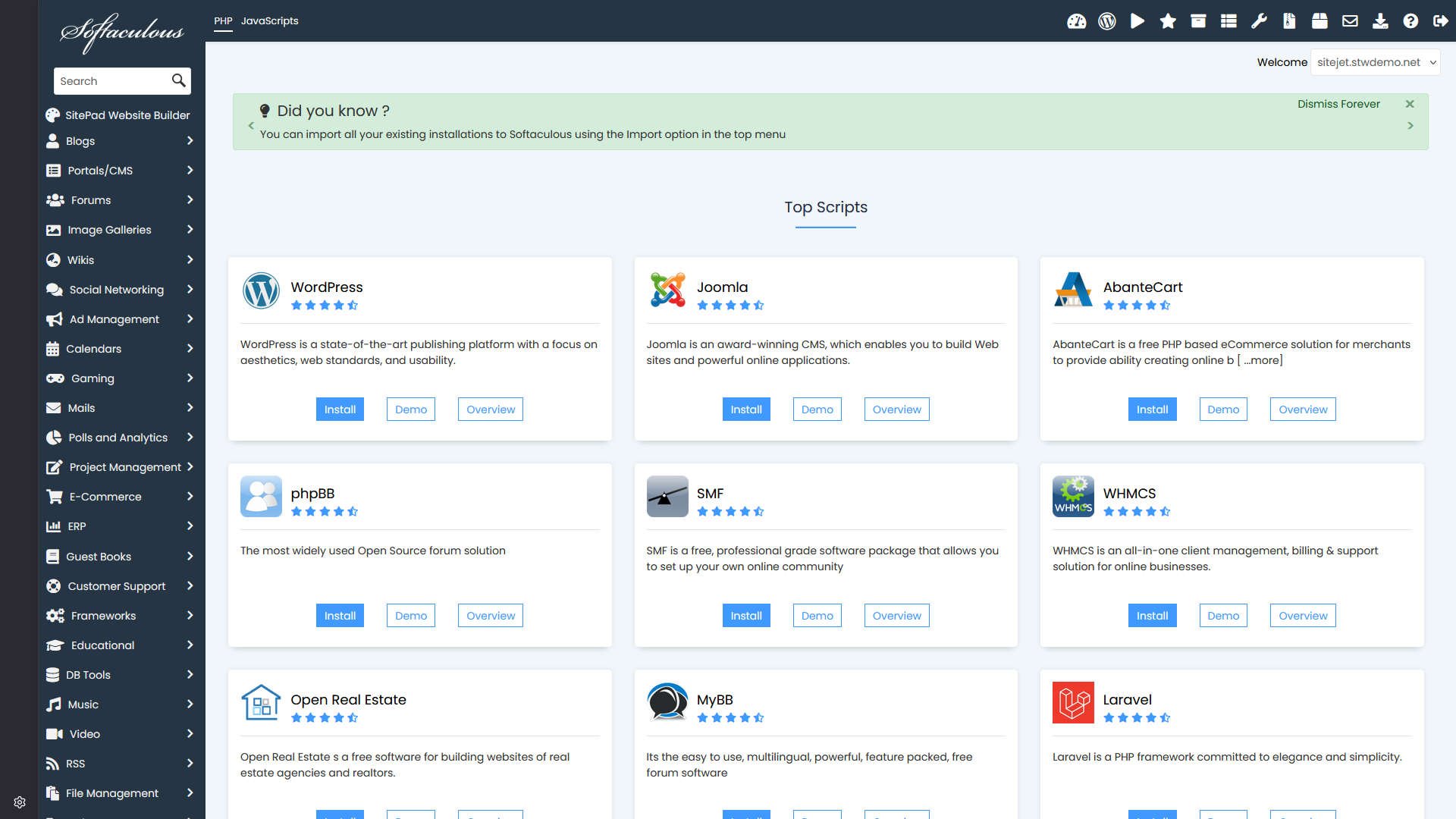
Softaculous-skjermen viser populære applikasjoner. Vanligvis vil du se WordPress på hovedsiden. Hvis du ikke finner WordPress kan du bruke søkefeltet til venstre.
Kjør installasjonen
Klikk Install på WordPress-kortet. Softaculous åpner først det komplette installasjonsskjemaet for WordPress.
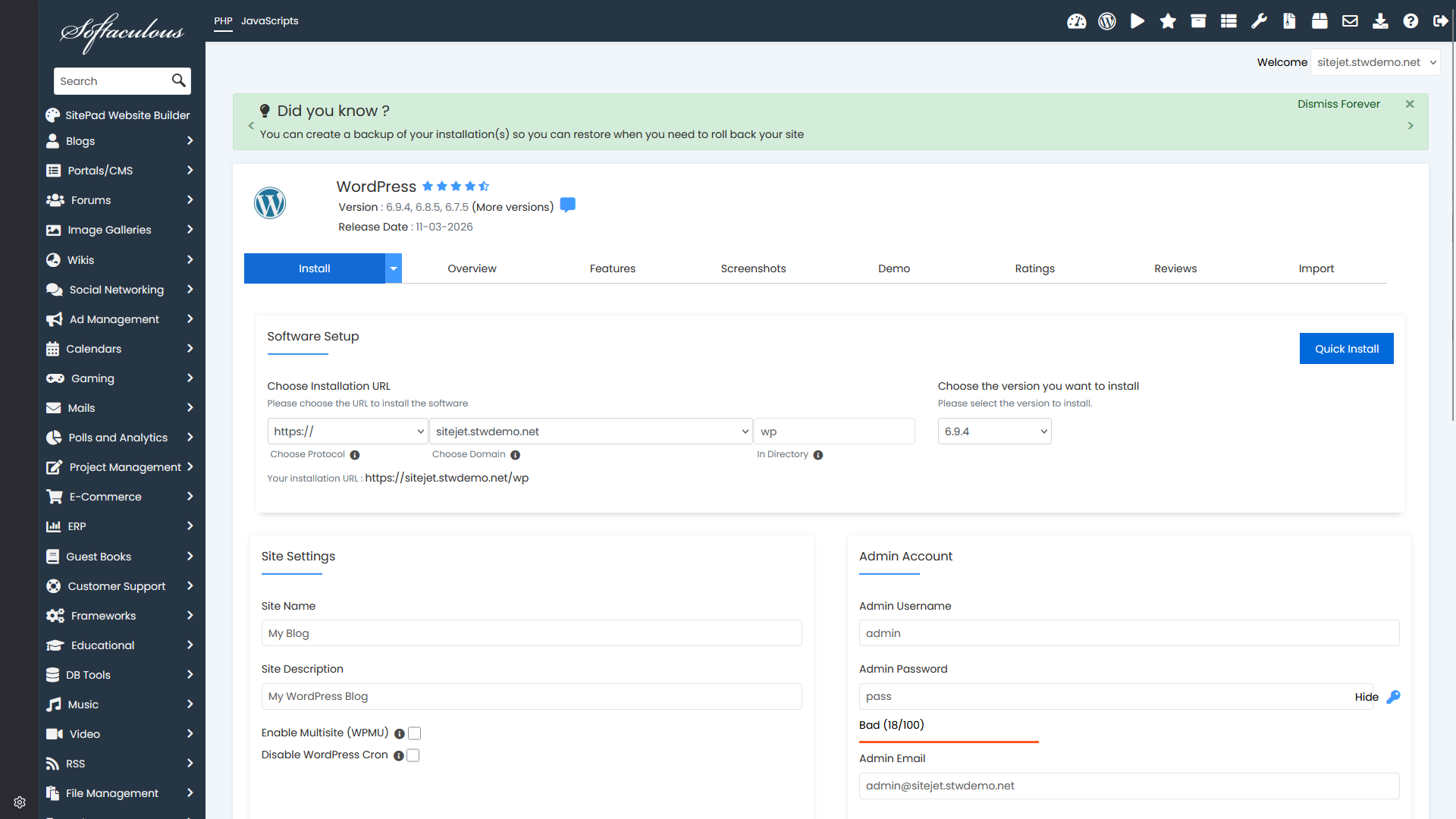
Du vil se en Quick Install-knapp. Hvis du skal opprette et vanlig WordPress-nettsted i rotmappen på domenet ditt er dette som regel det beste valget. De fleste valgfrie feltene blir fjernet, og du får kun de innstillingene som faktisk er viktige ved en første installasjon.
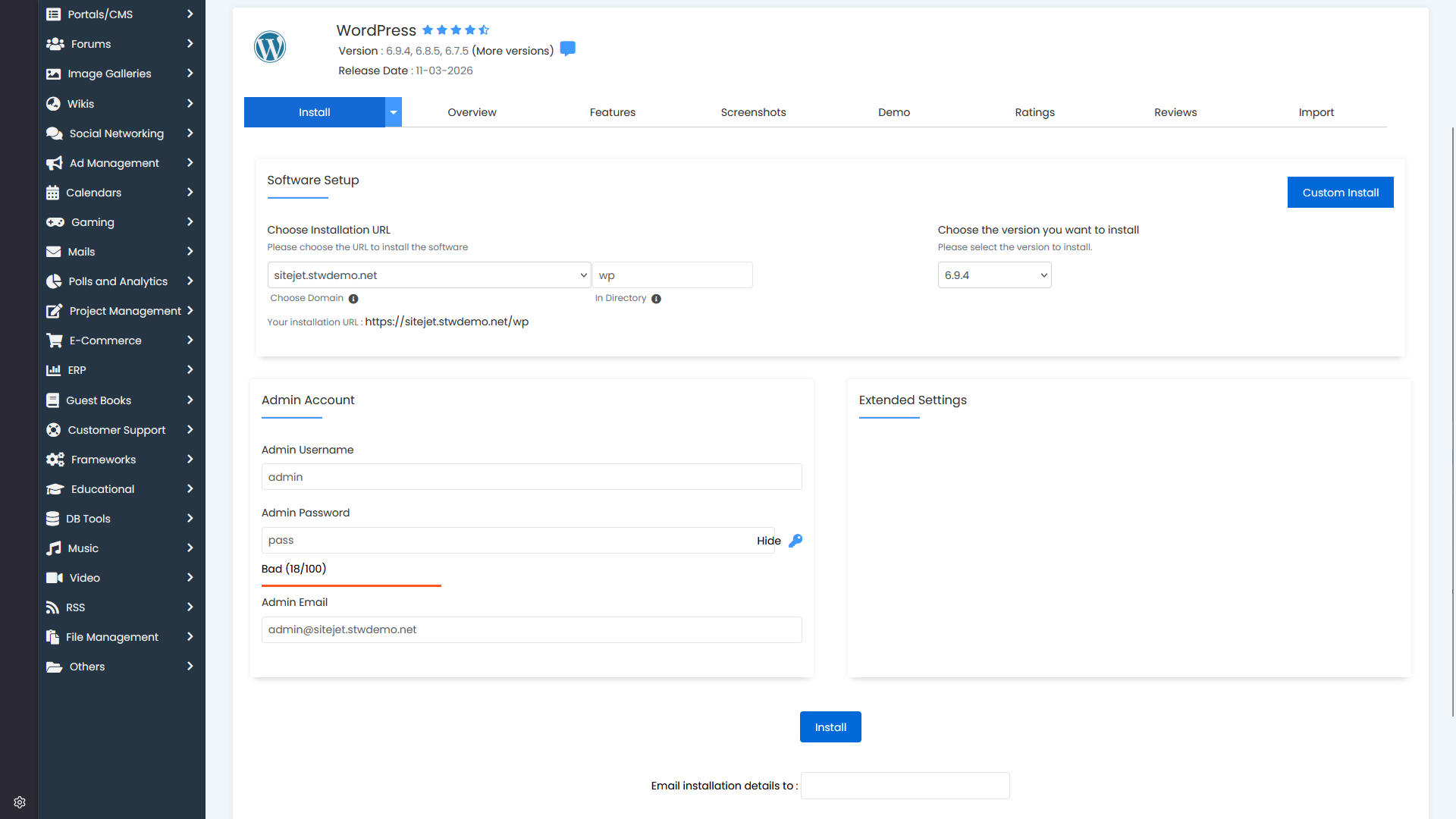
Begynn med installasjonsmappen. Velg domenet ditt og se nøye på In Directory. For et vanlig nettsted på dittdomene.com skal du la dette feltet stå tomt. Hvis det inneholder wp, wordpress, blogg eller noe annet, vil Softaculous installere WordPress i en undermappe, for eksempel dittdomene.com/wp. Dette kan være nyttig for testing eller et sekundært nettsted, men for de fleste vanlige nettsteder er det feil valg.
Bytt brukernavnet for administrator til noe annet enn “admin”. Velg et sterkt passord i stedet for å beholde det svake eksempelpassordet som vises i skjemaet. Og oppgi en ekte e-postadresse som du bruker regelmessig, siden WordPress bruker den til gjenoppretting av passord og varsler fra nettstedet.
Klikk Install.
Softaculous behandler databasen, filene og konfigurasjonen automatisk. Når prosessen er fullført, vises en bekreftelsesskjerm med administrator-URLen din, vanligvis dittdomene.com/wp-admin.
Når installasjonen er fullført
Noter admin-URLen, brukernavnet og passordet fra bekreftelsesskjermen. Du kan nå logge inn på WordPress og begynne å utvikle nettstedet. Softaculous har også et admin-panel der du kan se alle applikasjonene du har installert, men i det daglige arbeidet med nettstedet vil du som regel bruke admin-panelet til WordPress direkte.
Metode 3 — Installer WordPress manuelt
Manuell installasjon innebærer at du utfører hver enkelt etappe selv. Du oppretter databasen, laster opp filene, konfigurerer oppsettet og kjører installasjonsprogrammet for WordPress. Dette tar litt mer tid enn å bruke automatiserte verktøy, men til gjengjeld gir det deg god oversikt over hvor alt befinner seg. Hvis noe går galt senere og du må sjekke om databasen er tilkoblet, hvor filene faktisk ligger eller hva som står i wp-config.php, er det denne erfaringen som vil hjelpe deg å løse problemet.
Denne delen er også nyttig hvis du installerer WordPress i et webhotell fra en annen leverandør som ikke tilbyr WP Toolkit eller Softaculous. Selv om vi her fokuserer på prosessen med ServeTheWorld som webhotell-leverandør, vil den stort sett være lik hos alle andre leverandører også.
Dette trenger du før du begynner
- En aktiv webhotellkonto med et domene som peker til kontoen.
- Den nyeste WordPress-versjonen fra wordpress.org/download (en zip-fil).
- Tilgang til kontrollpanelet for webhotellet ditt (du bruker enten Filbehandling i nettleseren eller en FTP-klient som FileZilla).
- Omtrent 20 til 30 minutter.
Trinn 1 — Opprett databasen
WordPress lagrer alt i en database: Innlegg, sider, brukerkontoer, innstillinger, kommentarer og plugin-data. Før WordPress kan gjøre noe som helst, må denne databasen være på plass. Vi skal opprette databasen og brukerkontoen via Plesk.
- Logg inn på my.servetheworld.net.
- Gå til Produkter → Mine produkter.
- Finn webhotell-abonnementet ditt og klikk Administrer.
- Klikk Plesk.
- I menyen til venstre, klikk Databases.
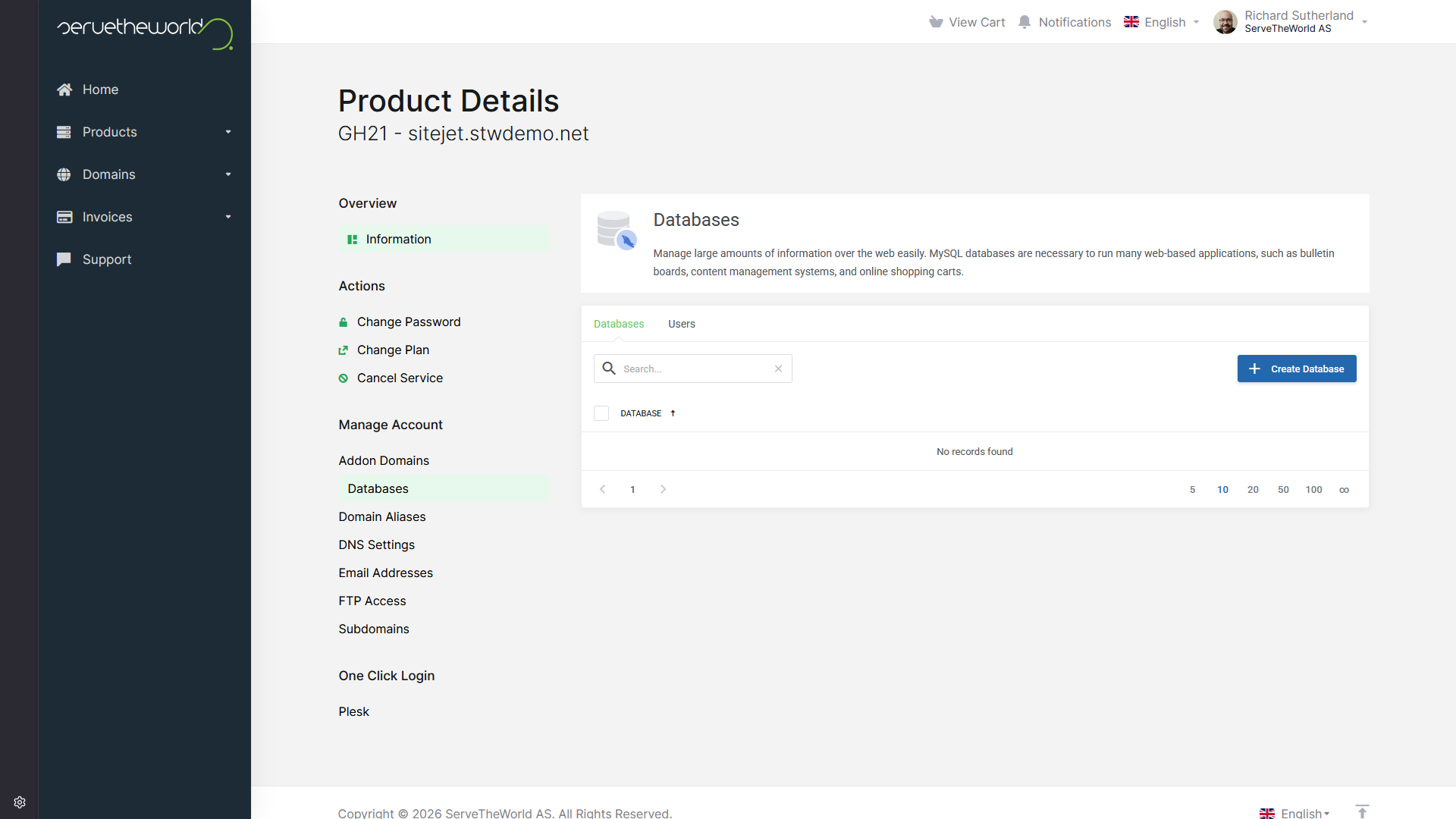
Klikk Add Database. Plesk åpner et skjema der du oppretter både databasen og brukeren i ett trinn.
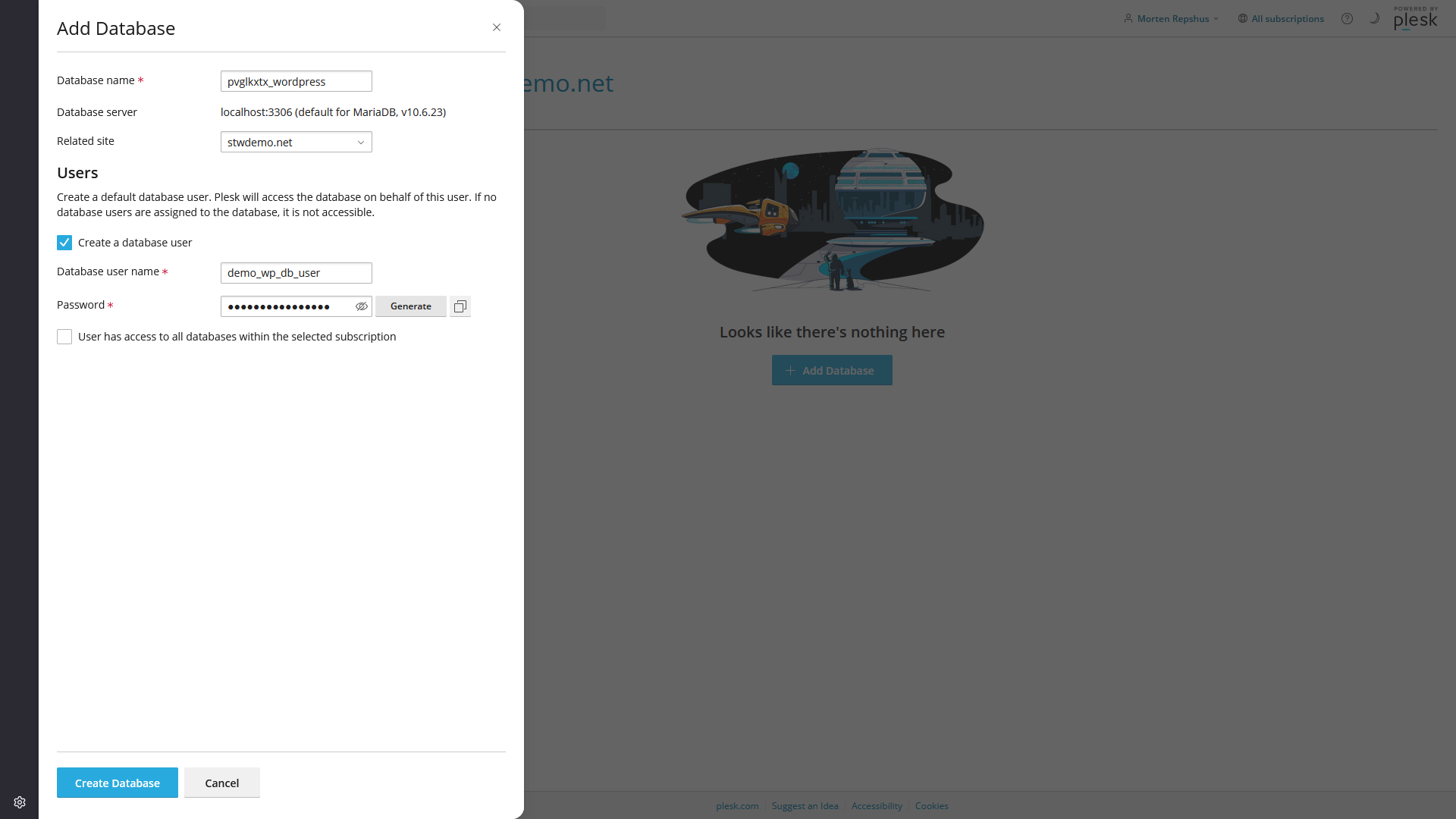
Velg et databasenavn som angir hvilket nettsted det tilhører. Et navn som sales_site_wp eller support_blog_wordpress er lettere å gjenkjenne senere enn noe vagt. La Create a database user være merket av, angi et tydelig brukernavn, og velg et sterkt passord. Noter alle disse verdiene, for du trenger dem i trinn 3 når du skal opprette wp-config.php-filen.
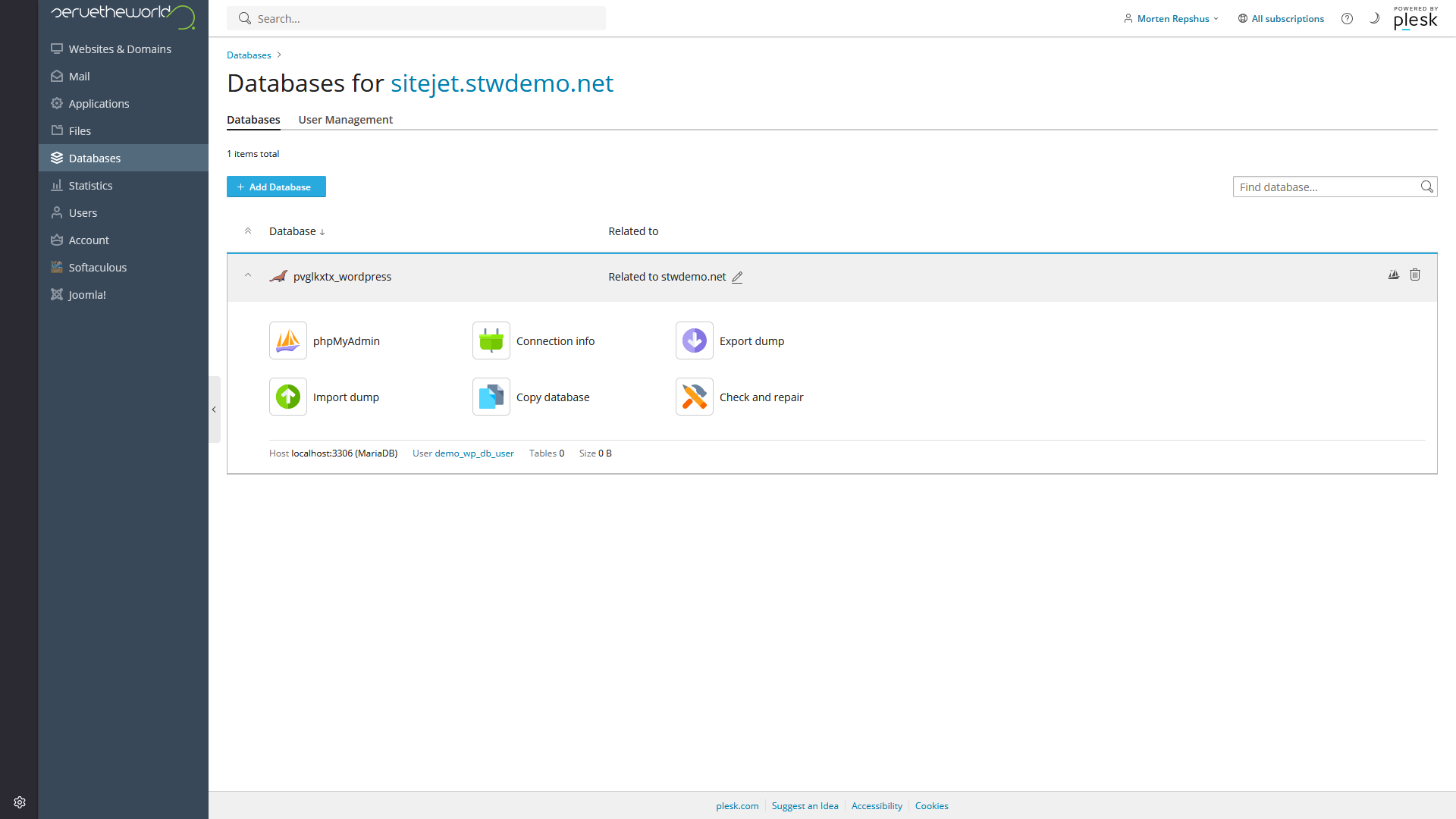
Når du har klikket Create Database viser Plesk den nye databaseoppføringen samt snarveier til phpMyAdmin (et populært verktøy for administrering av databaser) og påloggingsinformasjon. Hvis du noen gang har behov for å se innholdet i databasen direkte, kan du bruke phpMyAdmin til å bla gjennom tabellene, kjøre spørringer og administrere dataene.
Trinn 2 — Last opp WordPress-filene
WordPress er en PHP-programvare som kjører på webserveren din. Filene må ligge på riktig sted for at nettstedet skal fungere.
Filene til nettstedet ditt er lagret i en mappe på webhotellet. Alt som ligger i denne mappen er synlig for alle, mens filer som ligger utenfor mappen er private. Disse private filene kan ikke nås via en nettleser.
Zip-filen med WordPress som du lastet ned før du begynte inneholder en mappe som heter wordpress. Når du pakker ut WordPress-filen, får du en mappe som heter wordpress som inneholder alle WordPress-filene. Det er innholdet i denne mappen du skal plassere i den “offentlige” mappen, ikke selve wordpress-mappen. Hvis du laster opp wordpress-mappen som den er, vil nettstedet ditt ende opp på dittdomene.com/wordpress i stedet for dittdomene.com.
Bruk File Manager (via nettleseren)
File Manager er innebygd i Plesk og fungerer utelukkende i nettleseren din. Du trenger ingen ekstra programvare.
Du kan navigere til den riktige mappen i Plesk ved å klikke Files i menyen til venstre og deretter åpne domenemappen din om nødvendig. Når du er i mappen der filene til nettstedet ligger, klikker du på den blå +-knappen og velger Upload File.
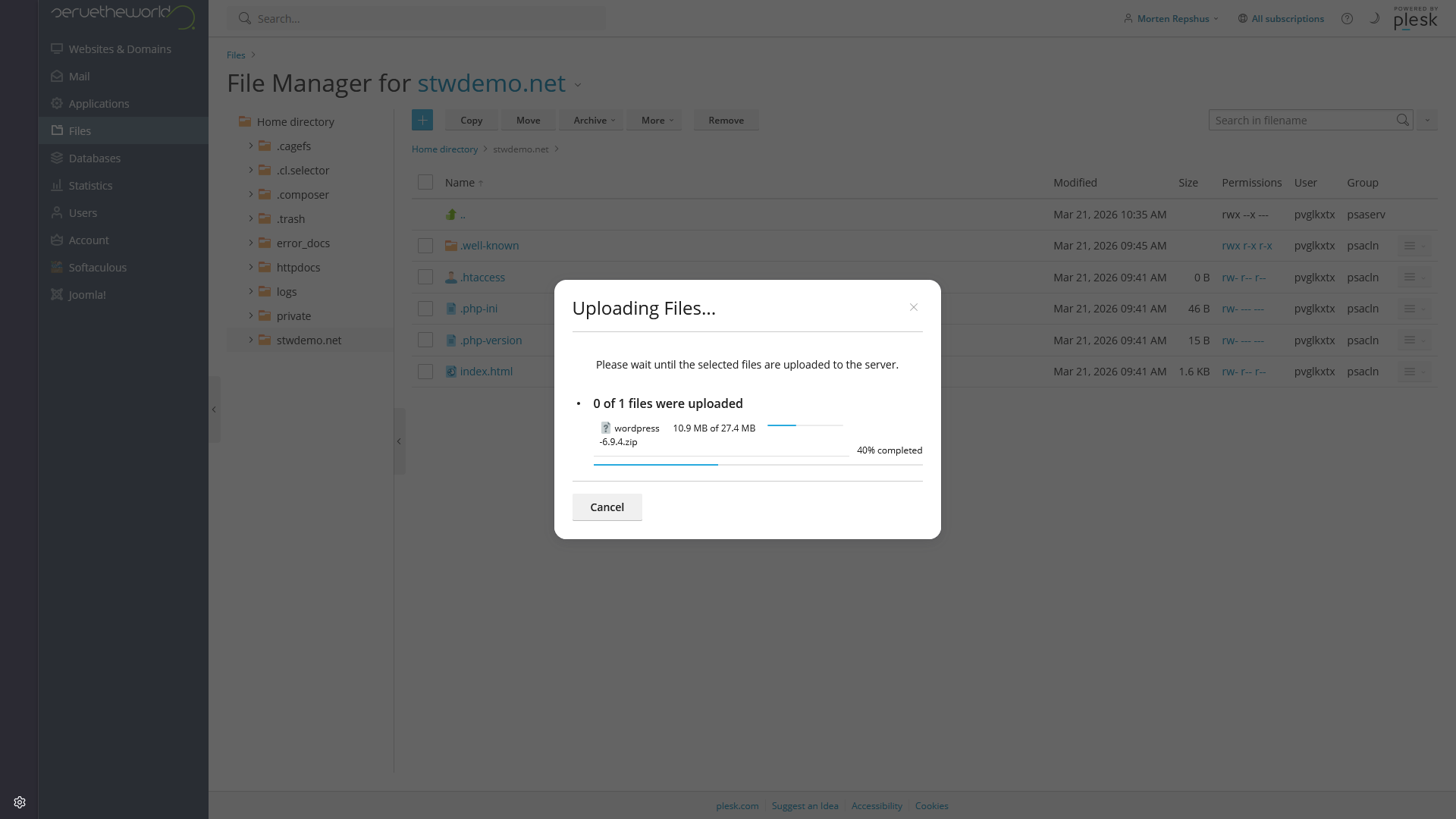
Velg zip-filen du lastet ned fra wordpress.org og vent til opplastingen er fullført.
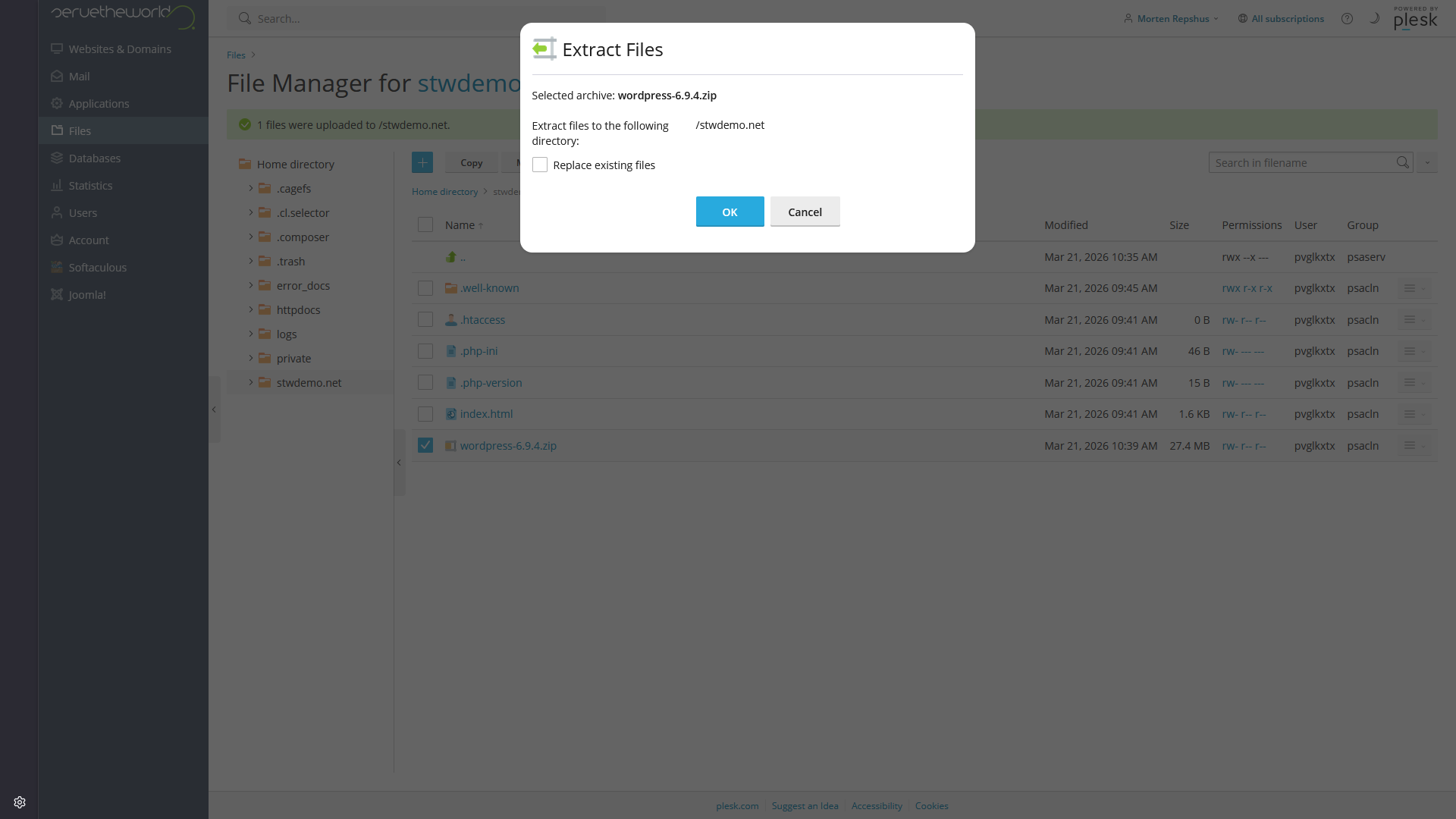
Når zip-filen vises i File Manager, velger du den og åpner menyen til høyre. Velg Extract Files.
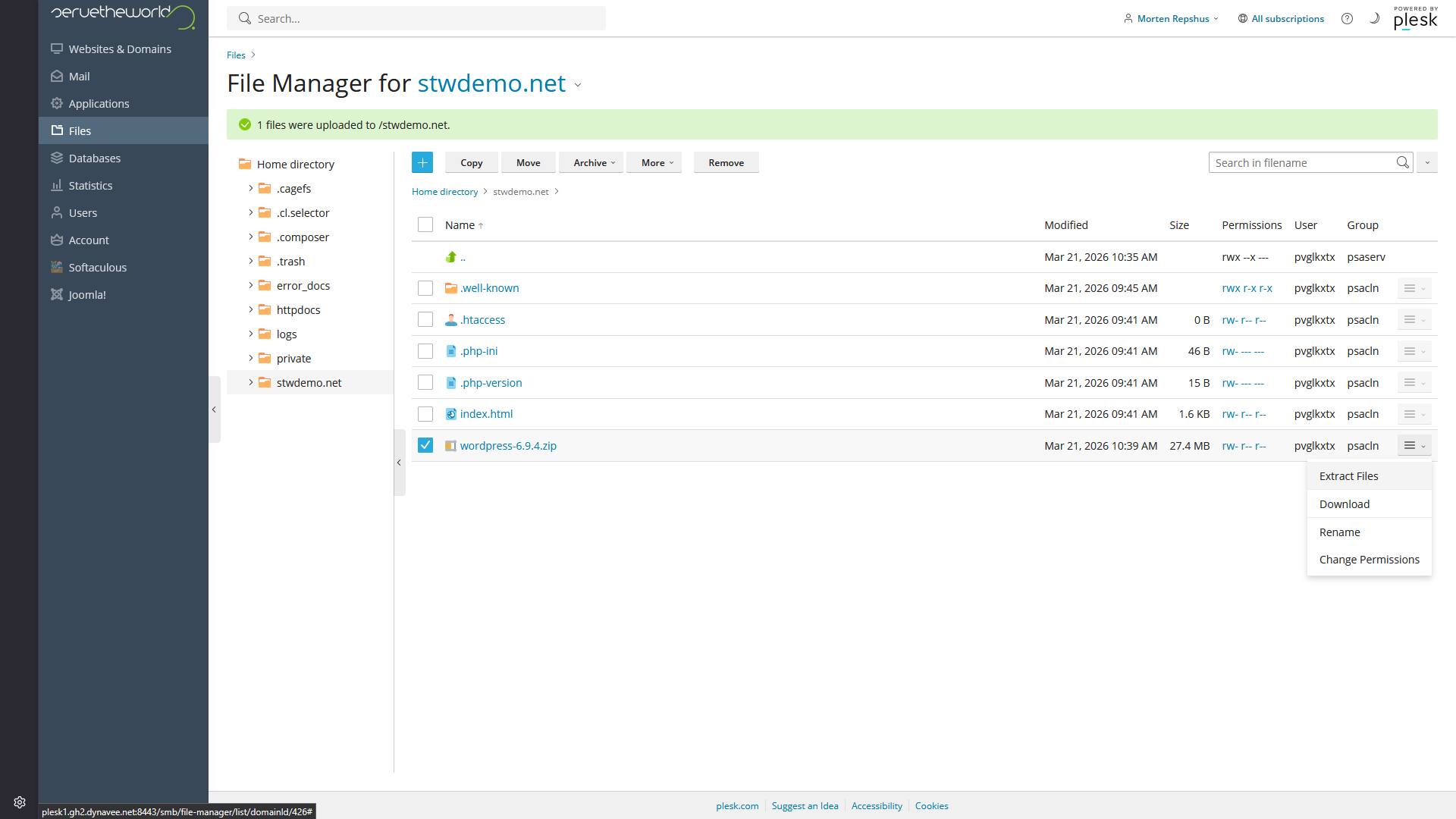
Plesk vil spørre hvor arkivet skal pakkes ut. La det ligge i den nåværende mappen og klikk OK. Da opprettes det en ny mappe med navnet wordpress.
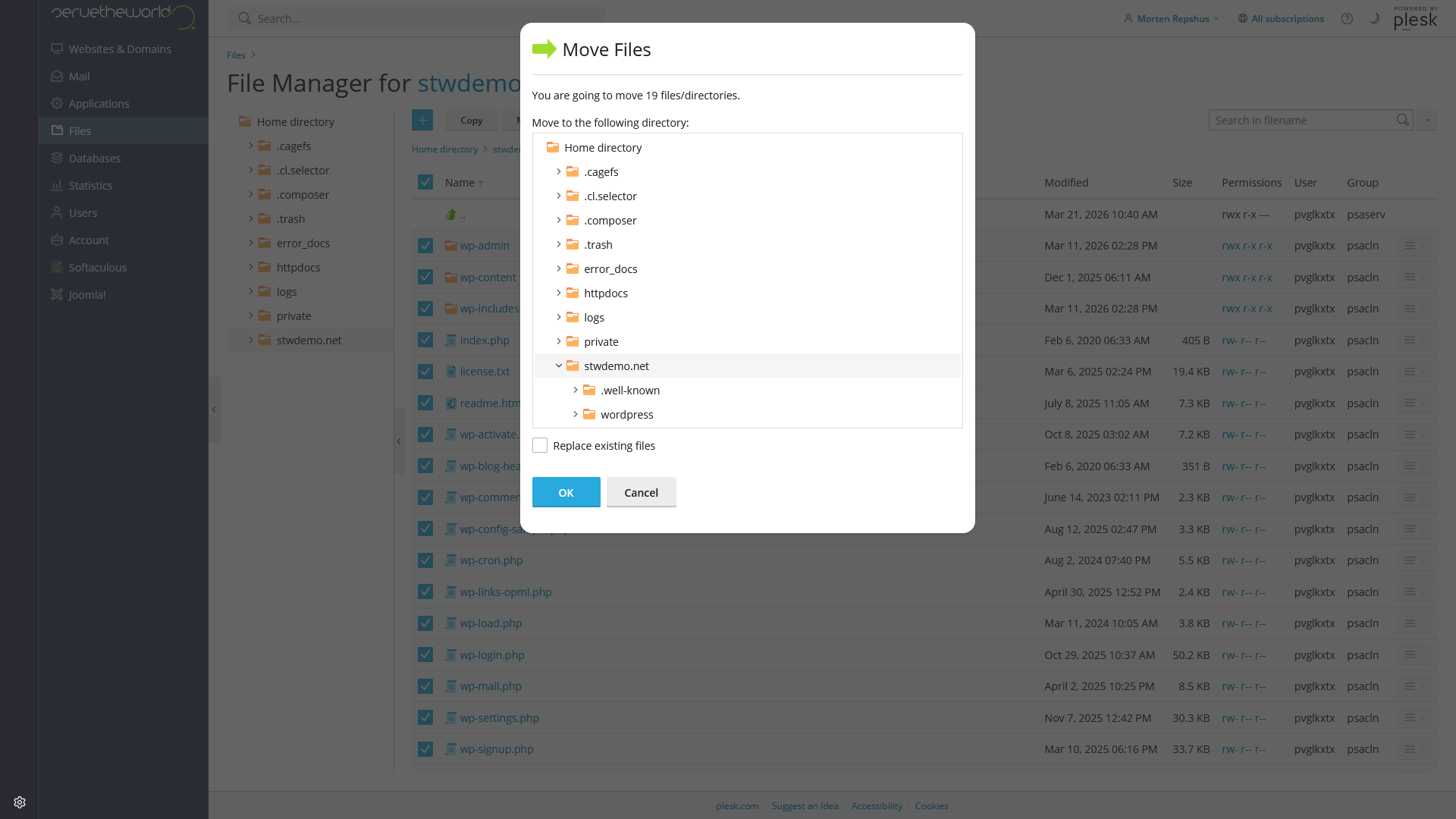
Åpne den nye wordpress-mappen. Bruk avmerkingsruten øverst til å velge alt innholdet i mappen, og klikk deretter Move. I flyttedialogen velger du den overordnede mappen, altså mappen du startet i, og bekrefter.
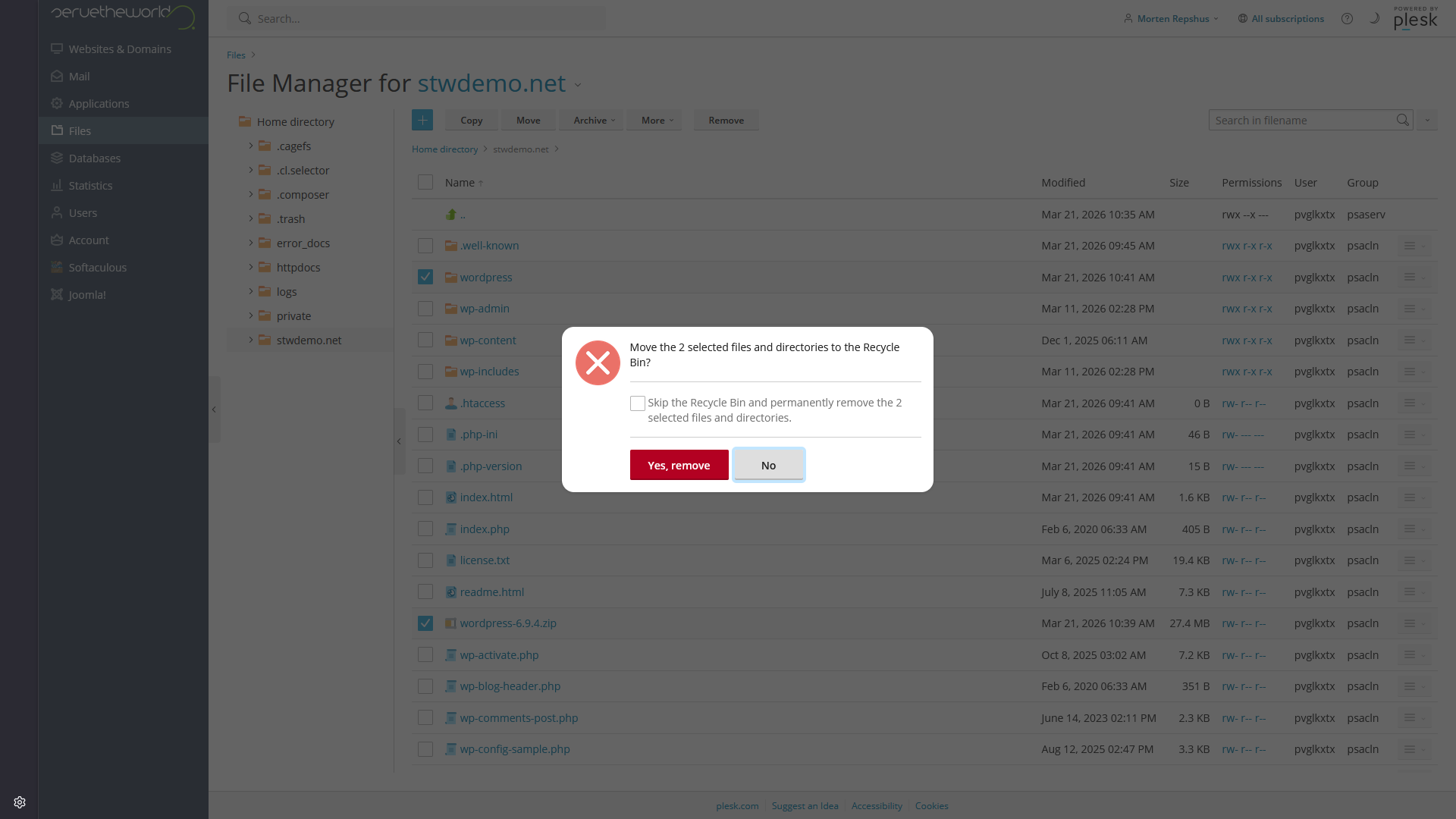
Når flyttingen er fullført går du tilbake til den overordnede mappen. Der skal du nå se WordPress-filene, sammen med den gjenværende wordpress-mappen og zip-filen. Velg disse to elementene og klikk Remove.
Trinn 3 — Konfigurer wp-config.php
WordPress må ha opplysningene om databasen før installasjonsprogrammet kan kjøres. Disse opplysningene er angitt i en fil som heter wp-config.php.
WordPress leveres med en eksempelfil som heter wp-config-sample.php. I File Manager velger du denne filen, klikker Copy, og lagrer kopien i hjemmemappen din. Gå til hjemmemappen, velg kopien din, og velg Rename fra rullegardinmenyen. Gi filen navnet wp-config.php. Velg filen igjen, klikk Move, og flytt den til den “offentlige” mappen (mappen med navnet til nettstedet ditt).
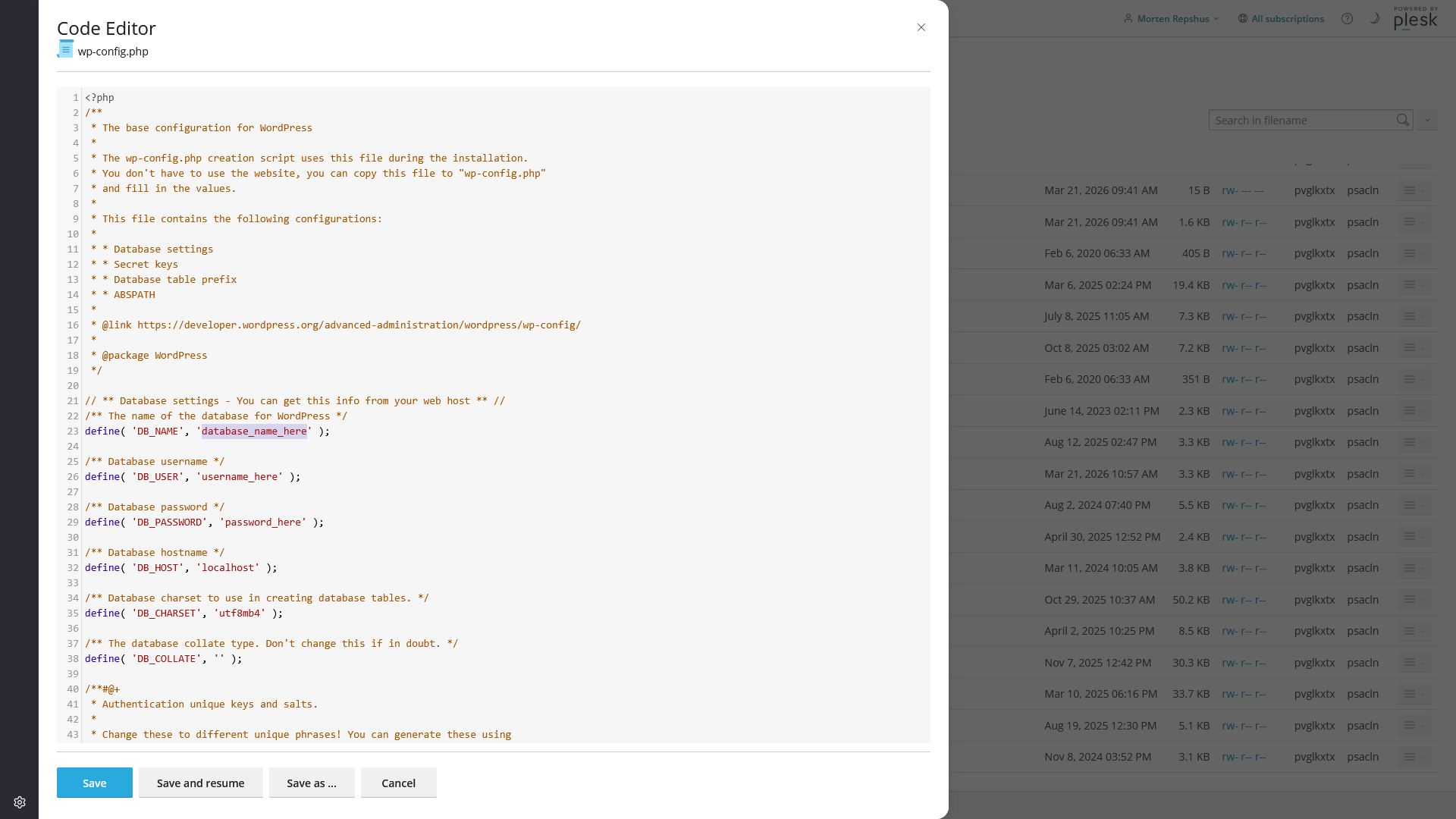
Hvis du klikker på wp-config.php åpnes koderedigeringsprogrammet, som du kan bruke til å endre innholdet. Finn disse fire linjene:
define( 'DB_NAME', 'database_name_here' );
define( 'DB_USER', 'username_here' );
define( 'DB_PASSWORD', 'password_here' );
define( 'DB_HOST', 'localhost' );
Erstatt eksempelverdiene med databasenavnet, brukernavnet og passordet du noterte i trinn 1. Vertsnavnet skal fortsatt være localhost.
Security salts
Scroll nedover i wp-config.php til du finner en blokk med linjer med overskriften “Authentication Unique Keys and Salts”. Dette er tilfeldige strenger som WordPress bruker for å sikre påloggingsøktene dine. Eksempelfilen inneholder eksempeltekst som du må erstatte med reelle verdier.
Gå til WordPress Salt-generatoren:
https://api.wordpress.org/secret-key/1.1/salt/
Hver gang du laster inn denne siden genereres et nytt sett tilfeldige nøkler. Kopier alle utdataene og lim dem inn over eksempelblokken i wp-config.php. Du trenger bare å gjøre dette én gang, under selve installasjonen. Å generere nye salts senere er kun aktuelt hvis du mistenker at nettstedet ditt har blitt hacket og du vil tvinge alle eksisterende påloggingsøkter til å utløpe.
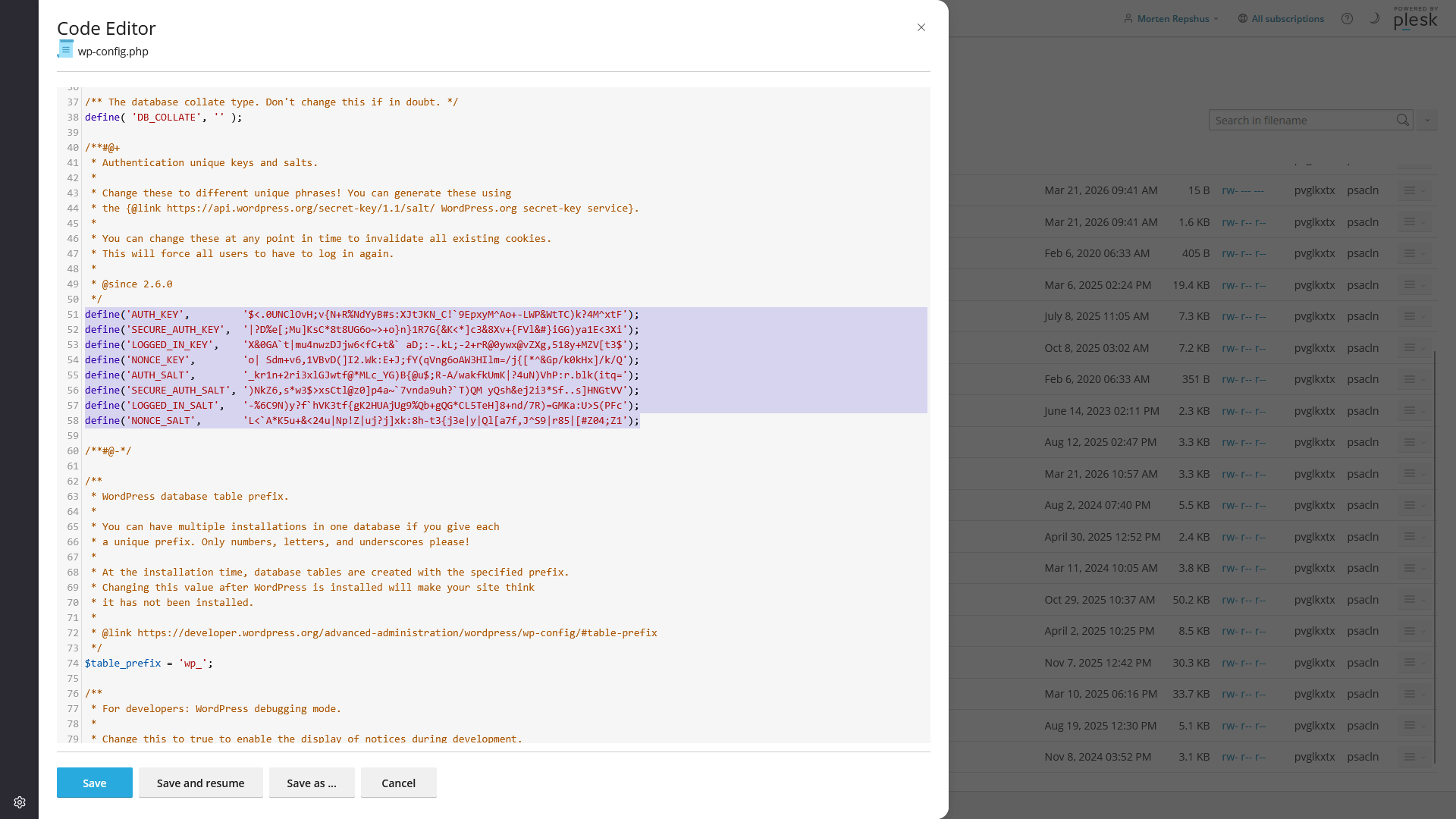
Sørg for at wp-config.php-filen forblir privat. Den inneholder databasepassordet og sikkerhetsnøklene dine i klartekst. Hvis du noen gang må dele nettstedsfiler for feilsøking, må du først fjerne disse verdiene.
Klikk Save for å lagre filen.
Trinn 4 — Kjør WordPress-installeren
Når filene er lastet opp og wp-config.php er på plass, åpner du domenet ditt i en nettleser. WordPress vil oppdage konfigurasjonsfilen, koble seg til databasen og starte installasjonsveiviseren.
Hvis du ser eksempelfilen til Plesk i stedet for WordPress-installasjonsprogrammet, bør du sjekke om det fortsatt ligger en
index.html-fil i mappen. Hvis det er tilfelle, må du slette filen eller gi den et nytt navn, og deretter laste inn siden på nytt. WordPress brukerindex.php, og plassholderenindex.htmlkan ha forrang inntil du fjerner den.
Når du har valgt språk i det første trinnet, viser WordPress velkomstskjermen og ber deg om å angi nettstedets tittel, admin-brukernavn, passord og e-postadresse. Dette er den samme informasjonen som du ville lagt inn i WP Toolkit eller Softaculous Quick Install-skjemaet, men nå gjør du det direkte i WordPress i stedet for via et installasjonsverktøy.
Veiviseren ber om fem opplysninger:
- Tittel: Navnet på nettstedet ditt slik det vises i nettleserfaner og i toppteksten i administrasjonspanelet. Du kan endre dette senere.
- Brukernavn: Admin-brukernavnet ditt. Hacker-roboter prøver “admin” som første brukernavn på alle WordPress-nettsteder de kommer over, så velg noe annet.
- Passord: WordPress viser en styrkemåler. Sørg for at passordet får karakteren «sterkt». Dette passordet beskytter hele nettstedet ditt, så gjør det langt og unikt.
- E-postadresse: Benyttes til gjenoppretting av passord og varsler fra administrator. Velg en ekte adresse som du sjekker regelmessig.
- Synlighet i søkemotorer: Merk av for “Be søkemotorer om ikke å indeksere dette nettstedet” mens det er under utvikling. Dette forteller søkemotorene at de skal vente med å gjøre nettstedet ditt synlig. Når du er klar til å publisere, opphever du dette valget i Innstillinger → Lesing i admin-panelet i WordPress. At man glemmer å fjerne dette valget er en vanlig årsak til at nettsteder forblir usynlige for søkemotorer i flere uker etter lansering.
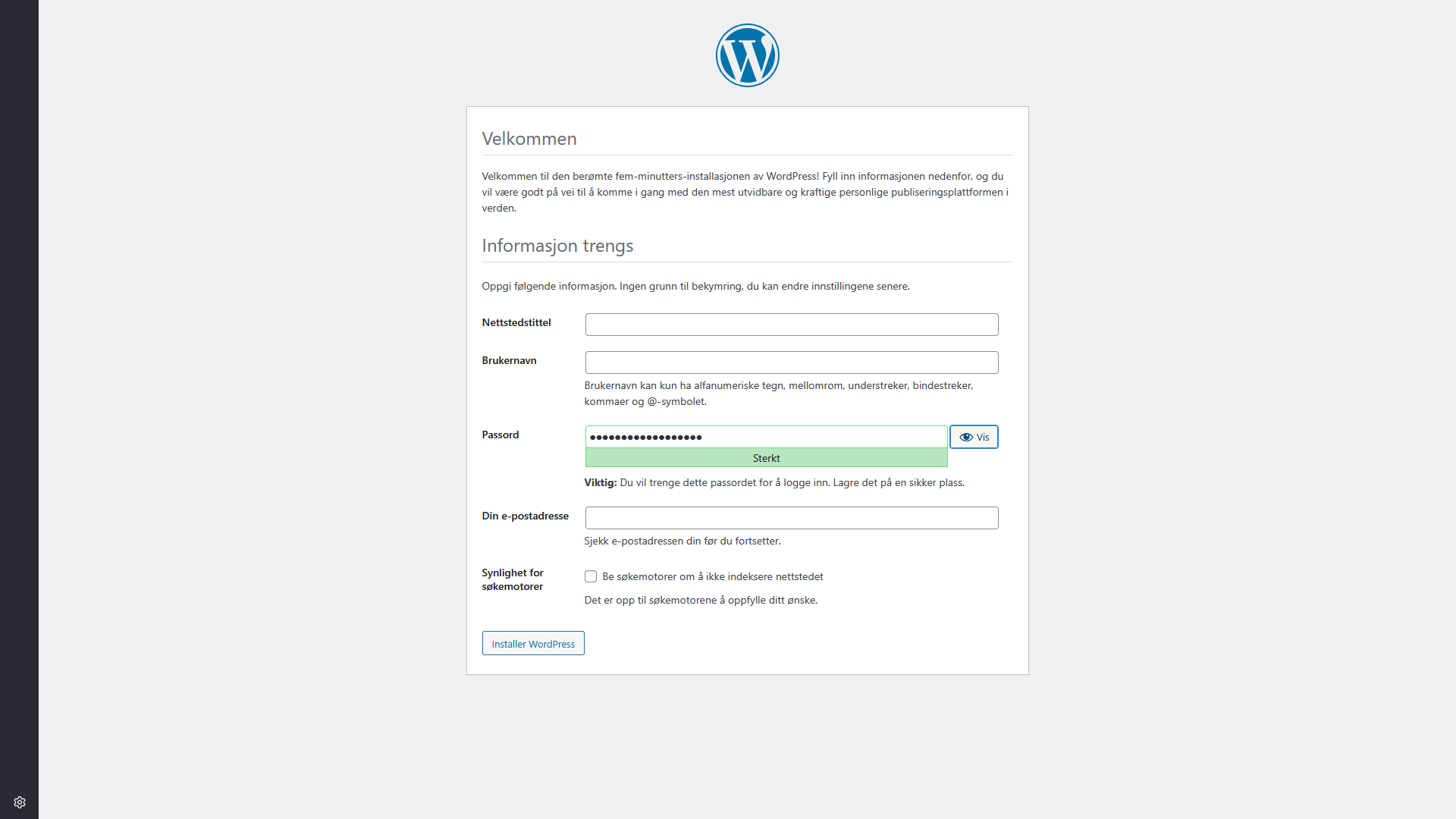
Klikk Installer WordPress. Installasjonsprogrammet oppretter databasetabellene, lagrer innstillingene dine og oppretter administratorkontoen din. Hele prosessen tar bare noen få sekunder.
Du vil se en bekreftelsesside med en lenke for å logge inn. Klikk på lenken eller gå til dittdomene.com/wp-admin for å logge inn med brukernavnet og passordet du nettopp opprettet.
Når installasjonen er fullført
Uansett hvilken metode du brukte er resultatet det samme. WordPress er klart, og du kan logge inn på dittdomene.com/wp-admin med påloggingsopplysningene du oppga under installasjonen.
Alle de tre metodene opprettet de samme grunnleggende komponentene. En database lagrer innholdet og innstillingene dine. WordPress-filene i webhotell-katalogen din kjører selve nettstedet. En wp-config.php-fil kobler dem sammen. Og administratorkontoen din gir deg kontroll over det hele via WordPress-panelet.
Heretter vil du primært jobbe på to ulike steder. I WordPress-kontrollpanelet (på /wp-admin) administrerer du nettstedets innhold, design, utvidelser og innstillinger. Plesk (via Avanserte innstillinger i STW-kontoen din) er der du administrerer hostingmiljøet, inkludert databaser, filer, PHP-innstillinger, sikkerhetskopier og verktøy på servernivå. De to panelene har forskjellige formål, og del 6 dekker hva du bør gjøre først i WordPress-panelet.
Konklusjon
Du har nå et fungerende WordPress-nettsted med webhotell hos STW. Uansett om du brukte WP Toolkit, Softaculous eller den manuelle metoden er de samme fire komponentene på plass, og nettstedet ditt er klart for den første egentlige konfigurasjonen. Den manuelle erfaringen vil være nyttig senere hvis du trenger å sjekke databasetilkoblinger, kontrollere filplasseringer eller forstå hva wp-config.php styrer.
Neste trinn: