

Introduksjon
Hvis du fulgte installasjonsveiledningen vår er WordPress nå klart til bruk, og du har brukernavn og passord. Foreløpig har nettstedet ditt fortsatt et standardtema, et innlegg med tittelen “Hei, verden!”, en midlertidig side og en undertittel som lyder “Bare enda et WordPress-nettsted”, så det trengs litt opprydding før du kan begynne å utvikle noe ordentlig.
Denne veiledningen leder deg gjennom din første økt i WordPress-kontrollpanelet. Du logger inn, får et overblikk over hvor ting befinner seg, og går deretter gjennom ti praktiske trinn som som forvandler en standard WordPress-installasjon til et oversiktlig utgangspunkt for selve nettstedet ditt.
Slik logger du inn i WordPress
Nettstedet ditt vil ha en påloggingsside for WordPress-administrator på:
dittdomene.com/wp-adminSkriver du denne lenken inn i nettleseren din kommer du til påloggingssiden for WordPress. Oppgi brukernavnet og passordet du opprettet under installasjonen, så sender WordPress deg rett til kontrollpanelet.
Legg til denne adressen i bokmerkene dine nå. Du kommer til å taste den inn mange ganger, og den fungerer uansett hvilken webhotell-leverandør du bruker eller hvordan du har installert WordPress.
Når du logger inn for første gang kan WordPress be deg om å bekrefte e-postadressen som skal benyttes til administrasjon. Det er helt normalt. Bekreft adressen, så kommer du til hovedsiden i kontrollpanelet.
Kommer du ikke inn på /wp-admin? Prøv dette
- Prøv https://dittdomene.com/wp-admin i stedet for http://.
- Hvis du nettopp har endret WordPress-adressen eller nettstedsadressen, er det normalt at du blir logget ut. Logg inn på nytt ved å bruke den oppdaterte URL-adressen.
- Hvis du ser en eksempelside eller feil nettside, kan det hende at WordPress-filene ikke ligger i den forventede mappen. Gå gjennom trinnene for manuell installasjon i del 5 på nytt.
- Hvis du nylig har endret DNS-innstillingene, bør du vente litt og sjekke om endringene har trådt i kraft før du fortsetter feilsøkingen.
Finn deg til rette i kontrollpanelet
Første gang du logger inn kan kontrollpanelet se litt uoversiktig ut. Et velkomstbanner ligger øverst på skjermen, diverse widgets viser innholdsoversikter og statusmeldinger, og på venstre side av skjermen ser du en temmelig lang meny. Før du begynner å endre noen innstillinger er det greit å vite hvor alt er plassert.
Velkommen-seksjonen øverst viser ulike snarveier. Den kan lukkes ved å klikke på krysset i hjørnet.
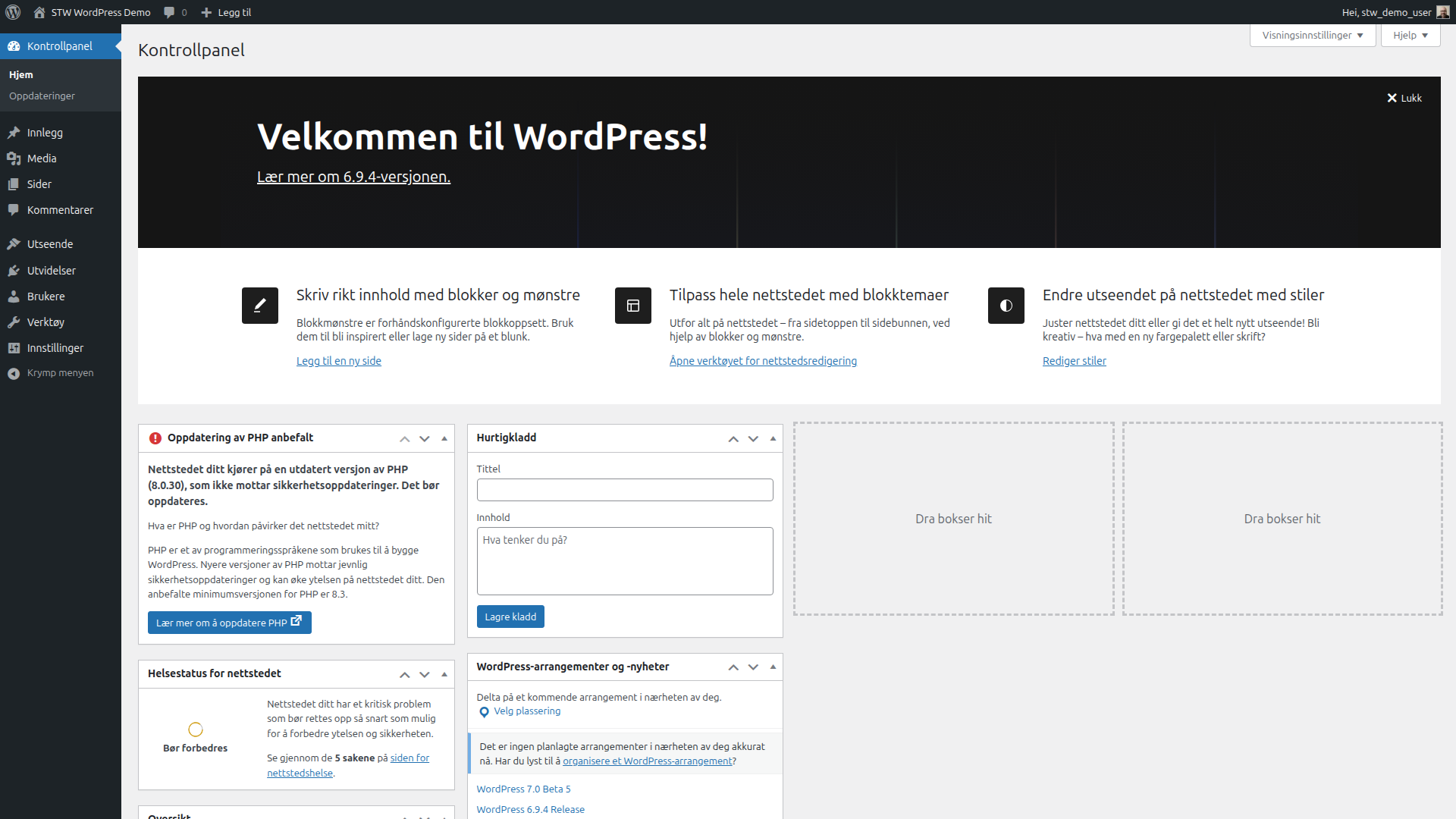
Verktøylinjen

Den smale linjen helt øverst på hver side i kontrollpanelet er verktøylinjen. Nettstedsnavnet til venstre fungerer også som en snarvei for å veksle mellom administrasjonsgrensesnittet og det nettstedet som er synlig på internett. Hold musepekeren over det og klikk Besøk nettsted, så ser du nøyaktig det samme som en vanlig besøkende. Klikk på nettstedsnavnet igjen, så kommer du tilbake til kontrollpanelet. Når du er i gang med å utforme sider, kan du bruke denne knappen til å kjapt sjekke hvordan ting ser ut.
På høyre side fører rullegardinmenyen Hei, [brukernavn] til profilinnstillingene dine og utloggingslenken. Mellom disse to finner du noen snarveier som kan spare deg for tid. Med + Ny-knappen kan du opprette innlegg og sider samt laste opp mediefiler uten å måtte navigere gjennom menyen til venstre først. Kommentarboblen viser antall kommentarer som venter på godkjenning.
Widgets
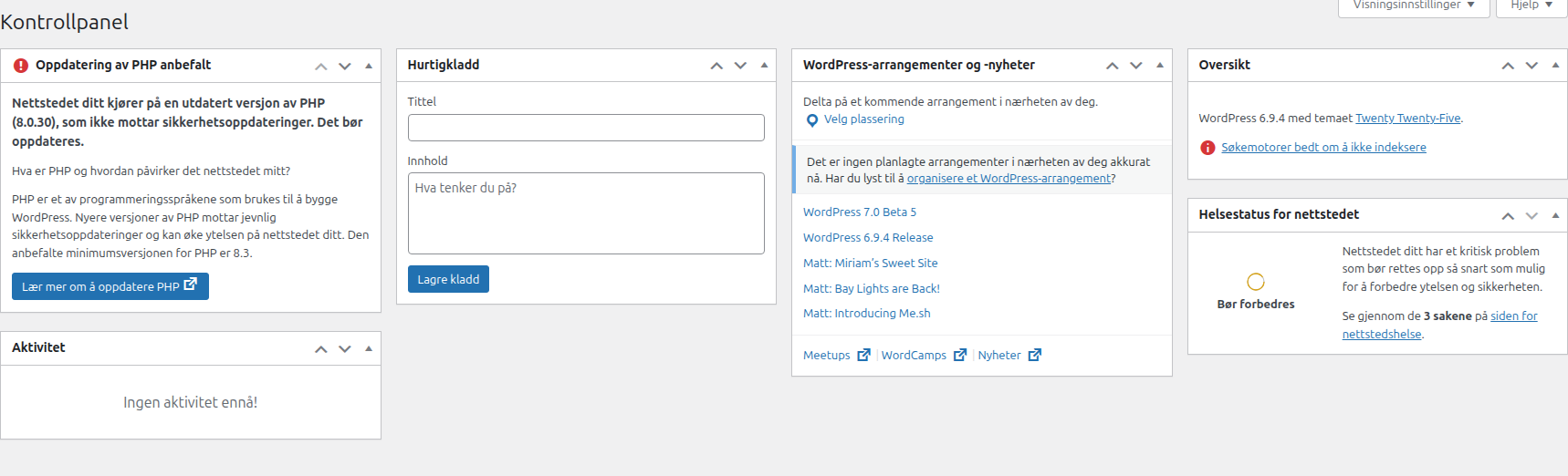
Størstedelen av startskjermen viser ulike widgets som WordPress fyller ut automatisk. De fleste av disse widgetene viser nyttig informasjon, ikke ting du må gjøre noe med i dag, men de gir deg et nyttig overblikk over tilstanden til nettstedet ditt. Helsestatus for nettstedet signaliserer alt som kan trenge oppmerksomhet i konfigurasjonen din, og dette er det verdt å ta en titt på hver gang du logger inn. Aktivitet viser nylig publisert innhold og nye kommentarer, så dette blir mer relevant når du har publisert en stund.
Menyen til venstre
I venstre sidefelt finner du kjernen i admin-funksjonaliteten i WordPress. De ulike seksjonene dekker følgende:
- Kontrollpanel er startskjermen du ser på nå. Undermenyen Hjem tar deg tilbake hit uansett hvor du befinner deg, og Oppdateringer viser om WordPress-kjernen, temaet ditt eller bestemte utvidelser trenger oppdatering.
- Innlegg inneholder blogginnleggene dine. Eksempelinnlegget “Hei, verden!” ligger her, og vi skal slette det om litt.
- Media er bilde- og filbiblioteket. Det er foreløpig tomt, men alle bilder du laster opp til en side eller et innlegg blir lagret her.
- Sider inneholder de statiske sidene på nettstedet, som skiller seg fra innlegg ved at de ikke vises i kronologisk orden. Foreløpig inneholder den en “Eksempelside” og et utkast til “Personvernerklæring”. Sider som “Om oss”, “Kontakt” og “Tjenester” skal plasseres her.
- Kommentarer håndterer kommentarer fra besøkende på innleggene dine. Hvis det er et bedriftsnettsted du lager, skal vi sannsynligvis deaktivere kommentarer i trinn 6 nedenfor.
- Utseende styrer den viselle utformingen av nettstedet. Med Temaer kan du installere og bytte tema, og Redigering åpner redigeringsverktøyet for blokktemaer som standardtemaet Twenty Twenty-Five.
- Utvidelser er der du legger til og administrerer ekstra funksjonalitet. To standardutvidelser følger med hver installasjon, og vi skal se nærmere på begge senere i denne økten.
- Brukere viser alle som kan logge seg på nettstedet ditt. Foreløpig er det bare deg.
- Verktøy inneholder ulike hjelpefunksjoner, blant annet Helsestatus for nettstedet, det innebygde diagnostiske verktøyet i WordPress. Du kjører dette på slutten av økten.
- Innstillinger er hovedtemaet for denne veiledningen. De fleste av de ti trinnene nedenfor utføres her, på undersider som styrer nettstedets identitet, nettadresser, synlighet og kommentarfunksjoner.
Trinn 1 — Kontroller at nettstedet ditt benytter HTTPS
Før du endrer noe i WordPress bør du sjekke adressefeltet i nettleseren din. Du skal se et hengelåsikon, og nettadressen skal begynne med https://. Hvis du ser http:// uten «s» eller får en sikkerhetsadvarsel, er ikke SSL-sertifikatet ditt aktivert ennå.
SSL (Secure Sockets Layer) er krypteringen som beskytter forbindelsen mellom nettstedet ditt og besøkendes nettlesere. Alle STW-hostingpakker inkluderer et gratis sertifikat fra Let’s Encrypt, en automatisert sertifiseringsinstans.
Hvis sertifikatet ikke er aktivt, logg inn på my.servetheworld.net, gå til Produkter → Mine produkter → Administrer → Plesk, og åpne deretter Websites & Domains. Finn domenet ditt, klikk på SSL/TLS Certificates og utsted et Let’s Encrypt-sertifikat. Benytt anledningen til å aktivere alternativet Redirect from http to https, slik at alle besøkende automatisk blir sendt til den sikre versjonen.
Når sertifikatet er aktivert, går du til Innstillinger → Generelt i WordPress og sjekker de to URL-feltene øverst på siden. Både WordPress-adresse (URL) og Nettstedsadresse (URL) skal begynne med https://. Hvis de fremdeles viser http://, oppdaterer du dem og klikker Lagre endringene.
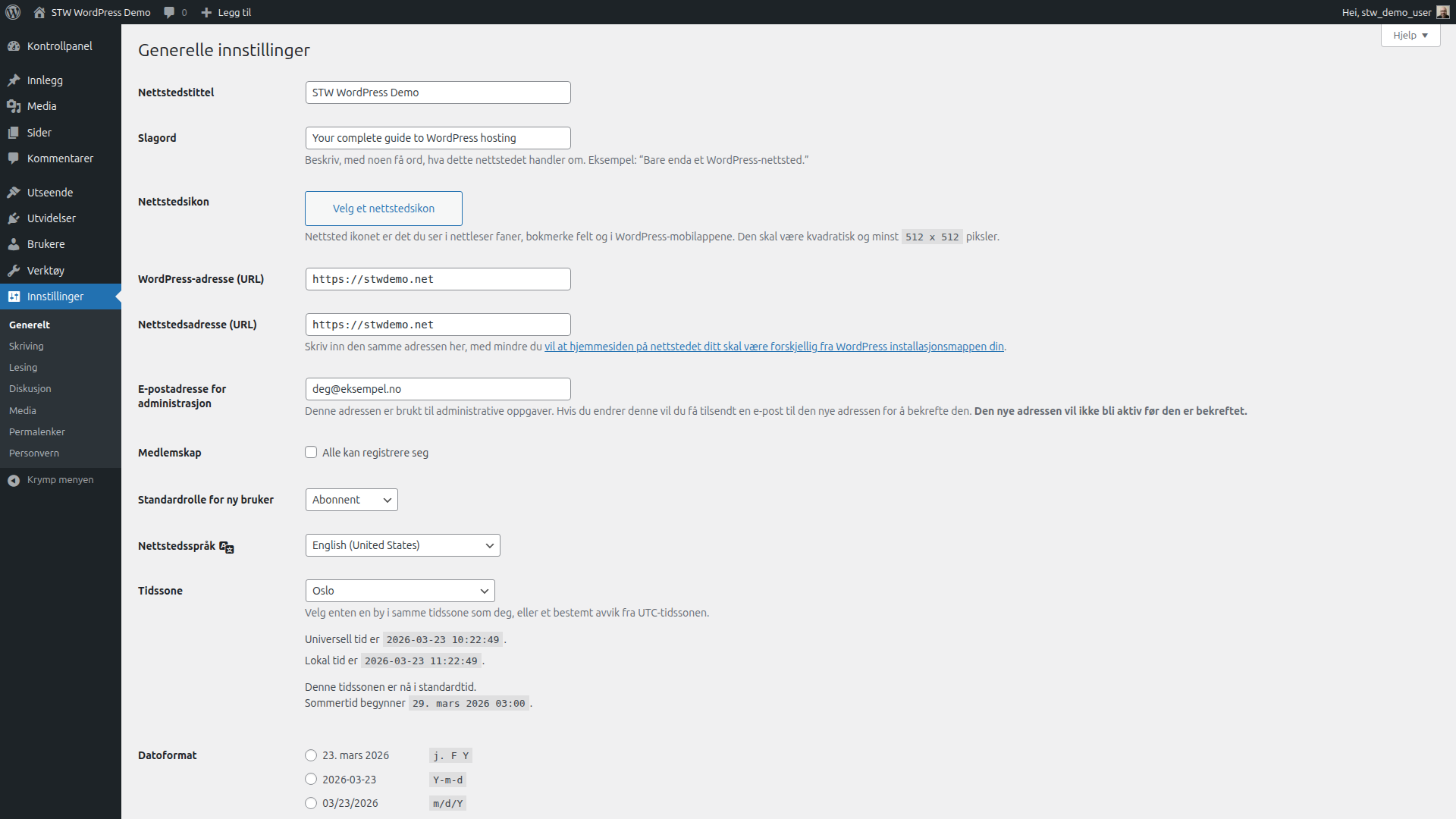
Merk: Hvis du endrer disse URL-feltene mens du er logget inn, blir du umiddelbart logget ut. Dette er forventet oppførsel. Bare logg inn igjen på https://ditttdomene.com/wp-admin.
Å sørge for at HTTPS fungerer som det skal før du gjør noe annet, forhindrer advarsler om blandet innhold senere. Blandet innhold oppstår når bilder eller skript forsøkes lastet inn via HTTP på en side som ellers er kryptert, og nettleserne vil da merke nettstedet ditt som delvis usikkert. Å rette opp dette i etterkant, når nettstedet allerede er fylt med innhold, er en omstendelig oppgave.
Trinn 2 — Velg tittel og slagord for nettstedet
Gå til Innstillinger → Generelt. Du vil se to felter øverst som angir hvordan nettstedet ditt framstår.
Nettstedstittel vises i nettleserfaner, i søkemotorresultater og vanligvis et sted i toppteksten til temaet ditt. På et nyopprettet nettsted vil dette som regel være den tittelen du la inn under installasjonen, eller den kan bare stå som “Mitt nettsted”. Angi det virkelige navnet på bedriften din eller prosjektet ditt.
Slagord er som standard satt til “Bare enda et WordPress-nettsted”. Det er forbausende mange nettsteder som fremdeles vises med dette slagordet i søkeresultatene til Google flere måneder etter lanseringen. Du kan enten skrive en kort setning som beskriver hva nettstedet handler om, eller fjerne all tekst fra feltet. Begge deler er bedre enn å la eksempelteksten stå.
Scroll nedover forbi innstillingene for epost-adresse, medlemskap og språk. Tidssonen skal vi straks komme tilbake til. Klikk Lagre endringene når du er ferdig med å redigere tittelen og slagordet.
Trinn 3 — Angi tidssone
Mens du fortsatt er i Innstillinger → Generelt, blar du ned til rullegardinmenyen Tidssone. Et nytt WordPress-nettsted har vanligvis UTC+0 som standard. Sannsynligvis samsvarer ikke dette med hvor du eller målgruppen din befinner seg.
Velg byen som ligger nærmest hovedmålgruppen din, eller riktig UTC-forskjell hvis du ikke finner noen relevant by. WordPress bruker denne innstillingen til alt som har med tid å gjøre. Planlagte innlegg publiseres i henhold til denne tidssonen, og den gjenspeiles i tidsstemplene i kontrollpanelet. Hvis du for eksempel driver en bedrift i Oslo og lar tidssonen forbli UTC+0, vil et innlegg som er planlagt til kl. 09.00 i stedet bli publisert kl. 10.00 i sentraleuropeisk sommertid.
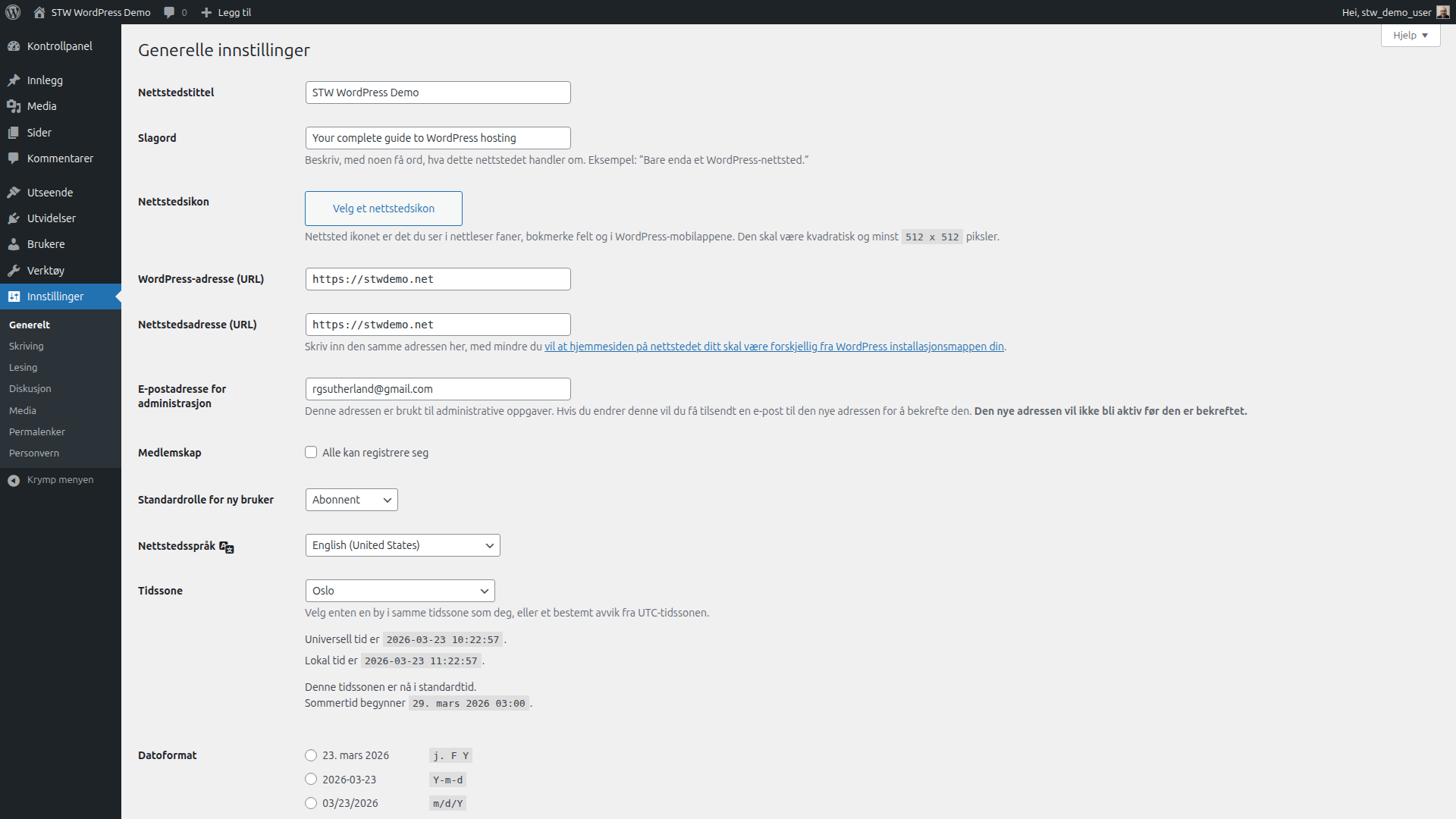
Innstillingene for dato- og klokkeslettformat på denne siden bestemmer hvordan datoer vises i kontrollpanelet og i temaet ditt. Standardinnstillingene passer for de fleste nettsteder. Juster dem hvis det er vanlig å bruke et annet format der målgruppen din holder til.
Klikk Lagre endringene.
Trinn 4 — Juster permalenkestrukturen
Gå til Innstillinger → Permalenker. Dette er en viktig innstilling du bør endre før du publiserer noe.
Permalenker er de permanente nettadressene til hver enkelt side og hvert innlegg på nettstedet ditt. Som standard bruker WordPress strukturen Plain, som genererer nettadresser som denne:
dittdomene.com/?p=123Den URL-adressen forteller ingenting til de besøkende, og gir heller ikke søkemotorene noe nyttig informasjon å rangere nettstedet ditt ut fra. Velg Innleggsnavn i stedet, så vil URL-adressene dine se slik ut.
dittdomene.com/om-oss/
dittdomene.com/tjenester/priser/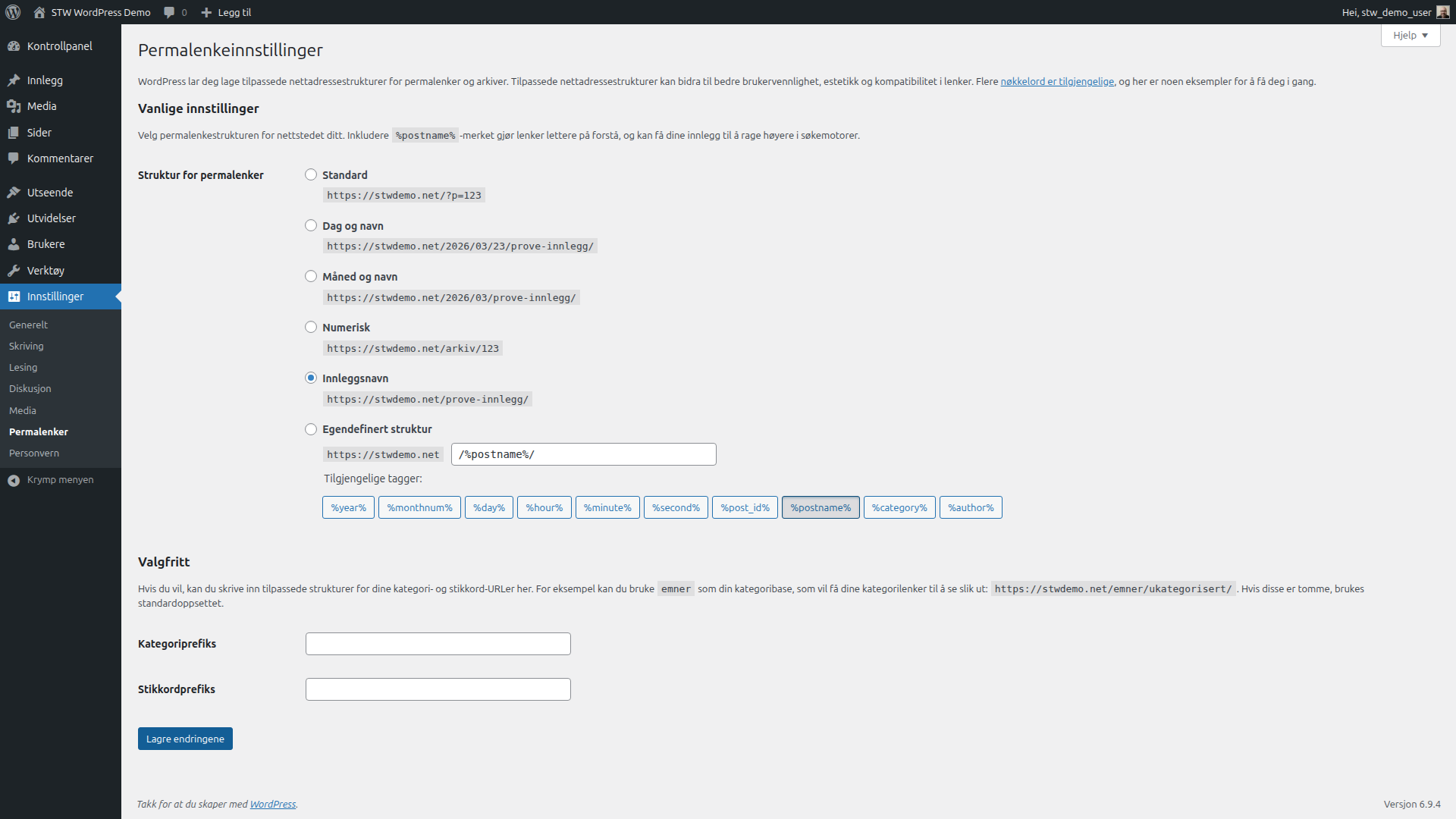
Klikk Lagre endringene.
Det er viktig å gjøre denne endringen allerede nå. Hvis du publiserer innhold med standardinnstillingen for permalenker og endrer den senere, vil nemlig alle de eksisterende URLene dine slutte å virke. Alle lenker fra andre nettsteder, bokmerker som besøkende har lagret og sider som Google har indeksert vil gi 404-feilmeldinger, med mindre du setter opp manuelle viderekoblinger for dem én og én. Gjør du dette nå, før du har opprettet en eneste side, tar det deg to sekunder. Hvis du endrer det om et halvt år vil det sannsynligvis koste deg timevis med oppryddingsarbeid.
Trinn 5 — Skjul nettstedet for søkemotorer
Gå til Innstillinger → Leseinnstillinger. Nederst på siden finner du Synlighet for søkemotorer med avkryssingsboksen “Be søkemotorer om å ikke indeksere nettstedet”.
Kryss av denne boksen inntil videre for å unngå at eksempelinnhold, halvferdige sider eller “Hei, verden!” skal vises i søkeresultatene før nettstedet er klart.
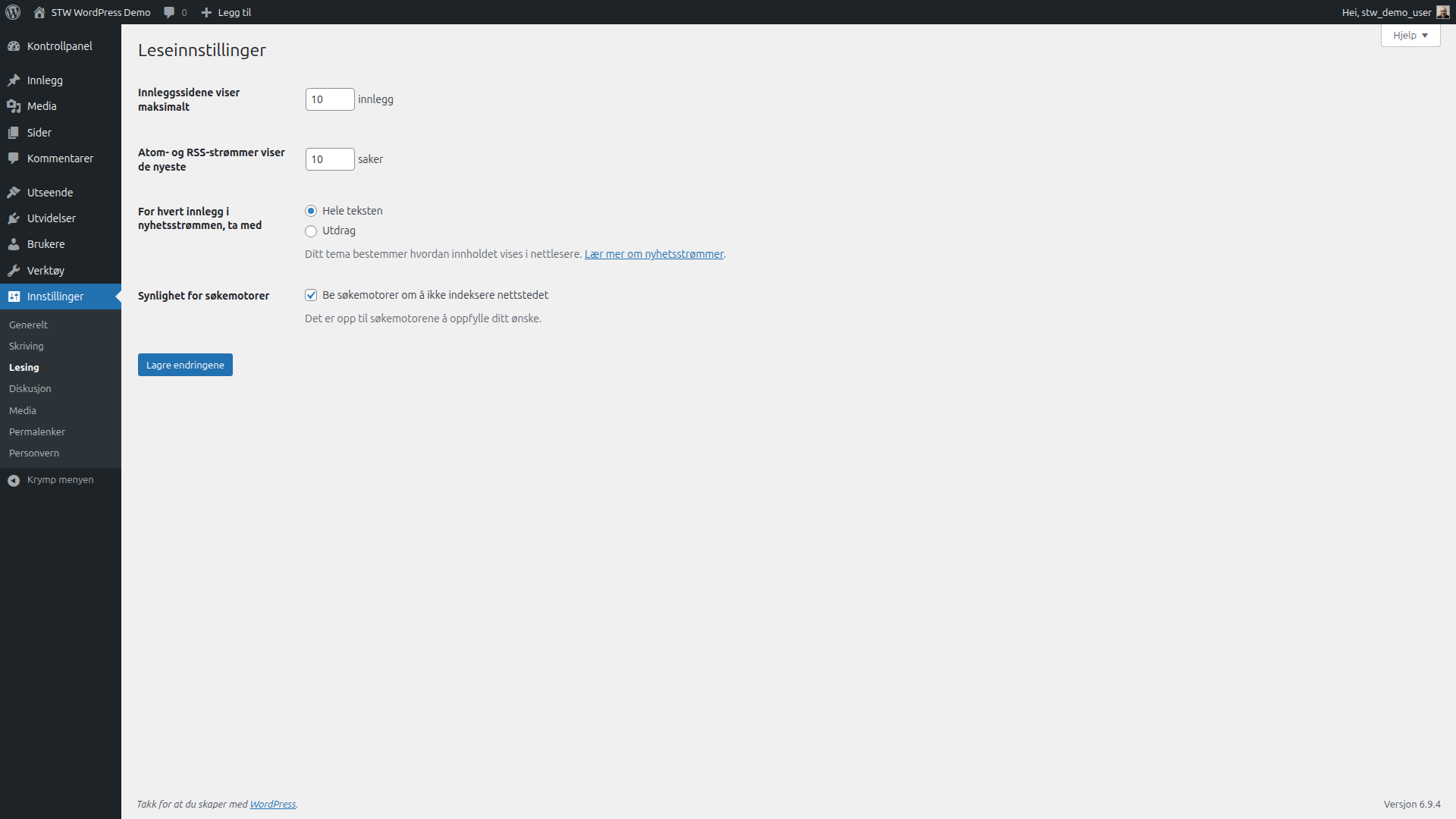
WordPress sender ut et signal som ber søkeroboter om å holde seg unna, og alle store søkemotorer vil respektere dette. Besøkende som kjenner adressen kan fortsatt se nettstedet, men det vil ikke vises i søkeresultater mens det er under oppbygging.
Ikke glem å fjerne krysset i denne boksen igjen når nettstedet ditt er ferdig og klart for å vises fram til allmennheten!
Trinn 6 — Konfigurer kommentarer
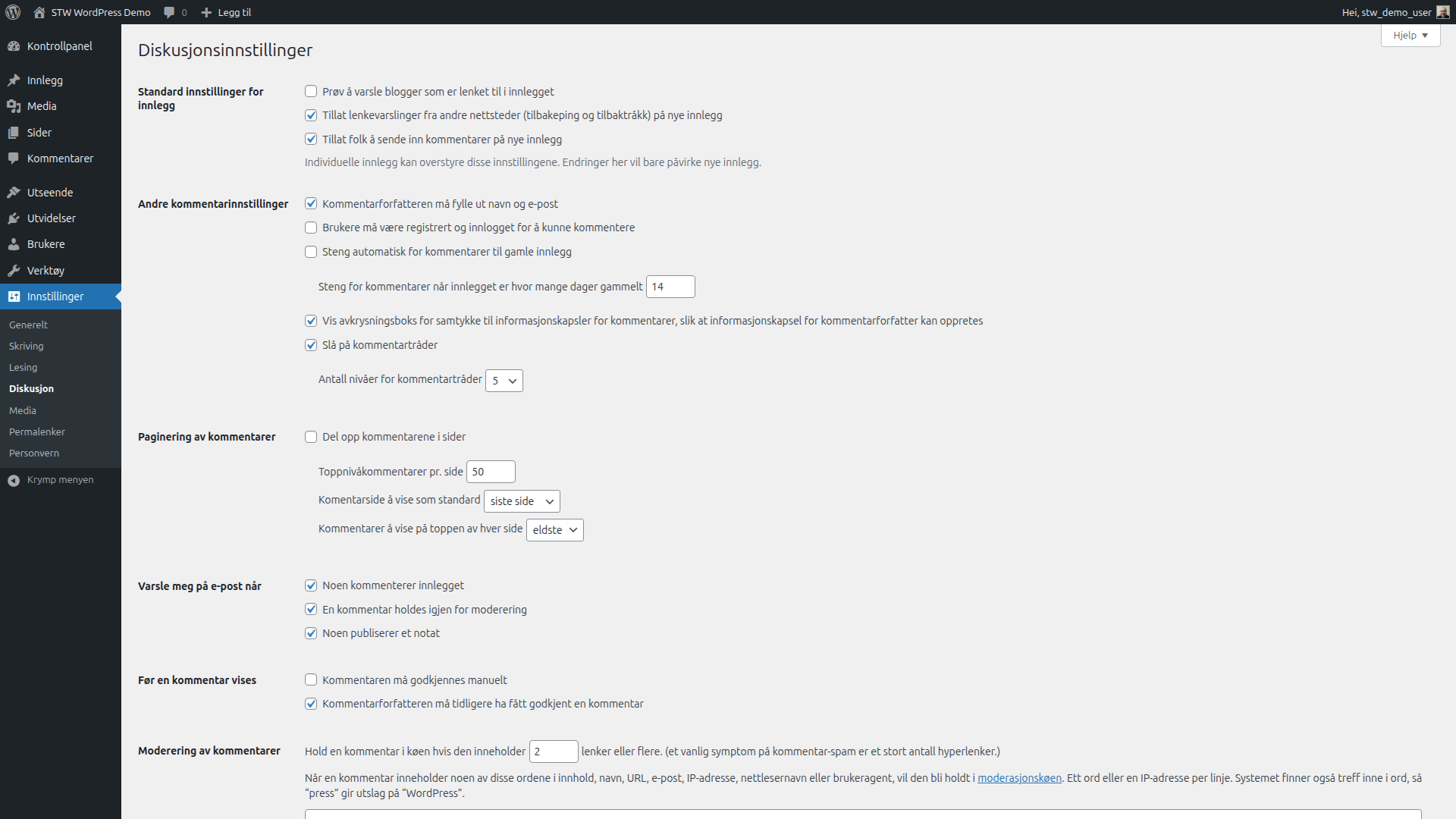
Gå til Innstillinger → Diskusjonsinnstillinger. På denne siden kan du styre hvordan WordPress håndterer kommentarer fra besøkende.
Deaktiver kommentarer
En av de første innstillingene under Standard innstillinger for innlegg heter Tillat folk å sende inn kommentarer på nye innlegg, og som standard er den valgt. Hvis du lager en bedriftsnettside, en portefølje eller en brosjyreside trenger du sannsynligvis ikke kommentarer. Fjern merket i denne boksen og klikk Lagre endringene. Du kan aktivere denne funksjonen igjen senere hvis du for eksempel legger til en blogg.
Hvis du vil la besøkende kommentere
Hvis nettstedet ditt skal ha en blogg eller et forum der det er naturlig med kommentarer fra besøkende, bør du bruke noen minutter på å gå gjennom de øvrige diskusjonsinnstillingene før du går videre. Standardinnstillingene gjør at hvem som helst kan legge inn en kommentar som blir synlig på nettstedet ditt umiddelbart, uten godkjenning. Det kan fungere greit nok på en liten personlig blogg, men det åpner for spam og verre ting på nettsteder med mye trafikk.
Under Andre kommentarinnstillinger er avmerkingsboksen Kommentarforfatteren må fylle ut navn og e-post allerede valgt. La det stå slik. Under den er Brukere må være registrert og innlogget for å kunne kommentere ikke valgt. Hvis du krysser av i denne boksen begrenses kommentarfunksjonen til kun registrerte brukere, og dette kan være for restriktivt for en offentlig blogg. En mellomløsning er å la den være umerket, men i stedet aktivere manuell godkjenning.
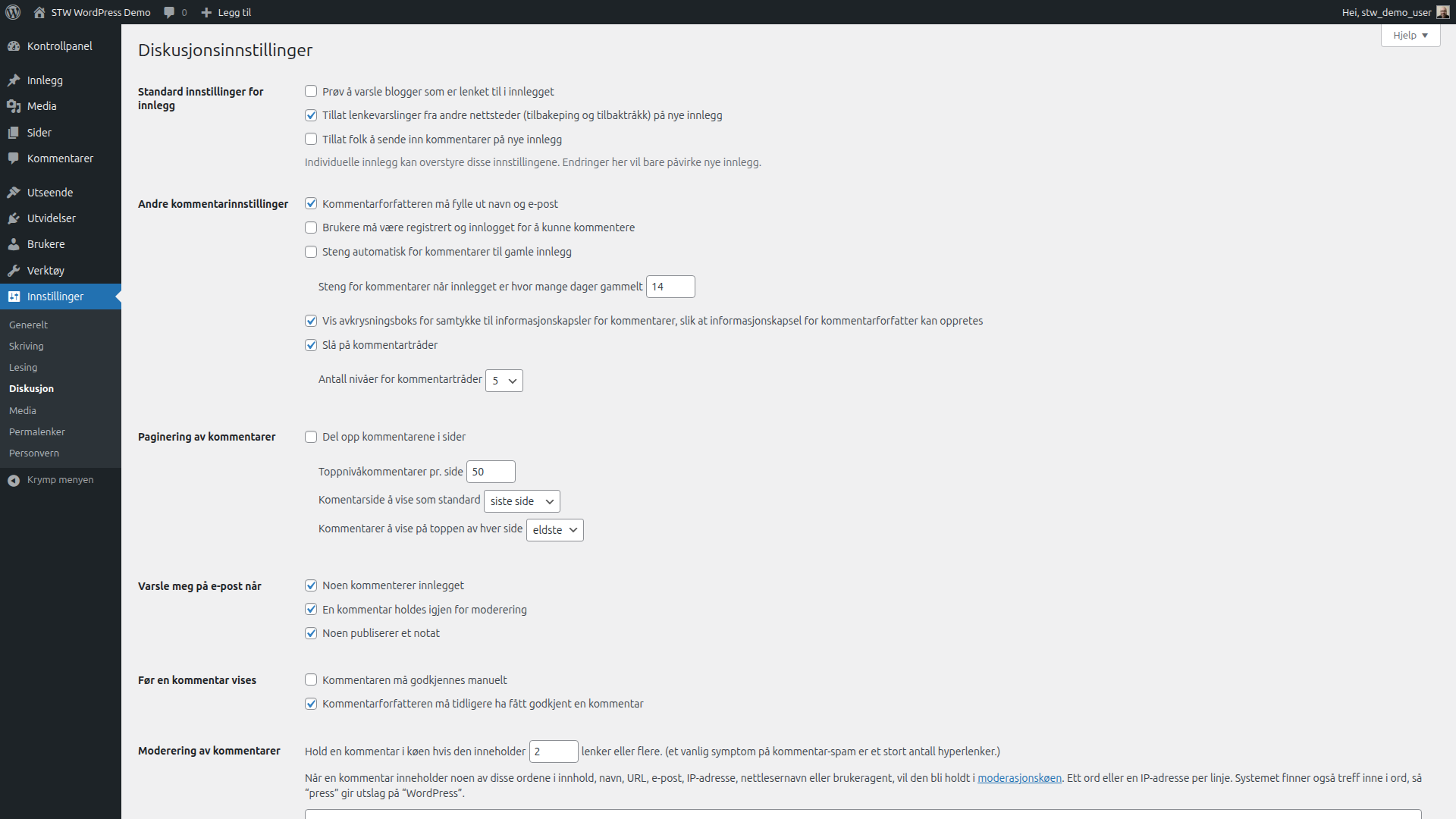
Under Før en kommentar vises, kryss av for Kommentaren må godkjennes manuelt. Når denne funksjonen er aktivert havner alle kommentarer i en moderasjonskø. De blir ikke synlige på nettstedet før du har gjennomgått og godkjent dem. Dette gir deg full kontroll over hva som vises offentlig og sørger for at det ikke blir publisert spam på nettstedet ditt.
I tekstboksen Moderering av kommentarer nedenfor kan du opprette regler for automatisk sperring basert på nøkkelord. Alle kommentarer som inneholder et ord fra denne listen sendes direkte til moderering, uavhengig av andre innstillinger. Vanlige regler inkluderer åpenbare spam-symptomer.
Ikke tillatte kommentarnøkler fungerer litt annerledes. Kommentarer som inneholder et hvilket som helst ord på denne listen flyttes automatisk til papirkurven uten moderering. Vær forsiktig med denne funksjonen, og bruk den kun for nøkkelord som aldri vil være tillatte.
Trinn 7 — Sjekk admin-kontoen din
Gå til Brukere → Alle. Der vil du se administratorkontoen du opprettet under installasjonen.
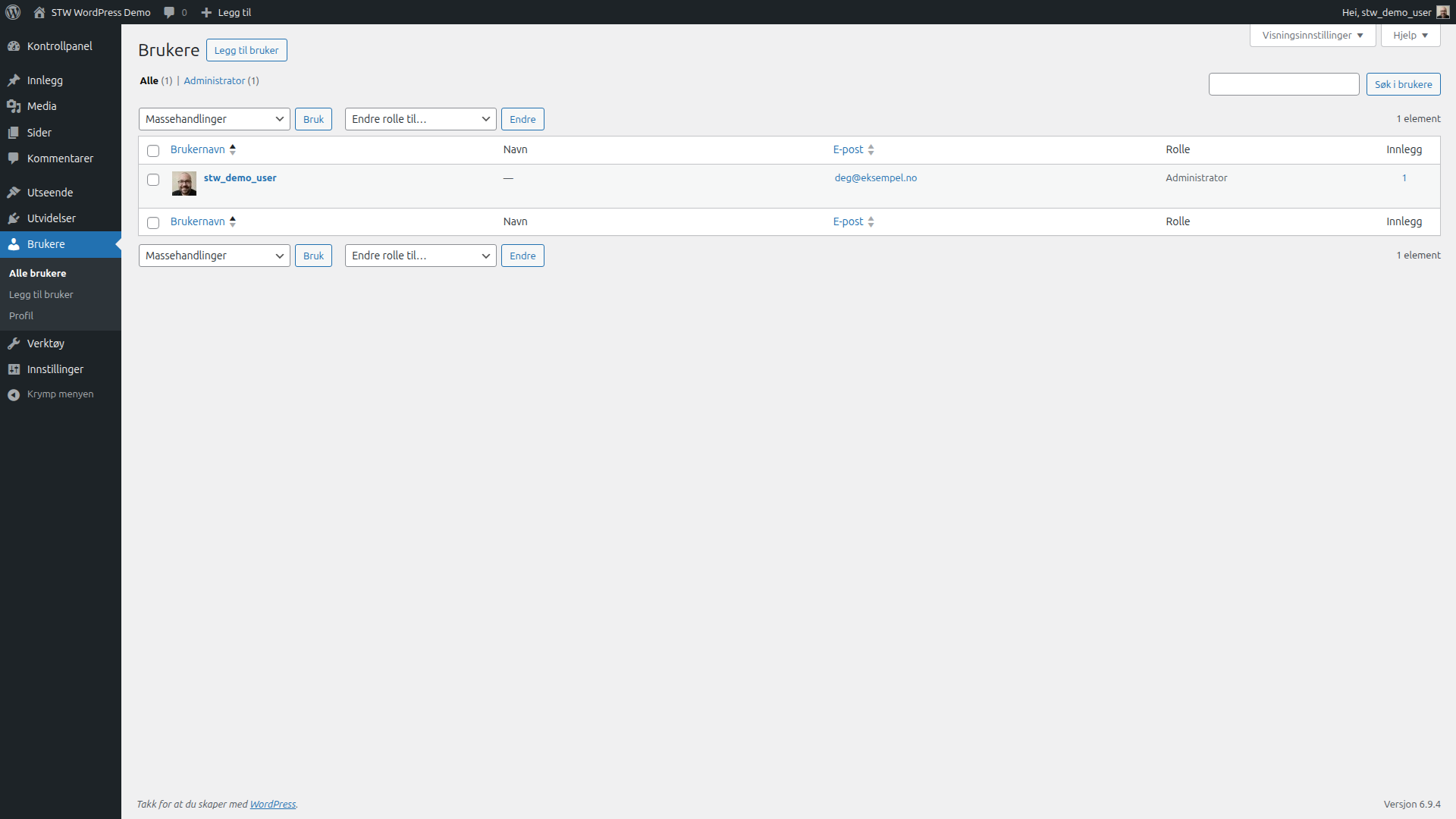
Hvis brukernavnet ditt er “admin” bør du endre det jo før jo heller. Hacker-roboter prøver “admin” som det første brukernavnet på alle WordPress-sider de finner. Du kan dessverre ikke endre navn på en bruker i WordPress, men løsningen er enkel. Opprett en ny bruker med rollen Administrator og et annet brukernavn, logg inn med den nye kontoen, og slett den gamle “admin”-kontoen. WordPress vil spørre hva du vil gjøre med innholdet på den gamle kontoen. Velg å overføre det til den nye kontoen din.
Sjekk passordet ditt mens du er i gang. WordPress har en innebygd passordgenerator under Brukere → Profil som lager sterke passord. Bruk denne eller en annen velrenommert passordbehandler. Et svakt admin-passord på et offentlig tilgjengelig nettsted er barnemat for en erfaren hacker.
Hvis det er andre enn deg som skal jobbe med nettstedet bør disse få hver sin brukerkonto med færrest mulig rettigheter. En frilanser som skriver blogginnlegg trenger ikke admin-tilgang, i motsetning til en utvikler som administrerer utvidelser. Forfatter og Redaktør er de to rollene majoriteten av medarbeidere trenger. Hvis flere personer deler én brukeridentitet blir det umulig å se hvem som har endret hva, og mye vanskeligere å inndra tilgangen hvis noen forlater prosjektet.
Trinn 8 — Slett eksempelinnholdet
Søkemotorer kan indeksere et flunkende nytt WordPress-nettsted bare noen timer etter at det er publisert, så forsikre deg om at det ikke er eksempelinnholdet som vil vises i søkeresultatene. Det tar mindre enn ett minutt å rydde opp i dette.
Gå til Innlegg → Alle innlegg. Der vil du se “Hei, verden!” eller “Hello, world!” på listen.
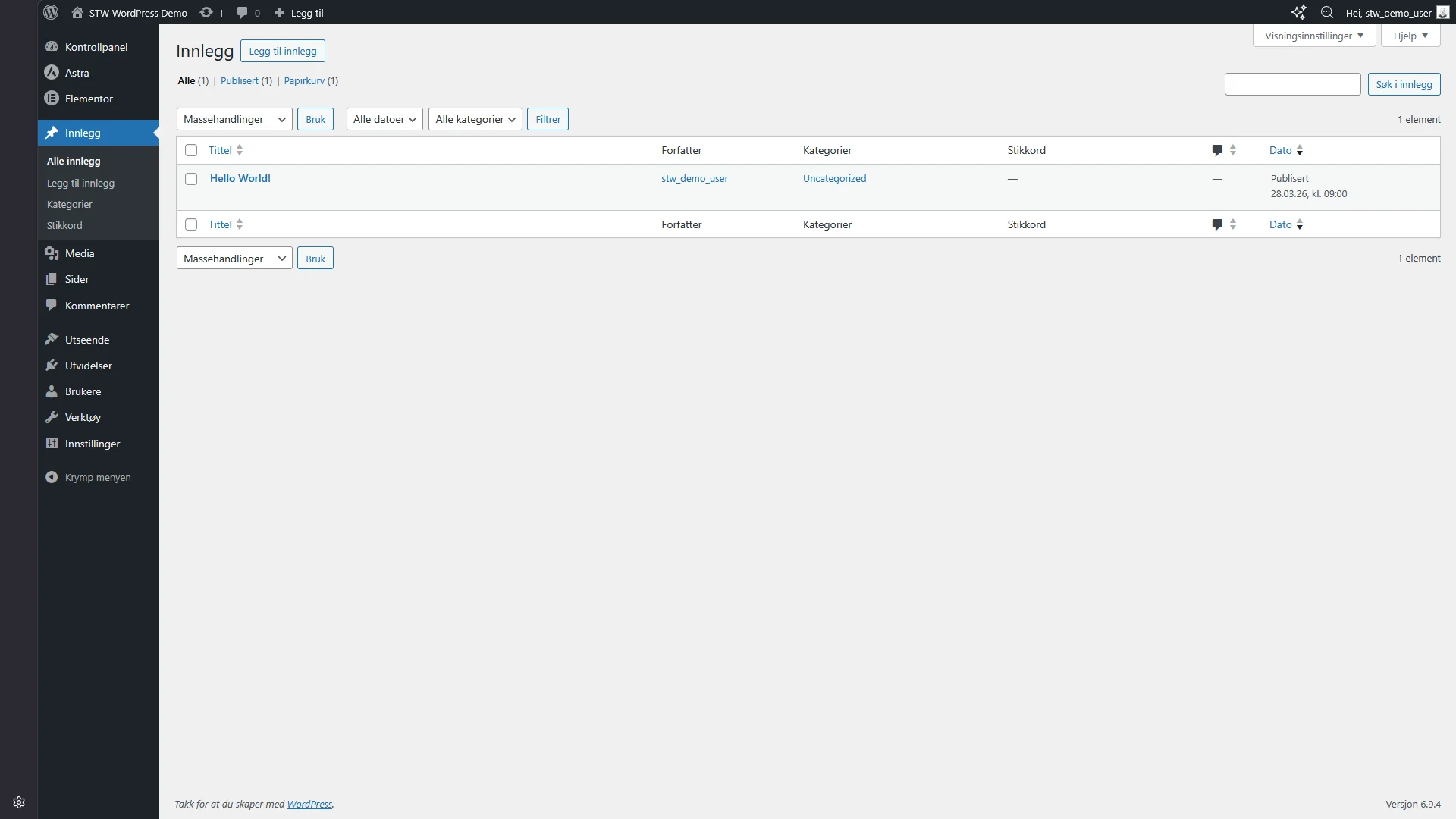
Hold musepekeren over innlegget og klikk Legg i papirkurven. Åpne deretter papirkurven og klikk Slett permanent.
Gå til Sider → Alle sider. Her vil du se to elementer.
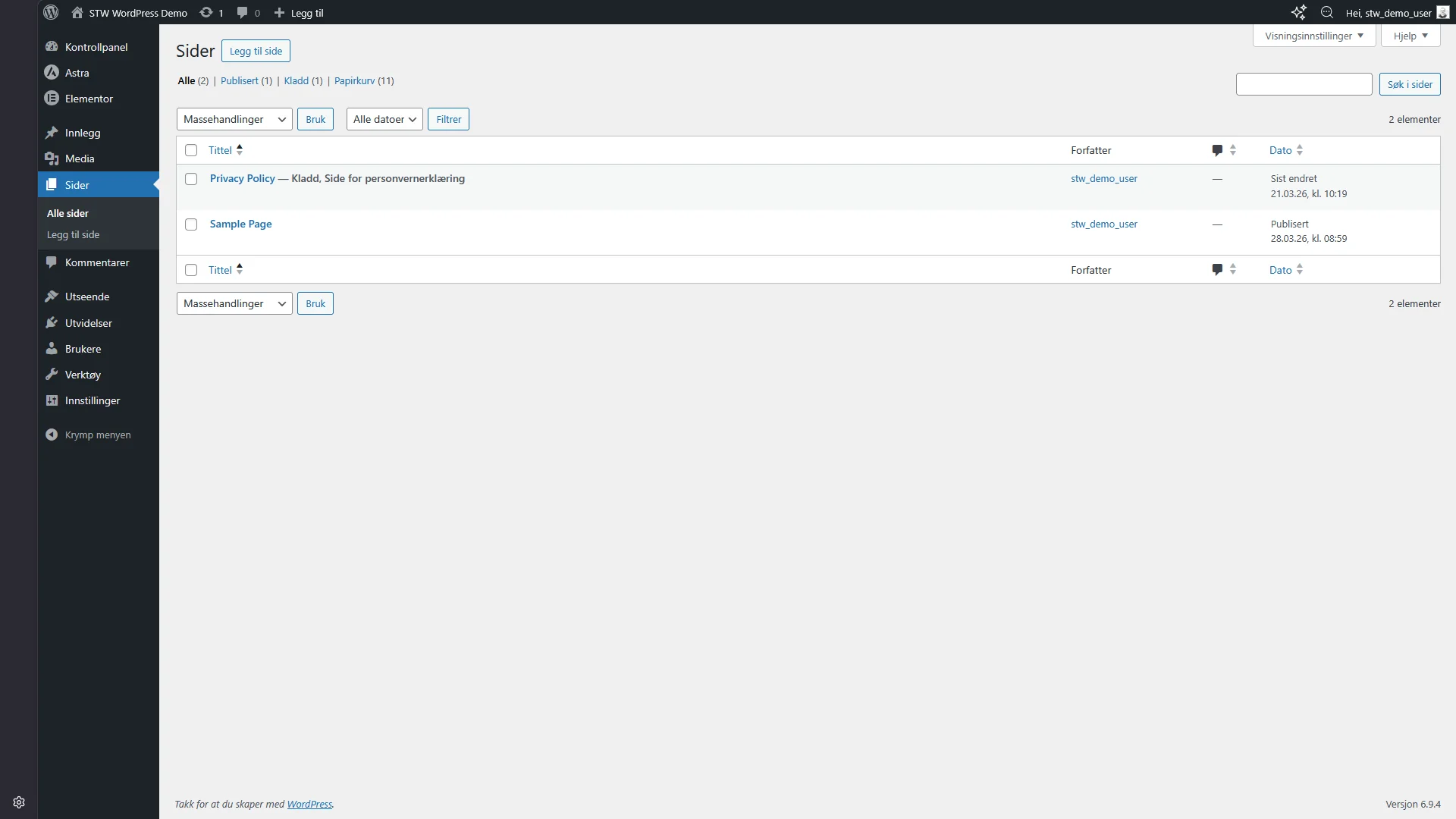
Eksempelside eller Sample Page er en publisert side på samme måte som “Hei, verden!”. Legg den i papirkurven og slett den permanent. Privacy Policy er et utkast som WordPress genererer automatisk ved hjelp av en mal. Denne siden kan du la ligge her inntil videre. Før eller siden vil du sannsynligvis trenge en personvernerklæring, og ved å beholde malen som utkast slipper du å starte med blanke ark når den tid kommer.
Trinn 9 — Rydd opp i standardtemaer og utvidelser
Temaer du ikke trenger
Gå til Utseende → Temaer. Et nytt WordPress-nettsted har vanligvis tre forhåndsinstallerte temaer.
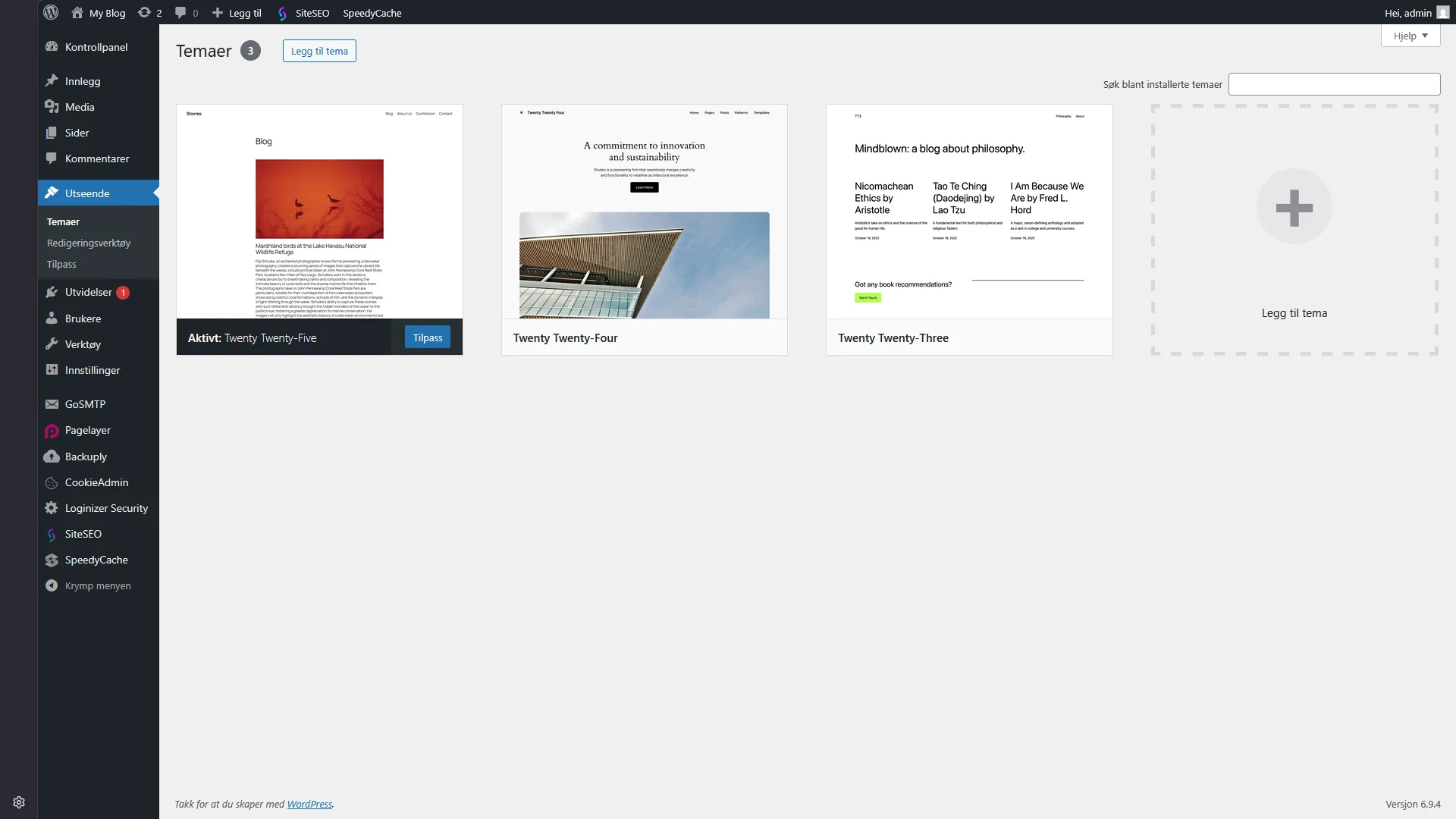
Twenty Twenty-Five er aktivt, og dette er det gjeldende standardtemaet. Twenty Twenty-Four og Twenty Twenty-Three er installert som reservealternativer. Vi skal installere et annet tema i del 7, men foreløpig bør du beholde Twenty Twenty-Five og slette de to andre.
Klikk på et inaktivt tema for å vise detaljene, og klikk deretter Slett nederst til høyre. WordPress ber om bekreftelse før det fjernes. Gjør det samme for det andre.
Hvert tema som er installert på serveren din utgjør et potensielt angrepspunkt dersom det oppdages en sikkerhetsrisiko i koden, selv om temaet ikke er aktivt. Helsestatus for nettstedet i WordPress markerer inaktive temaer som et sikkerhetsproblem, så hvis du fjerner dem nå forsvinner også denne advarselen.
Utvidelser du ikke trenger
Gå til Utvidelser → Installerte utvidelser. To utvidelser er forhåndsinstallert på alle WordPress-nettsteder.
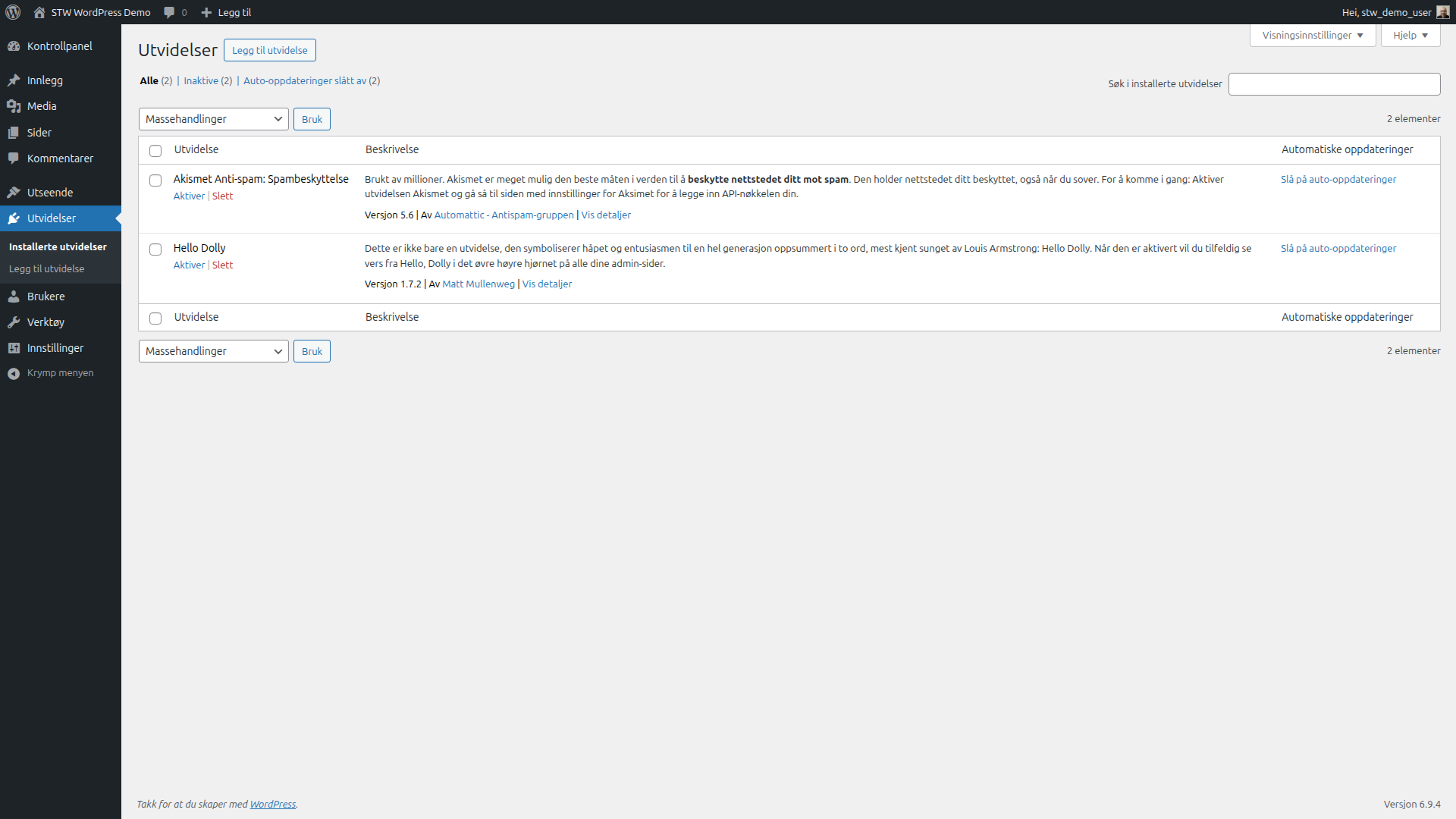
Hello Dolly viser en tilfeldig tekstlinje fra sangen “Hello, Dolly!”” i admin-overskriften når den er aktivert. Den har vært inkludert i alle WordPress-utgivelser siden 2004. Klikk Slett for å fjerne den, så viser WordPress en bekreftelsesdialogboks der du blir spurt om du er sikker.
Akismet Anti-spam: Spambeskyttelse er en legitim antispam-tjeneste, men den krever en betalt API-nøkkel for å fungere på kommersielle nettsteder. Hvis du allerede har en Akismet-konto, må du aktivere og konfigurere den nå. Hvis du deaktiverte kommentarer i trinn 6 eller planlegger å bruke en annen antispam-løsning, bør du også slette denne utvidelsen.
En inaktiv utvidelse som blir liggende på serveren er samme problem som et inaktivt tema. Koden utgjør fortsatt en potensiell sikkerhetsrisiko dersom den har en feil.
Trinn 10 — Kjør en helsesjekk av nettstedet
Gå til Verktøy → Nettstedshelse. WordPress kjører automatiske tester på konfigurasjonen din og grupperer resultatene i kritiske problemer, anbefalte forbedringer og beståtte tester.
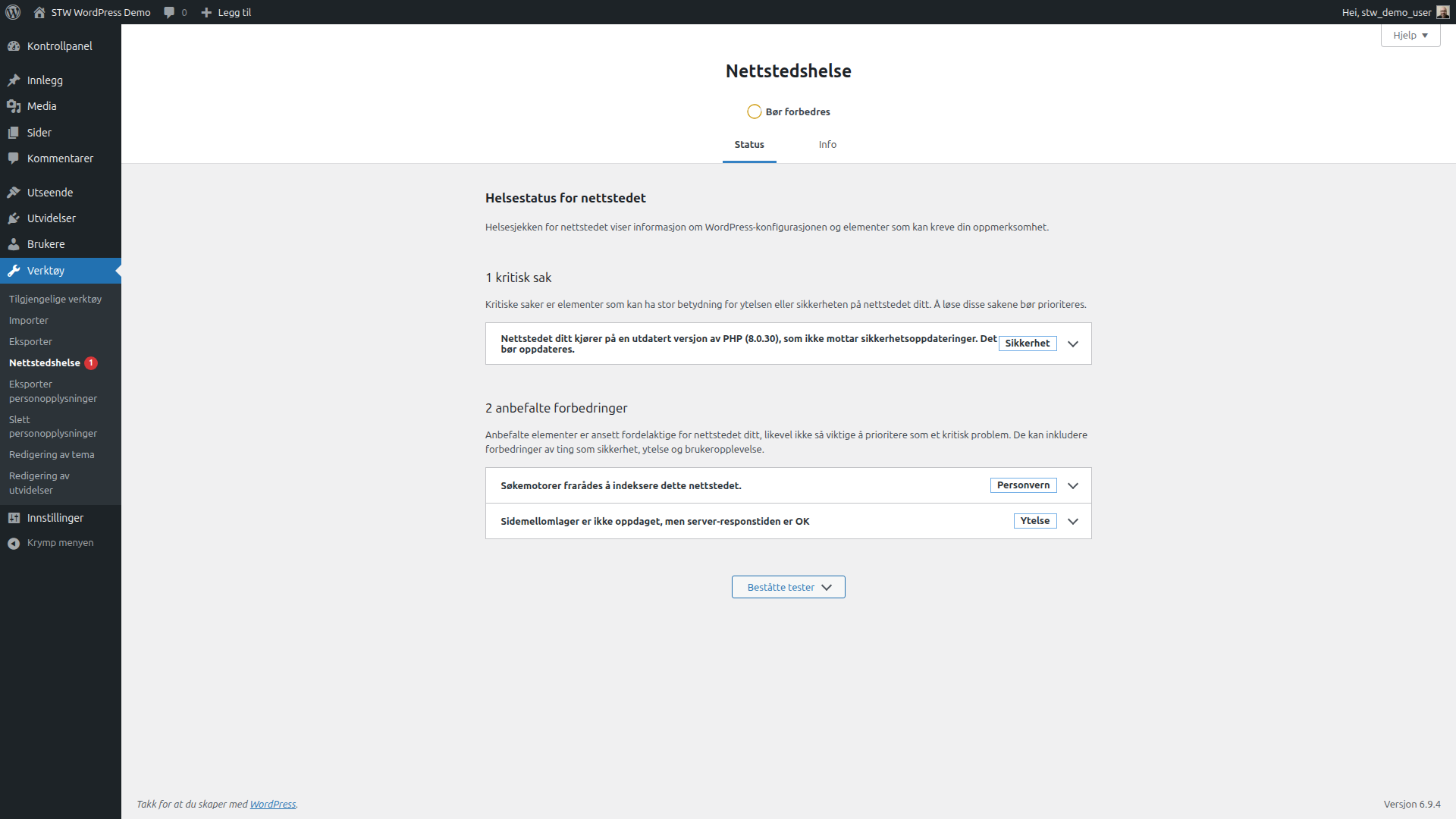
Hvis skjermen “Nettstedshelse” viser en advarsel om PHP-versjonen, skyldes dette en endring på hostingnivå som håndteres utenfor WordPress. I del 23 beskriver vi hvordan du oppdaterer PHP via kontrollpanelet til hostingleverandøren din.
Les gjennom de andre anbefalingene. Noen av dem vil først gi mening etter at du har installert et tema og utvidelser, men det er lurt å ta en titt på diagnoseverktøyet på slutten av enhver større endringsprosess for en rask sjekk av at alt fungerer som det skal.
Konklusjon
Nå er det kjedelige, men nødvendige grunnarbeidet unnagjort. Nettstedet ditt kjører på HTTPS, tittelen og tidssonen er riktig angitt, URL-ene har en ryddig struktur, søkemotorene holder seg unna mens du utvikler, og eksempelinnholdet og unødvendige utvidelser er fjernet. Alt du gjør fra nå av bygger på dette fundamentet.
Den neste artikkelen handler om hvordan du velger og installerer et tema, og det er her nettstedet vil begynne å se ut som ditt eget.
Neste trinn: