

Introduksjon
Du kan ikke kjøre WordPress på datamaskinen din hvis du vil at resten av verden skal kunne se nettstedet ditt, så før du begynner å installere noe må du bestemme deg for hvor nettstedet skal bo. De tre hovedtypene av webhotell (hosting) du vil støte på er delt webhotell, WordPress-hosting og VPS (Virtual Private Server).
Disse alternativene blir ofte framstilt som en slags stige der større er bedre, men det er slett ikke alltid tilfelle. Hver type fordeler arbeidsoppgavene mellom deg og webhotellet på ulik måte, og når man skal lage sitt første WordPress-nettsted er det enkleste alternativet vanligvis det riktige.
1 — Delt webhotell
Delt webhotell (delt hosting) betyr at nettstedet ditt ligger på en server sammen med andre kunders nettsteder. Det er et trygt system der alle får sine egne filer, databaser og ressurser.
Webhotellet tar seg av alt som skjer på serversiden, fra oppdateringer av operativsystemet og sikkerhetsoppdateringer til konfigurasjon av brannmur og vedlikehold av nettverket. Du trenger ikke å tenke på noe av dette. Du får tilgang til et kontrollpanel der du administrerer det som er direkte relevant for nettstedet ditt.
ServeTheWorlds delt webhotell-pakker
For eksempel tilbyr STW tre pakker (GH20, GH21 og GH22) for delt hosting.
| Pakke | Diskplass | Databaser | Nettsteder | SSH |
|---|---|---|---|---|
| GH20 | 10 GB | 1 | 1 | Nei |
| GH21 | 150 GB | 25 | 5 | Ja |
| GH22 | 300 GB | 50 | 15 | Ja |
Alle pakkene benytter NVMe-lagring, en rask type SSD-disk som gir en merkbar forskjell i hvor raskt webhotellet leser og skriver filer. De inkluderer også gratis SSL-sertifikater via Let’s Encrypt. SSL er krypteringen som viser hengelåsen i de besøkendes nettlesere og forteller dem at forbindelsen er sikker. Hos STW konfigureres dette automatisk.
Plesk og verktøyene du kommer til å bruke
Hvis du benytter delt webhotell hos STW får du tilgang til Plesk, et populært kontrollpanel for hosting som du kobler deg til via nettleseren. Via Plesk kan du administrere databaser, laste opp filer, opprette e-postkontoer, endre PHP-versjonen (programmeringsspråket som WordPress kjører på), konfigurere domener og håndtere SSL-innstillinger.
Du finner Plesk via my.servetheworld.net → Produkter → Mine produkter → Administrer → Plesk, som åpner kontrollpanelet i en ny fane.
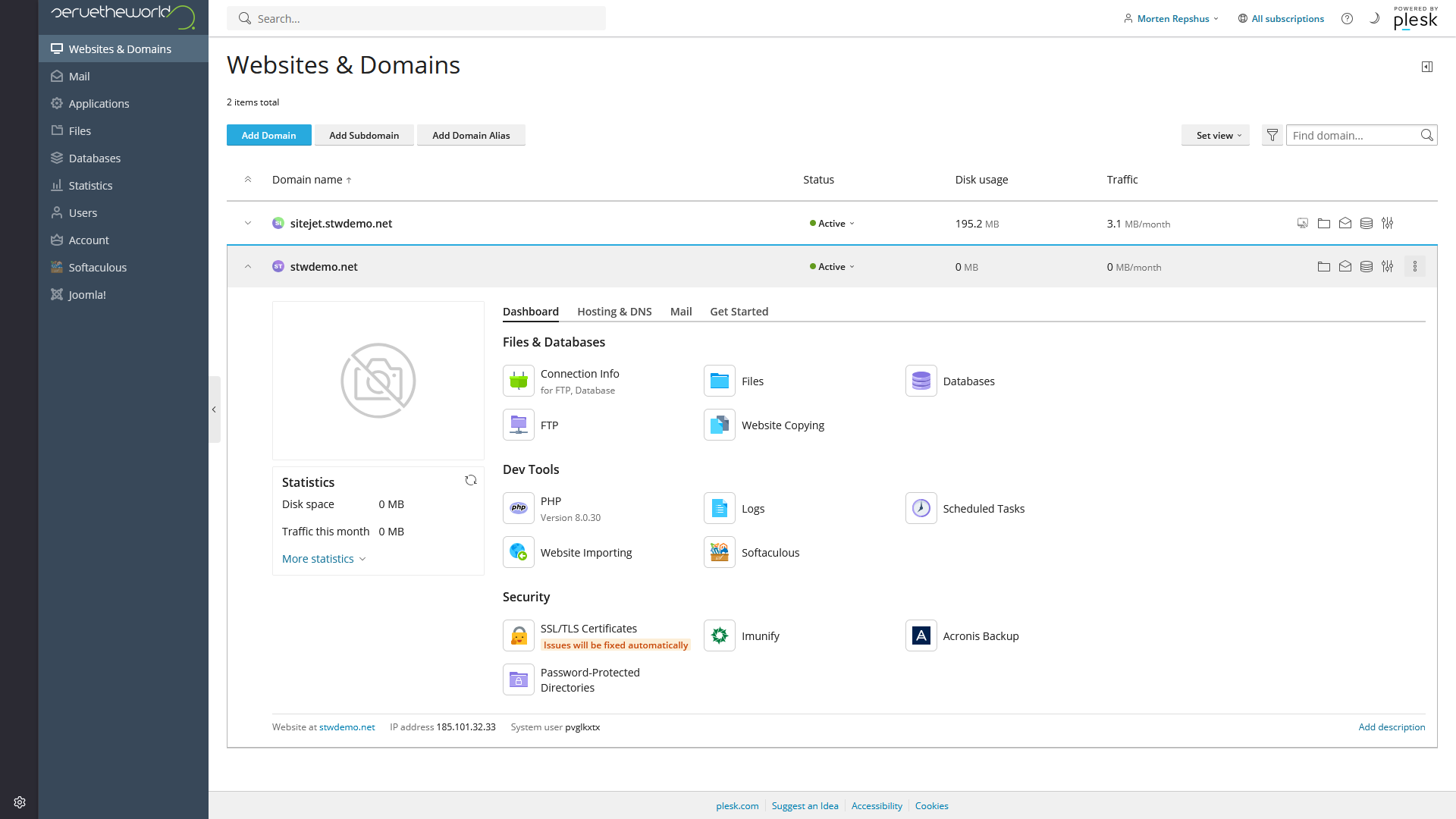
WordPress kan installeres via Plesk ved hjelp av et innebygd installasjonsprogram eller Softaculous, et tredjeparts verktøy for skript-installasjon. Vi skal se nærmere på denne prosessen i neste veiledning.
Delt webhotell er et godt utgangspunkt
Delt webhotell er en allsidig løsning. Du kan selvsagt kjøre WordPress, men du kan også kjøre en annen PHP-applikasjon, et statisk HTML-nettsted eller en egenutviklet nettapplikasjon hvis du ønsker det.
Det er enkelt å komme i gang med WordPress. Installasjonsveiledningen er laget med tanke på delt webhotell, så hvert trinn gjenspeiler det du ser i ditt eget Plesk-panel.
GH21- og GH22-pakkene for delt webhotell hos ServeTheWorld inkluderer også SSH-tilgang, som lar deg koble deg til hosting-tjenesten via en kommandolinjeterminal i stedet for det grafiske Plesk-grensesnittet. Dette kan komme til nytte senere for oppgaver som å kjøre vedlikeholdskommandoer i WordPress eller overføre filer i store mengder, men for et første nettsted hvor du gjør alt via Plesk er det mer av en “kjekt å ha”-funksjon.
2 — WordPress-hosting
STWs pakker for WordPress-hosting (WP10, WP11, WP12) ligner på pakkene for delt webhotell, men hele miljøet er bygget med WordPress i tankene. Plattformen kjører på Proxmox-klyngenoder basert på AMD EPYC, noe som i praksis gjør WordPress-hostingen lynrask. Pakkene inkluderer også verktøy som ikke automatisk følger med ved delt webhotell.
WordPress er forhåndsinstallert når du registrerer deg, og det tas daglige sikkerhetskopier uten at du trenger å konfigurere noe. Pakkene inkluderer et ubegrenset antall databaser, noe som kommer godt med når du begynner å lage testsider (prøveversjoner av nettstedet ditt der du kan teste ut endringer før de publiseres).
Siden miljøet er utviklet for et presist formål, er de medfølgende verktøyene også laget for å fungere sammen. For eksempel integreres AccelerateWP best når du bruker den tilhørende WordPress-utvidelsen, og caching på servernivå forutsetter at du ikke legger til en tredjeparts caching-utvidelse. Du får mye gratis, men du må også godta leverandørens måte å gjøre ting på.
Med WordPress-hosting får du også tre WordPress-spesifikke verktøy for ytelse og administrasjon. Vi skal gå nærmere inn på disse i senere veiledninger, men det er nyttig å få en forståelse av hva de gjør allerede nå.
AccelerateWP og sidecaching
Hver gang noen besøker en WordPress-side, må serveren vanligvis kjøre PHP-kode, hente innhold fra databasen, sette sammen siden og sende den tilbake, ferdig generert, for hver enkelt besøkende.
AccelerateWP lagrer det ferdige resultatet i cachen slik at neste besøkende får den ferdiggenererte siden direkte, og serveren slipper alt arbeidet med å sette den sammen. For sider som ikke endres ofte, som for eksempel hjemmesiden eller en “Om oss”-side, er hastighetsforskjellen betydelig.
Caching-utvidelser i WordPress gjør noe lignende, men AccelerateWP fungerer på servernivå og fanger opp forespørsler før WordPress i det hele tatt lastes inn. Det gjør løsningen raskere og mer effektiv enn andre utvidelser.
På WordPress-hosting tar AccelerateWP også hånd om preprosessering av CSS og JS (ved å slå sammen og rydde opp i kodefilene som styrer nettstedets utseende og interaktive funksjoner) samt forhåndsinnlasting av sider (ved å laste inn dine egne sider i bakgrunnen, slik at de allerede er lagret i cachen når en ekte besøkende kommer).
WP11- og WP12-pakkene til ServeTheWorld inkluderer AccelerateWP Premium, som gir automatisk bildekomprimering og Critical Path CSS – en teknikk som identifiserer de viktigste stilelementene som trengs for å vise den synlige delen av en side og laster disse inn først, slik at siden vises raskere.
Vi går gjennom alt dette i detalj i veiledningene om caching og CSS/JS-optimalisering.
Redis og databasecaching
Redis er en annen type cache. Mens AccelerateWP lagrer ferdige sider i cachen, lagrer Redis resultatene av databasesøk i cachen.
WordPress utfører en rekke forespørsler til databasen hver gang en side lastes inn, for eksempel for menystruktur, widgetinnstillinger, aktive utvidelser, nettstedsinnstillinger og data om brukersesjoner. På et nettsted med stor trafikk blir det til sammen veldig mange forespørsler. Redis lagrer svarene i server-cachen, slik at databasen ikke blir spurt om de samme tingene om og om igjen.
Alle de tre WordPress-hostingpakkene til STW inkluderer Redis.
WP Toolkit og Smart Update
WP Toolkit gir deg et samlet kontrollpanel for WordPress-oppdateringer, administrasjon av utvidelser, sikkerhetsinnstillinger, testmiljø og admin-pålogging med ett klikk.
WP11- og WP12-pakkene inkluderer også Smart Update, som kopierer nettstedet ditt, installerer oppdateringen på kopien og sjekker for feil før den gjør noe med den aktive versjonen. Dette er en nyttig sikkerhetsforanstaltning mot at en feilaktig oppdatering fører til merkbar nedetid.
3 — VPS (Virtual Private Server)
En VPS gir deg din egen virtuelle maskin med dedikert CPU, minne og lagringsplass, i tillegg til ditt eget operativsystem og fulle administratorrettigheter til alt på serveren (kalt “root-tilgang” i hostingbransjen). Du kan installere hvilken som helst programvare, endre alle innstillinger og konfigurere serveren akkurat slik du ønsker.
Når du bruker delt webhotell trenger du sjelden å tenke på webserver-programvaren, PHP-installasjonen eller operativsystemet, fordi STW tar seg av alt dette. På en VPS blir dette din oppgave. Du velger og installerer webserver-programvaren (Apache, Nginx eller noe annet), installerer PHP og holder den oppdatert, setter opp databaseserveren, konfigurerer brannmurregler for å kontrollere hvilken trafikk som når serveren, installerer sikkerhetsoppdateringer og holder øye med det hele for å identifisere eventuelle problemer før besøkende ser dem.
Hverdagen blir en helt annen. Med delt webhotell velger du en versjon fra en rullegardinmeny i Plesk hvis PHP må oppdateres. Med VPS kobler du deg vanligvis til via SSH (en terminaltilkobling til serveren), kjører oppdateringskommandoer, sjekker at de eksisterende nettstedene dine fortsatt fungerer, og starter tjenestene på nytt. Hvis noe går galt klokka to om natten, er det ingen administrert tjeneste som fanger opp feilen for deg.
Når noe går galt i et delt webhotell, skyldes problemet nesten alltid en feil som må løses i WordPress. Det kan være en konflikt mellom utvidelser, en bug i temaet eller en feilkonfigurert innstilling i Plesk. Med VPS er det dobbelt så mange mulige årsaker å undersøke. Ligger problemet i WordPress, eller gikk webserveren tom for minne? Har en sikkerhetsoppdatering startet en tjeneste på nytt? Det hele er litt mer komplisert.
Når er det faktisk lurt å velge VPS?
WordPress på en VPS vil være det riktige valget for deg i følgende tilfeller:
- Nettstedet ditt har vokst fra administrert hosting, og du har allerede optimalisert caching, bilder, utvidelser og database-ytelsen. Selve hosting-tjenesten er nå flaskehalsen. Du vil merke dette ved at de tregeste sidene er de dynamiske som ikke kan lagres i cachen, for eksempel kasseprosesser eller brukerpaneler, mens de statiske sidene lastes inn uten problemer.
- Du må installere programvare på serveren som Plesk ikke støtter, eller du trenger en bestemt databaseversjon eller e-postserverkonfigurasjon som administrert hosting ikke kan tilby.
- Du ønsker uttrykkelig å ta dine egne arkitekturvalg – hvilken webserver, hvilket caching-lag, hvilken PHP-handler – i stedet for å videreføre de valgene webhotellet ditt har tatt.
- Noen i teamet ditt administrerer allerede servere og ønsker aktivt å ha den kontrollen. Det kan også være et webbyrå som drifter nettsteder på vegne av kunder, eller en utvikler som bygger en tilpasset løsning.
Mange ytelsesproblemer som folk klandrer webhotellet for skyldes egentlig for store bilder, for mange plugins, et komplekst tema eller manglende caching. Vi går gjennom alle disse temaene i veiledningene om caching, bildeoptimalisering og plugin-administrasjon.
Utvidelse til mer avansert hosting senere
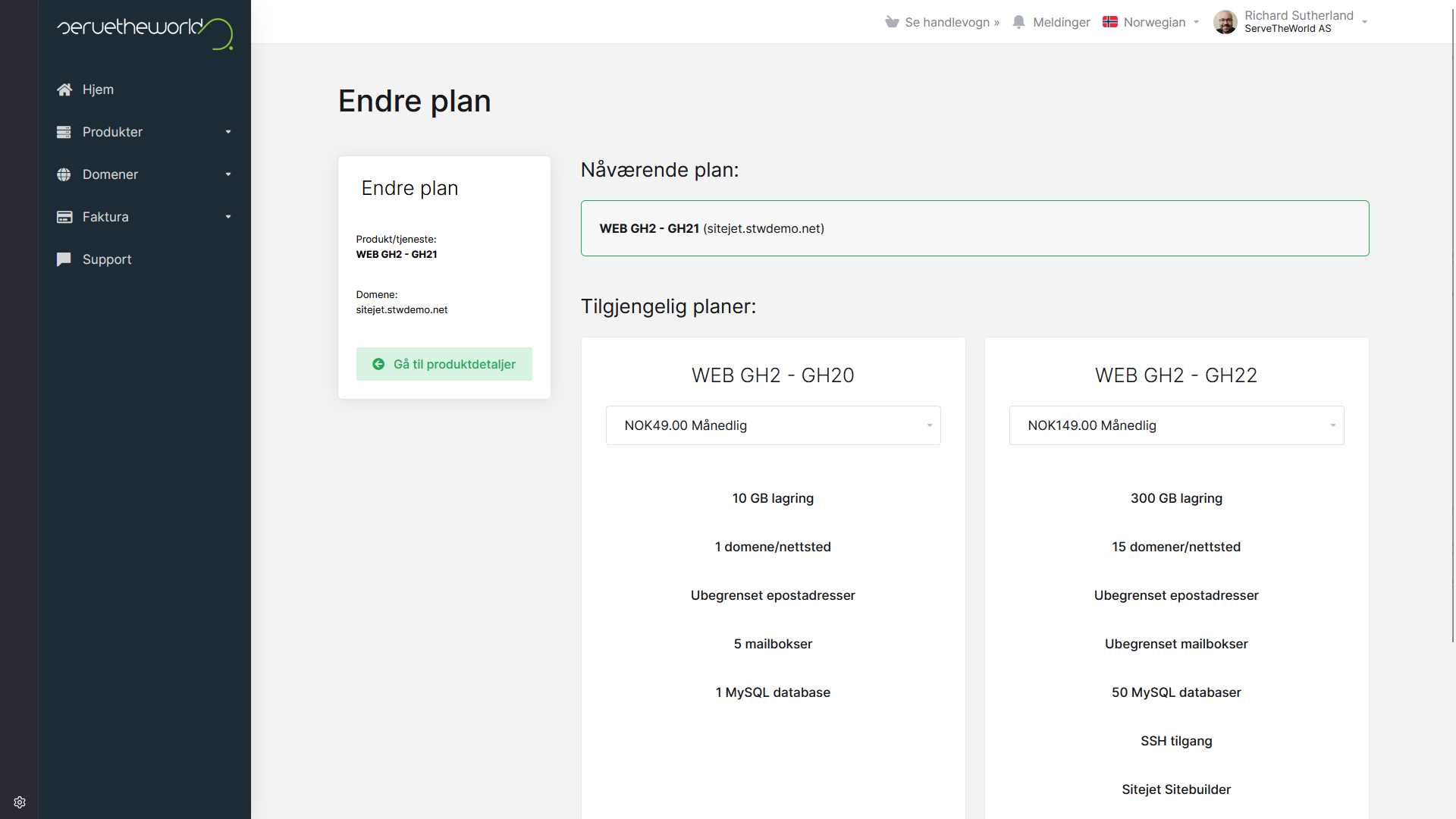
Du trenger ikke å gjette hvor stort nettstedet ditt kommer til å være om tre år. Hvis det vokser fra den pakken du bruker i dag, kan du først oppgradere innenfor tilbudet for delt webhotell. Hos STW kan du selv bytte pakke fra kundepanelet via Produkter → Mine produkter → Administrer → Endre plan, og oppgraderingen trer i kraft så snart betalingen er gjennomført.
Hvis prosjektet senere skulle trenge en VPS tilbyr vi også dette, i tillegg til VDS (som gir deg dedikert fysisk maskinvare i stedet for delt) og fullverdige dedikerte servere. WordPress bryr seg ikke om hvilken type hosting det kjører på, så flyttingen handler om å oppgradere miljøet i bakgrunnen, ikke om å bygge om nettstedet ditt.
De fleste WordPress-nettsteder trenger aldri å bytte fra administrert hosting. Et godt konfigurert nettsted på GH20 eller WP10 takler den typiske trafikken til små bedrifter uten problemer.
Konklusjon
For ditt første WordPress-nettsted er delt webhotell eller WordPress-hosting sannsynligvis det riktige stedet å begynne. Delt webhotell gir deg en allsidig konto med god fleksibilitet og en enkel konfigurasjonsprosess. WordPress-hosting gir deg et WordPress-tilpasset miljø med AccelerateWP, Redis, daglige sikkerhetskopier og WP Toolkit klart til bruk fra første dag. VPS er tilgjengelig når prosjektet krever det, men mange nettsteder trenger det aldri.
| Hvis nettstedet ditt er: | Start her |
|---|---|
| En første bedriftsnettside, portefølje eller blogg | STW delt webhotell (GH20) eller WordPress-hosting (WP10) |
| Flere nettsteder, eller du ønsker staging og SSH | GH21/GH22 eller WP11/WP12 |
| WordPress, helt klart, og du vil ha innebygde ytelsesverktøy | WordPress-hosting (WP10, WP11, eller WP12) |
| Et storskala-prosjekt og/eller har særskilte serverbehov | VPS |
I neste veiledning går vi gjennom hvordan du installerer WordPress på delt webhotell trinn for trinn.
Neste trinn: