

Introduksjon
Nettstedet ditt er opprettet, og det ser flott ut både på desktop og mobil. Men når noen kommer til siden din tar det fire sekunder før den lastes inn.
Ifølge Googles hastighetsmålinger av nettsider på mobil øker sannsynligheten for at leseren forlater siden med 32 prosent når lastetiden går fra ett sekund til tre sekunder. De som blir værende danner seg et inntrykk før de i det hele tatt har sett noe, og det inntrykket avgjør om de leser videre og om de kommer tilbake.
Hastighet kan også bidra til synlighet i søkeresultatene. Google benytter Core Web Vitals for å måle om sidene lastes inn raskt og forblir stabile under innlastingen.
I denne veiledningen viser vi hvorfor WordPress-nettsteder ofte er trege uten caching, hvordan caching løser dette problemet, og hvordan du setter det opp.
Årsaken til at WordPress-sider ofte er trege uten hjelp
WordPress genererer hver side i sanntid. Når en leser henter hjemmesiden din må serveren kjøre PHP, hente innholdet fra databasen, hente malene fra temaet ditt, bruke utvidelsene dine og sette sammen den endelige HTML-koden. Deretter sender den HTML-koden til nettleseren.
Denne prosessen gjentas for hver gjest. Femti besøk på samme side betyr at serveren bygger opp siden fra bunnen av femti ganger, kjører de samme spørringene og den samme PHP-koden, og leverer det samme resultatet hver gang.
På en liten info-side med lav trafikk takler serveren dette helt greit. Men etter hvert som nettstedet ditt får flere utvidelser, bruker tyngre temaer eller får flere besøk, tar hver forespørsel litt lengre tid. Serveren må utføre mer arbeid per side.
Dette gjør WordPress-caching
Caching lagrer en ferdig kopi av en side, slik at serveren slipper å bygge den opp på nytt.
Uten caching utløser hvert besøk hele prosessen. Serveren henter data fra databasen, kjører PHP, setter sammen HTML-koden og sender den. Med caching utfører serveren dette arbeidet én gang, lagrer den ferdige HTML-koden og sender den til alle som ber om den samme siden.
Å laste en cachet side tar bare et øyeblikk. Serveren leverer en forhåndsgenerert fil i stedet for å kjøre PHP og hente data fra databasen for hver forespørsel.
Ulike typer caching
- Sidecaching er det viktigste. Her lagres alle HTML-utdataene for en side. Leserne får den lagrede kopien, og serveren hopper over alt PHP- og databasearbeidet. For de fleste WordPress-nettsteder er det her det er størst potensial for å forbedre hastigheten.
- Nettleser-caching gir beskjed til de besøkendes nettlesere om å beholde filer de allerede har lastet ned. CSS, JavaScript, bilder og skrifttyper lagres lokalt. Ved senere besøk henter nettleseren disse fra sin egen hurtigcache i stedet for å be om dem på nytt.
- Objektcaching lagrer resultatene fra enkeltstående databasesøk i minnet. WordPress utfører stadig de samme databasesøkene, så objektcaching reduserer denne gjentakelsen. Det er særlig nyttig på nettsteder med mange innloggede brukere og mye dynamisk innhold. Objektcaching med Redis-veiledningen vår går nærmere inn på dette.
For et vanlig WordPress-nettsted på delt hosting gir sidecaching den største enkeltstående forbedringen. Det er der du bør begynne.
Slik fungerer caching best
Caching fungerer best for sider som ser like ut for alle lesere. Hjemmesiden, produktsidene, blogginnleggene, “Om oss”-siden og kontaktsiden er identiske uansett hvem som ser dem. En cachet kopi kan vises til alle.
For sider med tilpasset innhold blir det litt annerledes. Et dashbord for innloggede brukere, en handlekurv med varer i eller et medlemsområde vil vise ulikt innhold til hver enkelt bruker. Sidecaching kan ikke levere én enkelt lagret versjon når hver leser ser noe unikt. Slike sider er i større grad avhengige av objektcaching og effektivitet på serversiden.
For et standard presentasjonsnettsted eller en blogg på delt hosting kan de aller fleste sidene caches. Forbedringen skjer på de sidene som betyr mest for førstegangsbesøkende og søkemotorer.
Oppsett av caching på STW WordPress-hosting
STWs webhoteller for WordPress-hosting inkluderer AccelerateWP, men kanskje må du først aktivere verktøyet i Plesk. Selve oppsettet er enkelt når du først vet hvor i Plesk du finner AccelerateWP.
Aktiver AccelerateWP i Plesk
- Logg inn på
my.servetheworld.net, åpne Produkter → Mine produkter, klikk på Administrer ved siden av det aktuelle abonnementet, og klikk deretter på Plesk. - På Websites & Domains-siden ser du helt til høyre. Hvis verktøylinjen er skjult, klikker du først på den lille firkantede knappen helt øverst. Deretter velger du AccelerateWP.
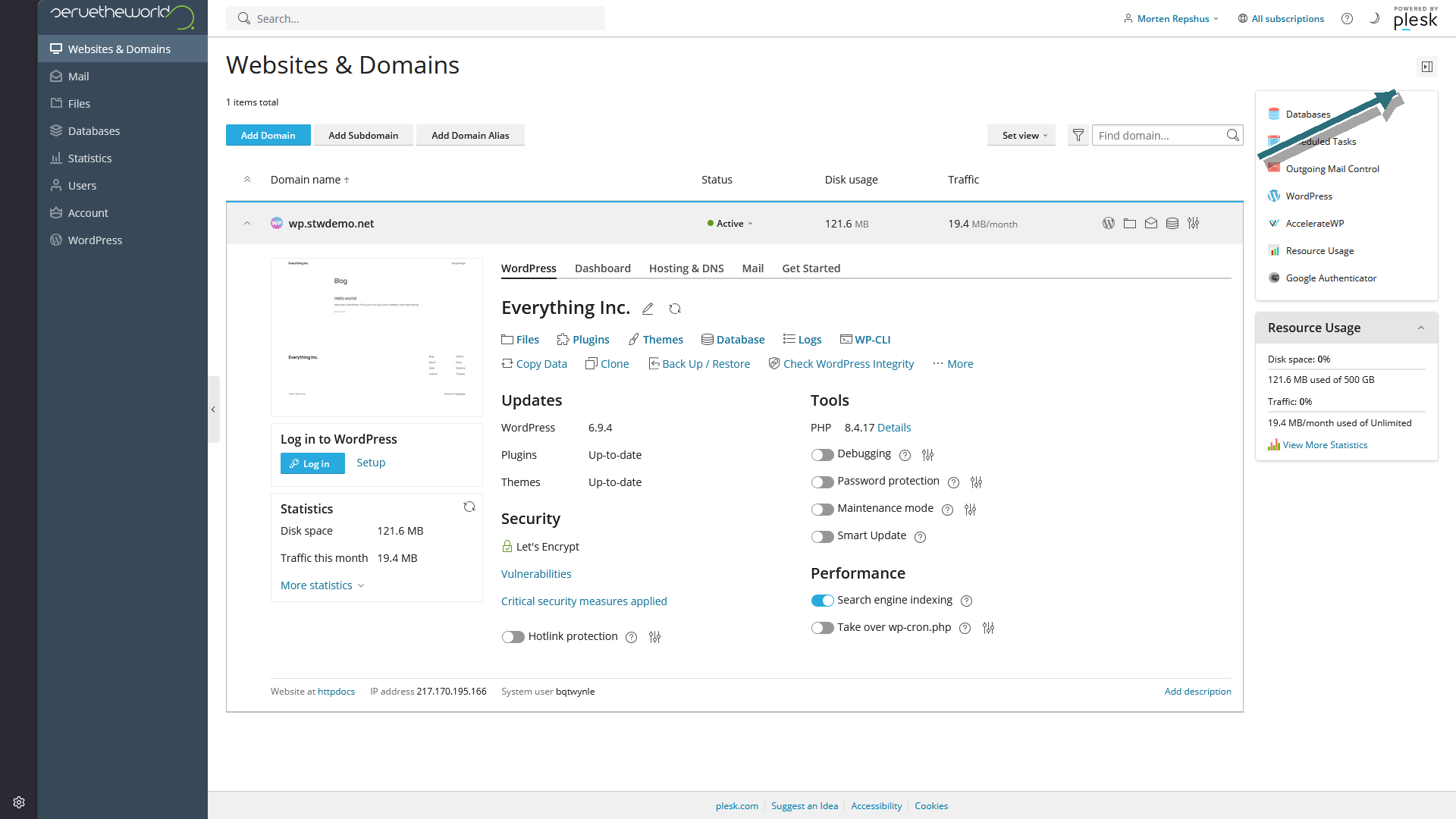
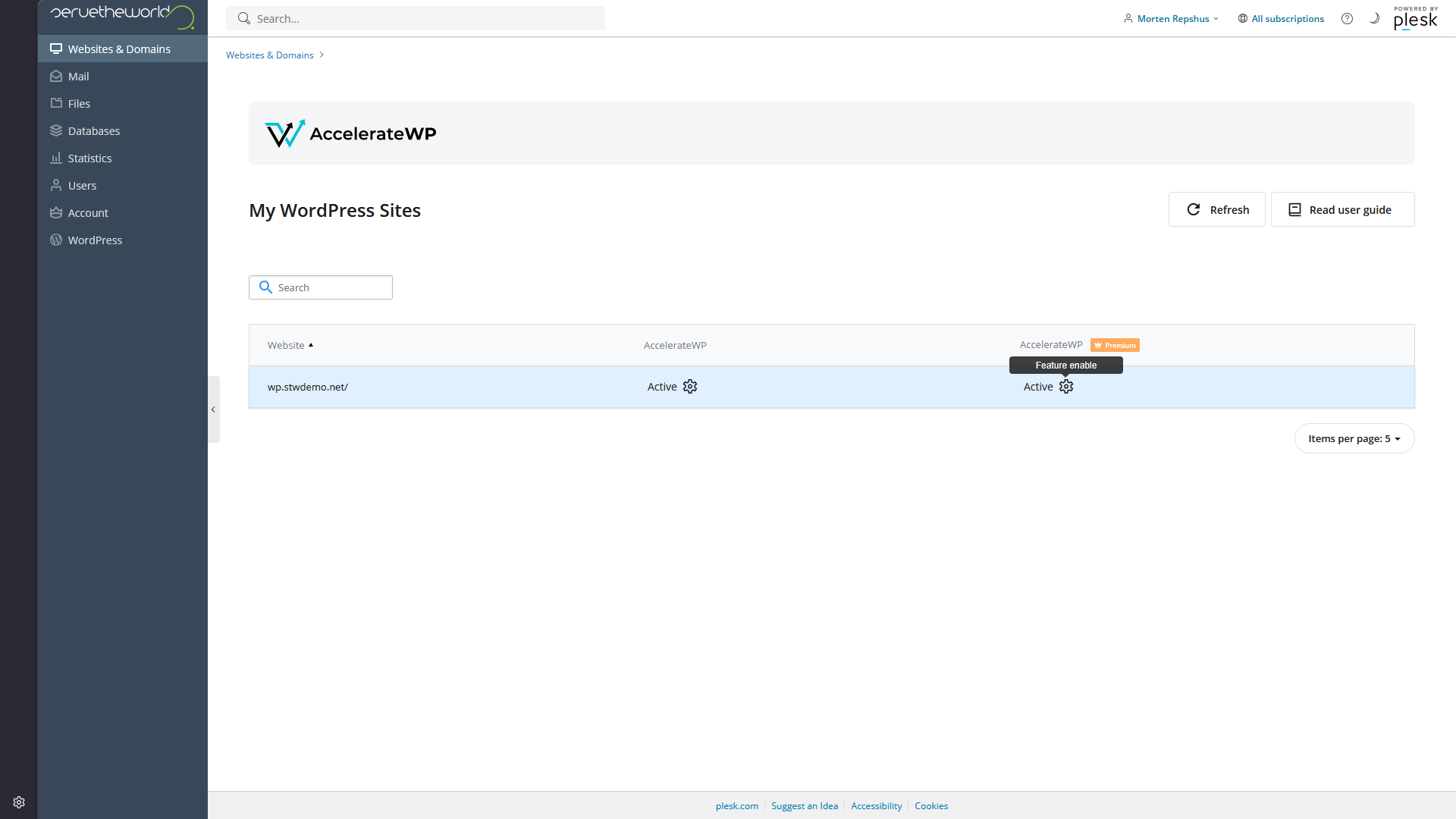
- På AccelerateWP-siden holder du musepekeren over “Active” under AccelerateWP og klikker på tannhjulet som kommer til syne. Hvis abonnementet ditt også har en AccelerateWP Premium-kolonne, har denne kolonnen sitt eget tannhjul for premiumfunksjonene.
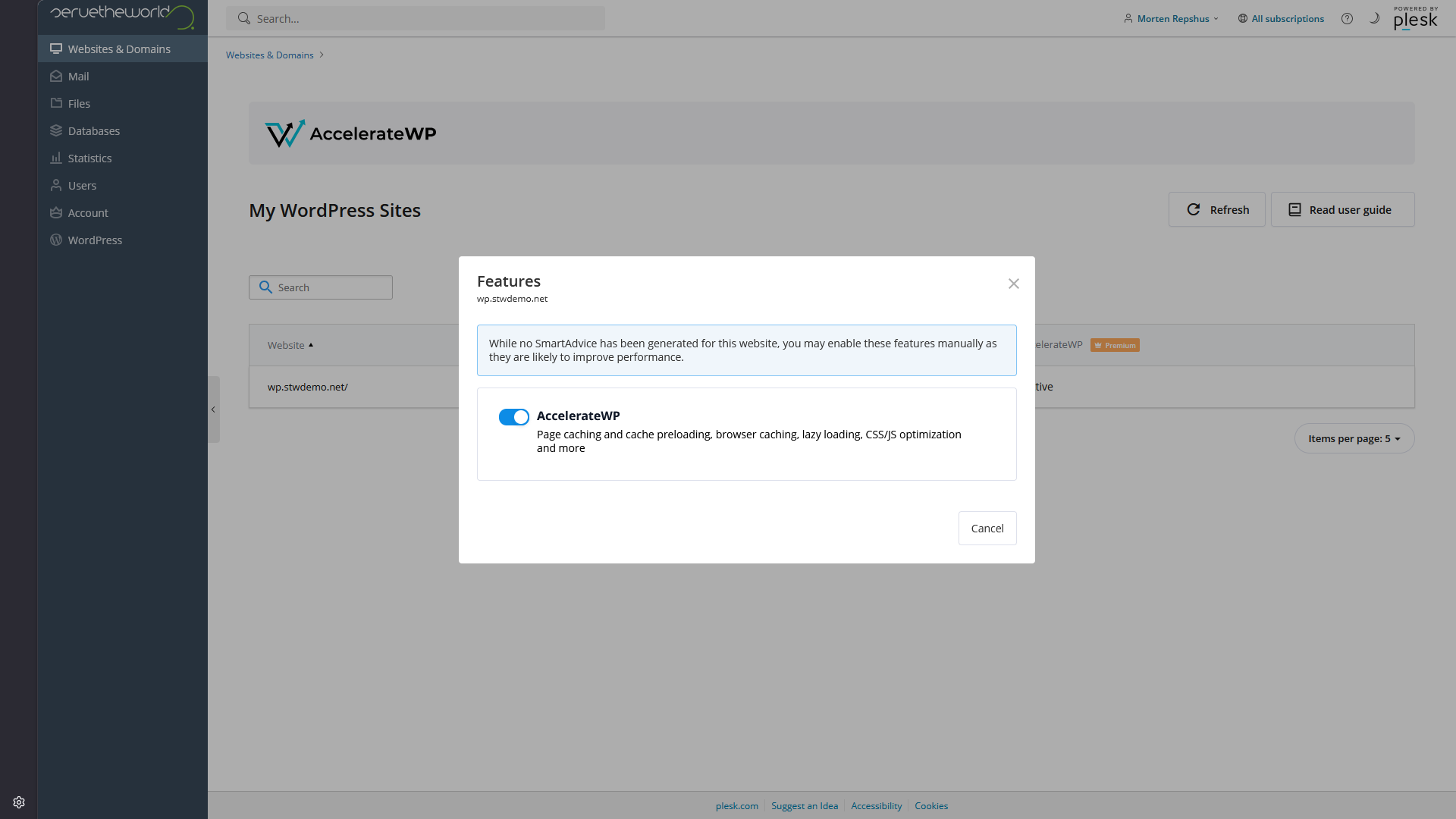
- I det første popup-vinduet slår du på AccelerateWP.
- Hvis abonnementet ditt inkluderer premiumfunksjonene kan du også åpne disse innstillingene og aktivere Critical Path CSS, Image Optimization og Redis Object Cache.
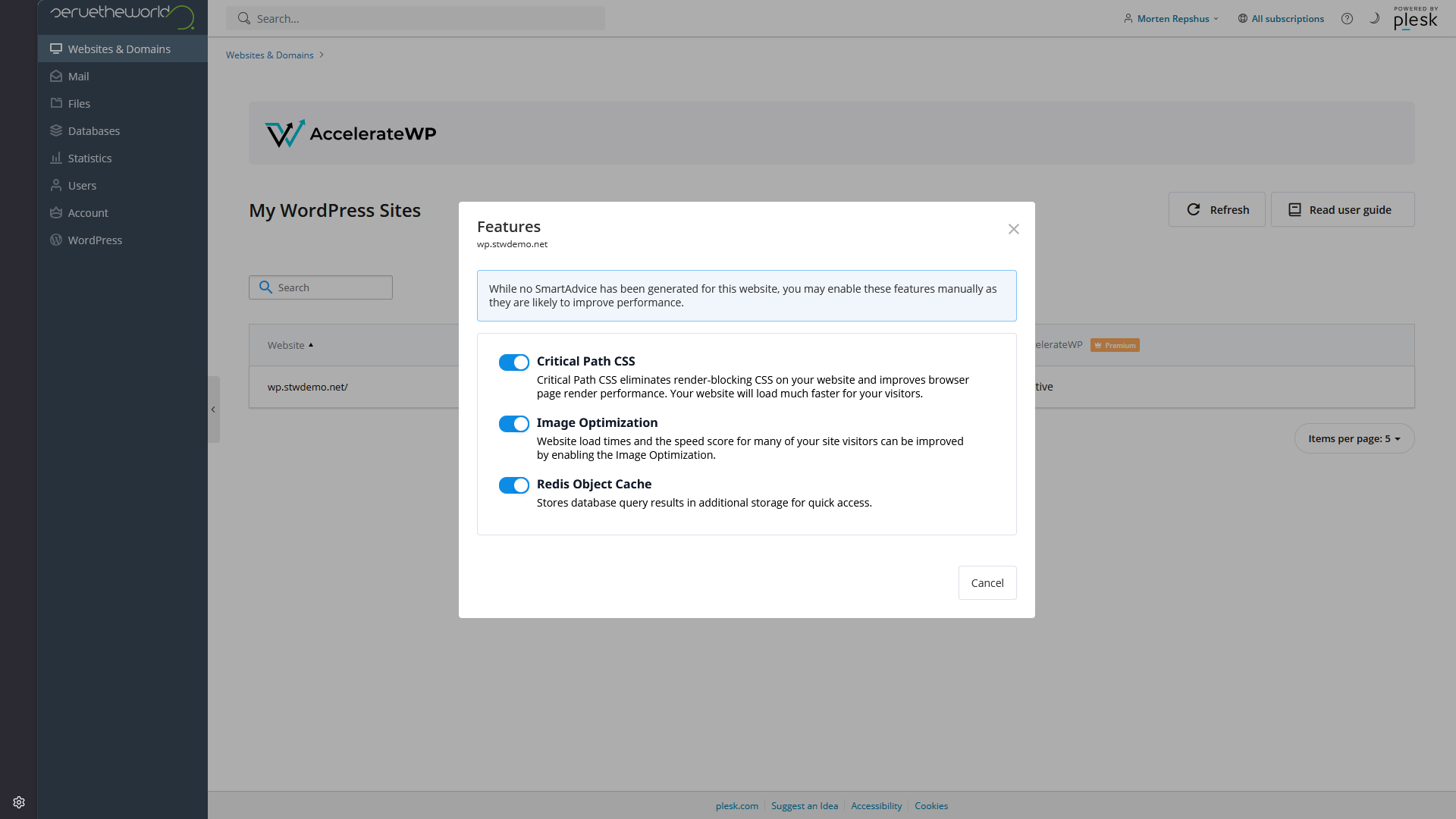
Hva gjør disse bryterne?
- AccelerateWP utgjør grunnlaget. Det omfatter sidecaching, forhåndsinnlasting av cache, nettlesercaching, lazy loading, optimalisering av CSS og JavaScript samt noen relaterte forbedringer på frontend-siden. Denne artikkelen tar for seg sidecaching-delen av denne løsningen.
- Redis Object Cache lagrer resultater fra gjentatte databasesøk i minnet. Dette forbedrer ytelsen til admin-området og andre dynamiske deler av WordPress. Objektcaching med Redis-veiledningen vår går nærmere inn på dette.
- Image Optimization komprimerer bilder og bidrar til å levere mindre filformater der det er mulig. Vi kommer tilbake til dette i veiledningen vår om bildeoptimalisering.
- Critical Path CSS er ment å redusere CSS som blokkerer visning slik at den synlige delen av siden vises raskere. Dette inngår i frontend-optimaliseringen som vi går nærmere inn på i veiledningen til CSS- og JS-optimalisering.
Når standardaktiveringen er fullført legger WordPress til AccelerateWP i sidepanelet Innstillinger og i toppmenyen i kontrollpanelet. Det er her du styrer de vanlige innstillingene i WordPress.
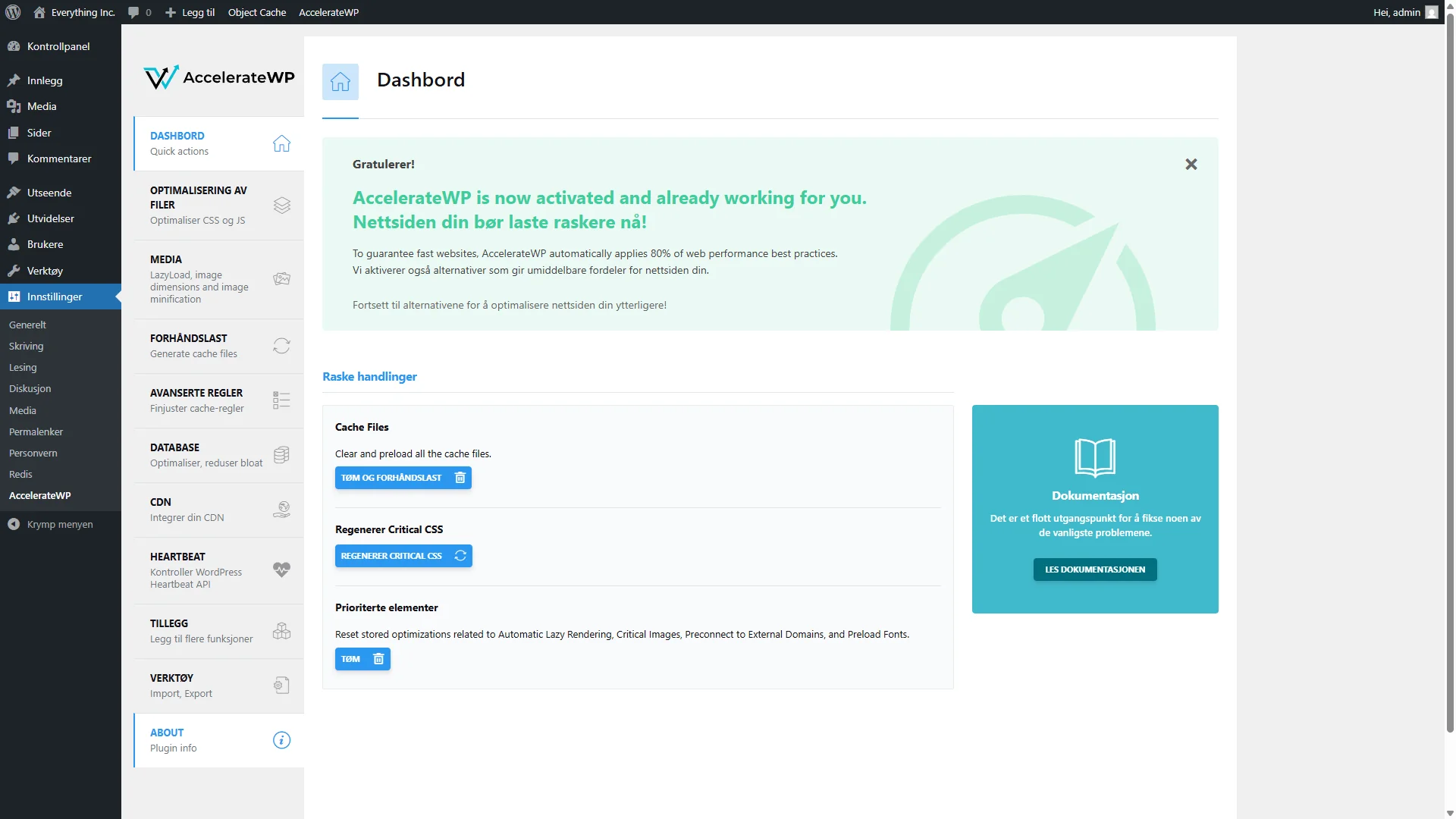
Dashbordet bekrefter at AccelerateWP fungerer, og gir deg tre snarveier.
- Cache Files tømmer den lagrede cachen og genererer den på nytt. Bruk denne funksjonen etter at du har gjort endringer i innhold eller design på nettstedet. Klikk på Tøm og forhåndslast, så bygger AccelerateWP cachen på nytt slik at neste gjest får en oppdatert versjon.
- Regenerate Critical CSS gjør at den CSS-koden som AccelerateWP henter ut for innholdet som vises umiddelbart på siden genereres på nytt. Du bør bruke denne funksjonen etter at du har byttet tema eller gjort store endringer i designet.
- Priority Elements tilbakestiller lagrede data om utsatt visning og viktige bilder. Hvis du klikker på Tøm tvinger du AccelerateWP til å analysere sidene dine på nytt.
Angi permalenke-strukturen først
Hvis du ser et advarselsbanner øverst på AccelerateWP-sidene med teksten “A custom permalink structure is required for the plugin to work properly” er det enkelte funksjoner som ikke vil fungere før du har konfigurert permalenkene dine.
Gå til Innstillinger → Permalenker i kontrollpanelet i WordPress. Innleggsnavn er vanligvis det beste valget siden det gir korte og oversiktlige nettadresser, men alle typer tilpassede lenkeformater vil fungere. Det viktigste er å endre standardinnstillingen og lagre endringene.
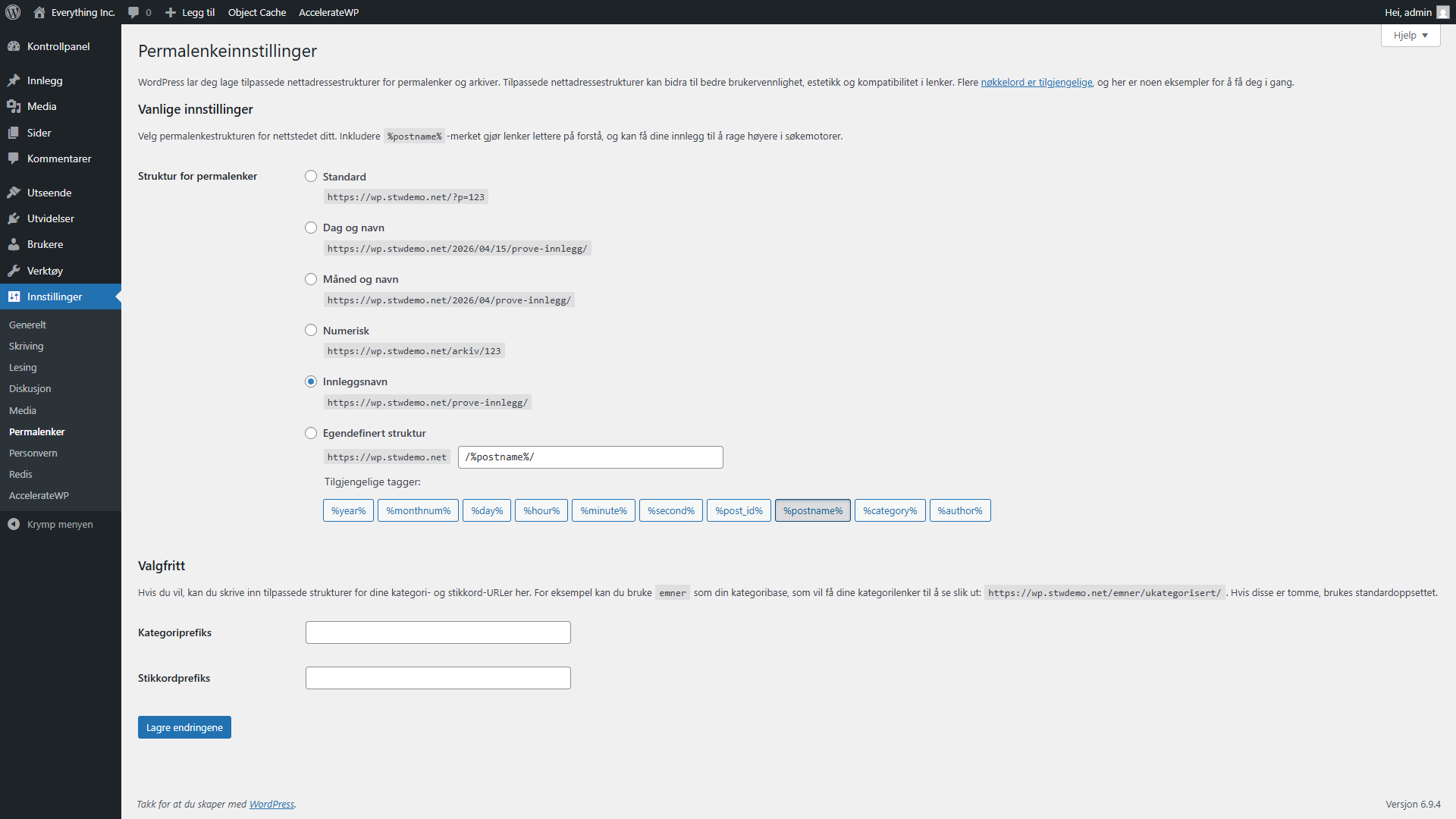
Når du har lagret forsvinner advarselen, og AccelerateWP kan administrere hurtigcachen din. Hvis du allerede konfigurerte denne innstillingen på din første dag i WordPress-kontrollpanelet vil du ikke se advarselen.
Konfigurer forhåndsinnlasting
AccelerateWP kan forhåndslaste hurtigcachen din automatisk. Dette innebærer at utvidelsen gjennomsøker nettstedet ditt på forhånd, slik at hver side har en hurtigcachet versjon liggende klar når noen besøker den. De som kommer til siden får den raske hurtigcachede versjonen i stedet for at det utløses en ny generering.
Gå til AccelerateWP → Forhåndslast i sidepanelet.
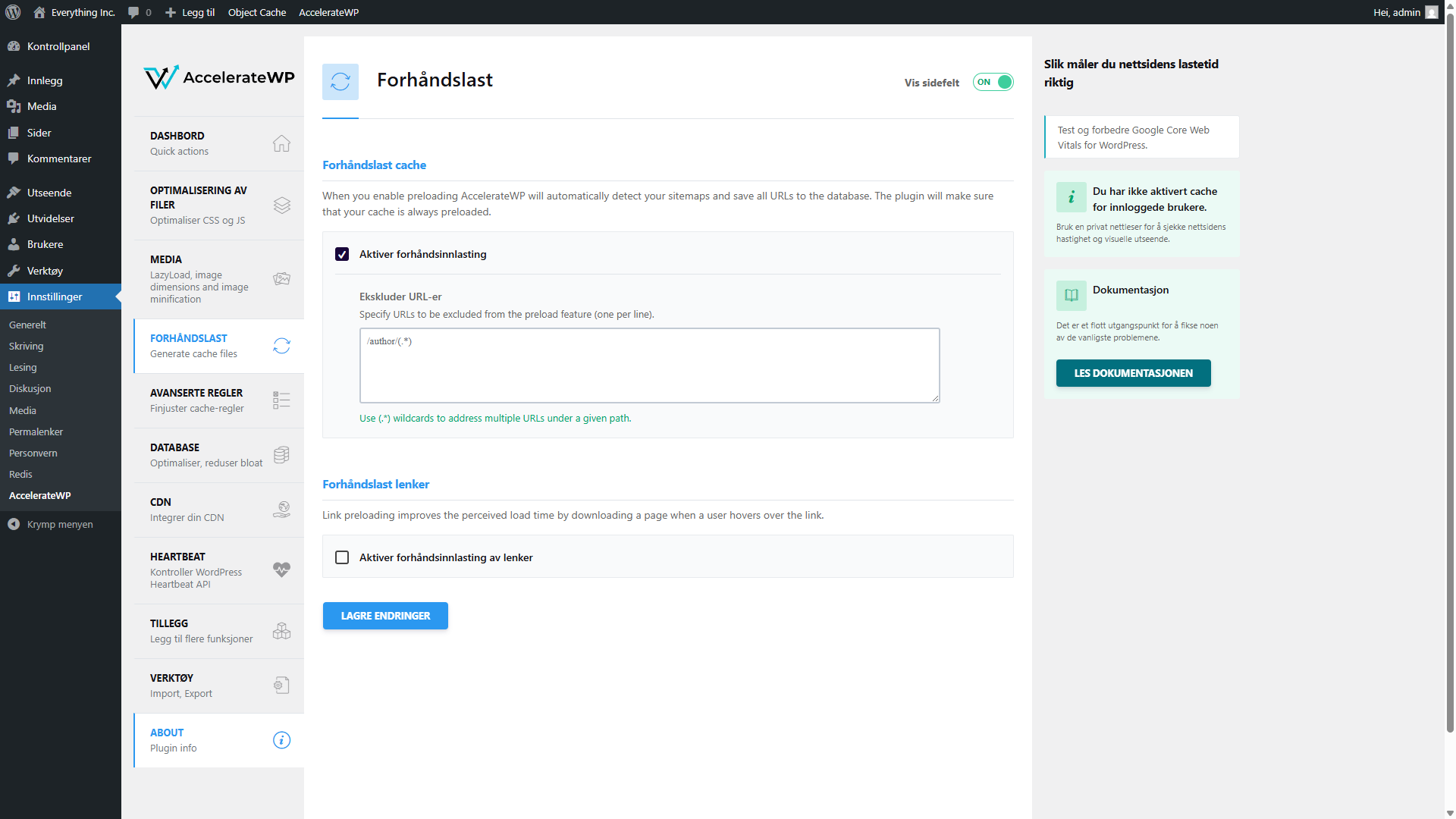
Aktiver forhåndsinnlasting bør allerede være merket av. Når denne funksjonen er aktivert oppdager AccelerateWP nettstedskartene dine og lagrer alle nettadressene i databasen før noen besøker siden, og holder deretter cachen oppdatert automatisk.
I feltet Ekskluder URL-er kan du velge bort sider som ikke trenger å forhåndsinnlastes. Standardoppføringen /author/(.*) ekskluderer sidene som WordPress oppretter automatisk for å vise oversikten over hver forfatters innlegg. Det kan være mange slike sider som viser mye gammelt innhold. Siden leserne sjelden ser dem er det liten nytte i å generere disse sidene på forhånd. (Hvis noen likevel klikker på en forfatterlenke vil AccelerateWP fortsatt lagre den i hurtigcachen og servere den til neste gjest).
Aktiver forhåndsinnlasting av lenker er et eget alternativ lenger ned. Når denne funksjonen er aktivert vil AccelerateWP laste ned sider i bakgrunnen når en leser holder musepekeren over en lenke. Siden oppleves som raskere når de klikker. Funksjonen er ikke alltid aktivert som standard ettersom den genererer ekstra bakgrunnsforespørsler, men for de fleste vanlige nettsteder med intern navigasjon er det verdt å slå den på.
Dette administrerer ServeTheWorld for deg via AccelerateWP
Avhengig av hvordan du installerer WordPress kan det hende du vil se at enkelte AccelerateWP-seksjoner i WordPress-kontrollpanelet, som Cache, Filoptimalisering og Avanserte regler, står tomme. I dette tilfellet håndteres det mest krevende arbeidet gjennom ServeTheWorlds egen konfigurasjon på serversiden, slik at du får nytte av disse funksjonene uten å måtte justere hver enkelt innstilling selv.
Det du kan styre fra WordPress-siden er snarveier i dashbordet, innstillinger for forhåndsinnlasting, bildeoptimalisering, databaseopprydding og Heartbeat API (bakgrunnssystemet WordPress bruker til automatisk lagring og andre regelmessige admin-forespørsler).
Caching på STW delt hosting
Med delt hosting-abonnementer kommer sidecaching ofte fra et WordPress-utvidelse, ikke fra AccelerateWP.
Her er to pålitelige alternativer for delt hosting:
- WP Super Cache er et gratis utvidelse fra Automattic (selskapet bak WordPress.com). Den genererer statiske HTML-filer fra de dynamiske WordPress-sidene dine. Den er stabil, godt vedlikeholdt og tar seg av det viktigste uten å kreve mye tilpasning.
- W3 Total Cache er en gratis utvidelse som gir mer detaljert kontroll. Den håndterer sidecaching, nettlesercaching og minifisering. Innstillingsskjermen er mer kompleks, men standardinnstillingene er helt greie for et nettsted på delt hosting.
For å installere en av dem:
- Gå til Utvidelser → Legg til utvidelse i WordPress-kontrollpanelet.
- Søk etter navnet på utvidelsen.
- Klikk Installer nå og deretter Aktiver.
- Følg installasjonsveiviseren for utvidelsen eller gå til innstillingssiden for å aktivere sidecaching.
Den viktigste innstillingen du må aktivere er sidecaching. Begge utvidelsene vil veilede deg gjennom prosessen. Begynn med kun sidecaching, og la de andre alternativene (minifisering, nettlesercaching, CDN) være uendret inntil du har bekreftet at nettstedet fungerer som det skal.
Hvis du senere bytter til STW WordPress-hosting må du deaktivere og fjerne eventuelle cache-utvidelser før du aktiverer AccelerateWP. Å kjøre to cachesystemer samtidig fører til konflikter, blant annet sider som blir lagret to ganger og innhold som ikke er oppdatert.
Hvordan ser du om cachen fungerer?
Når du har konfigurert caching, enten via AccelerateWP eller en utvidelse, må du sjekke at den er aktivert.
Hurtigtesten
- Åpne nettstedet i et privat eller inkognito-vindu. På denne måten unngår du å bruke den påloggede økten som omgår cachen.
- Last inn hjemmesiden. Legg merke til hvordan siden ser ut.
- Last siden på nytt. Hvis cachen fungerer og du ikke bruker en pålogget økt vil den andre oppdateringen ofte føles raskere.
Verktøy for hastighetstesting
PageSpeed Insights, GTmetrix og Pingdoms verktøy for hastighetstesting tester nettstedet ditt fra eksterne servere og rapporterer ytelsesdata. Kjør en test før du aktiverer caching og noter resultatene. Kjør den igjen etterpå for å få en konkret sammenligning.
Disse verktøyene identifiserer også andre problemer, som for store bilder og skript som blokkerer visning. Caching løser problemet med serverens responstid. Resten skyldes bildeoptimalisering og CSS- og JS-optimalisering.
Når bør du tømme cachen?
For det meste trenger du ikke å tenke så mye på cachen. ServeTheWorld håndterer cachens levetid i bakgrunnen, så det er vanligvis ikke nødvendig å tømme den etter hver eneste lille endring eller hver gang du oppdaterer et innlegg.
Manuell tømmig er mest nyttig når du gjør en synlig endring i frontend, men den gamle versjonen henger igjen. Det gjelder vanligvis situasjoner der du:
- bytter tema eller oppdaterer design på nettstedet
- installerer, oppdaterer eller fjerner en utvidelse som påvirker brukergrensesnittet
- gjør en vesentlig endring i oppsettet eller innholdet, men fortsatt ser den gamle versjonen
- endrer innstillingene for permalenker eller strukturen på nettstedet.
Gå til AccelerateWP → Dashbord i AccelerateWP, og klikk på Tøm og forhåndsinnlast. Utvidelsen tømmer den gamle cachen og bygger den opp igjen umiddelbart.
Konklusjon
Caching er den ytelsesforbedringen som gir størst effekt for de fleste WordPress-nettsteder. Det forvandler en ressurskrevende byggeprosess til en enkel filoverføring. Med STW WordPress-hosting tar AccelerateWP seg av dette på servernivå så snart du har aktivert det i Plesk. På delt hosting kan en utvidelse som WP Super Cache eller W3 Total Cache fortsatt gi deg en gunstig hastighetsøkning, selv om oppsettet er mer manuelt og mindre integrert.
Den neste artikkelen handler om objektcaching med Redis, som håndterer spørringer på databasenivå som sidecaching ikke dekker.
Neste trinn: