

Introduksjon
WordPress ligger bak en stor del av nettet, fra personlige porteføljer til store nyhetssider og nettbutikker. Men hva er egentlig WordPress? Er det et verktøy for å lage nettsider? Et bloggverktøy? Noe man installerer på en server?
WordPress er en programvare med åpen kildekode som du kan bruke til å opprette, publisere og drifte et nettsted. Når du først har forstått hvordan et WordPress-nettsted fungerer, blir plattformen mye lettere å forstå, enten du er i ferd med å sette opp dine første nettsider eller bare prøver å fnne ut hvorfor alle bestandig anbefaler WordPress.
Når du har lest denne veiledningen vil du ha fått en forståelse av WordPress-hosting, hvordan de ulike delene av WordPress-systemet henger sammen, og om WordPress passer for dine behov.
Dette er WordPress
WordPress er et innholdsstyringssystem (Content Management System, CMS), altså en programvare for å opprette, organisere og publisere innhold på nettet uten at du trenger å skrive kode fra bunnen av. Du installerer WordPress på en webserver, programvaren kobles til en database, og du får et administrasjonspanel i en nettleser der du styrer alt som har med nettstedet ditt å gjøre.
Det er særlig to ting som skiller WordPress fra de fleste alternativene:
- Det har åpen kildekode. Kildekoden kan lastes ned, brukes, endres og distribueres videre helt gratis. Ingen eier den i opphavsrettslig forstand. Et globalt fellesskap av utviklere vedlikeholder den, og du blir aldri låst til å betale et enkelt selskap for retten til å drifte nettstedet.
- Det er selvhostet. I motsetning til plattformer som Wix eller Squarespace ligger ikke WordPress på noen andres lukkede system. Du installerer programvaren på en webhotell-konto som du selv kontrollerer. Filene dine, databasen din og innholdet ditt tilhører deg. Hvis du bestemmer deg for å bytte til et annet webhotell neste år, tar du det hele med deg.
Kombinasjonen av åpen kildekode og egen hosting er grunnen til at folk velger WordPress til å drifte alt fra personlige blogger til offentlige nettsider. Du tilpasser programvaren til prosjektet, ikke omvendt.
WordPress.org vs. WordPress.com
Noe mange blir overrasket over i starten er at det finnes to nettsteder med “WordPress” i navnet, og de tilbyr helt forskjellige ting.
- WordPress.org er åpen kildekode-prosjektet. Det er her du laster ned den gratis WordPress-programvaren, søker i katalogene over plugins og temaer og leser den offisielle dokumentasjonen. Når vi omtaler “Wordpress” i denne serien menes programvaren fra WordPress.org, installert på en hostingplattform du selv velger og administrerer.
- WordPress.com er en kommersiell hosting-tjeneste drevet av Automattic. Selskapet tilbyr WordPress-nettsteder på sin egen infrastruktur, med ulike pakker som spenner fra et begrenset gratisalternativ til dyre forretnings- og bedriftspakker. Med de billigere pakkene møter du begrensninger, og nettstedet ditt kjører på Automattics servere i stedet for på en hosting du velger selv.
Begrensningene på WordPress.com kan minne mye om de lukkede plattformene vi sammenligner WordPress med i Del 2. Den totale fleksibiliteten til WordPress, slik vi beskriver det i denne serien, oppnår du ved å bruke åpen kildekode-programvaren og din egen hosting. Det er nettopp dette hostingpakkene til STW er laget for.
De fem elementene i et WordPress-nettsted
Et WordPress-nettsted består av flere elementer som fungerer sammen. Å forstå hva hvert enkelt element egentlig gjør, er det aller viktigste du kan lære deg før du begynner å lage nettstedet.
1 — Webhotell-kontoen
Webhotell-kontoen er det fysiske tilholdsstedet for nettstedet ditt. Den gir deg serverplass, prosessorkraft og nettverkstilkobling, slik at nettstedet ditt blir tilgjengelig på internett. WordPress må kjøre på en server, og det er denne serveren webhotellet ditt stiller til rådighet for deg.
Hos ServeTheWorld har du flere alternativer. Delt webhotell er det allsidige alternativet der nettstedet ditt deler serverressurser med andre kunder. WordPress-hosting er spesielt tilpasset WordPress, med verktøy som AccelerateWP, Redis Cache (et system som ofte brukte data i hurtigminne slik at sidene dine lastes inn raskere) og WordPress Toolkit inkludert. Begge alternativene bruker NVMe-lagring, en moderne og raskere type SSD-disk, og begge kjører på moderne maskinvare.
Det viktigste du trenger å forstå inntil videre er at WordPress er programvaren, mens hosting er miljøet. Dette er to forskjellige ting. Vi skal se nærmere på valg av hosting i del 4.
2 — WordPress Core
WordPress Core er selve programvaren. Det er kodebasen som håndterer brukere, innholdsproduksjon, styring av mediefiler, administrasjonspanelet, redigeringsverktøyet og de grunnleggende reglene for hvordan nettstedet ditt genererer sider. Når folk sier “WordPress” mener de vanligvis Core pluss de temaene og pluginene som brukes i tillegg.
Core vedlikeholdes av et stort åpen kildekode-fellesskap og blir jevnlig oppdatert for bedre sikkerhet, ytelse og nye funksjoner. All utvidelse og tilpasning skjer gjennom temaer og plugins, som ligger på toppen av Core og fungerer i samspill, i stedet for å endre Core-filene direkte.
3 — Databasen
Alle WordPress-nettsteder har en database som kjører i bakgrunnen. Du kan tenke på databasen som et strukturert arkivskap der innholdet ditt lagres: innlegg, sider, brukerkontoer, innstillinger, kommentarer, plugin-konfigurasjoner og mer til. De fleste WordPress-nettsteder bruker MySQL eller MariaDB, to nært beslektede databasesystemer som webhotellet ditt setter opp for deg. Ved normal bruk håndterer WordPress all kommunikasjon med databasen for deg, slik at du ikke trenger å tenke noe særlig på det.
Når noen besøker et WordPress-nettsted mottar serveren forespørselen, WordPress henter det relevante innholdet fra databasen, bruker designet til det gjeldende temaet, og sender den ferdige siden tilbake til brukerens nettleser.
Vi skal se nærmere på håndtering av databasen hos STW i installasjonsveiledningen. Foreløpig er poenget ganske enkelt: Databasen er stedet der innholdet ditt lagres, og WordPress er programvaren som leser og skriver til den.
4 — Temaer
Et tema styrer hvordan nettstedet ditt ser ut. Det definerer oppsettet, typografien (skrifttyper og tekstformatering), fargene, strukturen på topp- og bunntekst, samt malene som brukes for ulike typer sider. Når du aktiverer et tema, forteller du WordPress hvordan innholdet ditt skal vises visuelt.
Temaer viser innhold, de skaper det ikke. Det samme blogginnlegget kan se helt annerledes ut med to forskjellige temaer, men ordene, bildene og metadataene forblir de samme i databasen. Dette skillet mellom innhold og presentasjon er en av grunnene til at WordPress er så fleksibelt: du kan endre design på hele nettstedet uten å miste en eneste side.
Vi skal gå grundig inn på valg av tema i Del 7, der fokuset ligger på å velge enkle temaer som lastes raskt inn og er lette å vedlikeholde.
5 — Plugins
Plugins tilbyr funksjoner som ikke er inkludert i WordPress Core. Trenger du et stilig kontaktskjema? Da kan du bruke en plugin. Trenger du verktøy for SEO (søkemotoroptimalisering), automatisk sikkerhetskopiering, caching, en nettbutikk eller et bestillingssystem? Plugins tar seg av alt dette.
Utvalget av WordPress-plugins er enormt. Plugins dekker nesten alle funksjoner et nettsted kan ha behov for. Dette er en av de største fordelene til WordPress sammenlignet med lukkede plattformer: hvis du trenger en bestemt funksjon, kan du vanligvis finne en plugin som tilbyr den, eller ansette noen til å utvikle en.
Plugins bør imidlertid velges med omhu. Hver plugin du legger til er ekstra kode som kjører på serveren din. En plugin som er slurvete utviklet eller ikke blir vedlikeholdt kan gjøre nettstedet ditt tregere, skape sikkerhetshull eller komme i konflikt med andre plugins. Det er en vanlig nybegynnerfeil å installere alt mulig som ser kult ut, men det er en av de raskeste veiene til et nettsted som oppleves tregt eller alt for komplisert. Det er bedre å ha en konkret hensikt med hver plugin du legger til, å holde dem oppdatert og å fjerne de du slutter å bruke.
Plugins vil dukke opp gjennom hele denne serien: Sikkerhetsplugins i del 18, sikkerhetskopieringsplugins i del 19, SEO-plugins i del 20 og ytelsesrelaterte verktøy i avsnittet om caching og optimalisering.
Slik passer brikkene sammen
Det kan være nyttig å se hvor hvert element befinner seg i forhold til de andre. Tenk på det som en stabel:
| Lag | Hva er det? | Hvor befinner det seg? |
|---|---|---|
| Domenet ditt | Adressen besøkende taster inn (f.eks. dittdomene.com) |
Registrert hos en registrar; DNS-innstillingene peker til serveren din |
| Hosting-konto | Servermiljøet som drifter nettstedet ditt | Webhotell-leverandøren din (f.eks. ServeTheWorld) |
| Fiuler | WordPress-programvaren, temafiler, plugin-filer og opplastede mediefiler | Lagret på webhotell-kontoen din |
| WordPress Core | Programvaren for innholdsstyring | Installert i webfilene på webhotellkontoen din |
| Database | Strukturert lagring av alt innhold og alle innstillinger | Kjører vanligvis på samme server, og WordPress henter dataene automatisk |
| Tema | Kontrollerer design og layout | Installert i WordPress, lagret i mappen wp-content/themes/ |
| Plugins | Legger til ekstra funksjoner | Installert i WordPress, lagret i mappen wp-content/plugins/ |
| Innholdet ditt | Innlegg, sider, bilder, menyer, innstillinger | Lagret i databasen og mappen wp-content/uploads/ |
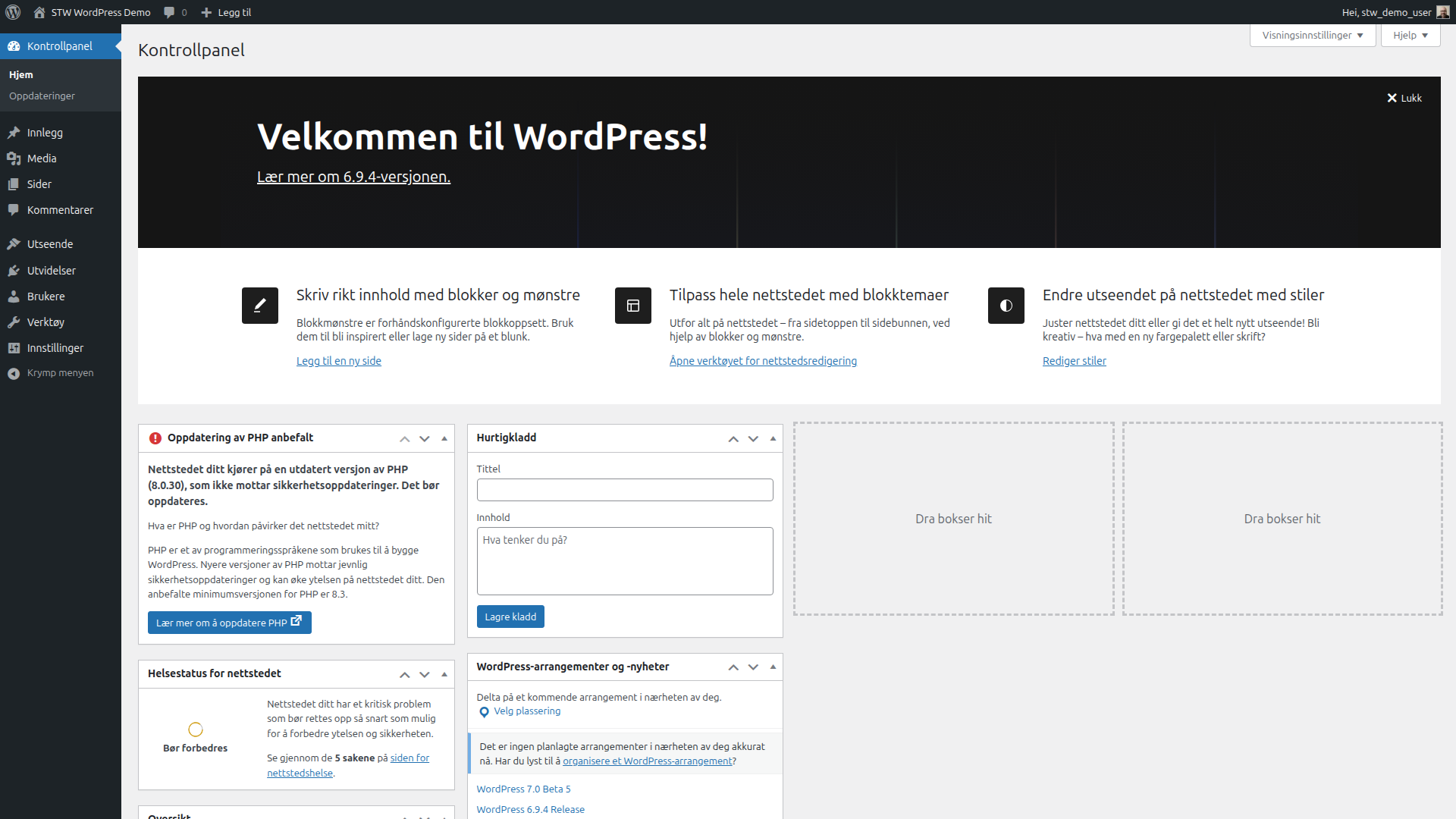
Dette kan virke komplisert i begynnelsen, men som regel jobber du med nettstedet ditt via det brukervennlige administrasjonspanelet til WordPress. Administrasjonspanelet er kontrollsenteret ditt for det meste du trenger å håndtere. Du logger inn via nettleseren på dittdomene.com/wp-admin og administrerer innhold, temaer, plugins, brukere og innstillinger derfra.
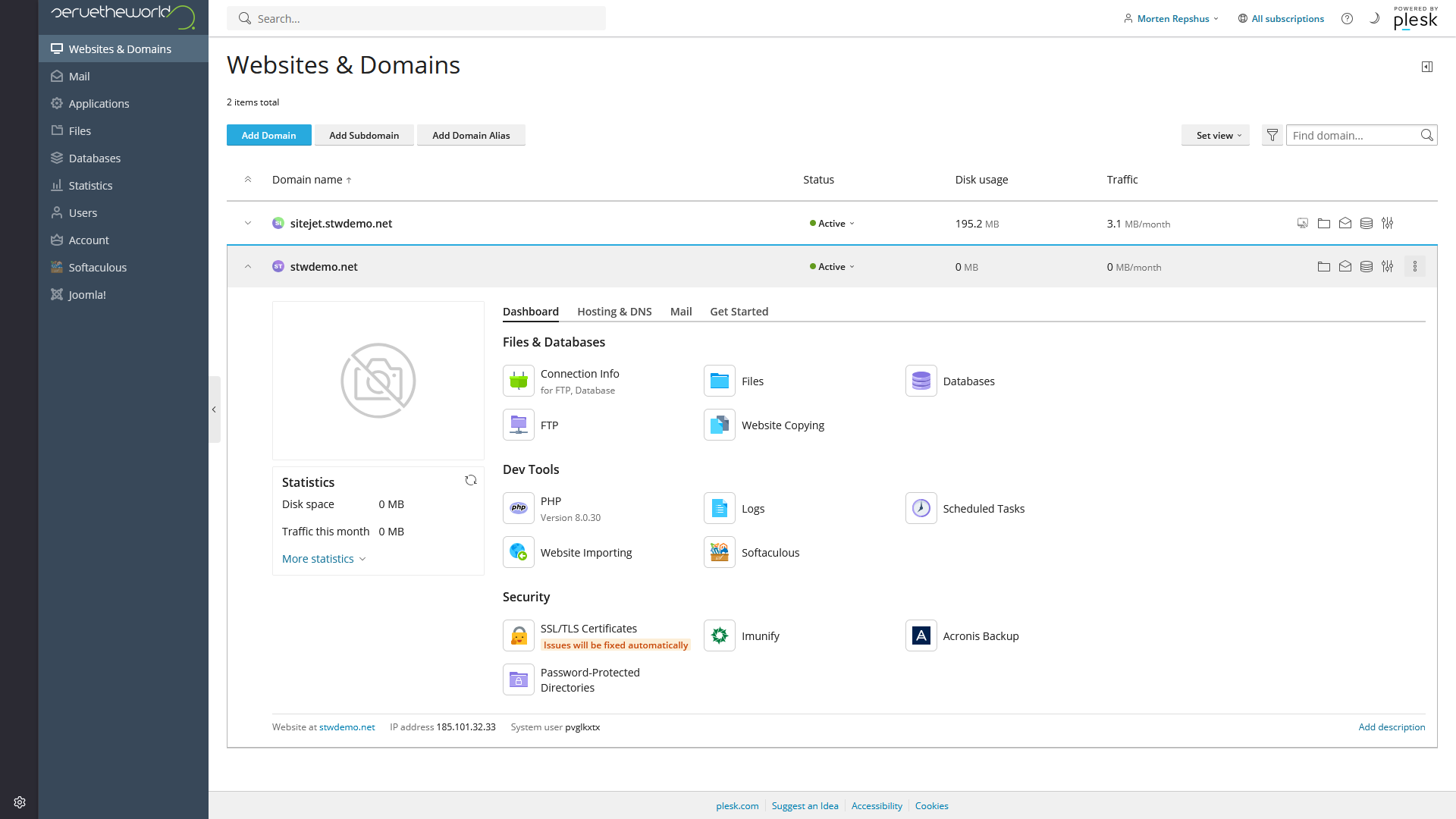
Hos STW har vi også et kontrollpanel på hostingnivå. Den vanlige banen er my.servetheworld.net → Produkter → Mine produkter → Administrer → Plesk, som åpner Plesk. Plesk håndterer oppgaver på serversiden som databasestyring, filtilgang, PHP-innstillinger og sikkerhetskopiering. WordPress-hostingpakkene inkluderer også WP Toolkit, et Plesk-tillegg som forenkler installasjon, oppdateringer, testmiljø og sikkerhetskontroller av WordPress.
De to panelene har forskjellige formål. WordPress-dashbordet brukes til å administrere nettstedet ditt; Plesk brukes til å administrere hostingmiljøet som nettstedet ditt kjører i.
Derfor er WordPress fortsatt et godt valg i dag
WordPress har vært det dominerende innholdsstyringssystemet i mange år. At det har stått seg så lenge er ikke tilfeldig.
- Du eier nettstedet ditt. Innholdet ditt ligger i en database på en webhotellkonto som du selv administrerer. Du kan eksportere det, ta sikkerhetskopi av det, flytte det eller gjenopprette det på en helt annen server. Ingen leverandør kan hindre tilgang til dine egne data.
- Du bestemmer hvor det skal driftes. I motsetning til lukkede plattformer binder ikke WordPress deg til én enkelt leverandør. Hvis din nåværende webhotell-leverandør øker prisene, blir tregere eller ikke lenger tilfredsstiller behovene dine, kan du bytte. Temaet ditt, pluginene dine, innholdet ditt og databasen din følger med deg.
- Plugin-økosystemet er uovertruffent. Uansett hva nettstedet ditt trenger å utføre finnes det nesten garantert en plugin eller en kombinasjon av plugins som kan ta seg av det. Kontaktskjemaer, analyseverktøy, SEO, caching, e-handel, medlemskap, flerspråklig støtte og tusenvis av andre funksjoner er tilgjengelige uten at du trenger å programmere noe selv.
- WordPress kan skaleres i takt med ambisjonene dine. Et WordPress-nettsted kan starte som en brosjyre på fem sider på delt hosting og vokse til en fullverdig nettbutikk på en VPS (Virtual Private Server, der du får egne dedikerte ressurser) eller en dedikert server, uten at du trenger å bytte plattform.
- Det har et gedigent økosystem for støtte. WordPress-fellesskapet er et av de største innen åpen kildekode-programvare. Når du støter på et problem, er sjansen stor for at noen allerede har løst det og skrevet om det. Offisiell dokumentasjon, brukerfora, utviklerblogger og videoveiledninger dekker nesten alle tenkelige situasjoner.
Dette trenger du fortsatt i tillegg til WordPress
WordPress tar seg av innhold, design og funksjonalitet, men webhotell er et separat behov. Webhotellet ditt har ansvaret for servervedlikehold, sikkerhet i infrastrukturen og brannmurer. Du har derimot ansvaret for å administrere sikkerhetskopier, enten via webhotellets kontrollpanel eller en egnet WordPress-plugin.
Konklusjon
WordPress er en robust programvare med åpen kildekode som du installerer på en webhotellkonto du selv administrerer. Det gir deg et nettleserbasert kontrollpanel der du kan administrere innhold, design og funksjonalitet. WordPress holder kjernesystemet, temaene, databasen og pluginene adskilt, noe som gjør plattformen svært fleksibel. Og hvis det skulle bli nødvendig, kan du flytte hele driften til en annen webhotell-leverandør uten å måtte starte på nytt.
I del 2 sammenlignet vi WordPress med lukkede nettsidebyggere som Wix og Squarespace. Det egentlige spørsmålet er hvilken løsning som gir deg mest kontroll over nettstedet ditt på sikt.
Neste trinn: