

Introduksjon
OpenPanel er et kontrollpanel for webhosting som gir hver enkelt konto egne containere. En container er i denne sammenhengen et isolert miljø for et program, slik at hver konto kjører sin egen webserver og PHP adskilt fra de andre kontoene, samtidig som de deler serverens operativsystem. Hver konto har egne grenser for CPU-bruk og minne.
OpenPanel kommer i to utgaver. Den gratis Community-utgaven passer til en personlig server der du ønsker å holde noen få nettsteder adskilt. Den betalte Enterprise-utgaven er beregnet på å hoste andres nettsteder, og inkluderer e-post og FTP.
Vi viser deg hvordan du installerer Community på en ny VPS, og avslutter med ett aktivt nettsted med sin egen konto. Veiledningen vår til valg av kontrollpanel for VPS sammenligner OpenPanel med andre populære alternativer.
Dette trenger du
- Den rette utgaven for nettstedene dine. Community er gratis for privat eller personlig bruk, med opptil tre brukere og 50 domener. Skal du hoste nettsteder for kunder trenger du Enterprise, en betalt lisens som faktureres månedlig eller årlig. Denne fjerner begrensningene til Community og gir deg tilgang til e-post, FTP og sikkerhetskopiering via cPanel.
- En ny Ubuntu 24.04 VPS. I skrivende stund kjører Community kun på Ubuntu 24.04, mens Enterprise også støtter Debian, AlmaLinux, Rocky Linux og CentOS. OpenPanels krav starter på én CPU-kjerne, 1 GB RAM og 20 GB diskplass, med 4 GB RAM og 50 GB som anbefalt.
- Root-tilgang. Alle kommandoer her kjøres som root, enten via SSH eller via leverandørens nettbaserte konsoll.
- To underdomener der du har kontroll over DNS-innstillingene. Vi bruker
openpanel.eksempel.comfor begge kontrollpanelene ogsite.eksempel.comfor nettstedet. Erstatt disse med dine egne navn.
Trinn 1 — Forbered serveren
Installasjonsprogrammet til OpenPanel forventer blanke ark. Flytt eventuelle nettstedsfiler og databasedumper du ønsker å beholde til et annet sted. Deretter åpner du STW-kontrollpanelet, velger VPS-en under Produkter og bruker Administrer → Reinstallation for å tømme disken, noe som også sletter øyeblikksbildene. Skjermbilder av hvert trinn finner du i den første installasjonsveiledningen i denne serien.
Når den gjenoppbygde serveren er klar må du logge inn som root. Disse kommandoene oppdaterer systemet, installerer verktøyene curl, wget og sudo som OpenPanels installasjonsprogram benytter, og angir vertsnavnet:
apt update
apt -y upgrade
apt -y install curl wget sudo
hostnamectl set-hostname openpanel.eksempel.com
printf 'preserve_hostname: true\n' > /etc/cloud/cloud.cfg.d/99-preserve-hostname.cfg
Vertsnavnet er det navnet serveren bruker for å identifisere seg selv. Installasjonsprogrammet til OpenPanel angir ikke dette, så uten disse linjene vil serveren beholde leverandørens standardnavn samtidig som den svarer på openpanel.eksempel.com. printf-linjen forhindrer at cloud-init – som konfigurerer skybilder ved oppstart – gjenoppretter denne standardinnstillingen.
Deretter åpner du /etc/hosts, den lokale listen over navn som serveren sjekker før den spør DNS. Endre linjen 127.0.1.1 til 127.0.1.1 openpanel.eksempel.com openpanel. Hvis cloud-init administrerer denne filen må du også angi den samme linjen i /etc/cloud/templates/hosts.debian.tmpl. Kjør deretter reboot, koble til på nytt og sjekk at hostname -f viser openpanel.eksempel.com.
Trinn 2 — Publiser DNS-oppføringer og lagre et snapshot
Installasjonsprogrammet legger inn navnet på kontrollpanelet ditt i konfigurasjonen for Caddy, webserveren som først mottar forespørsler fra alle brukere. Caddy håndterer HTTPS-delen av tilkoblingen og videresender deretter hver forespørsel til webserveren inne i containerne til den aktuelle kontoen.
Under installasjonen henter det også et sertifikat fra Let’s Encrypt, filen som gjør at nettlesere kan bekrefte at de har nådd serveren din og krypterer forbindelsen. Let’s Encrypt utsteder ikke sertifikatet før det har nådd serveren din med dette navnet via internett, så oppføringene nedenfor må fungere før du installerer.
| Navn | Type | Verdi |
|---|---|---|
openpanel.eksempel.com |
A | IPv4-adressen til VPS-en din |
site.eksempel.com |
A | IPv4-adressen til VPS-en din |
For å konfigurere dette hos STW åpner du DNS, velger domenet og bruker Ny post for hvert navn. Velg Legg til som utkast begge gangene, og publiser deretter. Hvis du ikke er kjent med underdomener, viser veiledningen vår om A-oppføringer, CNAME-oppføringer og underdomener hvordan de henger sammen med hoveddomenet.
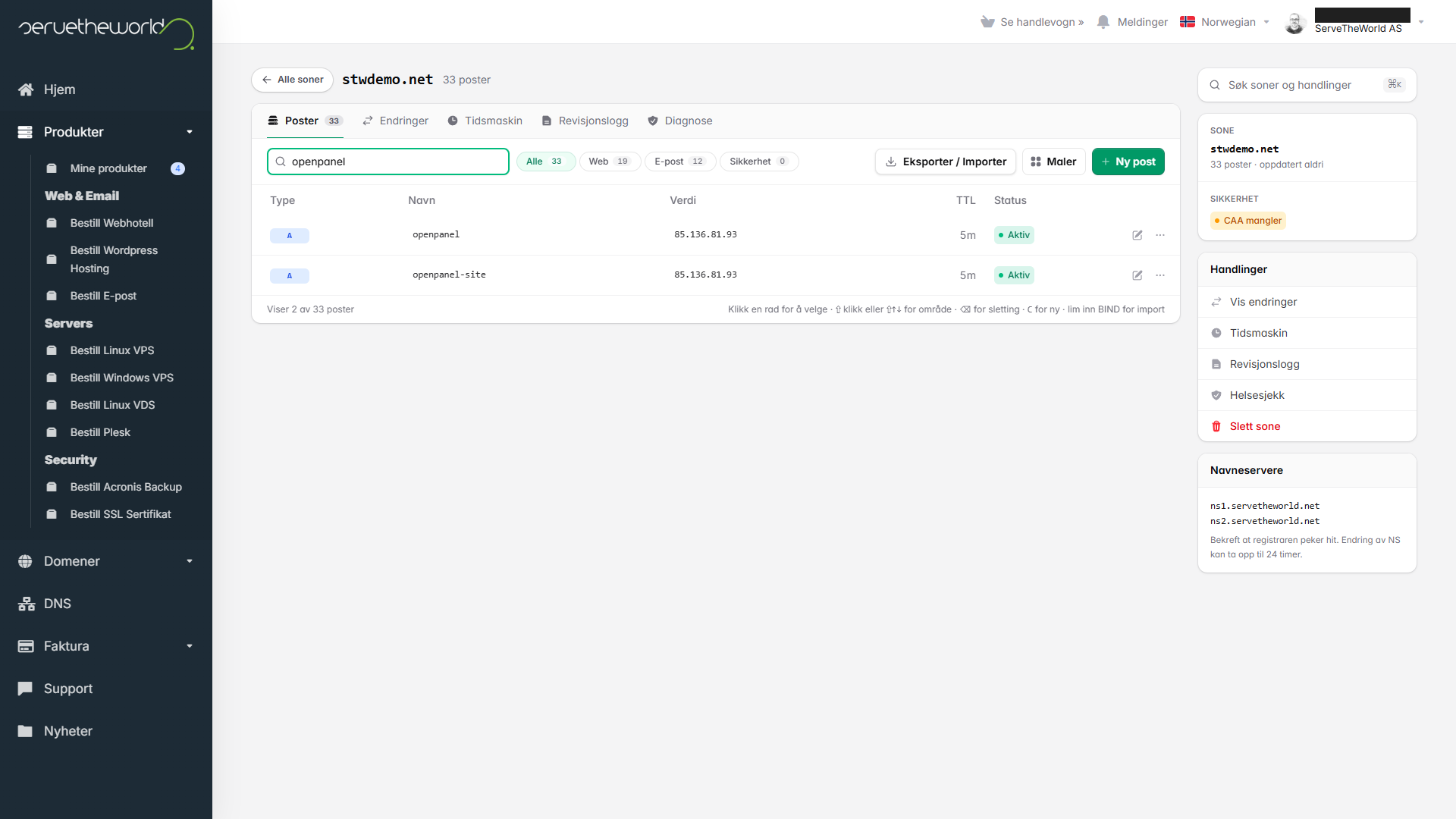
Sjekk begge navnene mot Googles offentlige resolver fra din egen datamaskin:
nslookup openpanel.eksempel.com 8.8.8.8
nslookup site.eksempel.com 8.8.8.8
Du skal se VPS-adressen i begge svarene. Hvis du ser en eldre adresse betyr det at en oppføring i cachen ikke har utløpt ennå, slik det fremgår av veiledningen vår om DNS-propagasjon. Se også etter AAAA-oppføringer, siden en IPv6-adresse som peker mot en annen server kan føre til at Let’s Encrypt sendes til feil maskin.
På Linux eller macOS viser kommandoene
dig +short openpanel.example.com @8.8.8.8ogdig +short site.example.com @8.8.8.8bare adressene.
Lagre den stabile tilstanden
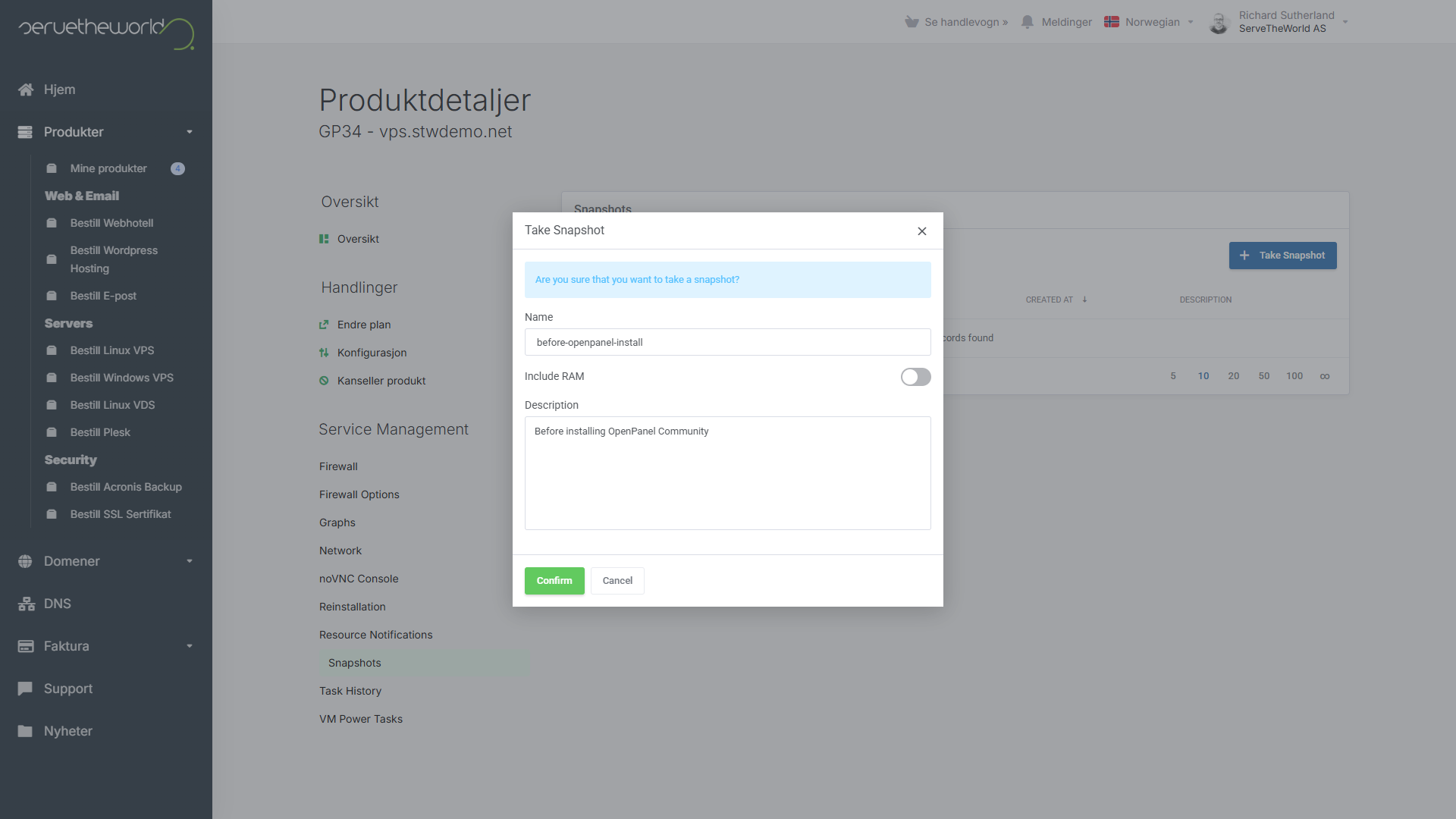
Gå tilbake til STW-kontrollpanelet, åpne Snapshots → Take Snapshot, gi øyeblikksbildet et navn som for eksempel før-openpanel-installasjon, og sjekk at Include RAM er deaktivert. Installer når statusen viser Active.
Trinn 3 — Installer OpenPanel Community og logg inn
OpenPanel installeres med et enkelt kommandolinjeskript, som du kjører som root i SSH-økten din. Det offisielle installasjonsprogrammet tar navnet på kontrollpanelet ditt og et admin-brukernavn som alternativer. --skip-dns-server utelater BIND, DNS-serverprogramvaren som OpenPanel ellers ville installert, fordi din nåværende DNS-leverandør fortsatt svarer for domenet. Hvis du har kjøpt Enterprise, må du også legge til --key=DIN_LISENSNØKKEL. Erstatt med navnet på ditt eget kontrollpanel før du kjører kommandoen.
bash <(curl -sSL https://openpanel.org) \
  --domain=openpanel.eksempel.com \
  --username=opadmin \
  --skip-dns-server
Uten lisensnøkkel får du Community-utgaven. Installasjonsprogrammet installerer Podman, programvaren som kjører containerne, sammen med OpenPanels Sentinel-brannmur og selve kontrollpanelet, og henter deretter sertifikatet. Installasjonen er vanligvis ferdig på under tre minutter. Oppbevar admin-passordet som vises på skjermen på et trygt sted.
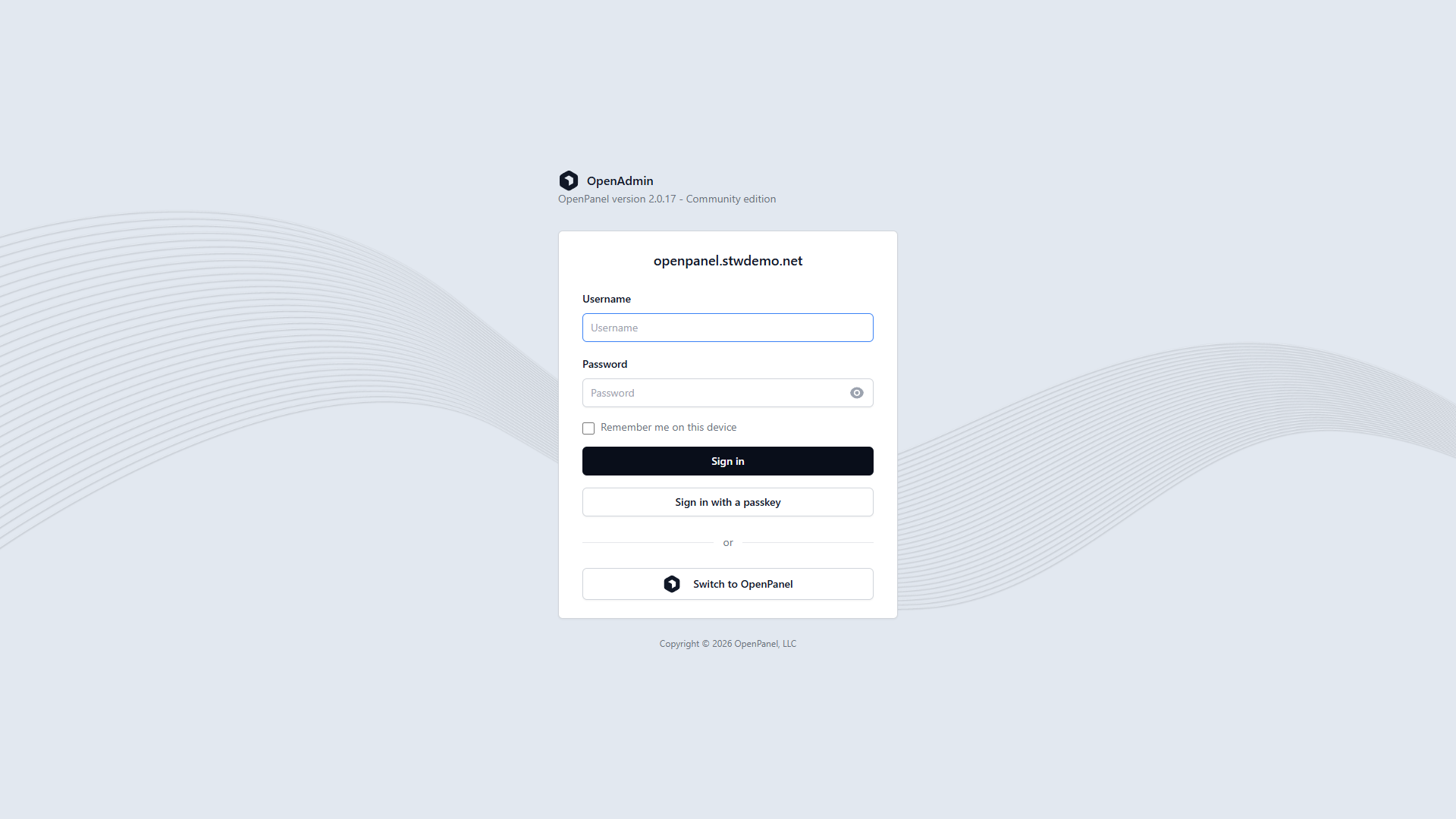
Gå til https://openpanel.eksempel.com:2087/ og logg inn som opadmin. 2087 er et portnummer som leder tilkoblingen til OpenAdmin, admin-grensesnittet for hele serveren. Nettstedeiere bruker den samme adressen, men med port 2083 i stedet (https://openpanel.eksempel.com:2083/), som åpner et eget grensesnitt med samme navn som produktet, OpenPanel.
Når du logger inn for første gang åpner OpenAdmin en valgfri introduksjonsveiledning. Klikker du Skip to dashboard kommer du rett inn.
Hva kjøres allerede?
Noen få tjenester kjører én gang for hele serveren. Hver konto du oppretter senere får sine egne containere.
| Delt for hele serveren | Separat for hver konto |
|---|---|
| Caddy, som mottar all nettrafikk og håndterer HTTPS | Apache eller en annen webserver |
| OpenAdmin og OpenPanel | PHP-FPM, som kjører nettstedets PHP-kode |
| MariaDB og Redis, som lagrer kontrollpanelets egne data | MariaDB eller MySQL, så snart kontoen oppretter en database |
OpenPanel 2.0 kjører Podman i rootless-modus, slik at containerne for hver konto kjører under kontoens egen Linux-bruker som ikke har admin-rettigheter på vertsmaskinen. Dette begrenser skaden et kompromittert nettsted kan forårsake: selv om en angriper skulle bryte seg ut av containerne får hen bare tilgang til den aktuelle kontoens rettigheter, ikke kontroll over hele serveren. Installasjoner fra før versjon 2.0 bruker Docker, en lignende containermotor.
Trinn 4 — Sjekk HTTPS og brannmuren
Før du legger til noen kontoer må du kontrollere at begge grensesnittene har pålitelig HTTPS (et sertifikat som nettleseren din godtar uten å vise en advarsel) og at brannmuren som installasjonsprogrammet har konfigurert, er i drift.
Sjekk sertifikatet
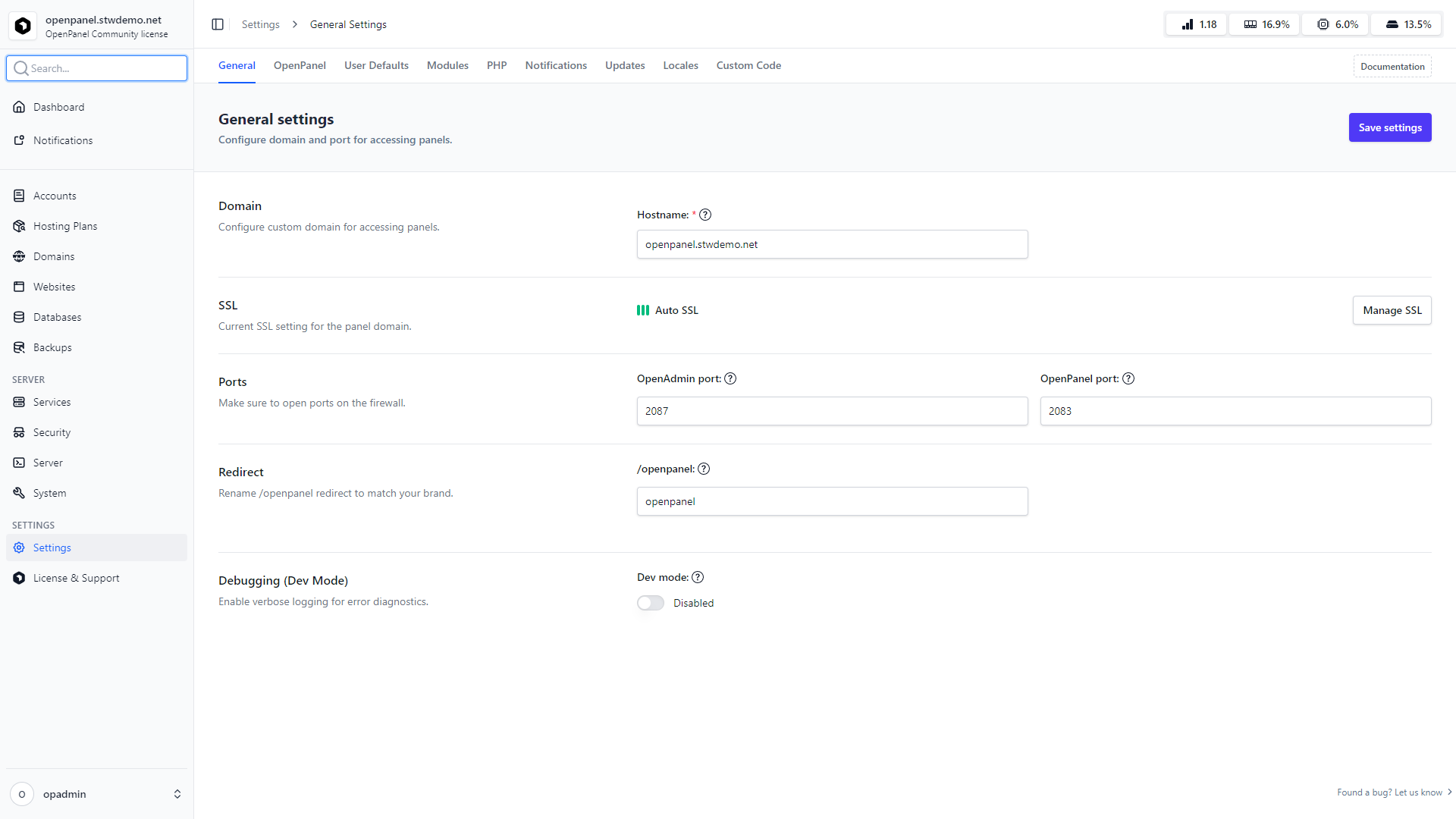
Åpne Settings → General. Hostname skal vise navnet på kontrollpanelet ditt, portfeltene skal vise 2087 og 2083, og SSL skal vise Auto SSL. Nettleseren din skal åpne begge portene med dette navnet uten å vise en advarsel om manglende sertifikat.
Hvis sertifikatet mangler, må du kjøre de to kommandoene
nslookupellerdigfra trinn 2 på nytt på din egen datamaskin og sørge for at begge navnene fremdeles returnerer adressen til VPS-en. Sjekk deretter at både serverens brannmur og eventuelle brannmurer hos leverandøren tillater innkommende trafikk på TCP-portene 80 og 443, siden Let’s Encrypt kobler seg til via disse portene. Manage SSL på samme side åpner kontrollpanelets sertifikatinnstillinger.
Sjekk brannmuren
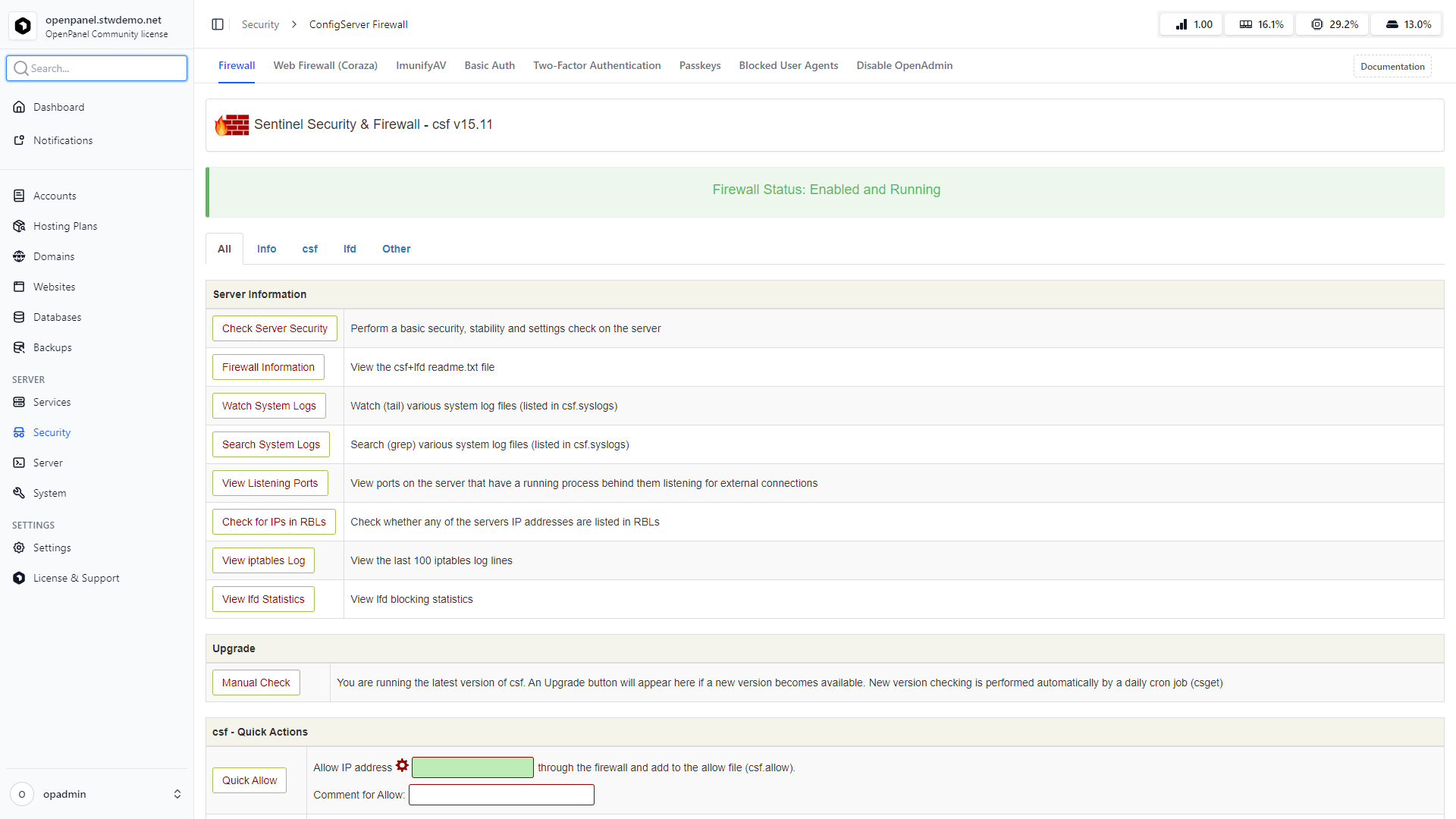
Sentinel bestemmer hvilke porter internett har tilgang til. Security → Firewall åpner Sentinel Security & Firewall, som skal vise Enabled and Running. Sentinel er basert på CSF (ConfigServer Security & Firewall), den samme brannmuren som DirectAdmin bruker, så innstillingene vil være gjenkjennelige hvis du har fulgt installasjonsveiledningen vår for DirectAdmin. Installasjonsprogrammet har allerede åpnet SSH, nettrafikk og begge kontrollpanelportene over IPv4.
Trinn 5 — Opprett en konto med egen webserver
Åpne Accounts → Users → Create New. Gi eieren et brukernavn, for eksempel siteowner, oppgi e-postadressen og velg et sterkt passord. La send email være uavkrysset, med mindre du ønsker at påloggingsopplysningene skal sendes til eieren via e-post.
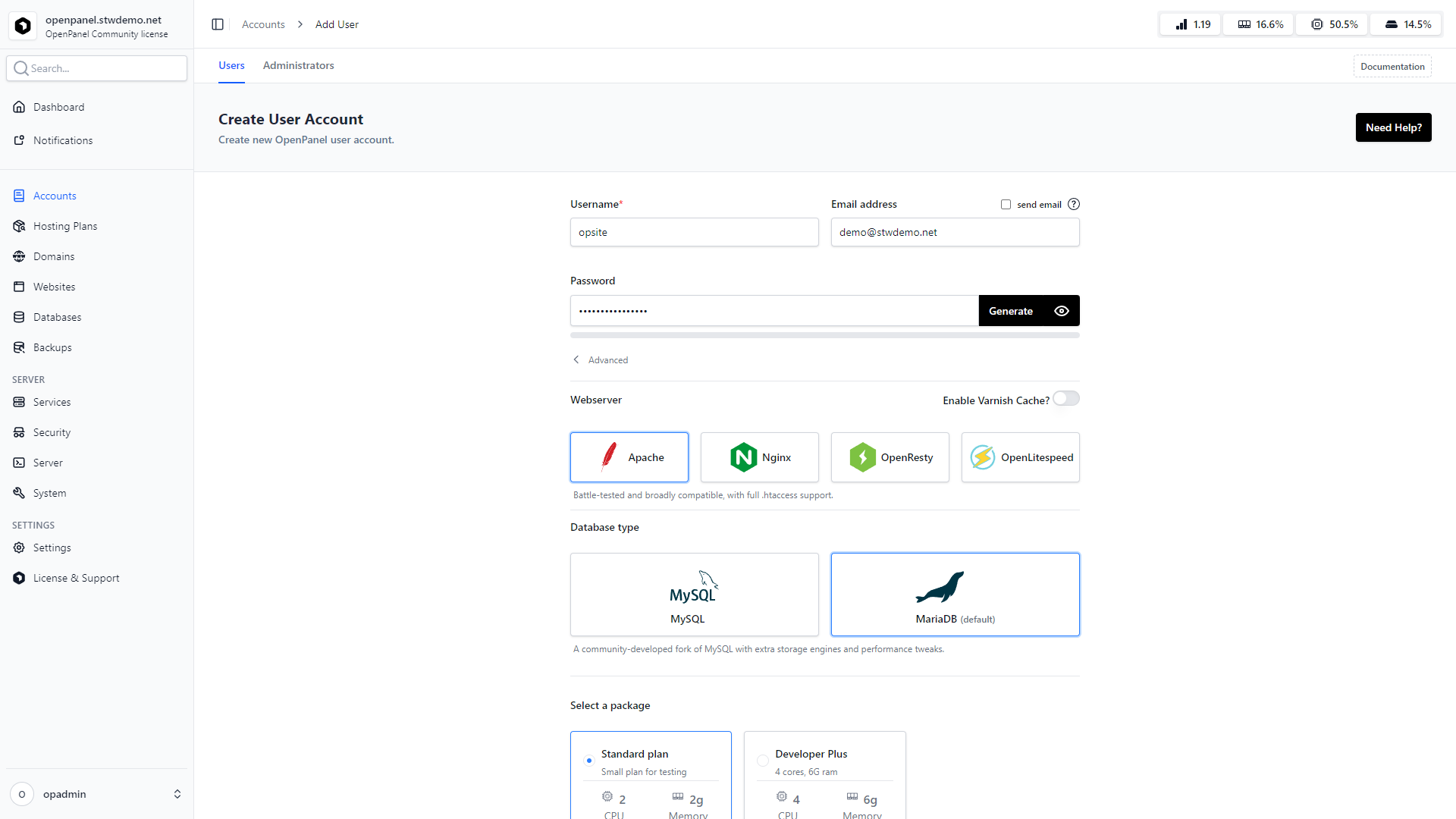
Under Select a package beholder du Standard plan og klikker Create user. En pakke, som OpenPanel også kaller en hostingplan, definerer kontoens maksgrenser for CPU, minne og lagringsplass. I utgangspunktet tillater Standard-abonnementet to CPU-kjerner, 2 GB minne og 5 GB lagringsplass, men du kan redigere pakkene senere under Hosting Plans.
På bekreftelsesskjermen vises eierens passord i klartekst. Logg inn med disse opplysningene på https://openpanel.eksempel.com:2083/ i et privat vindu eller med en annen nettleser, så kan du se nettstedets verktøy uten serverinnstillingene til OpenAdmin.
Ved første pålogging ber OpenPanel eieren om å velge en standard PHP-versjon. Velg en versjon som applikasjonen din støtter, for eksempel PHP 8.4, gå videre gjennom sikkerhetsinnstillingene og klikk Finish. Eiere kan aktivere tofaktorautentisering for sin egen konto, uavhengig av din.
Trinn 6 — Legg til domenet og omdiriger HTTP
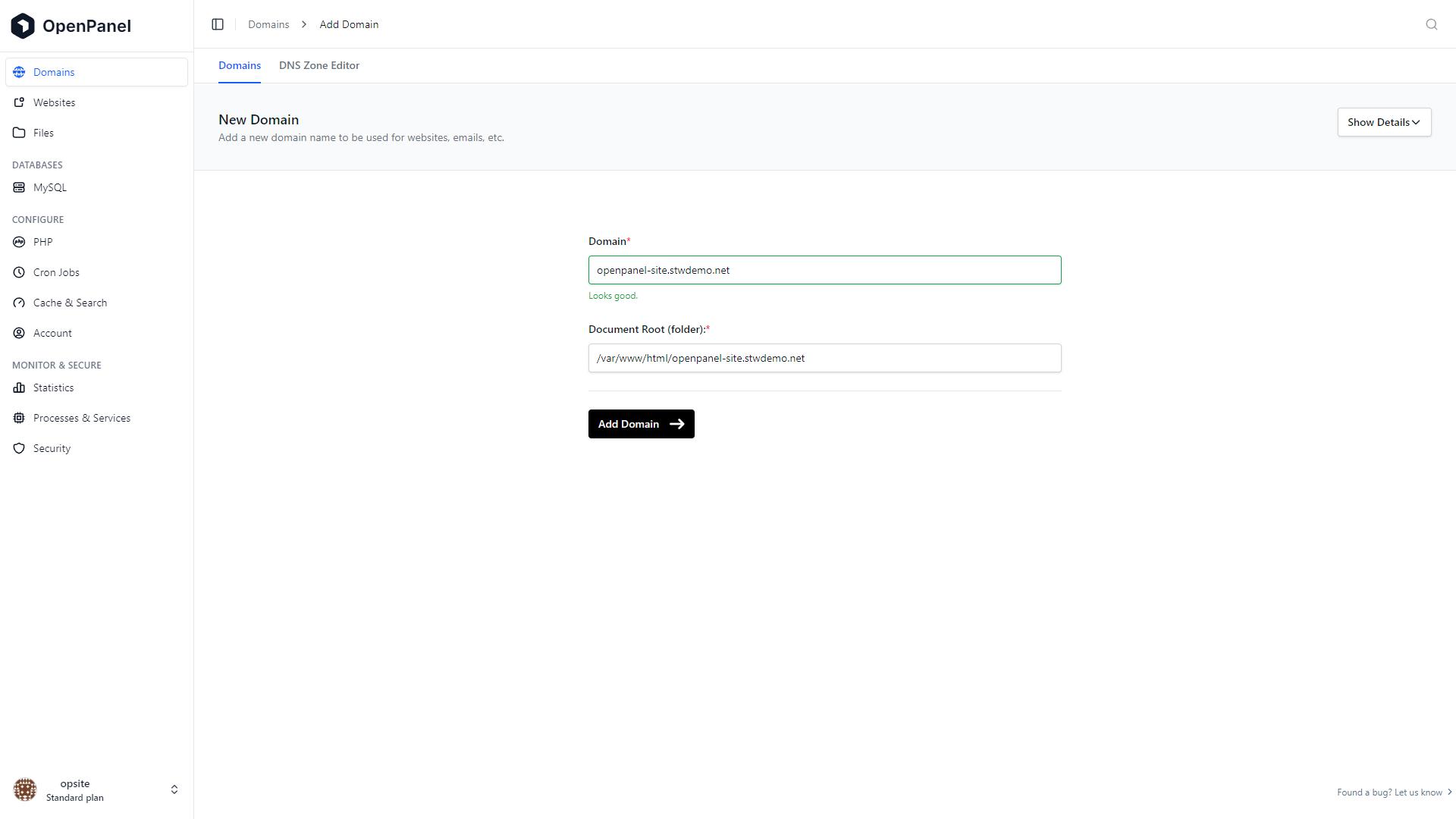
Mens du fortsatt er logget inn som eier, åpner du Domains → New Domain og oppgir site.eksempel.com. Document Root (folder) fylles automatisk ut med /var/www/html/site.eksempel.com, mappen som nettstedets filer hentes fra. Klikk Add domain.
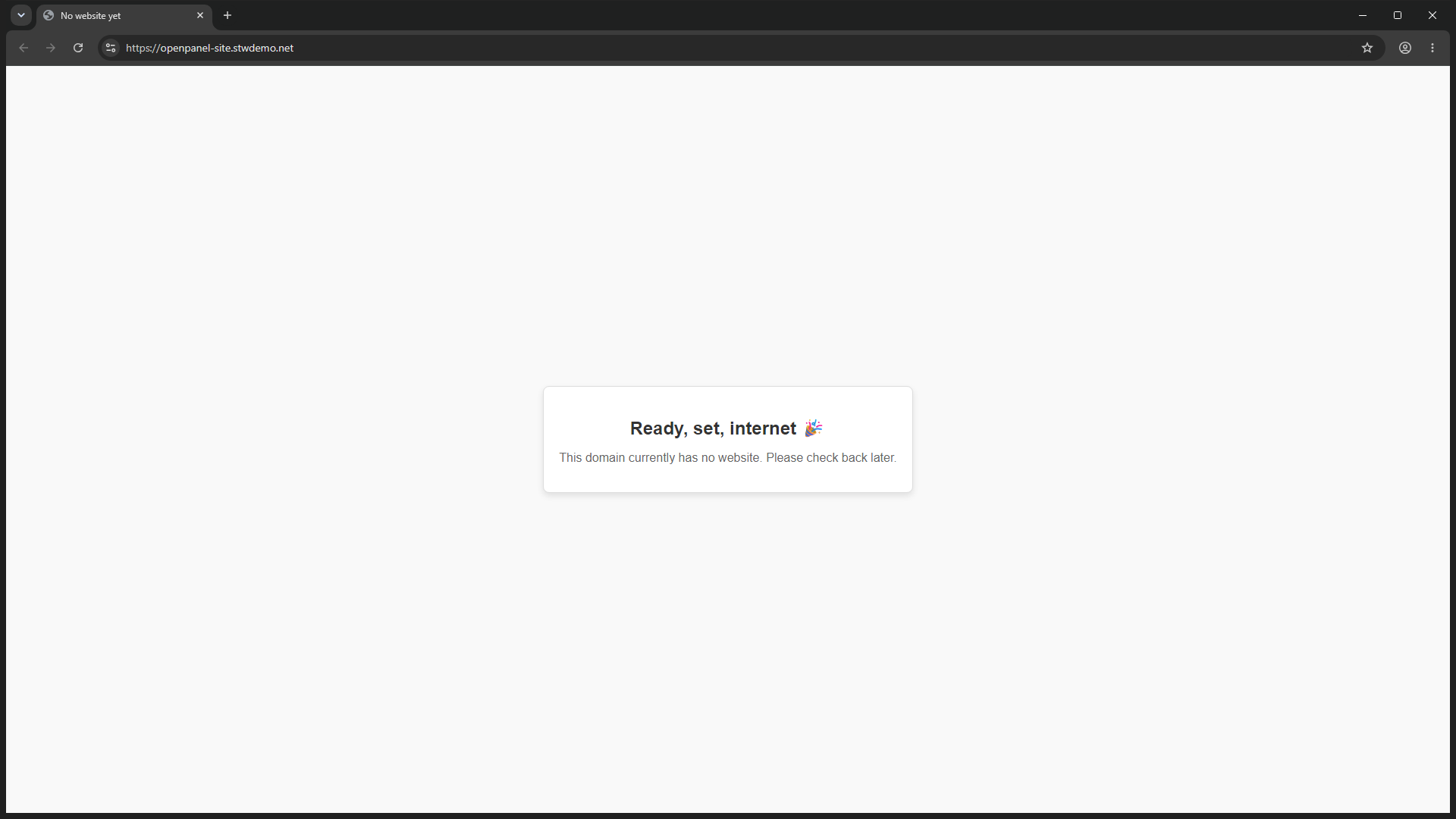
Åpne deretter https://site.eksempel.com/. OpenPanel henter sertifikatet automatisk, og så snart kontoens webserver er i gang vil du se en plassholder med overskriften Ready, set, internet som indikerer at domenet foreløpig ikke har noen nettside.
Hvis nettstedet returnerer feilkode 502
En 502 Bad Gateway-feil vil komme fra Caddy. Det har forespørselen og sertifikatet, men kontoens webserver svarte ikke. Dette skyldes at det å legge til et domene kan starte kontoens PHP-tjeneste mens Apache fortsatt er slått av. I eier-grensesnittet åpner du Processes & Services, velger apache og klikker på Click to Enable. Last inn siden på nytt når Status viser Running.
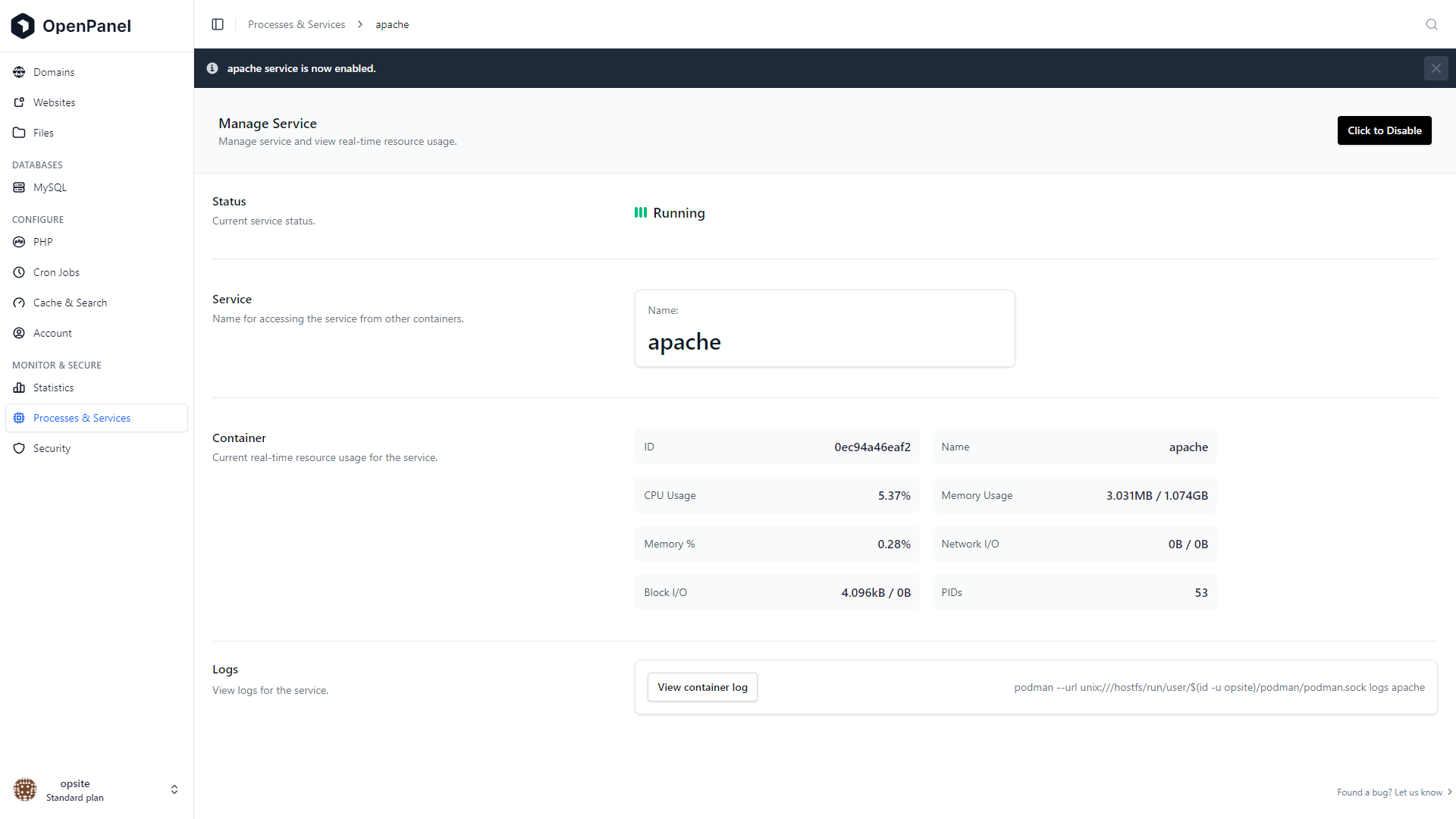
Hvis Apache kjører og feilen vedvarer, viser View container log på den samme skjermen hva tjenesten har rapportert.
Hvor er filene? Containerne ser nettstedet på
/var/www/html/site.eksempel.com, men verten lagrer filene i en annen katalog og kobler dem til denne banen. Files → File Manager, eller lenken til domenets dokumentrot, fører deg direkte til dem.
Omdiriger fra HTTP til HTTPS
Før du legger til en viderekobling, bør du sjekke HTTP-adressen fra din egen datamaskin. Alternativet -I viser kun svarheaderne, mens -L får curl til å følge viderekoblingene slik at du ser hvert trinn i kjeden.
curl -IL http://site.eksempel.com/Et enkelt 200-svar uten omdirigering betyr at siden vises ukryptert. I skrivende stund er dette standard for hvordan et nytt domene oppfører seg. En .htaccess-fil (Apaches innstillingsfil for hver enkelt mappe, som kan inneholde regler for viderekobling) kan legge til omdirigeringen. I File Manager åpner du nettstedets katalog, velger New File, oppgir .htaccess, krysser av for Open in File Editor after creation og klikker Create. Legg til følgende linjer før du klikker Save:
RewriteEngine On
RewriteCond %{HTTP:X-Forwarded-Proto} =http
RewriteRule ^ https://%{HTTP_HOST}%{REQUEST_URI} [L,R=301]
curl -IL http://site.eksempel.com/Når denne regelen er lagret skal den samme kontrollen vise to svar. Det første er en 301-viderekobling, og Location-linjen skal vise https://site.eksempel.com/. Det andre er en 200, som betyr at HTTPS-siden ble lastet inn. Curl avviser alle sertifikater som ikke kan kontrolleres, så denne 200-koden er også en bekreftelse på at sertifikatet er gyldig.
Hvis curl i stedet avbrytes med en feilmelding om «maximum redirects», betyr det at regelen sender forespørslene i en endeløs loop. Sjekk derfor at .htaccess-filen din stemmer nøyaktig overens med linjene ovenfor. Åpne deretter HTTPS-adressen i en nettleser, der plassholderen skal lastes inn uten advarsel.
Valgfrie sikkerhetstiltak
Alle som får tilgang til OpenAdmin har kontroll over hele serveren, så vi anbefaler de to tiltakene nedenfor. Med tofaktorautentisering kreves det også en engangskode som genereres på telefonen din for å logge inn, og en regel om fast adresse hindrer alle andre enn deg i å få tilgang til påloggingssiden. Nettstedet ditt trenger ingen av delene for å fungere, og brukerne vil ikke legge merke til dem.
Legg til en autentiseringskode (valgfritt)
Installer en autentiseringsapp på telefonen din for å generere koder for tofaktorautentisering (2FA). Den ekstra koden beskytter kontoen din dersom noen skulle få tak i passordet.
Under Security → Two-Factor Authentication skanner du QR-koden med en autentiseringsapp og oppgir den sekssifrede koden som appen genererer for å aktivere 2FA. Fra nå av vil OpenAdmin be om en ny kode hver gang du oppgir passordet. Behandle QR-koden og den tilhørende manuelle nøkkelen som et passord, siden begge deler kan brukes til å generere kodene dine.
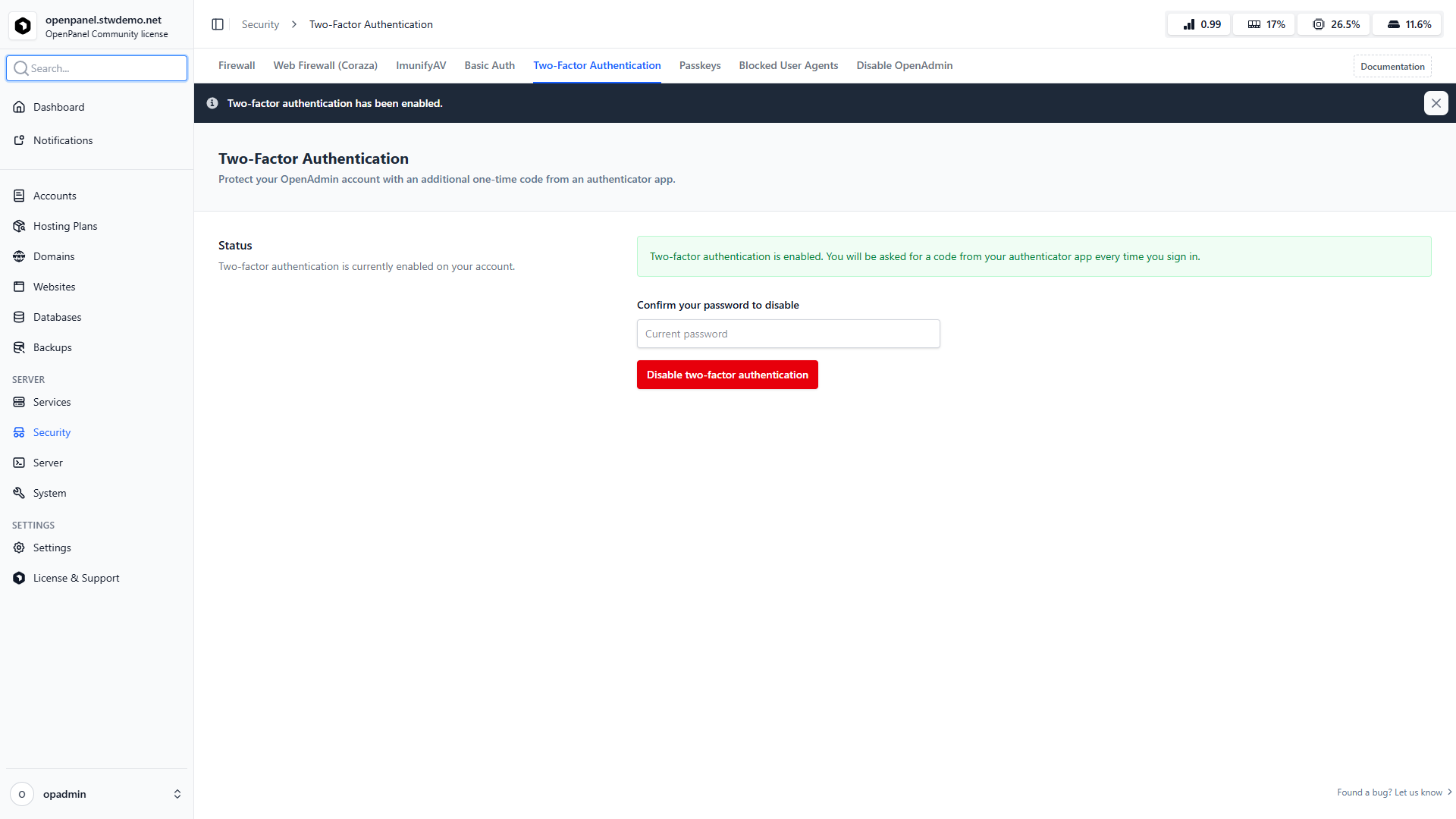
Før du lukker denne økten, logg inn på nytt i et privat vindu. Etter passordet oppgir du autentiseringskoden fra appen din og klikker Bekreft.
Begrens OpenAdmin til faste IP-adresser (valgfritt)
Hvis du har en fast IP-adresse kan du skjule påloggingen til OpenAdmin for alle andre ved å tillate kun denne adressen på port 2087. Legg til adressen din før du fjerner offentlig tilgang, og husk at leverandørkonsollen fortsatt fungerer selv om din egen adresse skulle bli endret. Portene 2083, 80 og 443 forblir åpne for eiere og andre brukere.
OpenPanel sine instruksjoner for admin-tilgang forklarer hvordan du setter opp denne beskyttelsen.
Konklusjon
Nettstedet du har satt opp kjører nå i egne Apache- og PHP-containere, atskilt fra eventuelle kontoer du legger til senere, og omdirigerer HTTP-treff til HTTPS. Eieren administrerer nettstedet fra OpenPanel via port 2083, mens OpenAdmin tilhører deg.
For å erstatte plassholderen, last opp nettstedet ditt via File Manager. Community-versjonen inkluderer også OpenPanels WordPress Manager, eller du kan følge veiledningen vår for installasjon av WordPress som viser hvordan du gjør det manuelt.
Community-versjonen lar ikke eiere administrere sine egne sikkerhetskopier, så du må selv sette opp en backup-prosess utenfor serveren. Veiledningen vår om sikring, oppdatering og sikkerhetskopiering av et VPS-kontrollpanel forklarer begge deler, i tillegg til oppdateringene av operativsystemet som du også må utføre selv.
Neste trinn: