

Introduksjon
Coolify er en selvhostet Platform-as-a-Service (PaaS) basert på åpen kildekode. Plattformen forenkler distribusjonen av applikasjoner, databaser og tjenester på din egen infrastruktur. Tenk på det som å kjøre din egen Heroku eller Netlify, men med full kontroll over den underliggende serveren. I denne veiledningen viser vi hvordan du kan sette opp et produksjonsklart WordPress-nettsted med en MariaDB-database ved hjelp av Coolifys webgrensesnitt, inkludert automatisk utstedelse av SSL-sertifikat via Let’s Encrypt.
Coolify er spesielt nyttig for WordPress-installasjoner takket være den automatiske håndteringen av Docker-nettverk, miljøvariabler og SSL-sertifikater. Du trenger ikke å konfigurere nginx manuelt, sette opp databasetilkoblinger eller tenke på fornyelse av sertifikater, siden Coolify håndterer alt dette via webgrensesnittet.
Dette trenger du:
- En Ubuntu-server med minst 2 GB RAM (helst 4 GB) og 20 GB lagringsplass
- Root-tilgang til serveren (via SSH)
- Et domenenavn med en DNS A-oppføring som peker til serverens IP-adresse (f.eks.
eksempel.com→203.0.113.50) - Grunnleggende kjennskap til SSH og bruk av kommandolinjen
Vi har testet denne prosessen både på 24.04 LTS og 26.04 LTS. For oppdatert informasjon om hvilke OS-versjoner som støttes, se Coolifys dokumentasjon og endringslogg.
Eksempelinnhold
Gjennom hele denne veiledningen må du erstatte følgende eksempelinnhold med dine egne verdier:
- Domene:
<eksempel.com>(erstatt med ditt eget domene, f.eks.minblogg.com) - Server-IP:
<203.0.113.50>(erstatt med den faktiske IP-adressen til serveren din)
Trinn 1 – Forbered Ubuntu-serveren
Før du installerer Coolify må du forberede Ubuntu-serveren din med grunnleggende sikkerhetsinnstillinger og sørge for at de nødvendige portene er åpne for nettrafikk.
Koble deg til serveren din via SSH som root-bruker:
ssh root@<203.0.113.50>Oppdater systempakkene for å sikre at du har de nyeste sikkerhetsoppdateringene:
apt update && apt upgrade -yDeretter må du konfigurere brannmuren ved hjelp av UFW (Uncomplicated Firewall). Coolify trenger tre åpne porter: SSH (port 22) for å opprettholde tilgangen, HTTP (port 80) for den innledende Let’s Encrypt-verifiseringen og HTTPS (port 443) for sikker trafikk:
ufw allow 22/tcp
ufw allow 80/tcp
ufw allow 443/tcp
ufw --force enable
Sjekk konfigurasjonen av brannmuren:
ufw statusDu bør se en melding som bekrefter at portene 22, 80 og 443 er åpnet. Brannmuren vil nå blokkere uautorisert trafikk, samtidig som den tillater nettilgang og SSH-tilkoblingen din.
Trinn 2 – Installer Coolify
Coolify tilbyr et automatisert installasjons-skript som installerer Docker Engine, Docker Compose og Coolify-applikasjonen samt nødvendige støttetjenester som Redis og PostgreSQL.
Kjør skriptet:
curl -fsSL https://cdn.coollabs.io/coolify/install.sh | bashInstallasjonen tar omtrent 2–5 minutter. Du vil se utdata mens skriptet installerer Docker, henter containerbilder og starter Coolify-tjenestene.
Når installasjonen er fullført vises en bekreftelsesmelding:
Your instance is ready to use!

You can access Coolify through your Public IPV4: http://<203.0.113.50>:8000

If your Public IP is not accessible, you can use the following Private IPs:

http://10.0.0.1:8000
http://10.0.1.1:8000
Sjekk at Coolify kjører:
docker psDu bør se flere containere med statusen “Up”, blant annet coolify, coolify-db, coolify-redis og coolify-realtime.
Trinn 3 – Fullfør installasjonsveiviseren
Når Coolify er installert må du opprette en administratorkonto og fullføre veiviseren for førstegangsoppsett. Den vil automatisk konfigurere serveren din og opprette ditt første prosjekt.
Åpne en nettleser og gå til http://<203.0.113.50>:8000 (erstatt med IP-adressen til din egen server). Du vil se velkomstskjermen til Coolify, der du blir bedt om å opprette en administratorkonto.
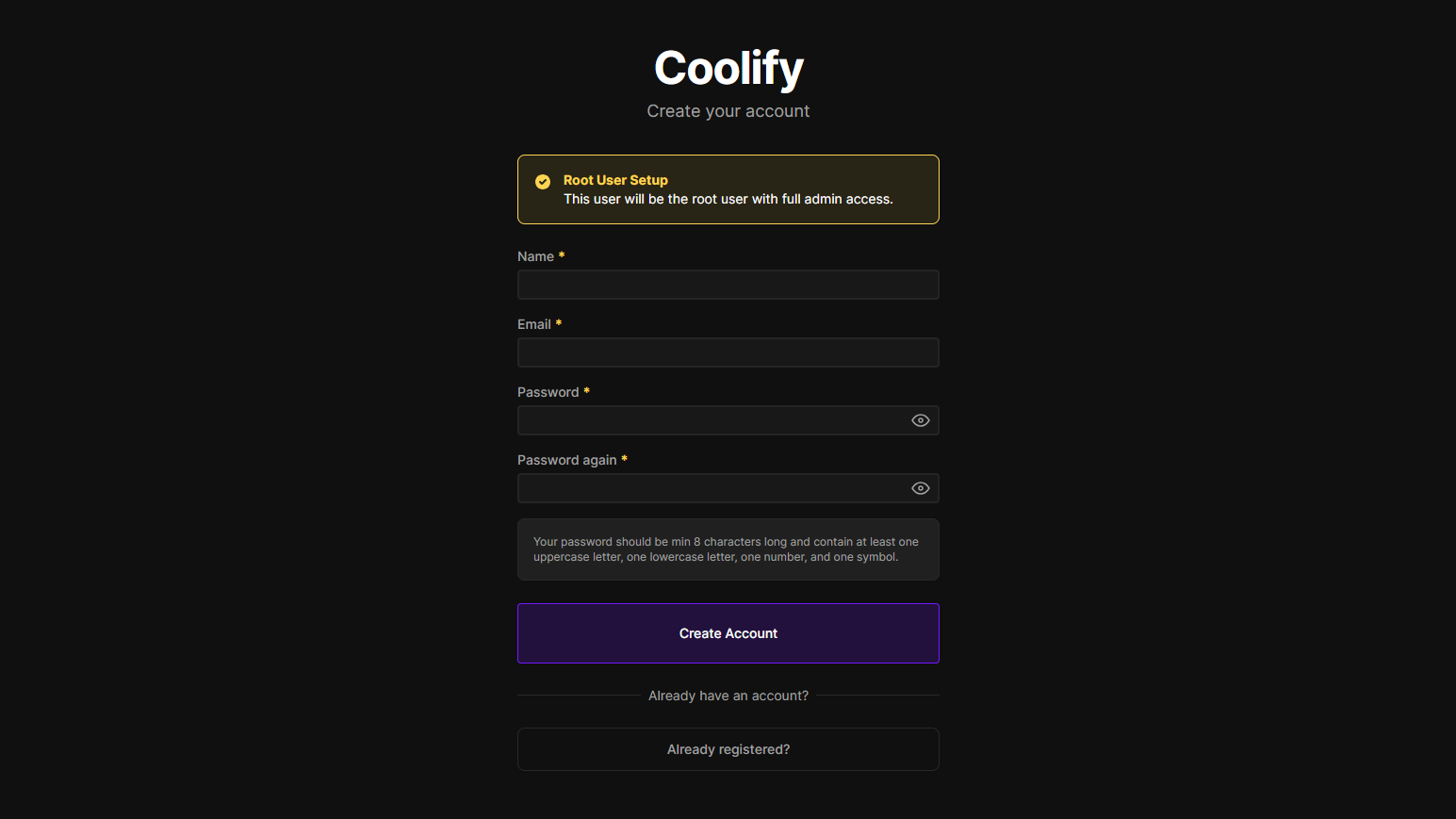
Opprett kontoen:
- Name: Fullt navn eller brukernavn
- Email: E-postadressen din (du vil motta varsler om Let’s Encrypt-sertifikater på denne adressen)
- Password: Et sterkt og unikt passord
Klikk “Create Account”.
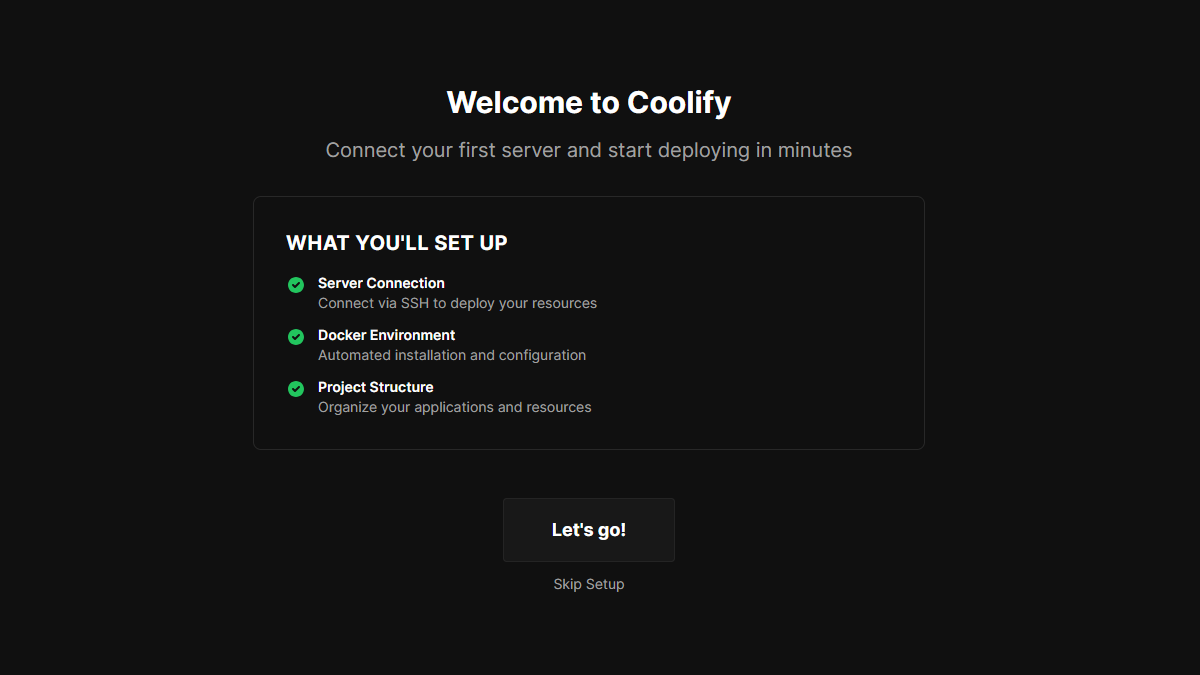
Du vil se en velkomstside. Klikk på “Let’s go!” for å starte installasjonsveiviseren. Veiviseren vil lede deg gjennom tre trinn: serverkonfigurasjon, oppsett av Docker-miljøet og prosjektstruktur.
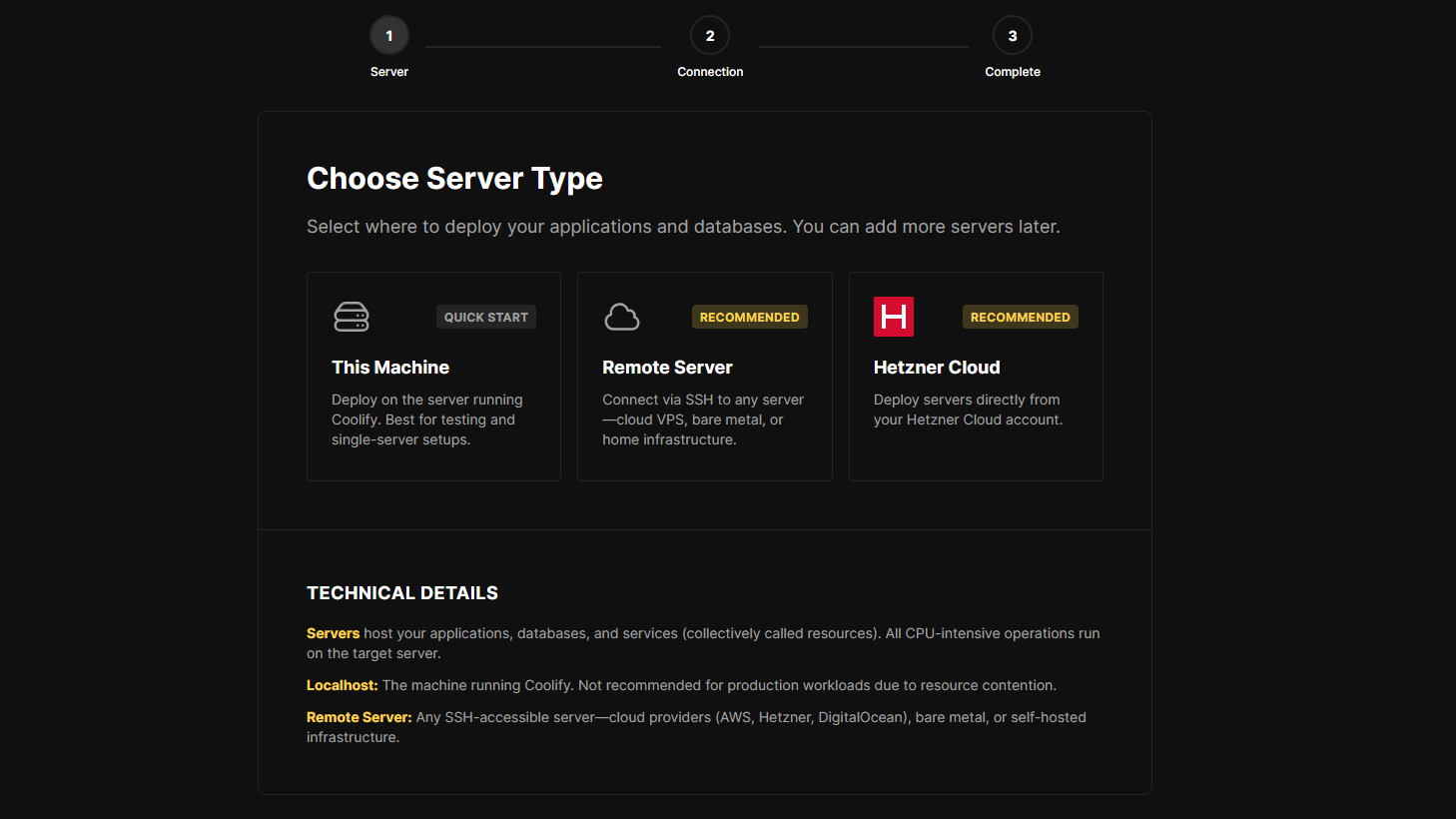
Trinn 3.1 – Velg servertype
Veiviseren spør først hvor du ønsker å distribuere applikasjoner. Siden du distribuerer WordPress på samme server som Coolify er installert på, klikker du på “This machine”.
Trinn 3.2 – Opprett ditt første prosjekt
Veiviseren vil deretter be deg om å opprette ditt første prosjekt. Klikk “Create ‘My First Project'” for å automatisk opprette et prosjekt med et produksjonsmiljø.
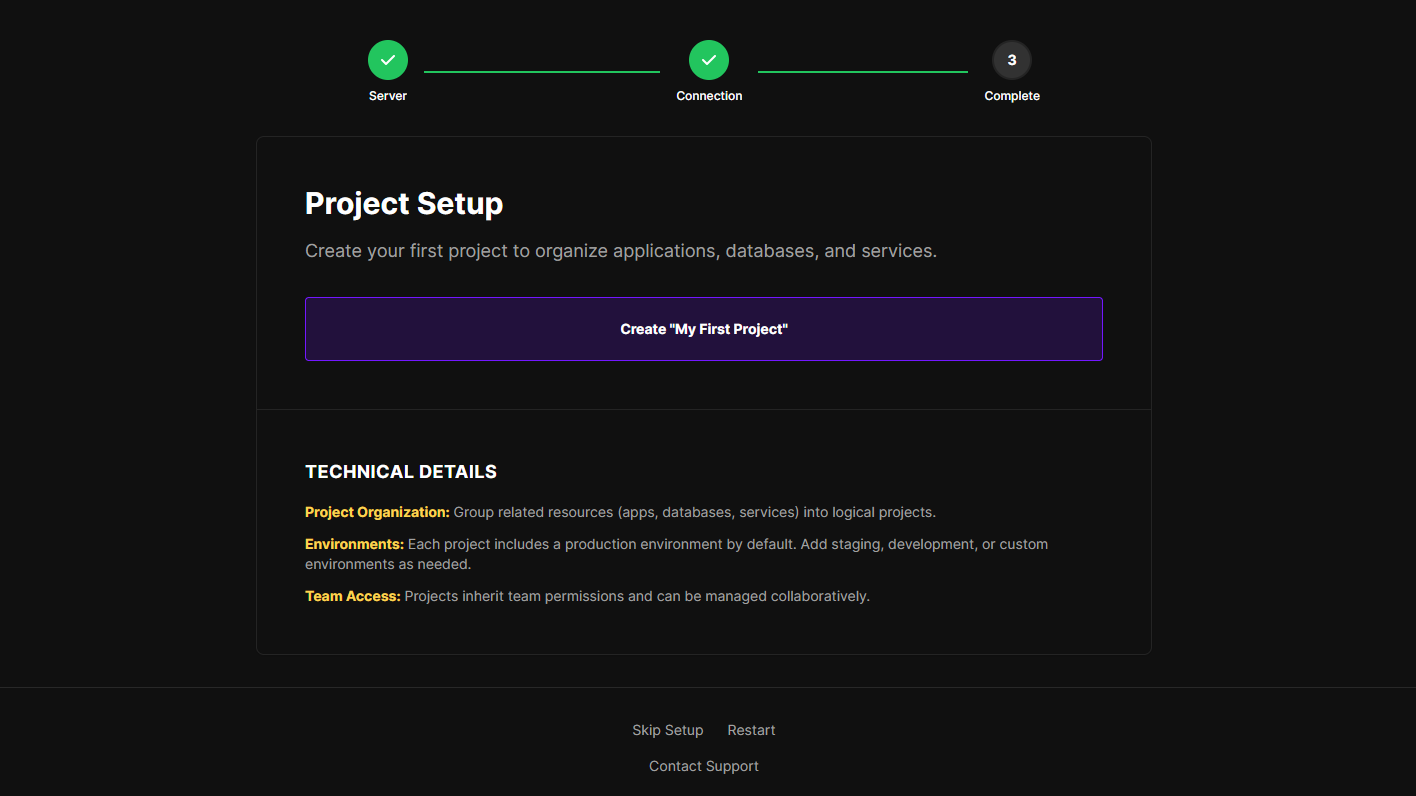
Veiviseren fullfører konfigurasjonen og viser deg en oppsummering. Localhost-serveren din er nå tilkoblet, Docker er konfigurert, og prosjektet ditt er klart.
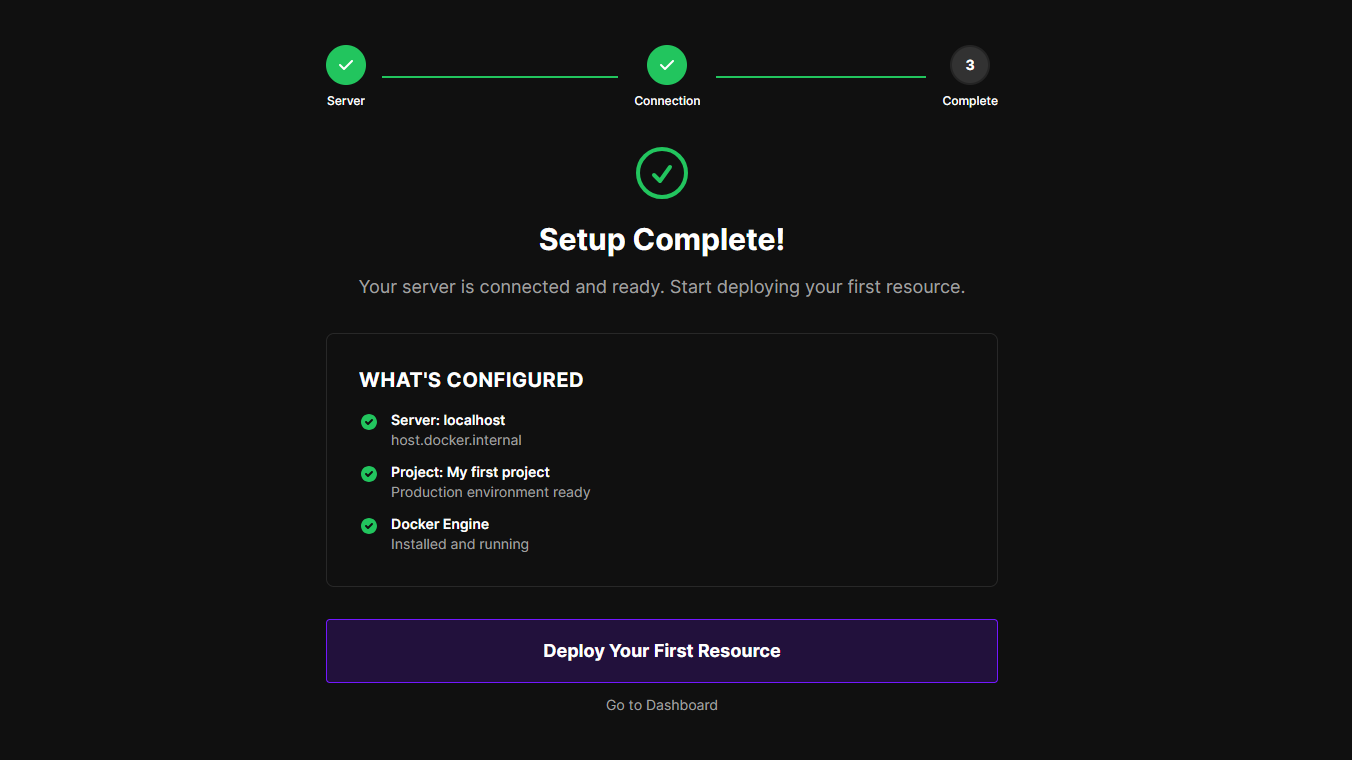
I skjermbildet som viser at konfigurasjonen er fullført klikker du “Deploy Your First Resource”.
Trinn 4 – Installer WordPress med MariaDB
Coolify tilbyr WordPress som en forhåndskonfigurert tjeneste som automatisk tar seg av all Docker-orkestrering, nettverkskonfigurasjon og databasekonfigurasjon.
Du vil se en oversikt over tjenester. Søk etter “WordPress”, velg “WordPress with MariaDB” og klikk på den for å velge WordPress-tjenesten med en MariaDB-database.
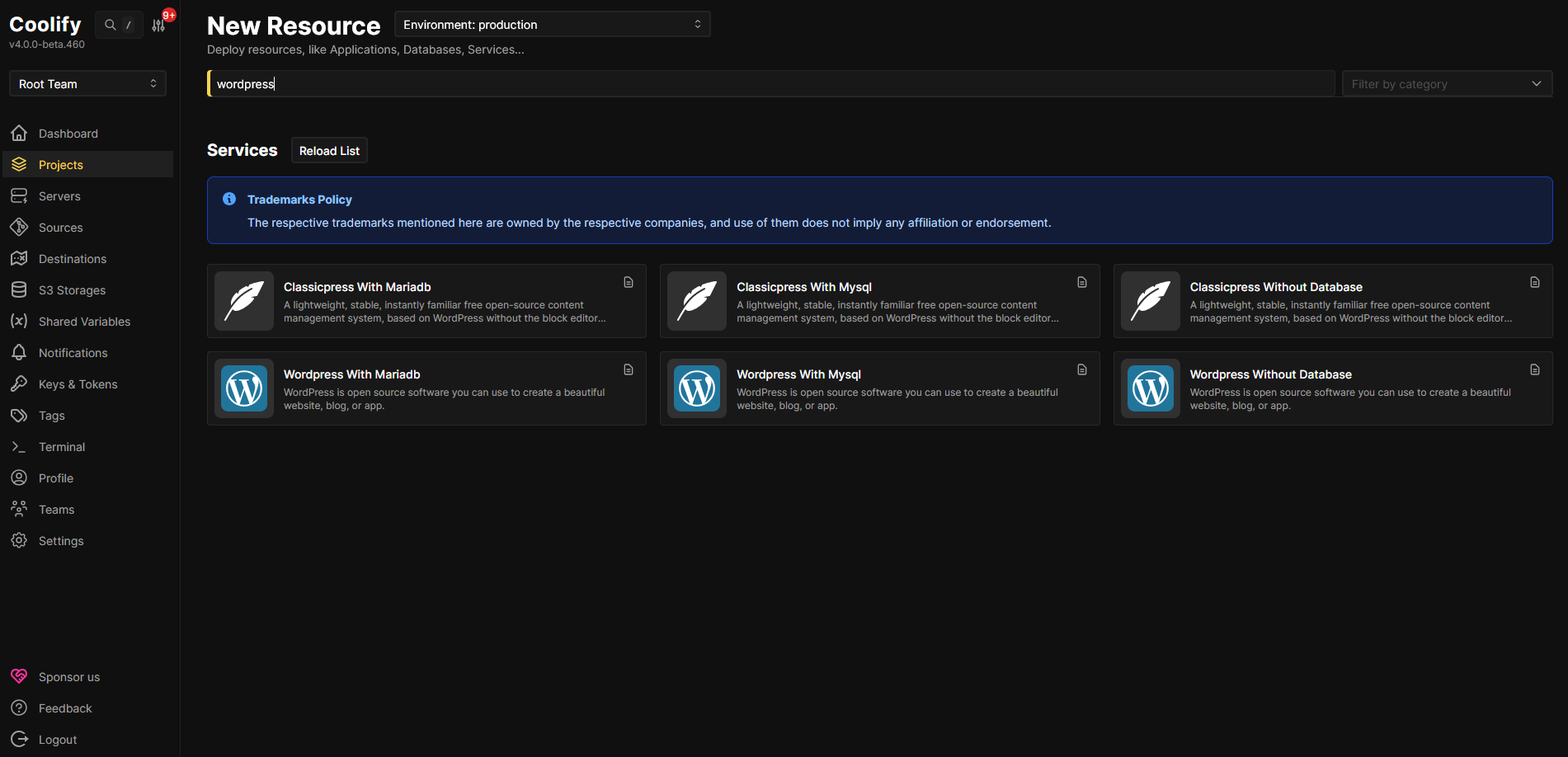
Trinn 4.1 – Konfigurer tjeneste og domene
Når du har valgt WordPress-tjenesten viser Coolify en konfigurasjonsside. Her angir du både tjenesteinnstillingene og domenet ditt.
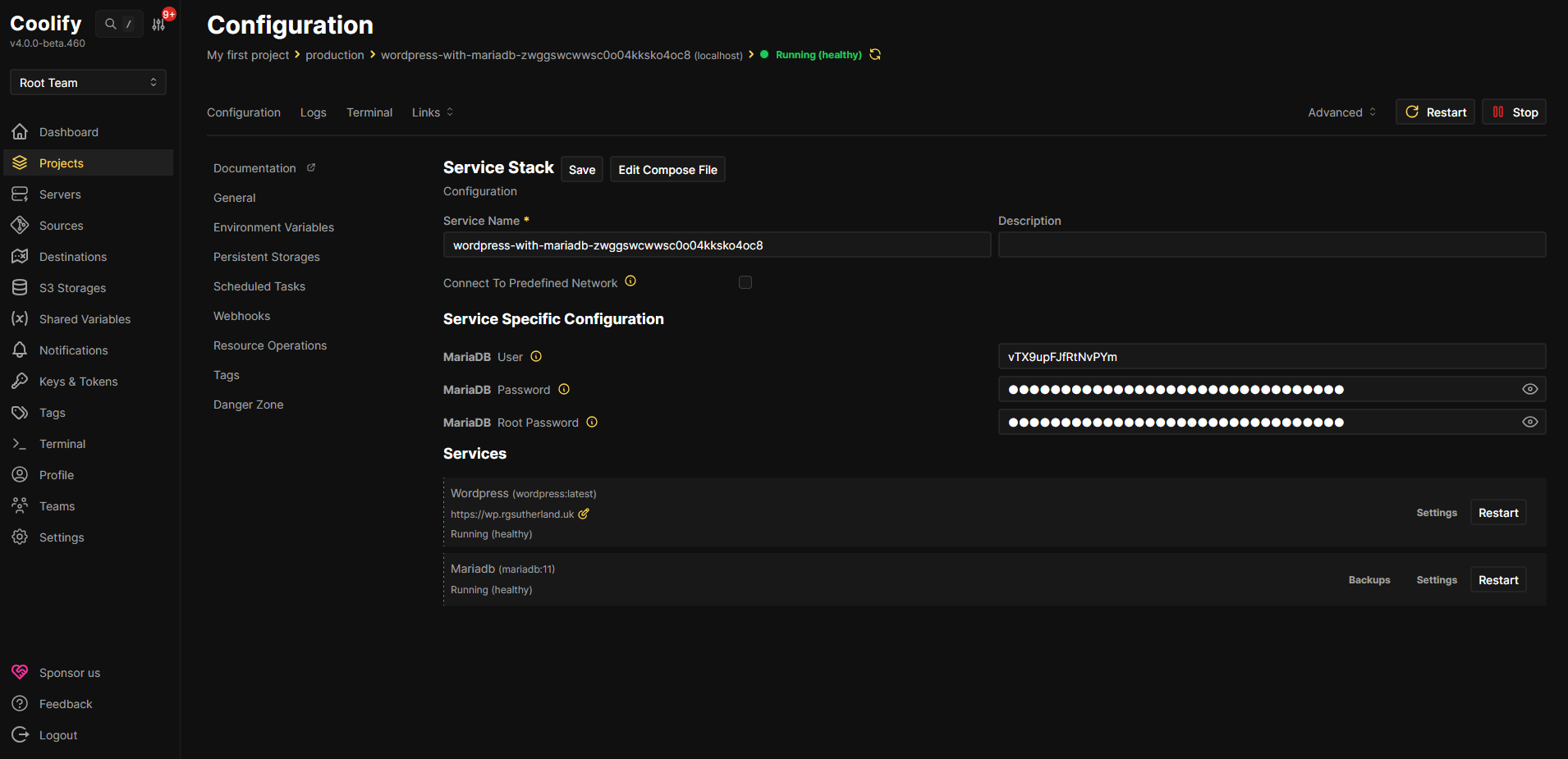
Konfigurasjonssiden viser miljøvariabler for begge containerne. Coolify har automatisk generert sikre passord og konfigurert databasetilkoblingen, og for de fleste er det ikke noe mer som trenger å gjøres her.
Skroll ned til Services-delen og erstatt WordPress-URL-en med ditt eget domene:
https://<eksempel.com>Viktig: Inkluder «https://» i begynnelsen. Dette gir Coolify beskjed om å automatisk opprette et Let’s Encrypt SSL-sertifikat ved distribusjon.
Når du har angitt domenet ditt, klikker du på “Deploy” øverst til høyre.
Coolify vil nå hente Docker-bildene for WordPress og MariaDB, opprette et isolert Docker-nettverk, starte begge containerne, be om et SSL-sertifikat fra Let’s Encrypt og utføre tilstandskontroller. Dette tar 1–2 minutter ved den første distribusjonen.
Trinn 5 – Sjekk HTTPS-status
Når installasjonen er fullført, åpner du en ny nettleserfane og går til domenet ditt:
https://<eksempel.com>Nettleseren din bør vise et hengelåsikon i adressefeltet. Dette indikerer at det er en sikker HTTPS-tilkobling. Du kan klikke på hengelåsen for å se detaljer om sertifikatet og bekrefte at det er utstedt av Let’s Encrypt (sertifiseringsinstansen vil vises som “Let’s Encrypt” eller lignende).
Hvis du får en advarsel eller feilmelding om sertifikatet, vent et minutt og oppdater siden. Verifiseringen hos Let’s Encrypt kan av og til ta litt tid når det er stor pågang. Hvis feilen vedvarer, kontroller at DNS A-oppføringen til domenet ditt peker til riktig IP-adresse ved hjelp av et verktøy som dig eller en online DNS-sjekker, og bekreft at portene 80 og 443 er åpne i brannmuren din.
Trinn 6 – Fullfør WordPress-installasjonen
Når domenet er konfigurert og HTTPS fungerer kan du fullføre installasjonsveiviseren for WordPress. Dette er den vanlige WordPress-oppsettingen der du konfigurerer basisinnstillingene for nettstedet og oppretter en administratorkonto.
Gå til https://<eksempel.com> i nettleseren din. Da får du opp skjermbildet for valg av språk i WordPress.
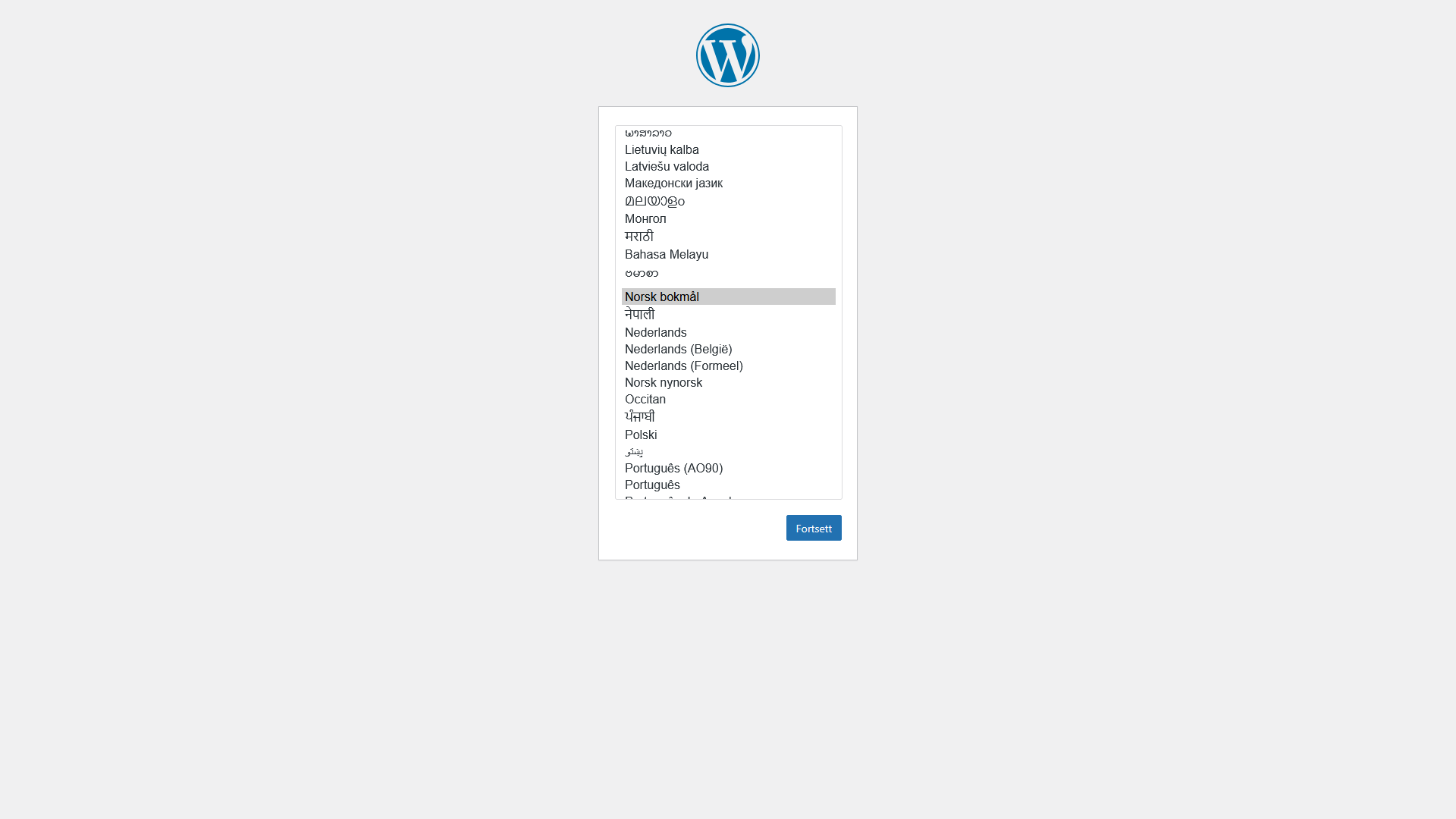
Velg ønsket språk (for eksempel “Norsk bokmål”) og klikk “Fortsett”.
WordPress vil raskt sjekke om det kan koble seg til MariaDB-databasen. Siden Coolify har konfigurert alle tilkoblingsopplysningene automatisk skjer dette uten manuell inntasting, så du trenger ikke å oppgi påloggingsopplysninger for databasen.
På neste skjermbilde blir du bedt om å oppgi informasjon om WordPress-nettstedet ditt:
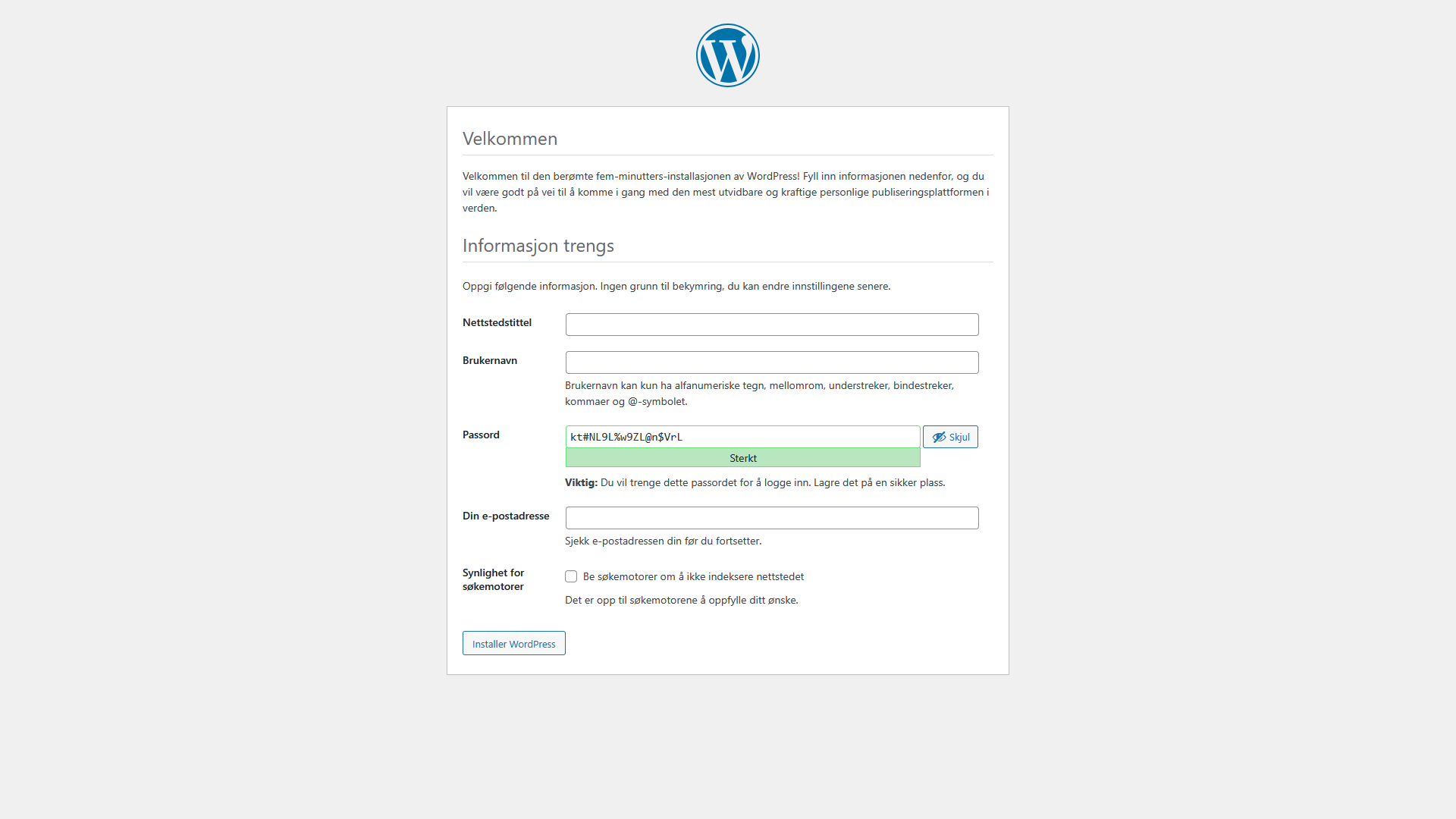
Fyll ut disse feltene:
- Nettstedstittel: Navnet på nettstedet ditt (f.eks. “Min teknologiblogg”).
- Brukernavn: Brukernavnet til WordPress-administratoren. Unngå “admin” av sikkerhetsgrunner. Bruk et unikt navn, for eksempel ditt eget navn eller et tilfeldig generert brukernavn.
- Passord: Et sterkt passord til administratorkontoen din. WordPress vil foreslå et sterkt passord; vi anbefaler å bruke det foreslåtte passordet eller opprette et like sterkt passord.
- Din e-postadresse: E-postadressen for varsler til administrator, tilbakestilling av passord og varsler om nye kommentarer.
- Synlighet for søkemotorer: Ikke kryss av i denne boksen med mindre du fortsatt er i ferd med å utvikle nettstedet og ikke ønsker at søkemotorer skal indeksere det ennå.
Når du har fylt ut alle feltene, klikker du på “Installer WordPress”. WordPress oppretter de nødvendige databasetabellene, oppretter administratorkontoen din og konfigurerer basisinnstillingene for nettstedet. Denne prosessen tar bare noen få sekunder.
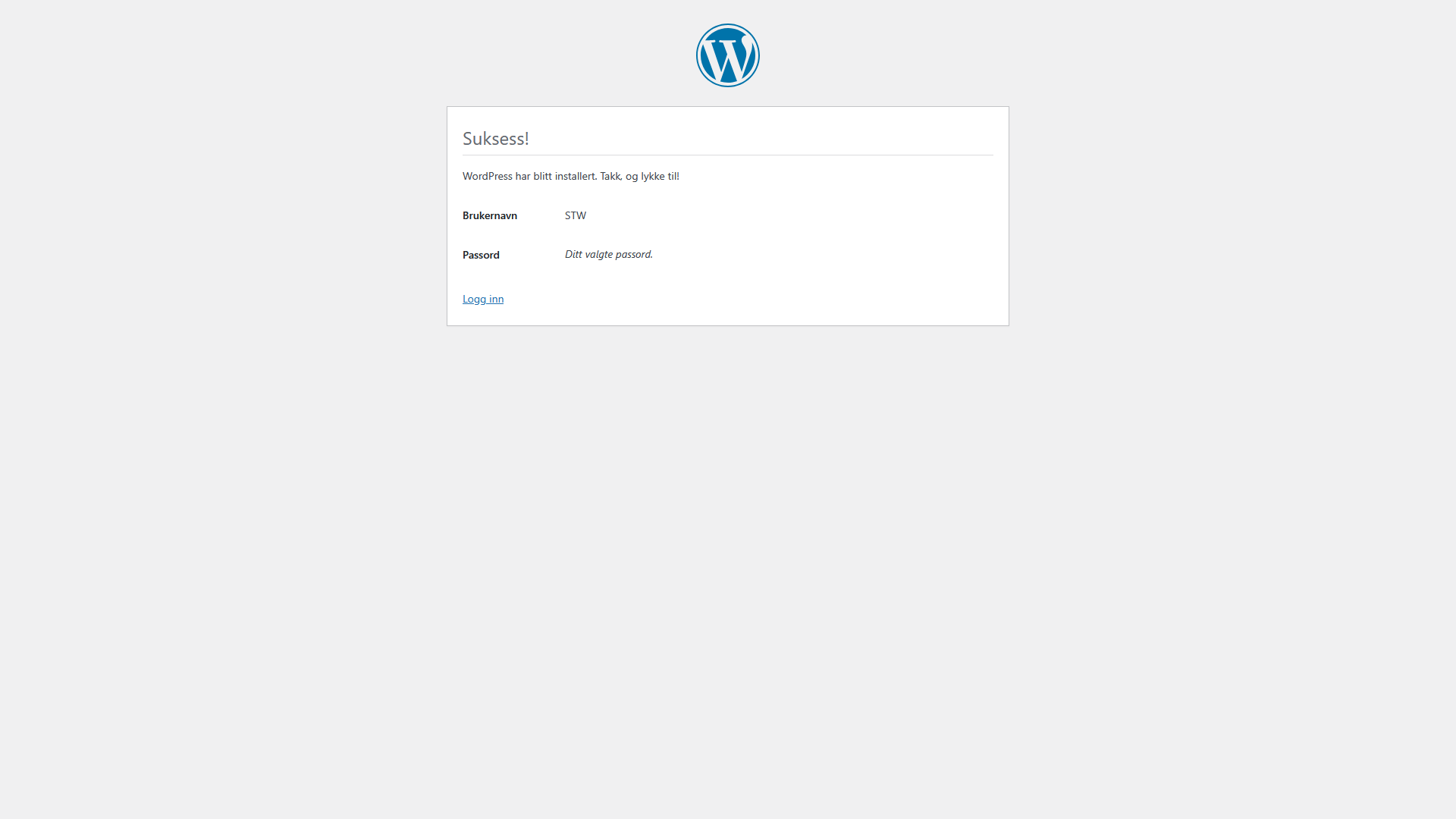
Når installasjonen er fullført vises en bekreftelsesmelding. Klikk på “Logg inn”-lenken for å få tilgang til kontrollpanelet i WordPress.
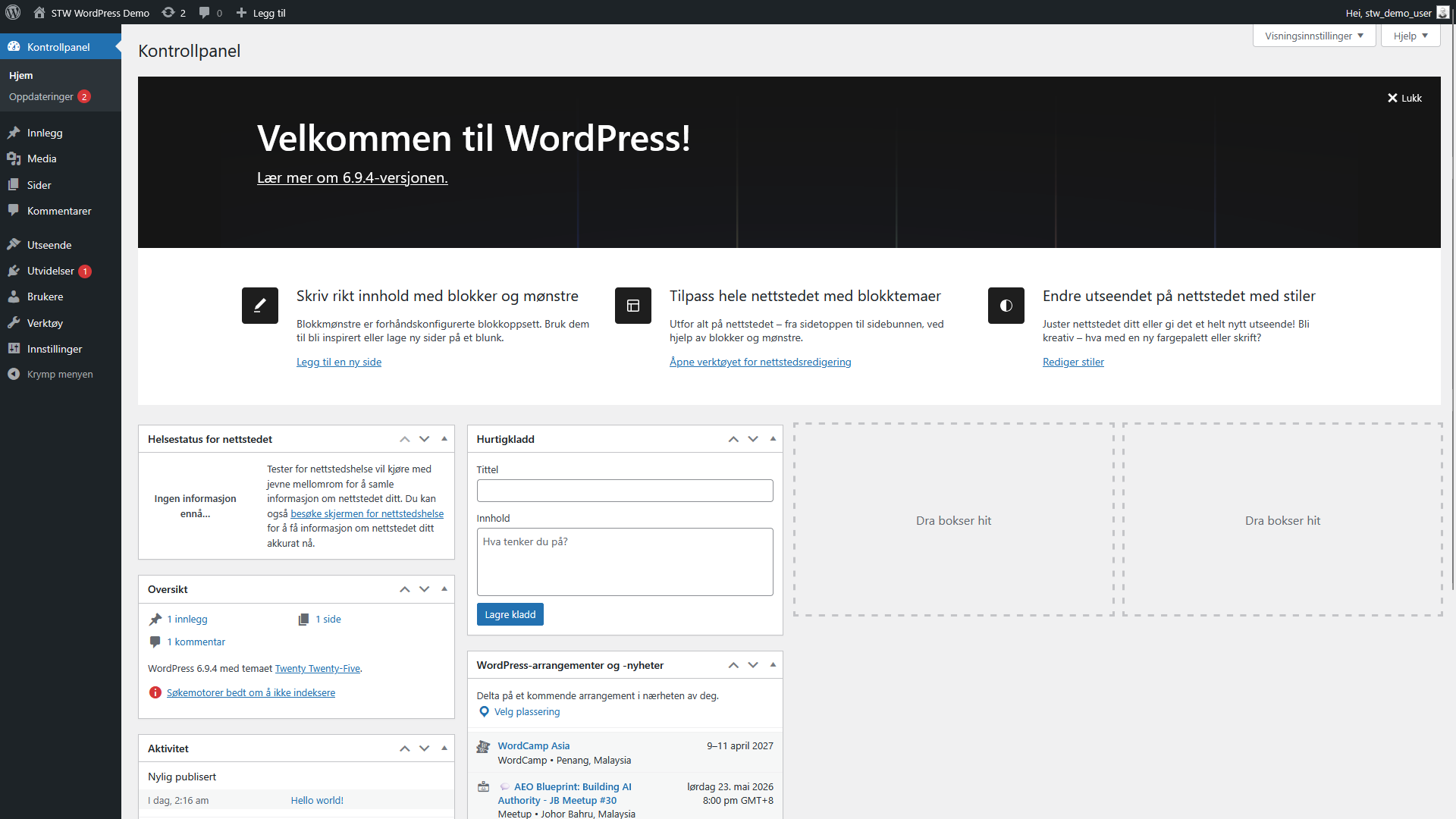
Oppgi brukernavn og passord på påloggingssiden, og klikk “Logg inn”. Du kommer da til kontrollpanelet, hvor du kan administrere innholdet, utseendet og innstillingene på WordPress-siden din.
For å sjekke at nettstedet ditt er offentlig tilgjengelig åpner du en ny nettleserfane og går til hjemmesiden til domenet ditt. Du bør se standardtemaet i WordPress (Twenty Twenty-Four eller lignende, avhengig av WordPress-versjonen) med et eksempelinnlegg og en eksempelside. Dette bekrefter at WordPress fungerer som det skal, er tilgjengelig via HTTPS og klart til å tilpasses.
Konklusjon
Vi har nå satt opp et produksjonsklart WordPress-nettsted på Ubuntu ved hjelp av Coolify. Nettstedet er nå:
- i drift i isolerte Docker-containere for sikkerhet og portabilitet
- tilgjengelig via HTTPS med automatisk administrasjon av SSL-sertifikater gjennom Let’s Encrypt
- støttet av en MariaDB-database med sikre påloggingsopplysninger
- administrert via Coolifys nettgrensesnitt for enkle oppdateringer og overvåking
Coolify har fjernet kompleksiteten ved Docker-orkestrering, konfigurasjon av omvendt proxy og administrasjon av SSL-sertifikater, slik at du kan installere og administrere WordPress med bare noen få klikk.
Neste trinn
Nå som WordPress-nettstedet ditt er live bør du vurdere følgende:
- Aktivering av planlagte MariaDB-snapshots i Coolify
- Installasjon av en sikkerhetsutvidelse som Wordfence
- En cache-utvidelse og et CDN for å redusere serverbelastningen og forbedre hastigheten på nettstedet
- Regelmessig sjekk av ressursforbruket via Coolify-dashbordet for å sikre at serveren håndterer trafikken effektivt
For mer informasjon om Coolifys funksjoner og avanserte konfigurasjonsalternativer, se den offisielle Coolify-dokumentasjonen.