

WordPress vil fungere på de aller fleste typer webhosting, men hvor nettstedet ditt driftes har stor betydning for hvor raskt det lastes inn og hvor mye arbeid det krever å vedlikeholde det. WordPress-hostingen vår er spesielt tilpasset WordPress, med raskere servere, caching som allerede er konfigurert for deg, og verktøy som gjør oppdateringer og endringer tryggere enten du skal lansere et nytt nettsted eller migrere et eksisterende.
Hvis du fremdeles er usikker på hvilken tjeneste du bør velge, forklarer vi forskjellen i artikkelen Webhotell eller WordPress-hosting? Slik velger du riktig alternativ.
1. Et WordPress-nettsted som er klart til bruk
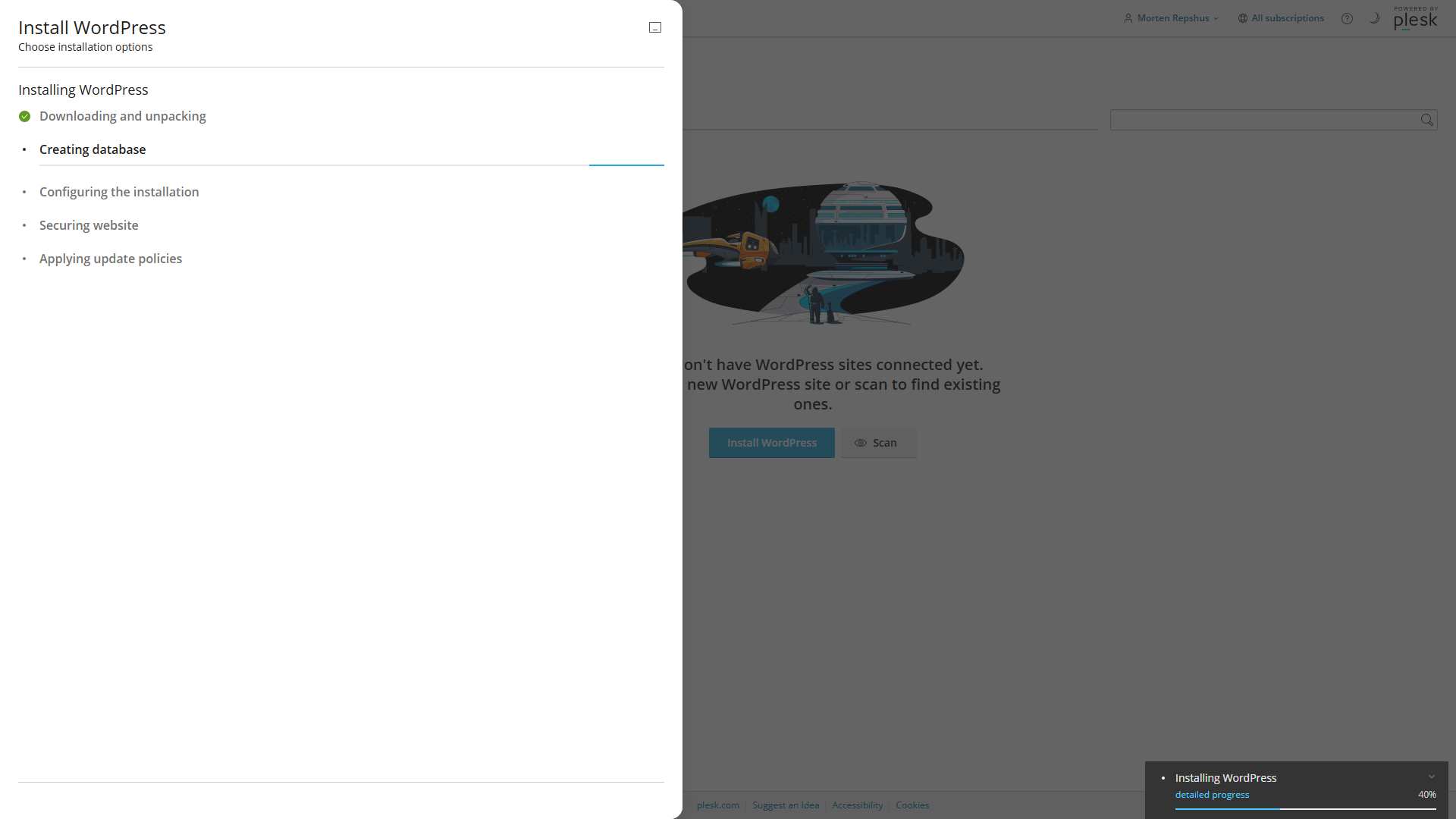
Velger du WordPress-hosting er det vi som tar oss av oppsettingen som vanligvis må utføres før du kan begynne å utvikle nettstedet. Når du legger til domenet ditt i kontrollpanelet og velger WordPress, får du:
- WordPress installert med ett klikk, og databasen opprettes automatisk for deg
- Sidecaching og Redis allerede aktivert, slik at nettstedet ditt lastes raskt fra første stund
- Ferdig utførte sikkerhetsforbedringer
- Automatiske oppdateringer av selve WordPress, mens du selv bestemmer når temaer og utvidelser skal oppdateres
- Ettklikks pålogging til WordPress-kontrollpanelet via WordPress Toolkit
2. Kraftigere prosessorer som bygger sider raskere
Hver gang noen åpner en side på et WordPress-nettsted må serveren bygge opp siden. Serveren kjører WordPress-programvaren, temaet og utvidelsene, henter innholdet fra databasen og setter sammen siden før den sendes til brukerens nettleser.
Hver hosting-pakke inkluderer et gitt antall vCPU-er. Dette er andeler av serverens prosessorkraft, og hver av dem tilsvarer cirka én prosessorkjerne. Flere vCPU-er gjør at nettstedet ditt kan betjene flere brukere samtidig, men WordPress bygger hver side på én enkelt vCPU, så det er prosessorens kapasitet som avgjør hvor raskt siden blir klar.
WordPress-hostingen vår kjører vanligvis på dedikerte servernoder med høyfrekvente AMD EPYC-prosessorer, som er valgt nettopp på grunn av den utmerkede hastigheten per kjerne.
3. Sidecaching for lynraske nettsider
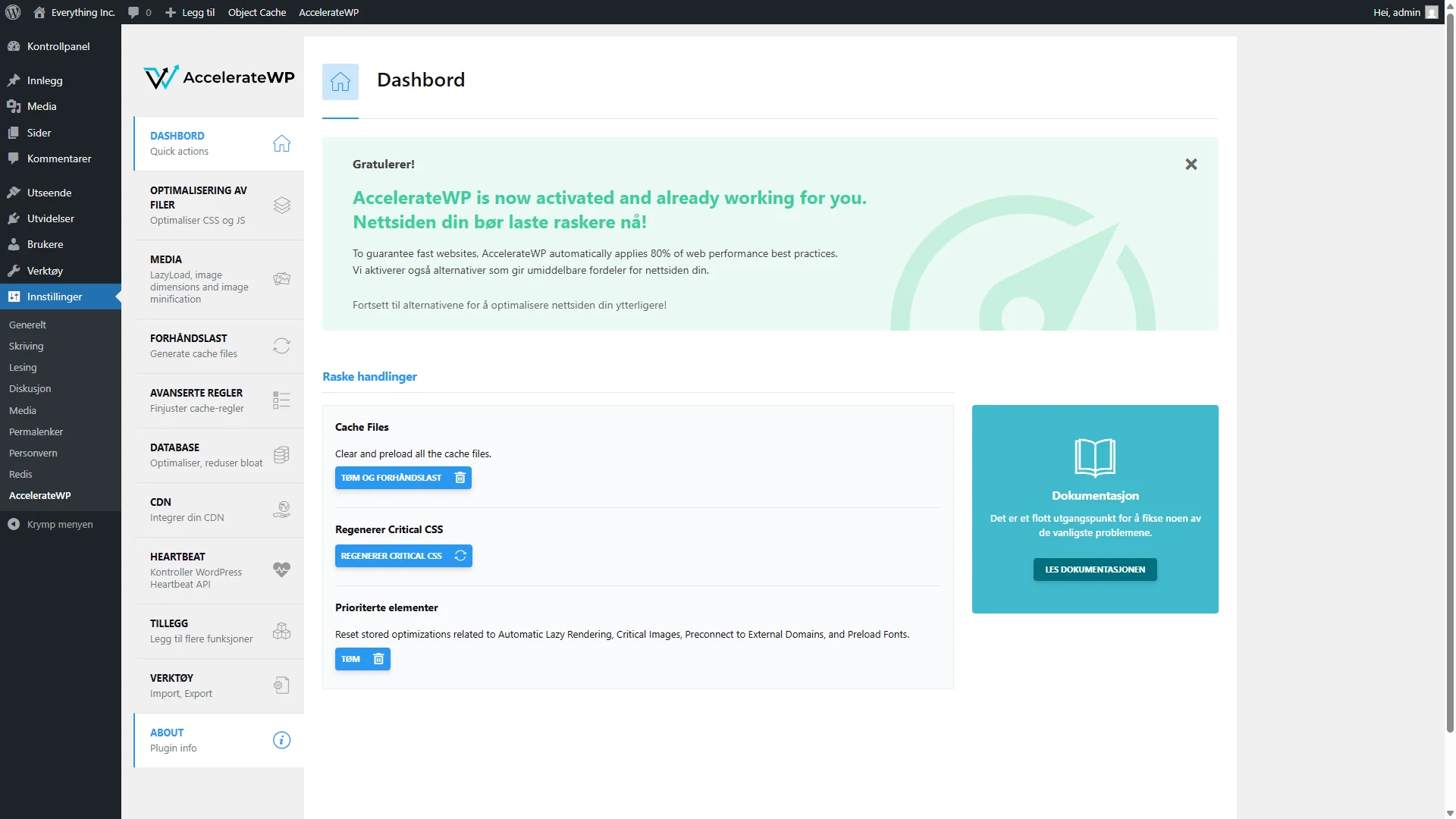
AccelerateWP, som er inkludert og ferdig konfigurert i WordPress-pakkene våre, lagrer en ferdig kopi av hver side etter at den er bygget. Den neste brukeren får denne kopien direkte, slik at siden ikke trenger å bygges på nytt og derfor kan lastes inn nesten umiddelbart. AccelerateWP går også gjennom nettstedskartet ditt på forhånd, slik at sidene er klare før den første brukeren kommer. Det kan også komprimere CSS- og JavaScript-filene dine slik at nettleserne får mindre å laste ned.
4. Redis for raskere nettbutikker og medlemsområder
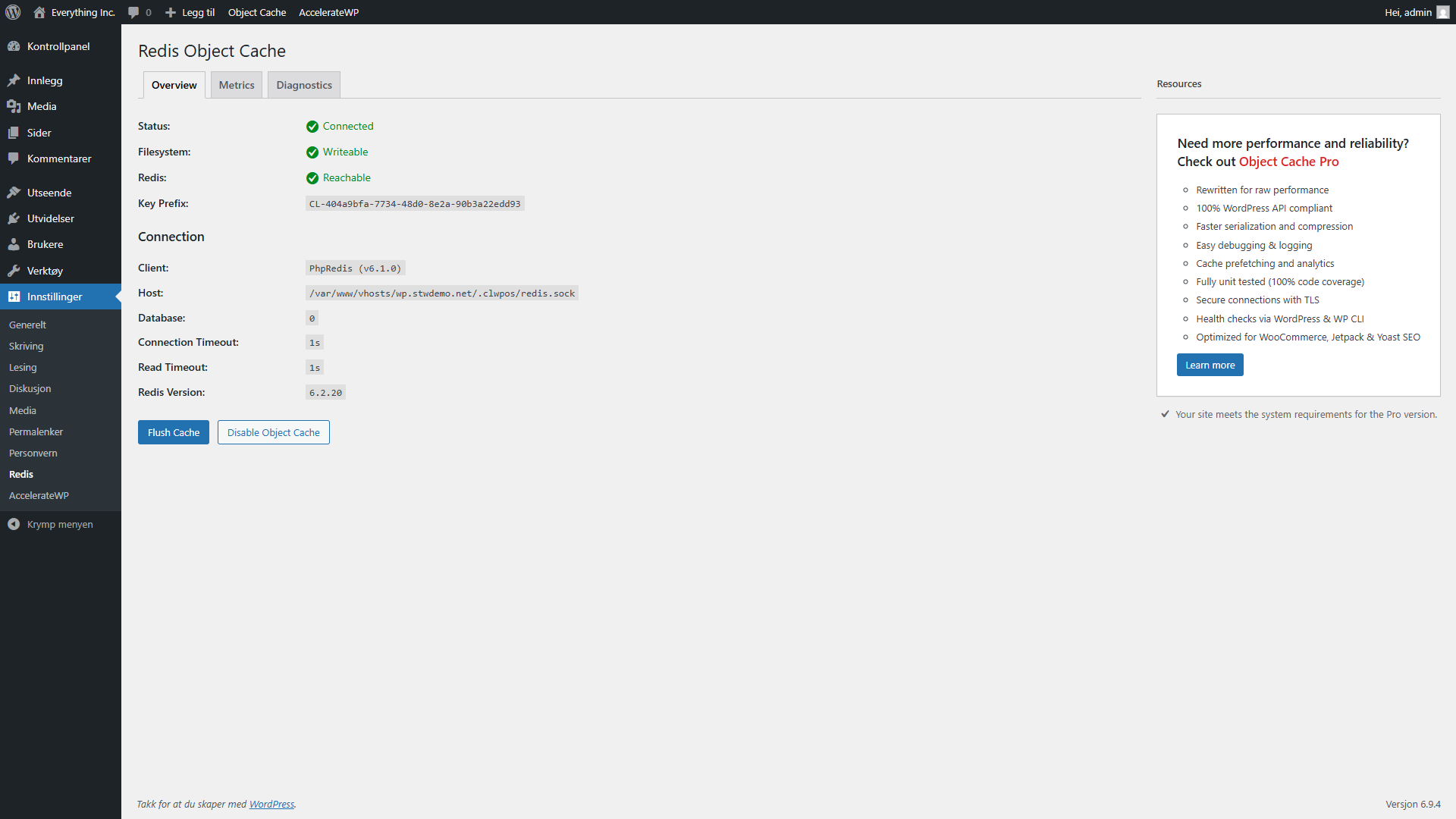
Noen sider kan imidlertid ikke lagres som ferdige kopier fordi de er forskjellige for hver bruker: en WooCommerce-handlekurv, et medlemsområde eller WordPress-dashbordet ditt, for eksempel. Det er her Redis, som også er inkludert i WordPress-pakkene våre, øker hastigheten ved å lagre svarene på vanlige databasespørsmål i minnet slik at WordPress ikke trenger å spørre databasen om dem på nytt. Hvis du driver en nettbutikk i WordPress vil du merke stor forskjell i responstiden.
5. Et testmiljø for å prøve ut endringer
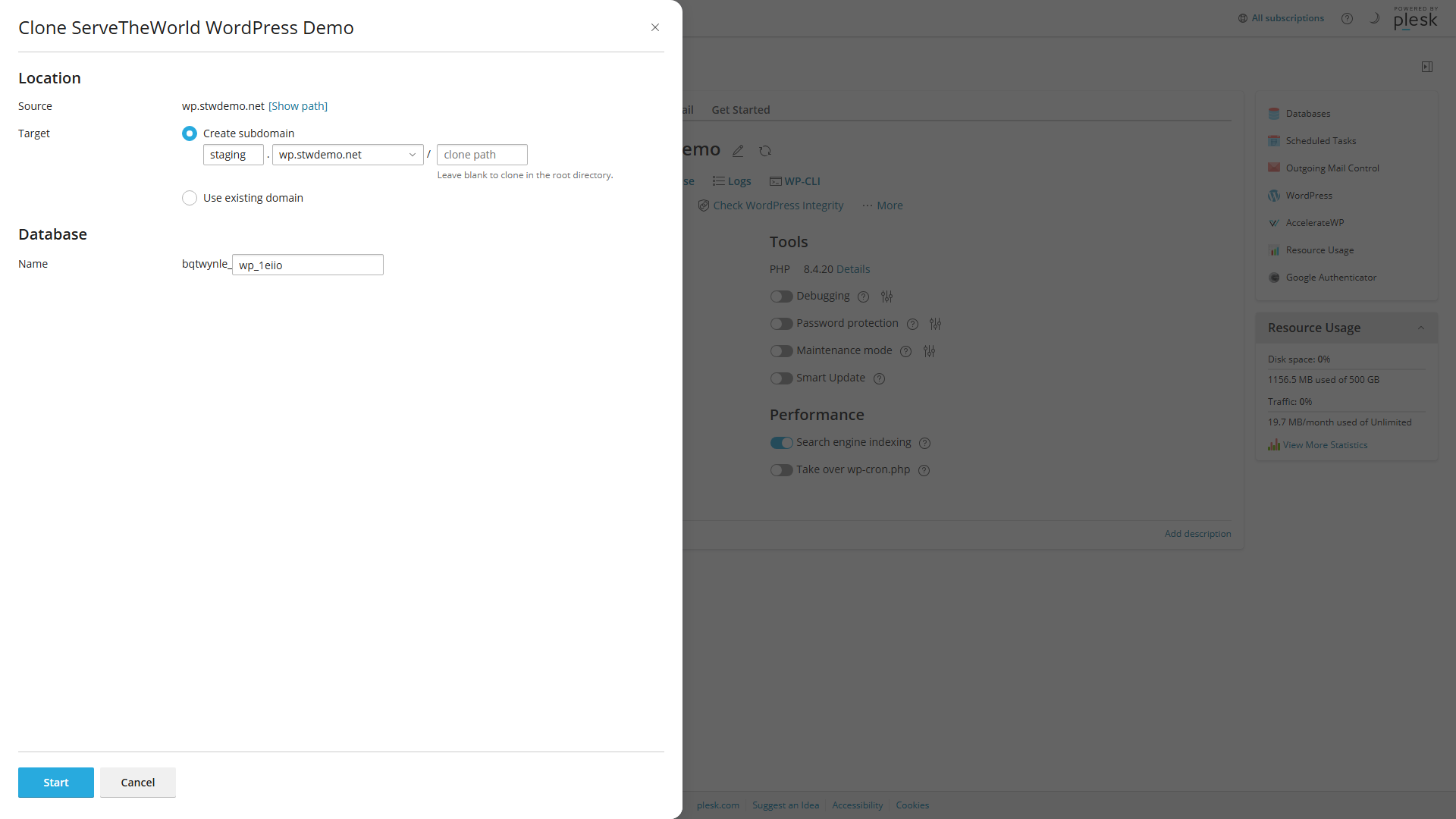
Det er fort gjort at noe skjærer seg når man oppdaterer en utvidelse eller gjør endringer i designet på et WordPress-nettsted. Alle WordPress-pakkene våre lar deg gjøre slike endringer i et testmiljø først. En privat klone av nettstedet ditt inkluderer alle filer og databaser på en egen adresse. Du kan opprette en slik kopi med bare noen få klikk og teste ut endringene der, mens det aktive nettstedet ditt fungerer som vanlig.
La oss si at du ønsker å bytte ut kontaktskjema-utvidelsen din med en ny. I testmiljøet installerer du den nye utvidelsen, setter opp skjemaet, kontrollerer at meldingene kommer frem og sjekker hvordan det ser ut på mobilen din. Når du er fornøyd, kopierer WordPress Toolkit endringene til det aktive nettstedet ditt med et enkelt klikk.
6. Oppdateringer testes før de tas i bruk
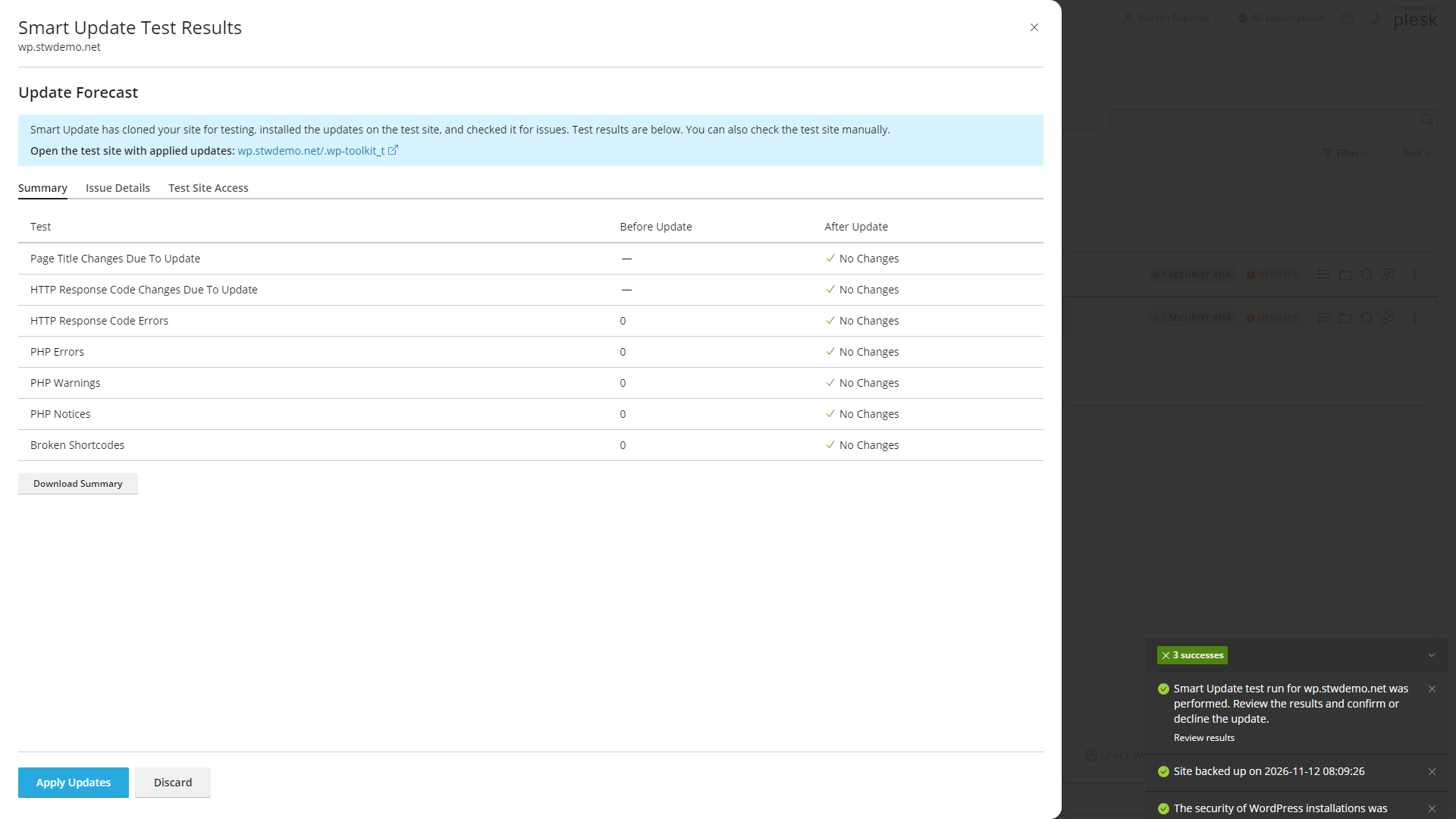
I de mer avanserte WordPress-pakkene våre tester Smart Update oppdateringene dine før de publiseres på det aktive nettstedet. Verktøyet lager en midlertidig kopi av nettstedet ditt, sjekker et utvalg sider, installerer oppdateringene på kopien og sjekker de samme sidene på nytt. Hvis en oppdatering skaper problemer, for eksempel en feilmelding, en side som ikke lastes inn eller en utvidelse som slutter å fungere, viser rapporten deg dette først. Det tar typisk et par minutter å teste en standard oppdatering av en utvidelse.
Du kan kjøre Smart Update selv og bestemme om du vil installere oppdateringene, eller aktivere funksjonen for automatiske oppdateringer. Oppdateringer som godkjennes blir da installert automatisk. De som ikke godkjennes blir holdt tilbake, og du får en e-post med varsel om hvilke det gjelder.
7. Sikkerhetskopier du kan gjenopprette selv
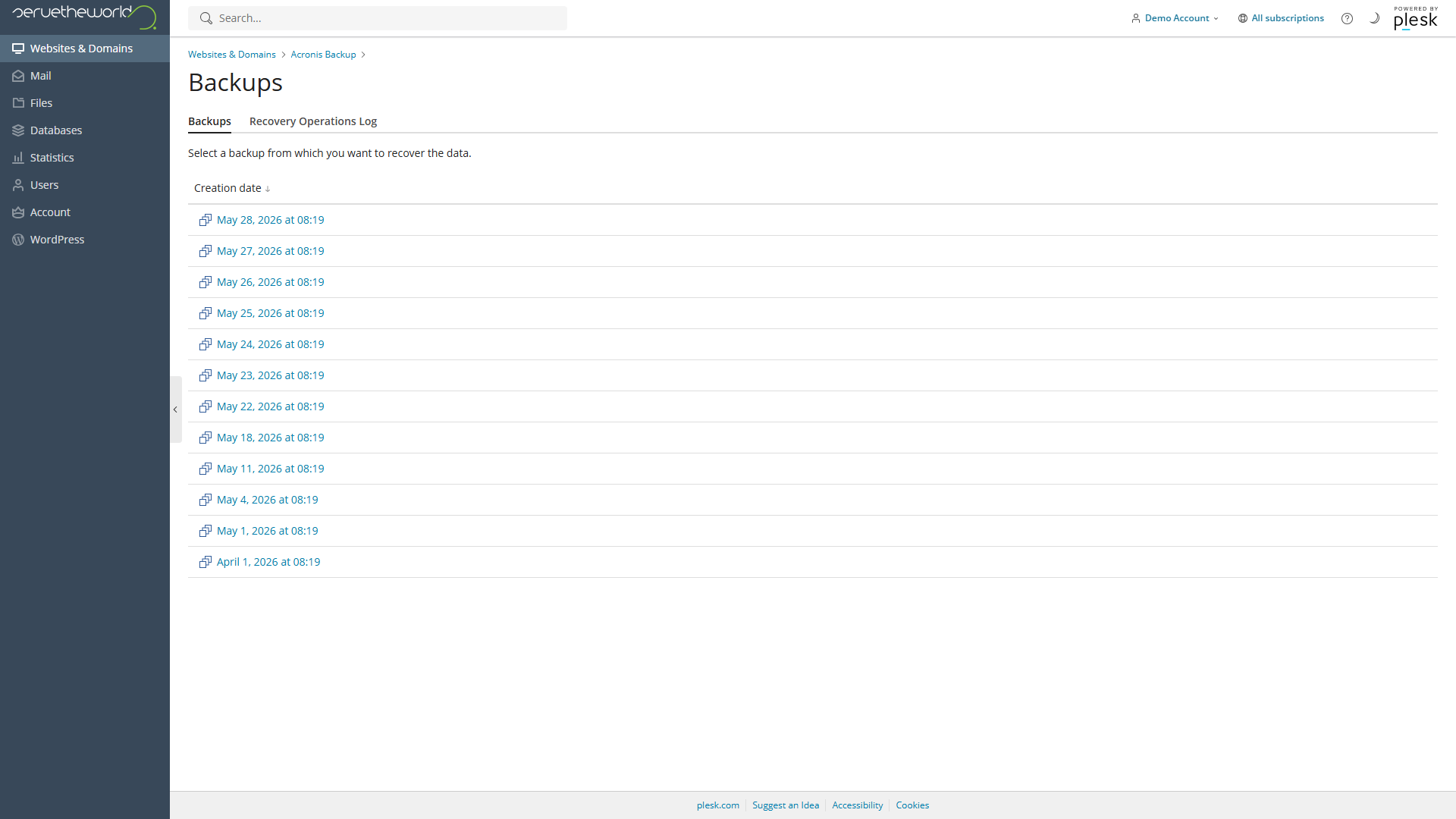
Vi tar backup av hele hostingkontoen din hver dag. Hvis noe går galt, kan du gjenopprette den nyeste sikkerhetskopien selv uten å måtte vente på kundestøtte. Du kan gjenopprette enkeltfiler eller databaser slik de var, eller laste dem ned. En enkelt fil er tilbake på få sekunder, og kundestøtteteamet vårt kan gjøre det for deg hvis du foretrekker det.
Før du gjør større endringer på nettstedet ditt kan du velge å lage en sikkerhetskopi manuelt. WordPress Toolkit gjør det med ett klikk, og med en backup-utvidelse er det enkelt å lagre kopier utenfor hostingkontoen din slik at du kan føle deg helt trygg.
Kort oppsummert er det vi som tar oss av plattformen, inkludert serverne, nettverket, sikkerhetsoppdateringer, beskyttelse mot skadevare og daglig backup. Selv håndterer du WordPress, det vil si innholdet ditt, utvidelser og oppdateringer, ved hjelp av verktøyene nevnt ovenfor.
8. Tilgang via kommandolinjen når du ønsker det
Hvis du er fortrolig med å bruke en terminal, inkluderer de mer avanserte WordPress-pakkene SSH-tilgang og WP-CLI, kommandolinjeverktøyet til WordPress. Med disse kan du oppdatere utvidelser, administrere brukere eller utføre søk og erstatt i databasen (ofte nyttig etter endring av domenet), enten på ett nettsted eller på alle samtidig. Git og Composer, PHPs pakkehåndterer, er også tilgjengelige.
Mer om WordPress
WordPress-veiledningsserien vår går gjennom hvert av disse verktøyene trinn for trinn, ved hjelp av de samme skjermbildene som du ser i ditt eget kontrollpanel. Hvis nettstedet ditt på sikt trenger root-tilgang eller dedikerte ressurser, kan vi hjelpe deg å flytte det til en av VPS-pakkene våre. Og trenger du hjelp til å velge en pakke eller flytte et nettsted, er det bare å kontakte oss.
Sammenlign pakker: WordPress-hosting
Richard Sutherland
Teknisk forfatter, ServeTheWorld