

Introduksjon
Hvis du gikk gjennom del 10 i veiledningsserien vår, har sideinnholdet ditt begynt å ta form i Elementor. Men fortsatt gjenstår de delene leserne ser før de i det hele tatt kommer til selve siden: Toppteksten, bunnteksten, menyen, nettstedets identitet og den overordnede rammen som binder alle sidene sammen. Det er dette vi skal se på i denne veiledningen.
Hvem gjør hva?
Vanligvis håndterer Elementor innholdet på siden, men Astra (eller et annet tema) styrer fortsatt strukturen for hele nettstedet – med mindre du bruker Elementor Pro til å erstatte temaet med egendefinerte Elementor-maler.
Det er helt normalt at oppgavene blir delt opp slik. Du trenger ikke å presse alt inn i ett verktøy.
For et nytt nettsted som bruker Astra + Elementor Free, fordeler oppgavene seg slik:
| Område | Beste verktøy |
|---|---|
| Sideinnhold | Elementor |
| Topp- og bunntekst | Astra |
| Nettstedets identitet og menyer | Astra |
| Maler for hele nettstedet som ligger utenfor temaet | Elementor Pro (senere og kun hvis det blir nødvendig) |
Elementor håndterer innholdet på selve siden. Astra gir deg rammen rundt dette innholdet på hele nettstedet. Du trenger kun mal-systemet i Elementor Pro hvis Astra ikke lenger er fleksibelt nok til å oppfylle designbehovene dine.
Trinn 1 — Åpne WordPress-tilpasseren
Startstedet her er WordPress-tilpasseren. Dette er en standardfunksjon i WordPress, ikke noe Astra har funnet opp. Astra integrerer sine egne innstillinger for topp- og bunntekst i dette skjermbildet.
Du kan åpne den fra Utseende → Tilpass i menyen til venstre. På skjermen Utseende → Temaer viser WordPress også en Tilpass-knapp på kortet for det aktive temaet.
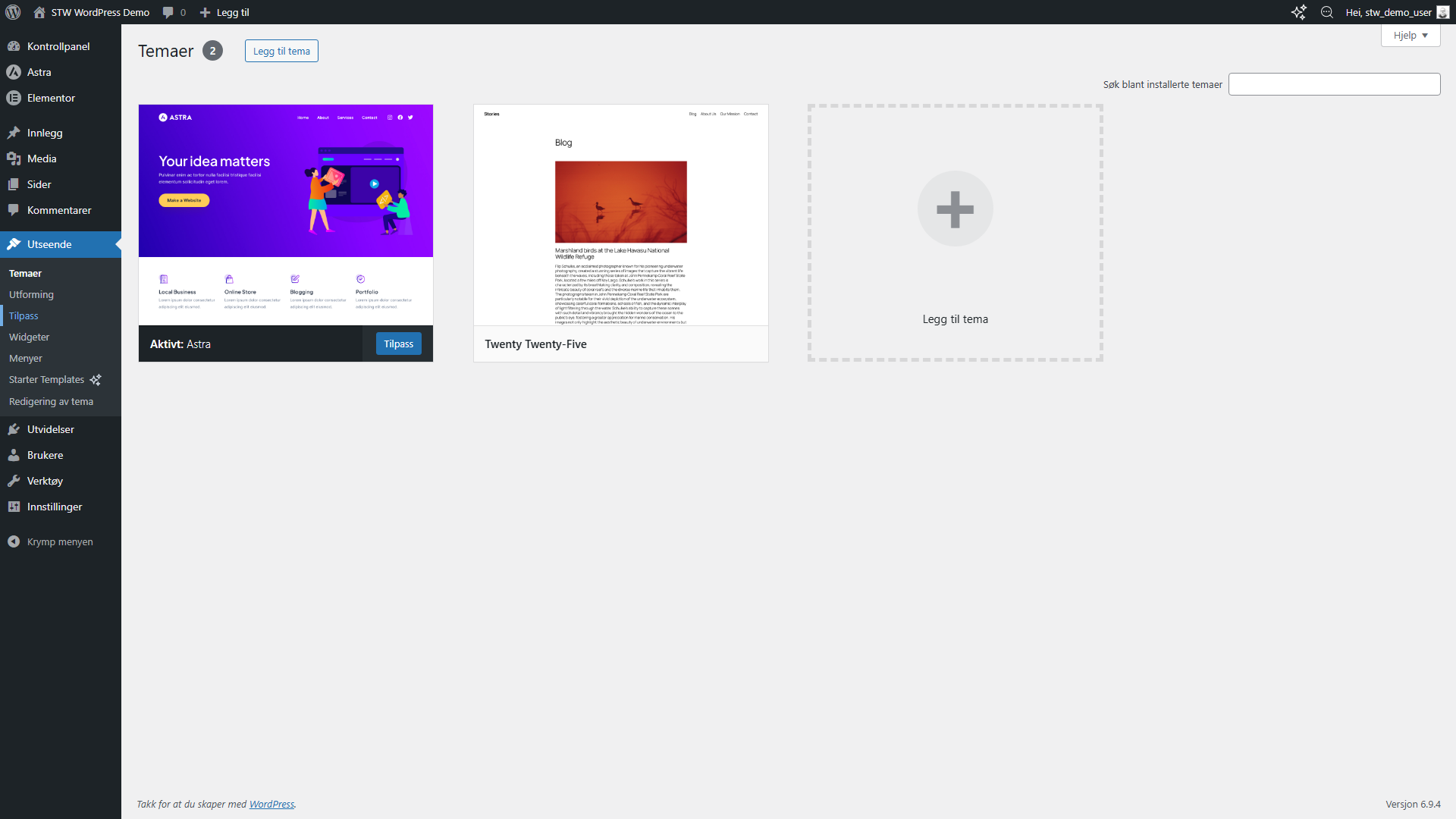
Når du er inne i tilpasningsverktøyet legger Astra til de seksjonene du trenger i venstre sidefelt. De viktigste er Sidehode, Footer, Nettstedsidentitet og Menyer.
Trinn 2 — Lag toppteksten (sidehode)
Toppteksten har til oppgave å hjelpe leserne å forstå hvor de befinner seg og hvor de skal gå videre.
Åpne Sidehode-menyen. Astra laster inn et visuelt redigeringsverktøy nederst på skjermbildet for tilpasning.
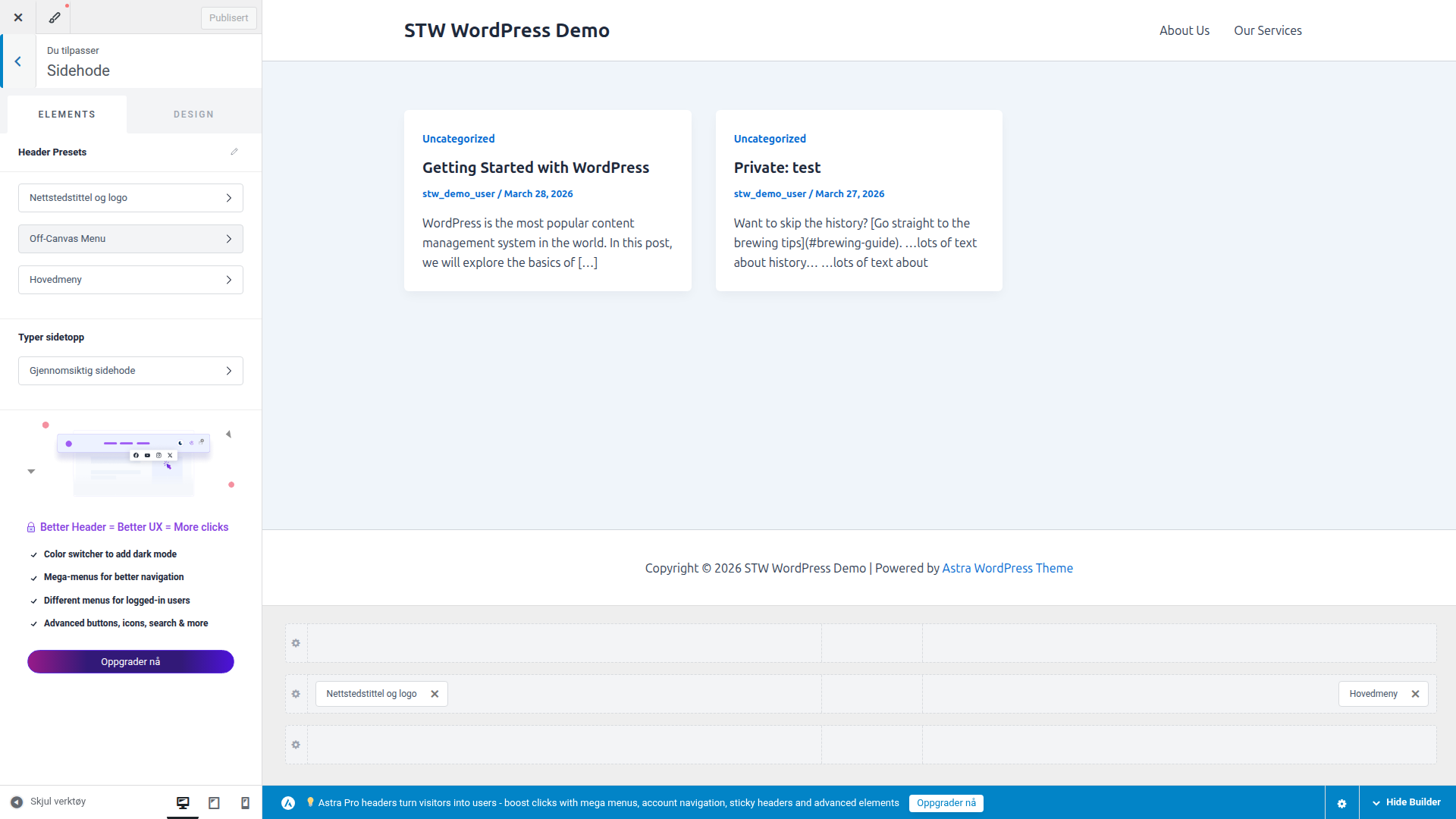
Slik fungerer verktøyet
Sidehode-verktøyet har tre rader: Over sidetopp, Primærsidehode og Under sidetopp. Hver rad har plasser til venstre, i midten og til høyre der du kan plassere elementer.
For de fleste nye nettsteder er det bare raden Primærsidehode som er viktig. Radene Over sidetopp og Under sidetopp er ment for tilleggsfunksjoner, for eksempel en toppmeny med åpningstider, en sekundær meny eller en reklamestripe. Du kan ignorere disse radene inntil du eventuelt trenger dem.
For å legge til et element klikker du på en tom plass og velger fra listen som Astra tilbyr. For å omorganisere elementene drar du dem mellom plassene. For å konfigurere et element du allerede har plassert klikker du på det, så åpnes innstillingspanelet på venstre side.
Angi nettstedets tittel og/eller logo
Klikk på Nettstedstittel og logo i redigeringsverktøyet. Som standard ligger dette vanligvis allerede i det venstre feltet i raden “Primærsidehode”. Sidepanelet i tilpasningsverktøyet viser innstillinger for logobilde, tittelen og nettstedsikonet (det lille favikonet som vises i nettleserfanene).
Hvis du har en logofil kan du laste den opp her. Astra viser en forhåndsvisning i sidehodet mens du justerer bredden på logoen. En bredde på mellom 120 og 200 piksler passer for de fleste bedriftsnettsteder, men velg den bredden som ser mest harmonisk ut i forhold til toppmenyen.
Hvis du ikke har et logo ennå er det ikke så farlig. Tittelteksten fungerer som en enkel erstatning, og du kan bytte den ut med et ordentlig logo senere uten å måtte omstrukturere resten av toppteksten.
Legg til hovedmenyen
Klikk på det tomme feltet til høyre i raden Primærsidehode og velg Hovedmeny. Da legges navigasjonsmenyen til i toppteksten.
Verktøyet bestemmer hvor menyen skal vises i topptekst-layouten. Selve menyelementene hentes fra WordPress-navigasjonsmenyen din, som er et helt eget system. Astra henter den menyen du har definert som Hovedmeny.
Hvis det er feil lenker som vises, eller det ikke vises noe i det hele tatt, ligger løsningen som regel ikke i sidehode-verktøyet, men under Utseende → Menyer. Gå dit for å opprette menyen og legge til de sidene du ønsker at leserne skal kunne nå fra hvilken som helst side på nettstedet. For et nytt bedriftsnettsted inkluderer dette gjerne sider som Hjem, Om oss, Tjenester og Kontakt.
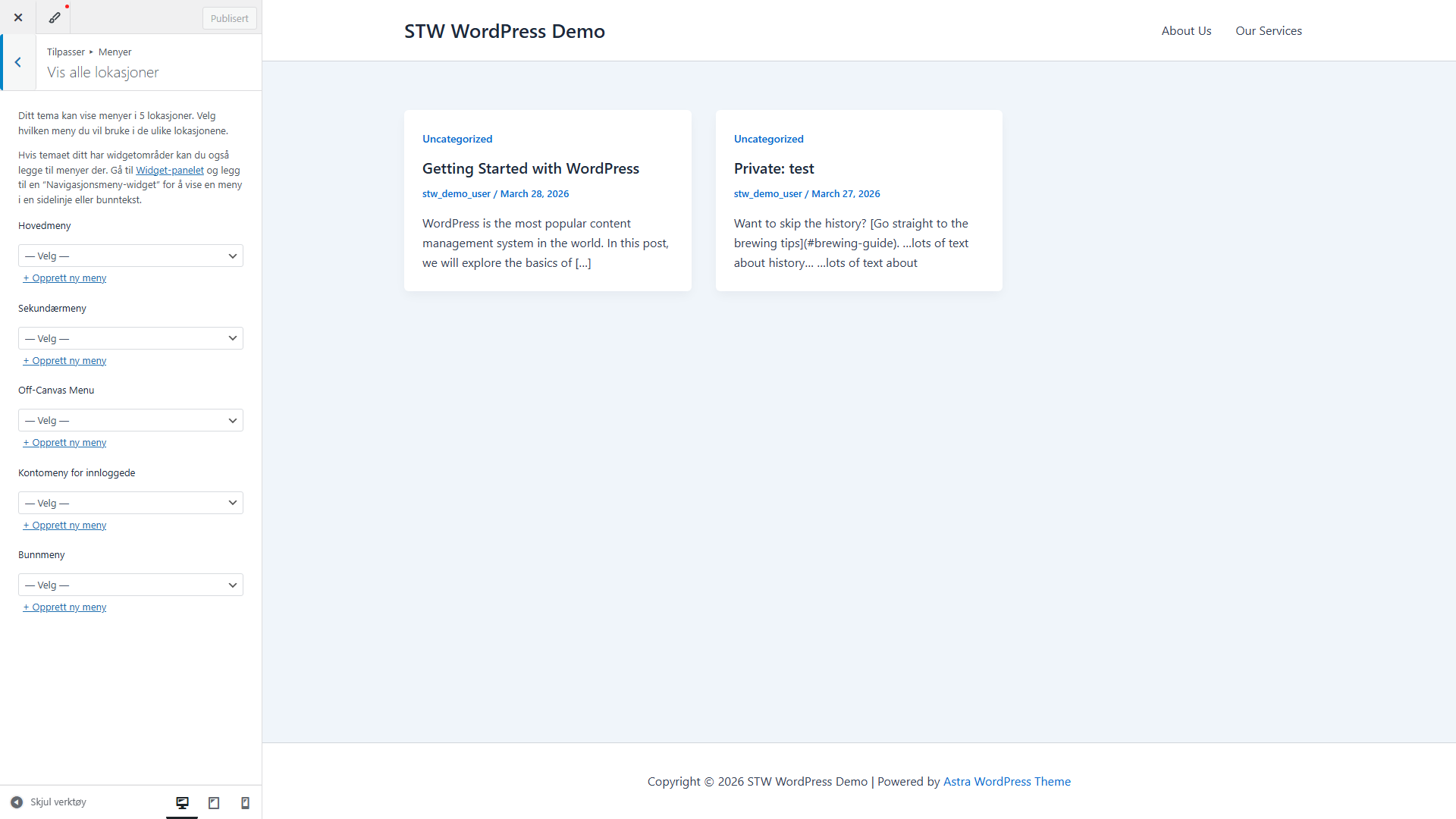
Når du har opprettet menyen og definert den som “Hovedmeny” henter Astra den automatisk inn i toppteksten.
Motstå fristelsen til å fylle toppteksten med telefonnumre, sosiale medier-ikoner, sekundære menyer, en topplinje, reklamebannere og diverse knapper. En overlesset toppmeny gjør at hele nettstedet virker mindre profesjonelt, og du kan alltid legge til elementer senere hvis det oppstår et reelt behov.
Off-Canvas-menyen er tilpasset mobilenheter
Du har kanskje lagt merke til Off-Canvas Menu-valget i redigeringsverktøyet. Dette elementet styrer hva besøkende ser på mobiltelefoner og nettbrett når skjermen er for smal til å vise hele PC-menyen.
Astra håndterer overgangen automatisk. Du kan tilpasse utseendet på bryterikonet og hvordan menyen glir inn via innstillingene for “Off-Canvas Menu”, men standardinnstillingene er gode nok for de aller fleste nye nettsteder. Du kan gå tilbake og finjustere disse innstillingene senere hvis mobilmenyen virker mistilpasset når resten av nettstedet begynner å ta form.
Trinn 3 — Lag bunnteksten (footer)
Når toppteksten er på plass, går du videre til bunnteksten. Åpne Footer fra sidepanelet.
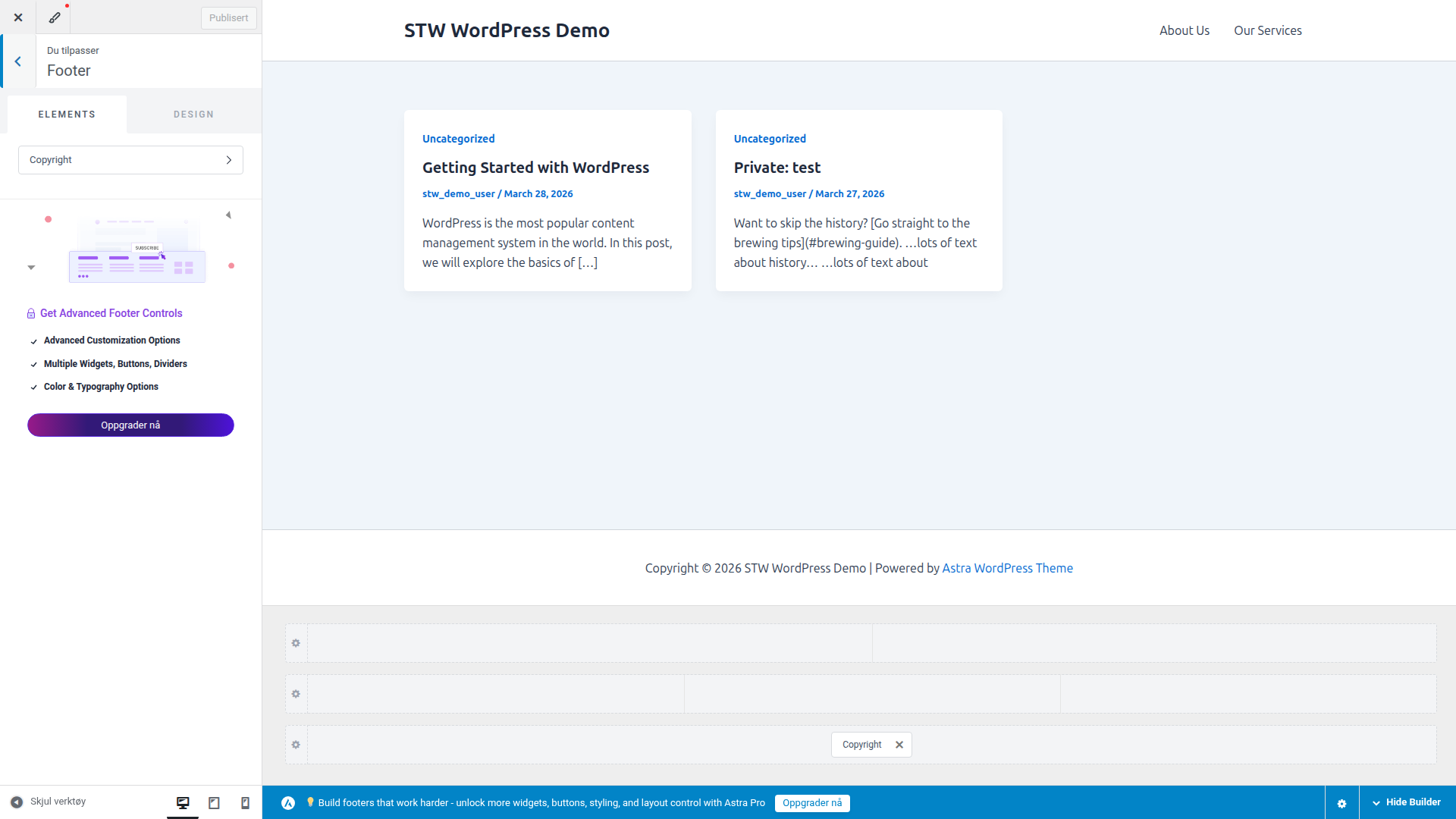
Du vil finne det samme systemet med rader og felter som da du laget toppteksten. Det er tre rader (Over sidebunn, Primær sidebunn, Under sidebunn) med felt til venstre, i midten og til høyre i hver rad. I praksis er bunnteksten vanligvis enklere å sette opp enn toppteksten.
Astra starter med kun et Copyright-element i bunnteksten. Dette er ofte tilstrekkelig for en ryddig startside, selv om det kanskje ser litt tomt ut.
Rediger copyright-linjen
Klikk på Copyright-elementet for å åpne innstillingene. Astra benytter koder som henter innhold automatisk. [current_year] fyller inn inneværende år, og [site_title] henter nettstedets navn fra de generelle innstillingene i WordPress. En mal som Copyright [current_year] [site_title] gir “Copyright 2026 Firmanavn” uten at du trenger å oppdatere årstallet hver januar.
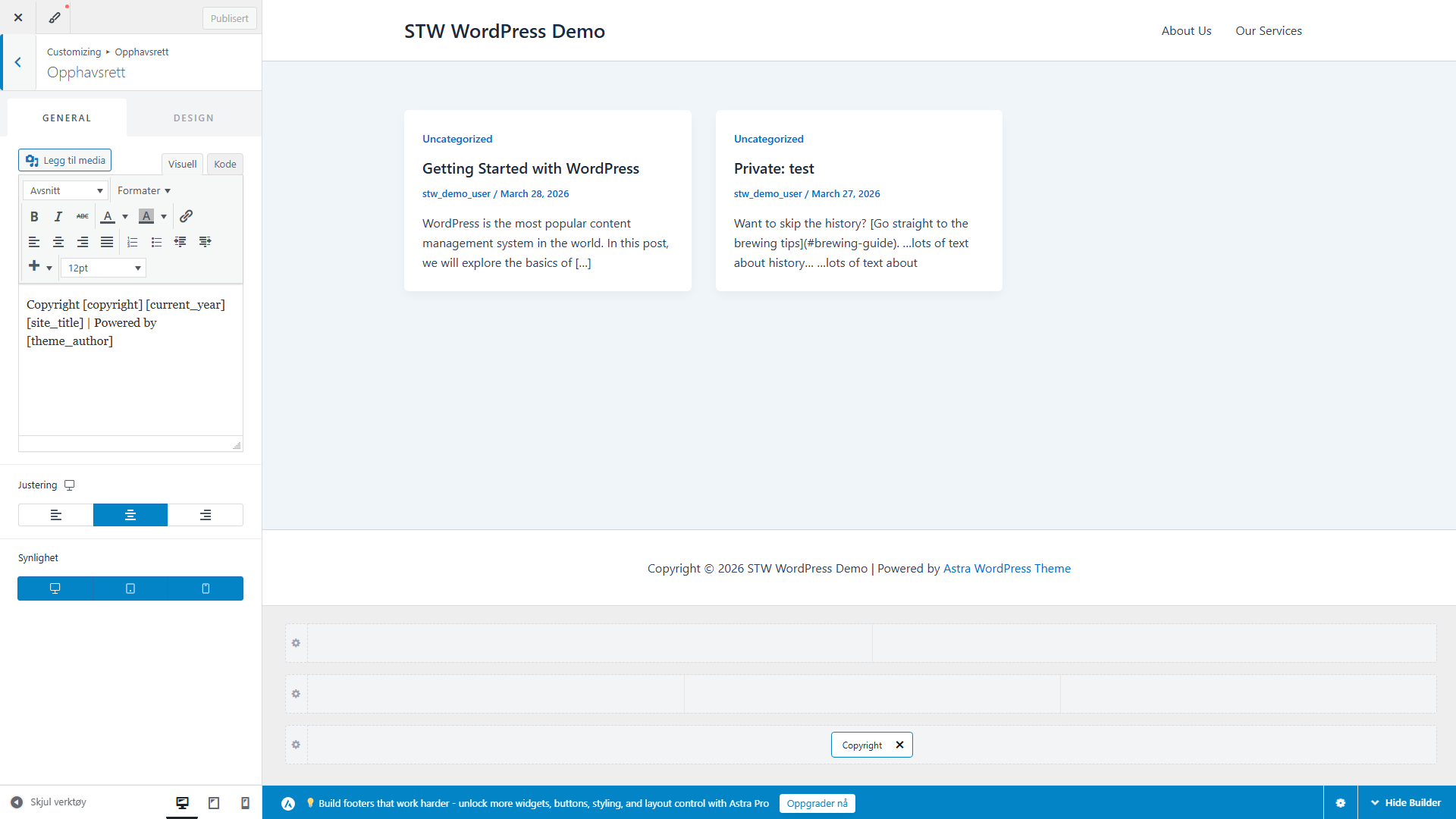
Du kan også legge inn ren tekst i stedet. “© 2026 Firmanavn” fungerer fint hvis du heller vil styre dette manuelt.
Legg til flere elementer i bunnteksten hvis det trengs
Feltene i bunnteksten fungerer på samme måte som feltene i toppteksten. Klikk på et tomt felt og legg til et element fra listen.
Elementer som ofte passer i bunnteksten kan være:
- Meny. En kort sekundærmeny med lenker til sider som personvern, vilkår eller kontaktskjema. Denne er atskilt fra toppmenyen, og leserne forventer å finne disse lenkene nederst på siden.
- HTML. En ren tekstblokk som egner seg godt til en gateadresse, åpningstider eller et kort slagord.
- Social. Ikoner med lenker til bedriftens profiler på sosiale medier. Dette er nyttig kun hvis kontoene faktisk er aktive. Inaktive profiler på sosiale medier er verre enn et tomt felt.
For en lokal bedrift er bunnteksten et naturlig sted å plassere adresseopplysningene. For en tjenesteleverandør er det ofte nok med en kort meny i bunnteksten og en “Kontakt”-lenke for å dekke alt leserne trenger.
Astra eller Elementor? Hva som bør ligge hvor
Den enkleste måten å unngå forvirring på er å alltid stille seg spørsmålet: Gjelder dette hele nettstedet, eller gjelder det innholdet på den enkelte siden?
Hvis det påvirker alle sidene, hører det vanligvis hjemme i Astra.
- Nettstedets tittel og logo
- Hovedmeny
- Copyright og andre lenker i bunnteksten
Hvis innholdet brukes på én side eller en del av en side, hører det vanligvis hjemme i Elementor.
- Hero-seksjon
- Presentasjon av tjenester
- Blokker med bilder og tekst
- Anbefalinger og oppfordringer til handling
Denne oppdelingen sørger for oversiktlig arbeidsflyt og gjør det lettere å endre ting senere, siden du alltid vet hvor du skal oppdatere.
Hvor kommer Elementor Pro inn?
Elementor Pro inneholder en temabygger som lar deg lage egendefinerte topp- og bunntekster samt andre deler av nettstedet ved hjelp av den komplette Elementor-redigereren i stedet for tilpasningsverktøyet i Astra. Hver mal har visningsbetingelser som styrer hvor den er synlig. Du kan for eksempel lage én topptekst for det meste av nettstedet og en annen for bloggseksjonen.
For et nytt nettsted er Astra vanligvis tilstrekkelig. Temabyggeren i Elementor Pro er verdt å vurdere hvis du trenger noe temaet ikke kan tilby, for eksempel et helt egendefinert topptekstdesign, ulike bunntekster for hver enkelt side eller et oppsett som ikke fungerer med rad-og-kolonne-systemet.
Konklusjon
For å lage et publiserbart WordPress-nettsted er det ikke nødvendig at alle deler av designsystemet håndteres av den samme utvidelsen. Det viktigste er en tydelig ansvarsfordeling mellom verktøyene.
Vi anbefaler å bruke Elementor til innholdet på sidene og Astra til rammen rundt nettstedet. Lag en topptekst som hjelper leserne å navigere, en bunntekst som gir dem nødvendig informasjon uten å virke rotete, og sørg for at alle sidene på nettstedet har et helhetlig design.
Neste trinn er å sørge for at nettstedet ser bra ut på mindre skjermer. Del 12 omhandler prosessen med å sjekke at siden er responsiv, samt de siste kontrollene som sikrer at nettstedet er klart for lansering.
Neste trinn: