

Introduksjon
Du vet hva DNS-oppføringer er (del 3). Du vet hvem som administrerer dem (del 2). Nå kommer den nervepirrende biten: å oppdatere dem.
DNS-endringer er beryktet for å være risikable, og det er ikke helt ufortjent. Hvis du endrer feil oppføring, er nettsiden din plutselig utilgjengelig. Sletter du noe du ikke burde slettet, kommer ikke e-posten fram lenger.
Men DNS-redigering er faktisk både trygt og forutsigbart så lenge du etterlever noen grunnleggende regler. I det følgende loser vi deg gjennom en praktisk arbeidsflyt for slike endringer: hvor du utfører dem, hvordan du utfører dem trygt i STW DNS-administrasjon, hvilken TTL du definerer og når du gjør det, og hvilke feil du bør unngå. Til slutt får du en sjekkliste du kan følge hver gang du skal borti DNS-sonen din.
Trinn 1: Finn ut hvor DNS-endringene dine hører hjemme
Det første spørsmålet er alltid “hvor skal jeg utføre denne endringen?”
DNS-oppføringer administreres hos DNS-verten din: selskapet som eier navnetjenerne som er oppført for domenet ditt. Hvis du ikke er sikker på hvem det er, kan du sjekke:
nslookup -type=NS dittdomene.com(For mer informasjon om nslookup eller alternative metoder, se del 1).
- Hvis du ser noe slikt som
ns1.servetheworld.netogns2.servetheworld.net, er DNS-verten din ServeTheWorld, og du må gjøre endringene i STW DNS-administrasjon. - Hvis du ser navneservere som tilhører en annen leverandør (Cloudflare, GoDaddy osv.), er det denne som er DNS-verten. Da må du gjøre endringene i deres dashbord, ikke i STWs.
Dette er viktig fordi det er vanlig å registrere et domene hos ett selskap, hoste DNS hos et annet og kjøre selve nettstedet på en ServeTheWorld VPS. I så fall redigeres DNS-oppføringene som peker til STW-serveren din hos DNS-verten, ikke hos STW. Trinnene for å oppdatere DNS-oppføringene dine vil imidlertid være stort sett de samme, bare med et annet grensesnitt.
Trinn 2: Finn fram i DNS-administrasjon
Hvis ServeTheWorld er DNS-verten din, finner du redigeringsverktøyet slik: Logg inn på my.servetheworld.net og gå til Domener > Administrer DNS.
STW DNS-administrasjon har fem faner øverst:
| Fane | Formål |
|---|---|
| DNS-soner | Vis og endre individuelle oppføringer for hvert domene. Det er her du vil tilbringe mest tid. |
| Gruppehåndtering | Gjør endringer i flere soner samtidig. Nyttig hvis du administrerer mange domener. |
| DNS-postsett | Gruppér relaterte oppføringer i serier som kan gjenbrukes. |
| Sikkerhetskopier | Opprett og gjenopprett øyeblikksbilder av soner: et sikkerhetsnett før du gjør endringer. |
| Oppgaver | Følg fremdriften for gruppehåndteringer, importer og sikkerhetskopieringer. |
Klikk på et domene under DNS-soner for å se oppføringene for domenet. Hver oppføring vises som en rad med fire kolonner: Navn, Type, TTL og RDATA (oppføringens verdidata).
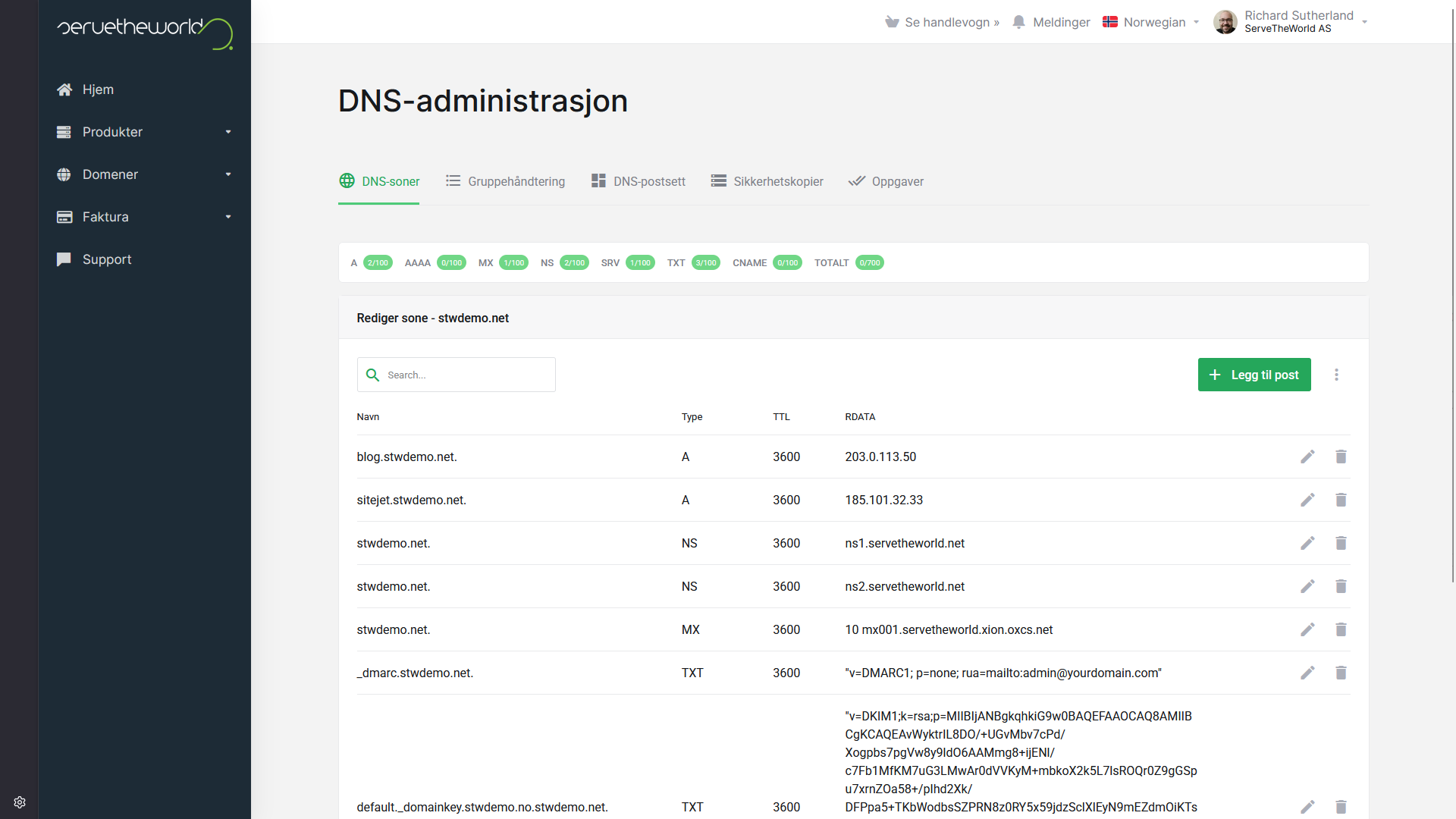
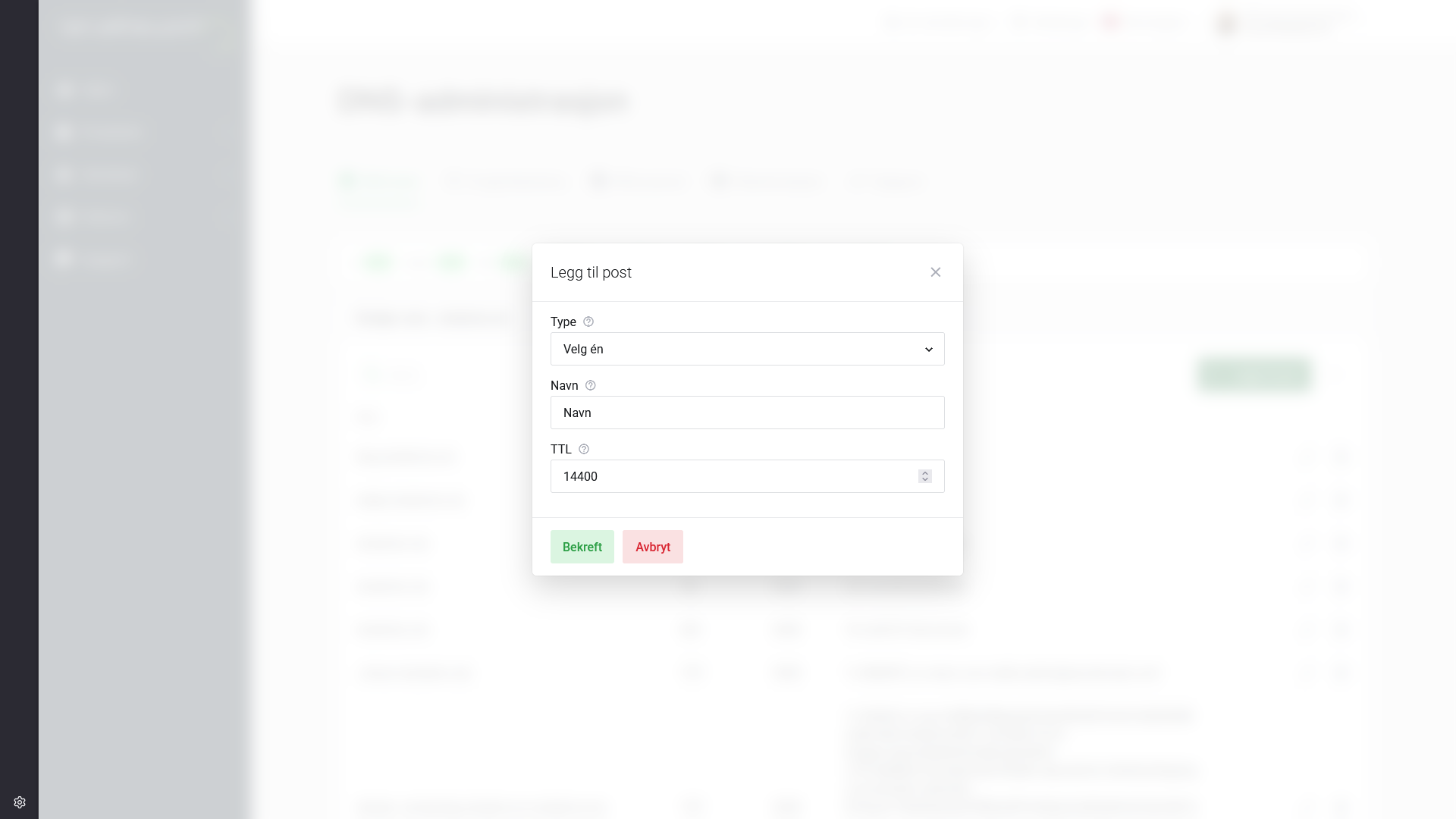
For å legge til en ny oppføring, klikk på den grønne + Legg til post-knappen. Du vil få opp en dialogboks med felter for Type (en rullegardinmeny), Navn og TTL (ofte 14400 sekunder, som er 4 timer). Andre felter vil vises basert på hvilken oppføringstype du har valgt.
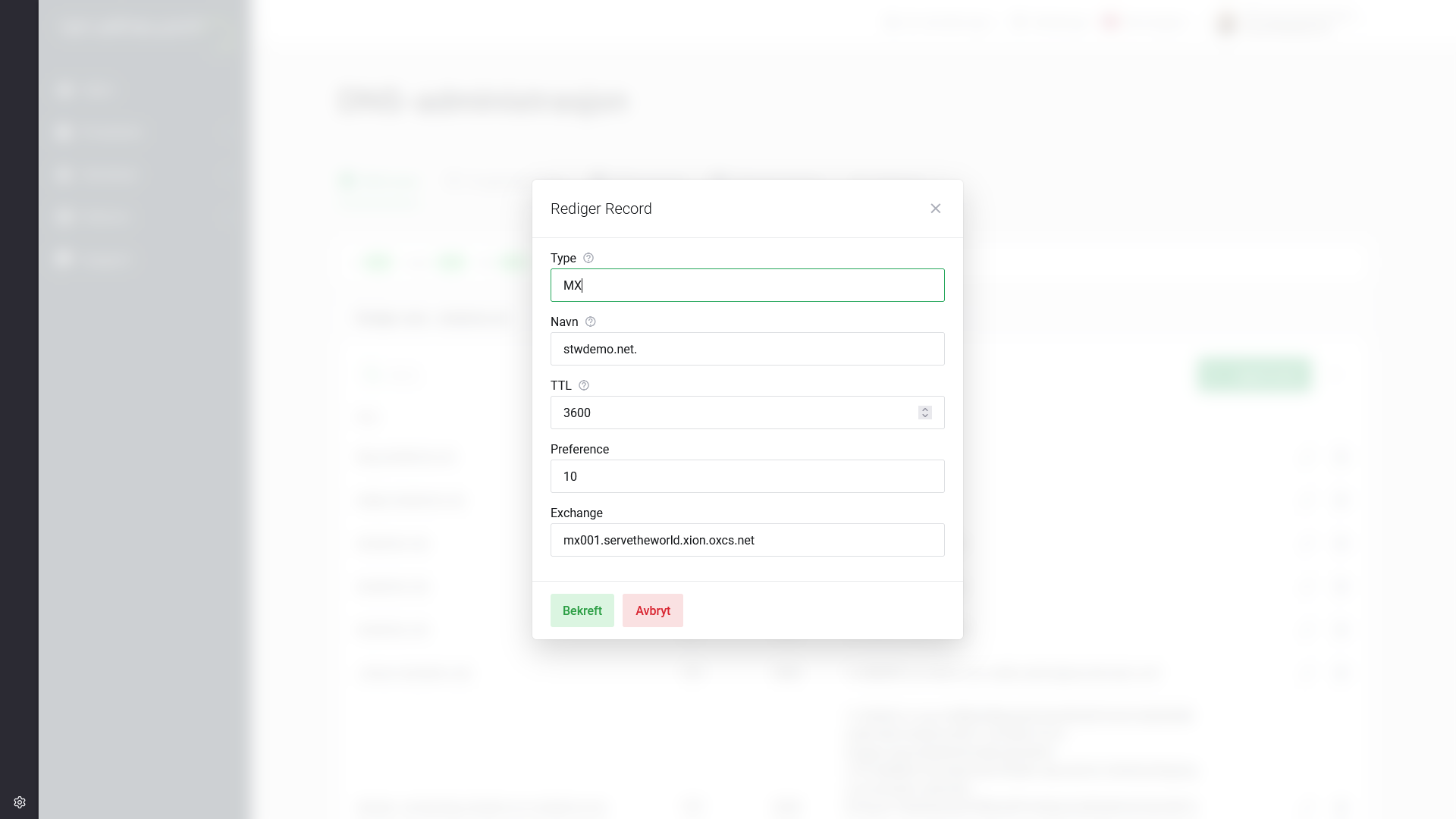
For å endre en eksisterende oppføring klikker du på blyantikonet ved siden av den. Redigeringsdialogen viser de samme feltene, forhåndsutfylt med oppføringens gjeldende verdier. Hvis du for eksempel redigerer en MX-post, vises feltene Preference og Exchange:
Og når du redigerer en TXT-oppføring, vises et TXT data-felt:
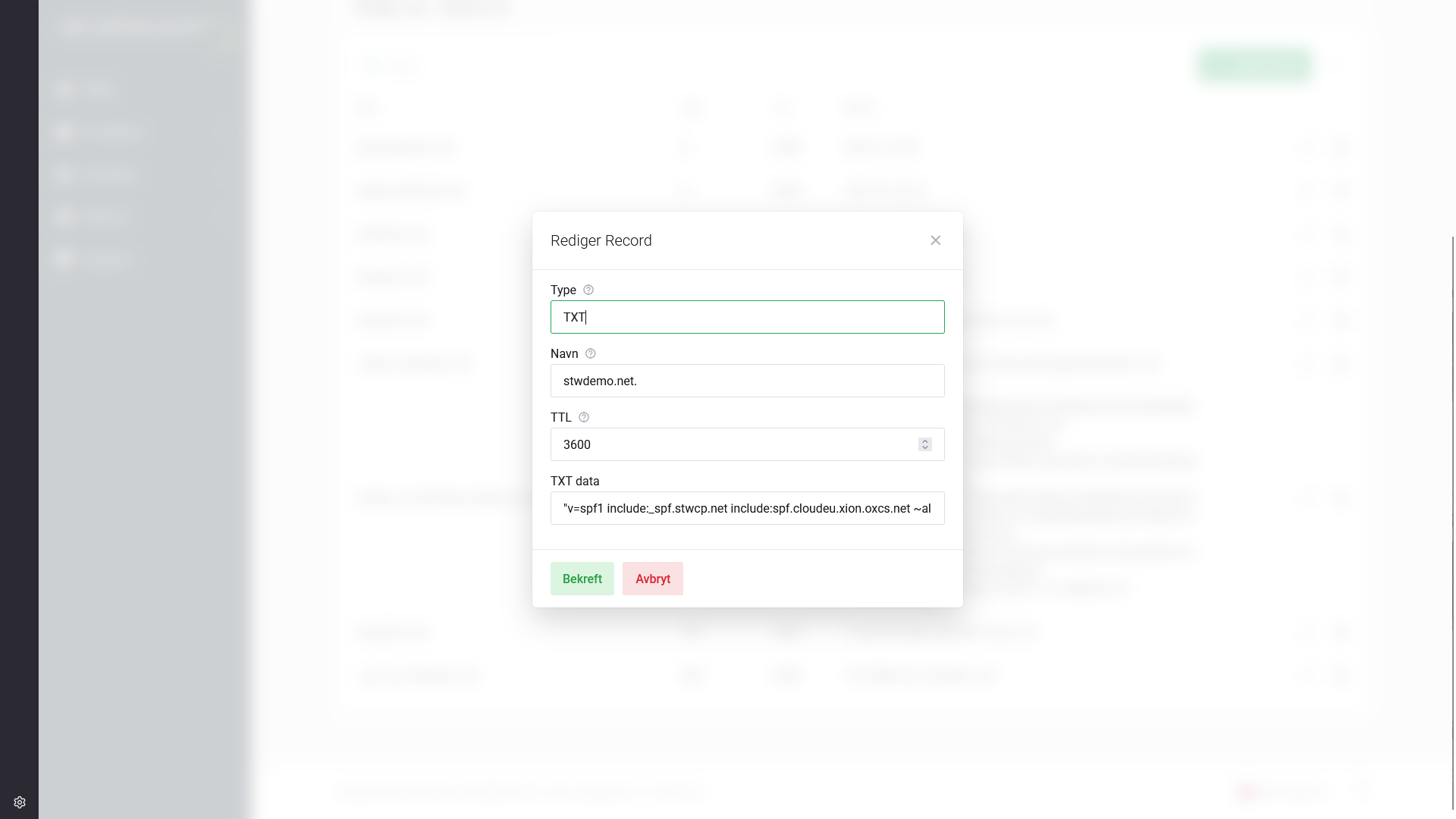
Hver dialogboks har Bekreft og Avbryt-knapper. Ingenting blir lagret før du klikker på Bekreft.
Trinn 3: Ta en sikkerhetskopi før du endrer noe
Bruk to minutter på å sikre deg før du gjør noe med en oppføring, slik at det blir lett å reversere eventuelle feil.
- Skriv ned de gjeldende verdiene. For hver oppføring du planlegger å endre, noter de presise verdiene for Navn, Type, TTL og RDATA (verdifeltet). Et skjermbilde er tilstrekkelig. Du trenger de nøyaktige verdiene.
- Opprett en sikkerhetskopi av sonen. I STW DNS-administrasjon går du til fanen Sikkerhetskopier og klikker + Opprett sikkerhetskopi. Dette tar et øyeblikksbilde av alle oppføringer i sonen, slik at du kan gjenopprette hele sonen på få sekunder.
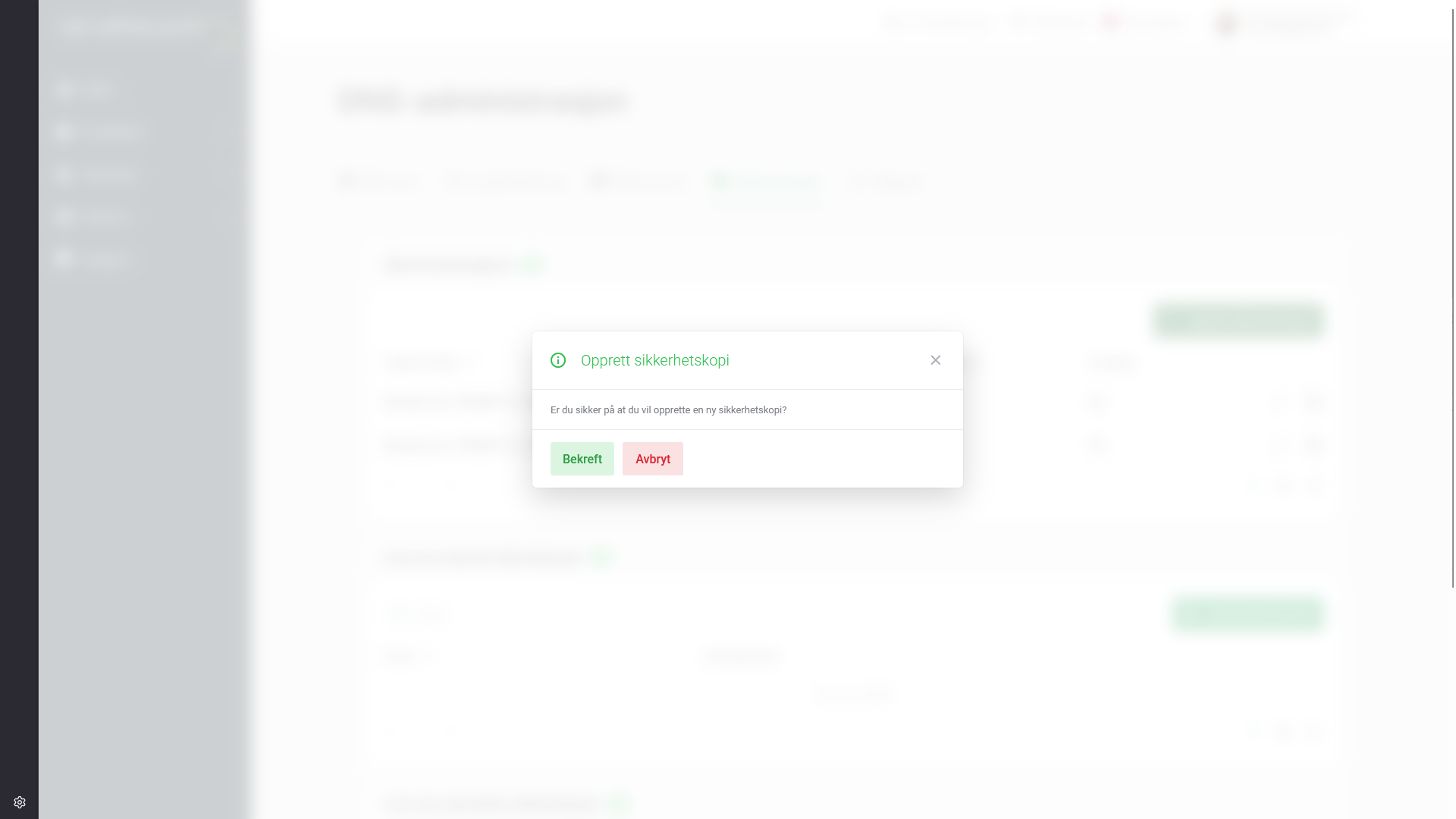
Hvis en endring ødelegger noe, kan du nå reversere den på to måter:
- Gjenopprett fra sikkerhetskopi: Gå til Sikkerhetskopier-fanen, finn øyeblikksbildet du nettopp opprettet, og klikk Gjenopprett. Alle oppføringene går da tilbake til tilstanden før endringen.
- Gjenopprett manuelt: Hvis du bare har endret én eller to oppføringer, åpner du disse på nytt og tilbakestiller den til verdien du noterte i trinn 1.
Trinn 4: Gjør én endring og sjekk
Når du skal gjøre flere DNS-endringer, bør du motstå fristelsen til å utføre alle på en gang. Gjør én endring, sjekk at den fungerer, og gå deretter videre til neste. På denne måten blir det tydelig hvilken endring som forårsaket et problem hvis noe går galt.
Hvis du for eksempel migrerer til et nytt webhotell og i tillegg konfigurerer ny e-post: oppdater A-oppføringen, sjekk at nettstedet lastes inn, og først deretter oppdaterer du MX-oppføringene.
Slik sjekker du DNS-endringer
Etter at du har lagret en oppføring, kan du umiddelbart sjekke virkningen på det offisielle nivået – DNS-vertens navnetjenere – selv om den gamle verdien fortsatt er lagret i cachen andre steder.
Først må du finne de offisielle navnetjenerne dine (hvis du ikke allerede vet hvem det er):
nslookup -type=NS dittdomene.comDeretter kan du sende en forespørsel direkte til en av disse navnetjenerne:
nslookup dittdomene.com ns1.servetheworld.netI denne kommandoen er det andre argumentet (ns1.servetheworld.net) DNS-serveren du sender forespørselen til direkte. Dette omgår kopier i cachen og viser deg den gjeldende verdien rett fra kilden. Hvis svaret viser den nye oppføringen, ble endringen lagret riktig. For at resten av verden skal kunne se den, må du imidlertid vente til TTL utløper.
Blir ikke DNS oppdatert? Caching, TTL og propagering
Hvis du har oppdatert en DNS-oppføring, men nettstedet, e-posten eller verifiseringen fortsatt viser den gamle verdien, er problemet vanligvis caching, ikke konfigureringsfeil.
DNS oppdateres ikke umiddelbart overalt. Systemet er designet for å cache resultater av hensyn til effektivitet og stabilitet.
Det er tre konsepter som kan forklare nesten alle “DNS blir ikke oppdatert”-situasjoner:
1. TTL: Tidsstyring
TTL (Time to Live) styrer hvor lenge DNS-servere over hele verden lagrer oppføringene dine i cachen før de sjekker om det er oppdateringer. Vi introduserte konseptet i del 3. Slik bruker du TTL strategisk:
| TTL-verdi | Varighet | Avveining |
|---|---|---|
300 |
5 minutter | Endringer spres raskt, men navnetjenerne blir oftere kontaktet |
3600 |
1 time | En rimelig standardinnstilling for de fleste oppføringer |
14400 |
4 timer | En vanlig standardinnstilling for nye oppføringer hos STW |
86400 |
24 timer | Effektiv caching, men det kan ta opptil en dag før endringene blir synlige |
Det er teknisk mulig å angi høyere TTL-verdier, men det er sjelden nyttig.
2. DNS-caching: Et lagdelt system
DNS er bygget rundt caching for å sikre hastighet og robusthet. Når en oppføring blir slått opp, lagres den midlertidig flere steder:
- Nettleseren din
- Operativsystemet ditt
- Internettleverandørens DNS-resolver
- Offentlige resolvere som Google eller Cloudflare
Når du endrer en oppføring, kan disse systemene fortsette å vise det gamle resultatet fra cachen til TTL utløper.
Dette er grunnen til at to enheter på samme nettverk kan vise forskjellige resultater. Den ene enheten kan ha oppdatert cachen, mens den andre fortsatt bruker den tidligere verdien.
3. DNS-propagering: Årsaken til at endringer skjer gradvis
Begrepet “DNS-propagering” brukes ofte for å beskrive tidsperioden etter at en endring er gjort. Det betyr ikke at oppdateringen sprer seg sakte over hele verden.
Propagering gjenspeiler det faktum at forskjellige resolvere oppdaterer cache-oppføringene sine på ulike tidspunkter. Noen henter kanskje den nye verdien umiddelbart. Andre fortsetter å bruke den gamle verdien til TTL-tiden er utløpt.
I løpet av dette tidsvinduet kan begge versjonene eksistere side om side i en kort periode, avhengig av hvor og hvordan forespørselen utføres.
TTL-strategi før migrering
Hvis du vet at du kommer til å endre en DNS-oppføring – hvis du for eksempel skal flytte nettstedet ditt til en ny server – kan du redusere TTL på forhånd:
- 24–48 timer før endringen: I oppføringen du planlegger å oppdatere, reduserer du TTL til
300(5 minutter). Ikke endre andre verdier ennå. - Vent til den gamle TTL-en utløper. Hvis den tidligere var
86400, vent i 24 timer. Etter det vet alle verdens DNS-servere at de må sjekke på nytt hvert 5. minutt. - Utfør den faktiske endringen. Oppdater verdien i oppføringen (f.eks. den nye IP-adressen til serveren i en A-oppføring).
- I løpet av få minutter spres den nye verdien. Fordi TTL nå er 5 minutter, plukker serverne opp endringen raskt.
- Når migreringen er stabil: Sett TTL tilbake til en normal verdi (f.eks.
3600eller14400).
Denne strategien reduserer “ventetiden” etter en DNS-endring dramatisk. Når endringene spres mye raskere, elimineres det meste av forvirringen og stresset rundt hvorfor endringene dine ikke har hatt effekt ennå.
Når er dette særlig viktig? Hver gang du endrer en A-oppføring (flytter servere), endrer MX-oppføringer (bytter e-postleverandør) eller gjør noe som er så tidskritisk at inntil 24 timers ventetid ikke er akseptabelt.
Vanlige feil som forårsaker driftsstans
Her kommer en oversikt over de DNS-endringsfeilene vi ser oftest. Hver og en av dem har forårsaket reelle driftsavbrudd.
1. Endring av DNS hos feil leverandør
Hvis navneserverne dine viser til leverandør B, vil ikke redigering av oppføringer hos leverandør A ha noen effekt. Internett følger navneserverne, ikke registraren.
Forebygging: Sjekk alltid nslookup -type=NS først.
2. En IP-adresse i en CNAME-oppføring
En CNAME-oppføring må henvise til et annet domenenavn, aldri til en IP-adresse. Hvis du vil koble et navn til en IP, må du bruke en A-oppføring.
| Feil | Riktig |
|---|---|
www CNAME 203.0.113.10 |
www CNAME stw.no |
www A 203.0.113.10 |
3. CNAME i rotdomenet
En CNAME-oppføring kan ikke sameksistere med andre oppføringstyper for samme vertsnavn (unntatt visse DNSSEC-spesifikke oppføringer). I rotdomenet trenger du nesten helt sikkert MX- og TXT-oppføringer, så en CNAME der vil skape konflikter.
Forebygging: Bruk en A-oppføring for rotdomenet ditt. Bruk CNAME for underdomener.
4. Sletting av oppføringer du ikke kjenner igjen
Noen oppføringer ser mystiske ut, men er helt nødvendige. NS-oppføringer delegerer sonen din. SOA-oppføringer definerer sonens oppførsel. TXT-oppføringer kan ha blitt plassert av en tjeneste du konfigurerte for flere måneder siden.
Forebygging: Hvis du ikke vet hva en oppføring gjør, les deg opp før du fjerner den. Spesielt NS- og SOA-oppføringer bør aldri slettes med mindre du har 100% kontroll på hva du gjør.
5. Endring av flere oppføringer på én gang
Hvis du oppdaterer A-oppføringen, MX-oppføringer og TXT-oppføringer i samme økt og noe går galt, kan du ikke vite hvilken endring som forårsaket problemet.
Forebygging: Én endring, sjekk at alt er i orden, og så neste endring.
Sjekkliste for DNS-endringer
Følg disse trinnene hver gang du gjør en DNS-endring:
- Bekreft DNS-verten din. Kjør
nslookup -type=NSog sjekk at du gjør endringer hos riktig leverandør. - Lag en sikkerhetskopi. Bruk Backups-fanen i STW (+ Create Backup) eller lagre
nslookup-resultater for hver oppføringstype. - Reduser TTL på forhånd (hvis endringen er tidskritisk). Sett til
300, og vent til den gamle TTL-en utløper før du utfører den faktiske endringen. - Gjør én endring. Rediger én enkelt oppføring i DNS Zones og klikk Confirm.
- Sjekk kilden. Send en forespørsel direkte til den offisielle navneserveren for å bekrefte at den nye verdien er aktiv.
- Test resultatet. Last inn nettstedet, send en test-e-post eller sjekk den tjenesten oppføringen påvirker.
- Sett TTL tilbake igjen når endringen er bekreftet og stabil.
- Dokumenter hva du har endret. En kort notat om hva som er endret og når, sparer deg for fremtidig hodebry.
Konklusjon
DNS-endring er forutsigbart. Oppføringene følger klare regler, endringer spres etter en kjent tidsplan som styres av TTL, og feil kan gjenopprettes så lenge du har dokumentert starttilstanden.
De viktigste prinsippene: sjekk DNS-verten din, ta sikkerhetskopi før du redigerer, endre én ting om gangen, og bruk TTL strategisk når timing er viktig. STW DNS-administrasjon gir deg verktøyene du trenger hele veien.
I del 5 setter vi disse ferdighetene ut i praksis. Vi oppretter og endrer A-oppføringer for å peke et domene til en server, setter opp underdomener og lærer om AAAA-oppføringer for IPv6.
Neste trinn: