

Introduksjon
I del 3 lærte du hva A-oppføringer og CNAME-oppføringer er. I del 4 lærte du hvordan du endrer DNS-oppføringer uten å gjøre skade. Nå skal vi bruke begge disse ferdighetene til den vanligste DNS-oppgaven: å få et domenenavn til å laste inn et nettsted.
Dette høres ut som én oppgave, men det er vanligvis minst to. Du trenger én oppføring for dittdomene.com (rotdomenet) og en annen for www.dittdomene.com. Hvis du også driver en blogg, en butikk eller en testside på et underdomene, trenger hver av dem også sin egen oppføring. Valget er det samme hver gang: skal jeg bruke en A-oppføring eller en CNAME?
Når du er ferdig med denne artikkelen, vil du vite svaret på det spørsmålet i alle vanlige situasjoner, og du vil ha verifisert resultatet med dig. Alt du trenger er serverens IP-adresse eller vertsnavnet du skal peke til fra hostingleverandøren din. Nedenfor bruker vi 203.0.113.50 (IPv4) og 2001:db8::1 (IPv6) som eksempelverdier — erstatt dem med dine egne.
Den viktigste beslutningen: A-oppføring eller CNAME?
Målet ditt bør være at DNS-oppsettet ditt skal være enkelt å vedlikeholde. Ideelt sett bør hvert alias som peker til samme logiske tjeneste være en CNAME-oppføring som peker til én A-oppføring. På den måten trenger du bare å oppdatere én A-oppføring hvis IP-adressen til serveren forandres, og alle aliasene vil bli oppdatert automatisk.
Se for deg et typisk oppsett: dittdomene.com og www.dittdomene.com viser begge det samme nettstedet. Hvis de er separate A-oppføringer med samme IP-adresse, må du huske å oppdatere begge hvis du bytter servere. I stedet bør www være en CNAME som peker til dittdomene.com, så dekker én endring av A-oppføringen begge navnene.
Den samme logikken gjelder for alle subdomener som skal peke til samme server som rotdomenet. Hvis blogg eller staging peker til den samme serveren, bør de være CNAME-oppføringer. Da har du én oppføring å oppdatere, og null risiko for feil.
Den praktiske beslutningen består altså av to deler:
- Er dette rotdomenet? Roten (
dittdomene.com, angitt som@) må være en A-oppføring. En CNAME kan ikke brukes til dette (vi skal straks forklare hvorfor). - For alt annet: Hvis navnet skal peke til den samme tjenesten som en eksisterende A-oppføring, bruk CNAME. Du bør kun opprette en egen A-oppføring hvis navnet peker til en annen server med sin egen IP-adresse.
| Du har fått oppgitt … | Bruk denne oppføringstypen |
|---|---|
En IP-adresse som 203.0.113.50 |
A-oppføring |
En IPv6-adresse som 2001:db8::1 |
AAAA-oppføring |
Et vertsnavn som proxy.eksempel.net |
CNAME |
| Samme tjeneste som rotdomenet ditt | CNAME til dittdomene.com |
Det er hele beslutningsrammen. Resten av denne artikkelen handler om å anvende den på konkrete tilfeller du vil møte.
Trinn 1: Pek til rotdomenet ditt (A-oppføring)
Rotdomenet – også kalt apex – er dittdomene.com uten noe underdomeneprefiks. I DNS-oppføringer vil du se det oppført som @.
Rotdomenet må ha en A-oppføring (eller AAAA for IPv6). Du kan ikke bruke CNAME her.
Hvorfor ikke CNAME ved roten?
Som vi var inne på i del 3, kan ikke CNAME sameksistere med andre oppføringstyper med samme navn – og rotdomenet ditt har allerede NS-oppføringer, samt vanligvis MX-oppføringer for e-post og TXT-oppføringer for SPF og domeneverifisering. En CNAME ville komme i konflikt med alle disse.
Slik legger du til A-oppføringen
I STW DNS Manager (Domener → Administrer DNS → DNS-soner → [ditt domene]) klikker du på + Legg til post og fyller ut:
| Felt | Verdi |
|---|---|
| Type | A |
| Navn | @ |
| TTL | 3600 (eller lavere hvis du tester — se TTL-strategien in del 4) |
| RDATA | <203.0.113.50> |
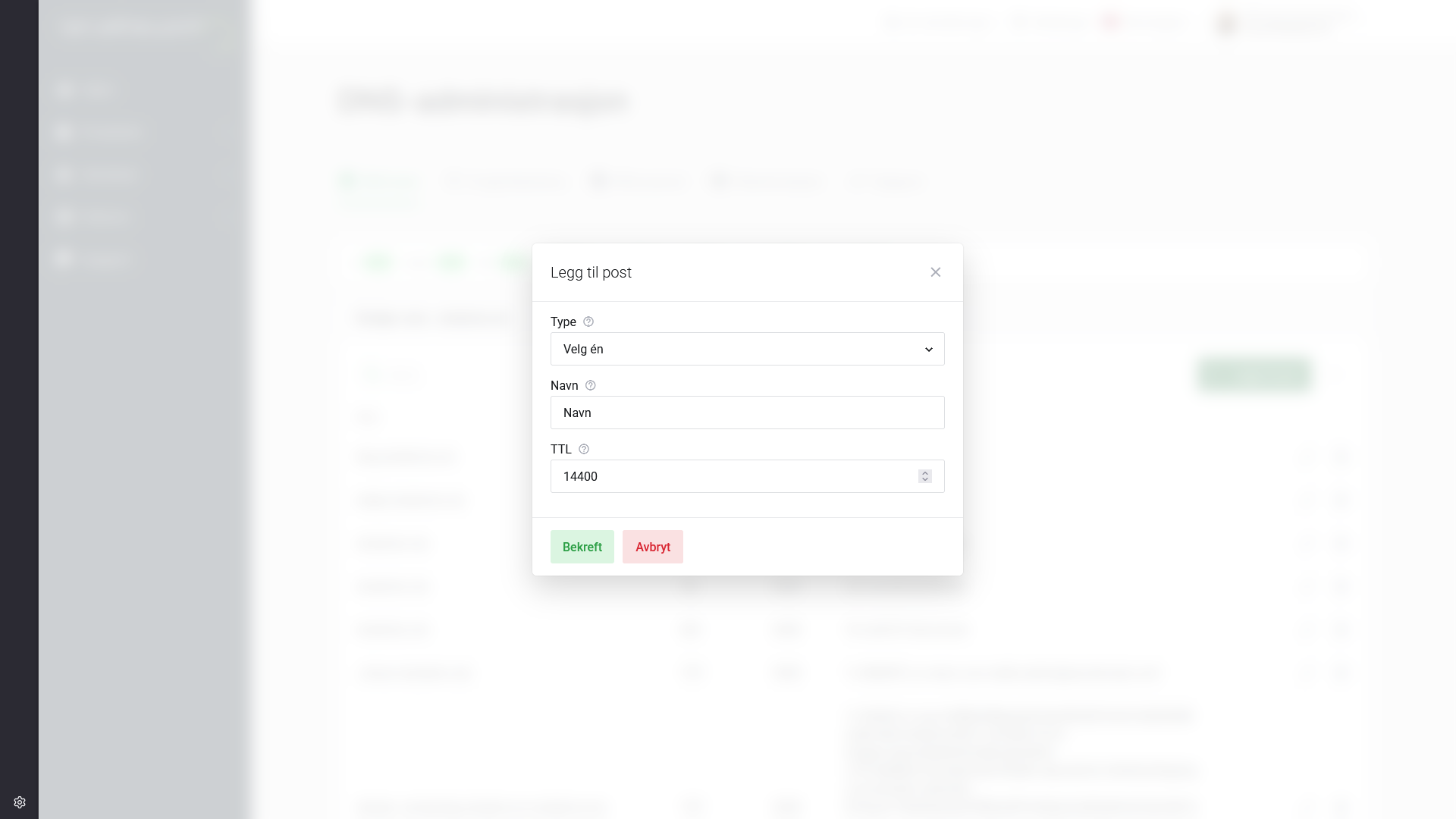
Klikk Bekreft.
Hva med IPv6?
Hvis serveren din også har en IPv6-adresse, legger du til en ekstra oppføring av typen AAAA med samme @-navn. AAAA-oppføringer fungerer på samme måte som A-oppføringer; den eneste forskjellen er at adressen er IPv6 i stedet for IPv4. De fleste moderne servere støtter begge deler, og nettlesere vil foretrekke IPv6 når dette er tilgjengelig.
Du trenger ikke en AAAA-oppføring for at nettstedet ditt skal fungere – IPv4 (A-oppføringen) håndterer fortsatt det meste av trafikken. Hvis serveren din støtter IPv6 og du kan bekrefte at den er tilgjengelig via IPv6, trygger du oppsettet ditt for fremtiden ved å legge til AAAA-oppføringen. Hvis du er usikker på om IPv6-tilkoblingen til serveren fungerer som den skal, kan du starte med bare A-oppføringen. Du kan alltids legge til AAAA senere.
Trinn 2: Takle www (CNAME eller A-oppføring)
www.dittdomene.com er teknisk sett et underdomene, og besøkende forventer at det skal fungere. Du har to alternativer.
Alternativ A: CNAME til rotdomenet (anbefalt)
Opprett en CNAME som sier “www er bare et annet navn for dittdomene.com”. Når en nettleser søker etter www.dittdomene.com, følger DNS aliaset til A-oppføringen for rotdomenet ditt og returnerer samme IP-adresse.
| Felt | Verdi |
|---|---|
| Type | CNAME |
| Navn | www |
| TTL | 3600 |
| RDATA | dittdomene.com. |
Legg merke til det etterfølgende punktumet på slutten av dittdomene.com. — dette betegner et absolutt domene (FQDN). Uten dette punktumet vil noen DNS-programmer legge sonenavnet ditt til verdien, og dermed oppstår en defekt lenke som dittdomene.com.dittdomene.com. STW Manager håndterer riktignok dette automatisk, men det er en god vane å inkludere punktumet.
Fordelen med å bruke CNAME her er at hvis du noen gang flytter nettstedet ditt til en ny server, trenger du bare å oppdatere A-oppføringen for rotdomenet. CNAME følger automatisk med, og du gjør én endring i stedet for to.
Alternativ B: En ekstra A-oppføring
Du kan også opprette en A-oppføring for www som peker direkte til samme IP-adresse. Dette er teknisk sett helt greit, men det betyr at hver gang IP-adressen til serveren endres, må du huske å oppdatere A-oppføringene for både rotdomenet og www. Benytter du alternativ A som vi beskrev over, unngår du denne dobbeltoppgaven.
Trinn 3: Legg til underdomener
Et underdomene er alt som har et prefiks foran rotdomenet ditt: blogg.dittdomene.com, nettbutikk.dittdomene.com, staging.dittdomene.com og så videre. Hvert av disse er et uavhengig DNS-navn, som alle trenger sin egen oppføring.
Beslutningen er den samme som før: En A-oppføring hvis du har en IP, CNAME hvis du har et vertsnavn.
Vanlige oppsett av underdomener
| Underdomene | Typisk bruk | Oppføringstype | RDATA |
|---|---|---|---|
blogg |
Blogg på en egen server eller plattform | A eller CNAME | Server-IP eller plattformens vertsnavn |
nettbutikk |
Nettbutikk (Shopify, WooCommerce) | CNAME | Plattformens vertsnavn (f.eks. shops.myshopify.com.) |
app |
Webapplikasjon på egen server | A | Applikasjonsserverens IP-adresse |
staging |
Utviklings-/testmiljø | A | Stagingserverens IP-adresse |
epost |
Webmail eller tilpasset vertsnavn for e-post | A | E-postserverens IP-adresse |
Slik legger du til en oppføring for et underdomene
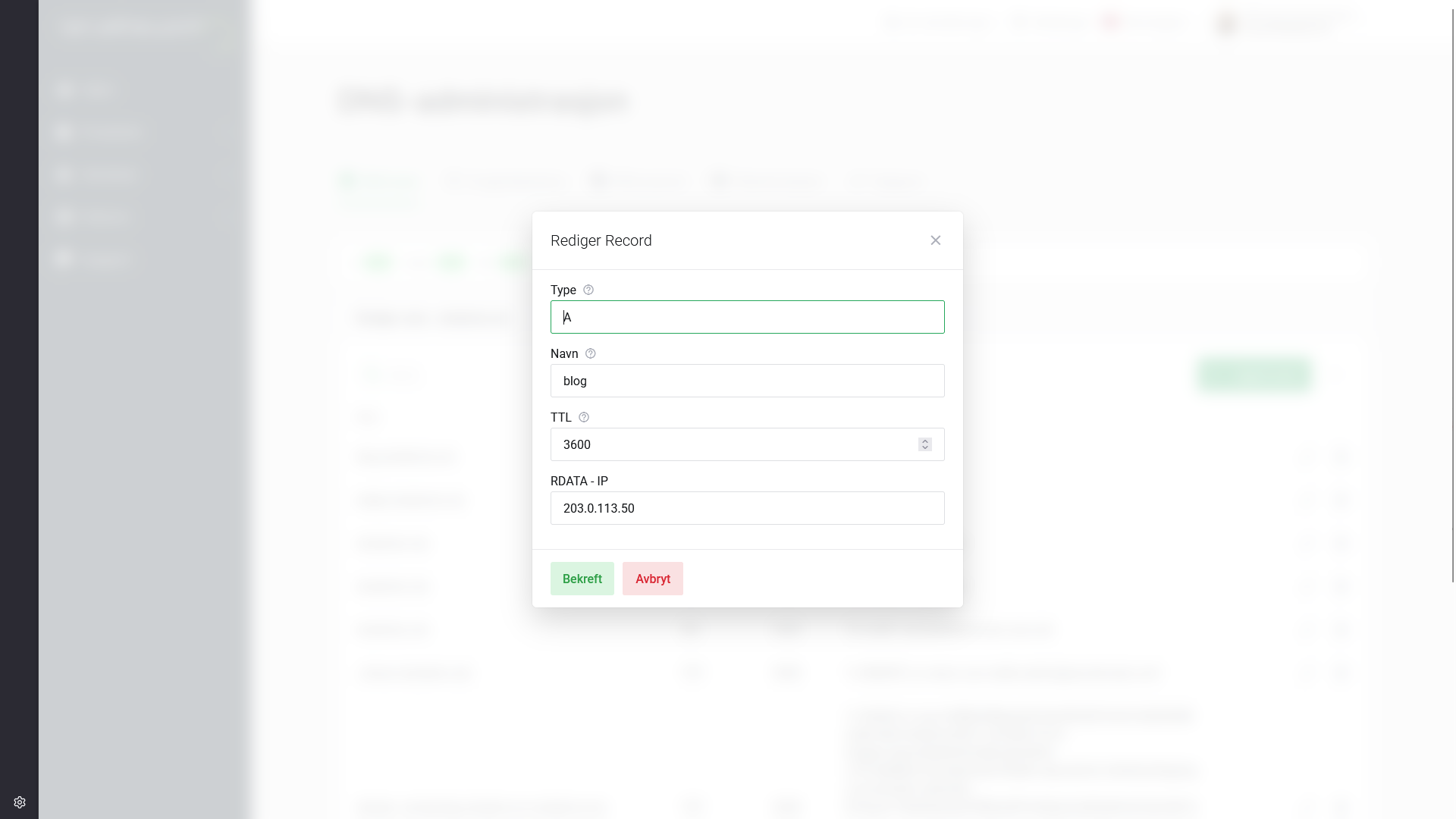
For å legge til blogg.dittdomene.com, klikk på + Legg til post i DNS-administratoren:
| Felt | Verdi |
|---|---|
| Type | A (eller CNAME hvis du har et vertsnavn) |
| Navn | blogg |
| TTL | 3600 |
| RDATA | <203.0.113.50> eller vertsnavnet |
Fyll inn bare navnet til selve underdomenet, altså blogg, ikke blogg.dittdomene.com. STWs DNS Manager legger automatisk til sonenavnet ditt. Hvis du skriver inn hele domenenavnet, vil du ende opp med en oppføring for blogg.dittdomene.com.dittdomene.com, som ikke er det vi er ute etter (men en overraskende vanlig feil).
Fordeler med å bruke underdomener
Underdomener gjør det mulig å kjøre ulike tjenester uavhengig av hverandre. Hovednettstedet ditt kan være et WordPress-nettsted på delt hosting, mens blogg.dittdomene.com kjører Ghost på en VPS og nettbutikk.dittdomene.com peker til Shopify. Hvert underdomene har sin egen DNS-oppføring, sin egen server og sitt eget oppsett. Endringer i ett underdomene påvirker ikke de andre.
Dette er en av styrkene til DNS som vi beskrev i del 1: flere tjenester under ett domene, hvor hver enkelt er rutet uavhengig av de andre.
Merknad om DNS-oppføringer med jokertegn
Du kan kanskje komme borti DNS med jokertegn, altså en oppføring med * som navn (f.eks. *.dittdomene.com) som matcher alle underdomener som ikke har sin egen eksplisitte oppføring.
Jokertegn kan høres fristende ut, “alt inkludert!”, men de har også noen ulemper:
- Hver eneste skrivefeil og hvert eneste tilfeldige forsøk på å gjette underdomener vil lede til serveren din.
- Det blir vanskeligere å oppdage feilkonfigurerte eller glemte underdomener.
- Noen arbeidsflyter for utstedelse av TLS-sertifikater fungerer ikke som forventet med jokertegn.
Hvis du vet hvilke underdomener du trenger, bør du definere dem individuelt. Bruk jokertegn kun hvis du har en spesifikk, veldefinert grunn til det.
Trinn 4: Sjekk oppføringene dine med dig
Etter at du har lagret oppføringene, må du kontrollere dem før du anser jobben som fullført. Som nevnt i del 4 kan du sjekke den offisielle navnetjeneren din direkte for å bekrefte at en endring har trådt i kraft, uten å vente på at cacher rundt om i verden skal utløpe.
Finn de offisielle navnetjenerne dine
Hvis du ikke allerede vet hvem det er:
dig NS dittdomene.com +shortDette viser navnetjenerne dine (f.eks. ns1.servetheworld.net, ns2.servetheworld.net).
Sjekk A-oppføringen for rotdomenet
dig @ns1.servetheworld.net A dittdomene.comSe på svarseksjonen:
;; ANSWER SECTION:
dittdomene.com.         3600    IN      A       203.0.113.50
IP-adressen i den siste kolonnen skal stemme overens med den du la inn.
Sjekk CNAME for www
dig @ns1.servetheworld.net CNAME www.dittdomene.comForventet resultat:
;; ANSWER SECTION:
www.dittdomene.com.     3600    IN      CNAME   dittdomene.com.
Sjekk et underdomene
dig @ns1.servetheworld.net A blogg.dittdomene.comForventet resultat:
;; ANSWER SECTION:
blogg.dittdomene.com.     3600    IN      CNAME   203.0.113.50
Etter DNS-sjekken: Test i nettleseren
DNS-verifisering bekrefter at oppføringene er korrekte. Men DNS er bare halve jobben – hvis du drifter et nettsted, må også webserveren din konfigureres til å svare på forespørsler om domenenavnet ditt. Når dig viser de riktige verdiene, åpner du en nettleser og tester:
http://dittdomene.com— lastes nettstedet inn?http://www.dittdomene.com— lastes den samme siden inn?http://blogg.dittdomene.com— lastes bloggen inn?
Hvis dig viser riktig IP-adresse, men nettleseren viser en feilmelding, ligger problemet på serversiden – i konfigurasjonen av webserveren, brannmurreglene eller selve applikasjonen – ikke i DNS.
Kort oversikt
| Hva du peker | Oppføringstype | Navnefelt | RDATA |
|---|---|---|---|
| Rotdomene → server-IP | A | @ |
IPv4-adressen til serveren |
| Rotdomene → IPv6-adressen til serveren | AAAA | @ |
IPv6-adressen til serveren |
www → rotdomene |
CNAME | www |
dittdomene.com. |
www → server-IP direkte |
A | www |
IPv4-adressen til serveren |
| Underdomene → server-IP | A | blogg (kun navn) |
IPv4-adressen til serveren |
| Underdomene → hostet plattform | CNAME | nettbutikk (kun navn) |
Plattformens vertsnavn |
Konklusjon
Å peke et domene til et nettsted handler om å svare på ett spørsmål for hvert navn: IP-adresse eller vertsnavn? A-oppføringer knytter navn til IP-adresser. CNAME-oppføringer knytter navn til andre navn. Rotdomenet får alltid en A-oppføring. Alt annet utgår fra dette.
Sett opp både @ og www, legg til underdomener etter behov, sjekk hvert enkelt med dig, og test i nettleseren. Det er hele arbeidsflyten.
I del 6 går vi over fra nettrafikk til e-post. Du blir kjent med hvordan MX-oppføringer dirigerer innkommende e-post til riktig server, og hvordan SPF-, DKIM- og DMARC-oppføringer beskytter utgående e-post fra å havne i spam-mappen.
Neste trinn: